짧게 답하면: 러닝 사진에 기록을 넣는 방법은 네 가지예요. 스트라바에서 사진을 배경으로 인스타그램 스토리에 공유하기, 아이폰 마크업이나 인스타그램 텍스트 도구로 직접 입력하기, Canva 템플릿 채우기, 스트라바에서 활동을 읽어 숫자를 배치해 주는 앱 쓰기. 앞의 셋은 무료이지만 직접 해야 하고, 마지막은 입력할 필요가 없어요.
앱을 만들기 전에 이 방법을 전부 써 봤어요. 각각 어디에 좋은지 정리했어요.
| 방법 | 시간 | 기록 직접 입력 | 사진에 경로 | 나만의 디자인 |
|---|---|---|---|---|
| 스트라바 공유 | 1분 미만 | 아니요 | 가능 | 불가 |
| 아이폰 마크업 | 2~3분 | 예 | 불가 | 기본 수준 |
| Canva 템플릿 | 5~15분 | 예 | 스크린샷만 | 가능 |
| 오버레이 앱 (SHUTT) | 약 1분 | 아니요 | 가능 | 가능 |
방법 1: 스트라바 자체 공유
스트라바는 사진이나 경로 지도 위에 기록을 얹은 활동을 인스타그램 스토리로 공유할 수 있어요.
- 스트라바에서 활동을 열어요.
- 공유 아이콘을 탭해요.
- 인스타그램 스토리를 고르고 사진이나 지도를 배경으로 골라요.
- 인스타그램에서 올려요.
총평: 가장 빠른 무료 방법이고 숫자도 정확해요. 레이아웃과 서체는 스트라바 것이라서 다른 스트라바 공유와 똑같아 보이고, 스토리에 맞춰져 있어요. 4:5 피드 게시물이나 나만의 룩을 원한다면 아래 방법을 쓰세요.
방법 2: 아이폰 마크업
애플의 마크업 도구는 사진 앱에 이미 들어 있어요.
- 사진 앱에서 러닝 사진을 열어요.
- 편집, 마크업을 차례로 탭해요.
- 텍스트 상자를 추가해요.
- 기록을 한 줄로 입력해요. 예: 10.2 km · 4:52 /km · 49:38.
- 크기와 색을 정해요. 보통 흰색이 잘 맞아요.
- 왼쪽 아래나 오른쪽 아래 모서리로 끌어요.
- 완료를 탭하고 공유해요.
총평: 빠르고 무료지만 거칠어요. 경로는 없고, 서체는 정해진 몇 개뿐이고, 숫자는 전부 직접 입력해야 해요. 언젠가는 페이스를 잘못 올리게 돼요. 빠른 스토리에는 괜찮지만 신경 쓰는 피드에는 아니에요. 인스타그램 자체 텍스트 도구도 스토리 편집기 안에서 같은 일을 해요.
방법 3: Canva 템플릿
모양이 한 단계 올라가요.
- Canva에서 "running story"나 "fitness stats" 템플릿을 검색해요.
- 거리, 페이스, 시간 자리표시자가 있는 걸 골라요.
- 내 사진을 배경으로 바꿔요.
- 자리표시자를 스트라바의 기록으로 바꿔요.
- 경로는 스트라바 지도를 스크린샷으로 찍어 잘라서 올려요.
- 색과 서체를 조정하고 PNG로 내보내요.
총평: 마크업보다 훨씬 좋아 보이고 어떤 포맷에서도 돼요. 하지만 모든 기록을 직접 입력해야 하고, 경로는 잘라 낸 스크린샷이라 붙여 넣은 티가 나기 쉬워요. 한 번짜리 게시물에는 좋지만 러닝마다 하기에는 피곤해요. 내 디자인을 템플릿으로 저장해 두면 다음에는 15분이 아니라 5분이면 돼요.
방법 4: 스트라바를 읽는 앱
제가 지쳐 버린 문제가 이거예요. 스크린샷, 자르기, 붙이기, 입력, 페이스 확인, 내보내기. 그래서 스트라바 활동에서 이 모든 걸 해 주는 아이폰 앱 SHUTT를 만들었어요.
작동 방식
- 스트라바를 한 번 연결해요. 스트라바로 로그인하면 이후 활동이 자동으로 나타나요. SHUTT는 읽기만 하고, 스트라바 계정은 아무것도 바꾸지 않아요.
- 활동을 열어요. 스트라바에 동기화되는 어떤 워치로 기록했든, 스트라바의 러닝, 라이딩, 하이킹, 걷기 모두 돼요.
- 카메라롤에서 사진이나 영상 클립을 골라요.
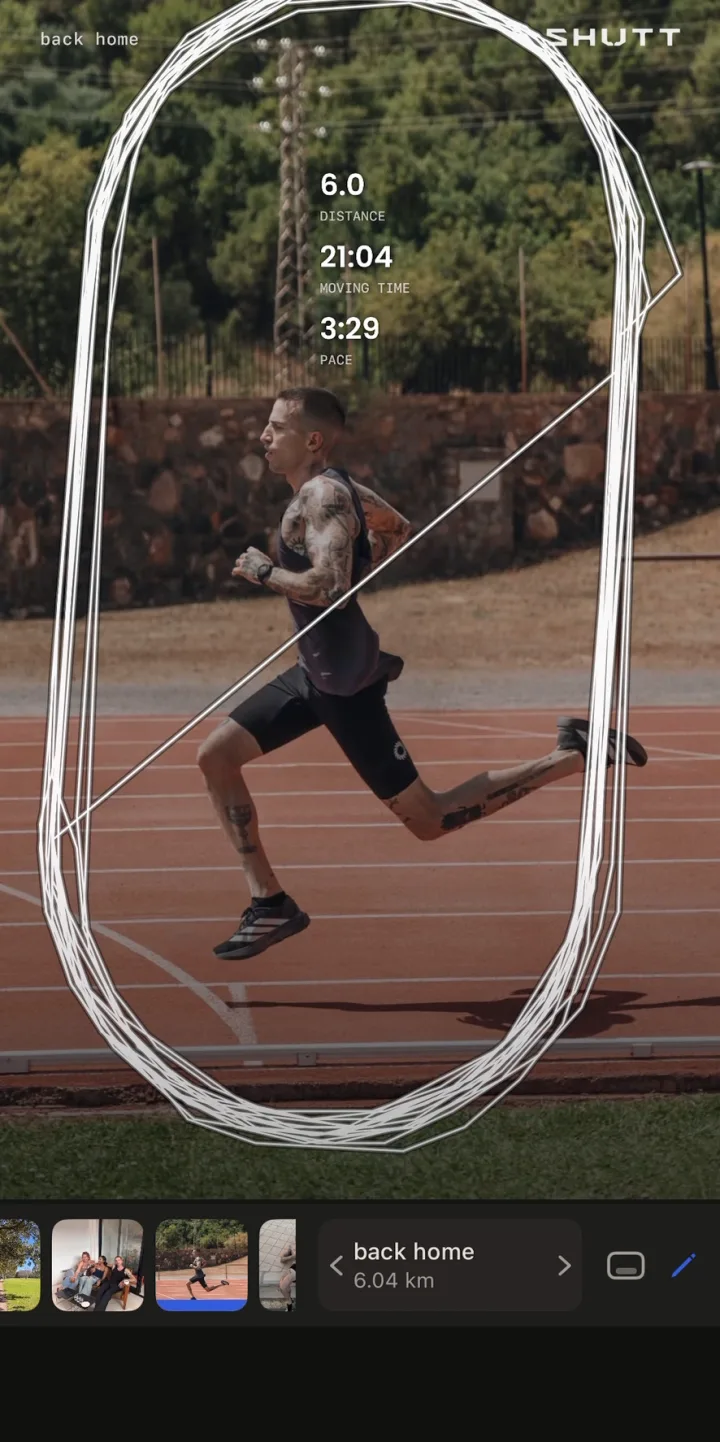
- 룩을 골라요. 33개가 있어요. 각각은 빈칸이 있는 템플릿이 아니라 이름이 붙은 완성형 디자인이에요. 예를 들어 "Silver"는 내 사진을 비추는 강철 플레이트에 러닝을 새겨요. 기록은 이미 스트라바에서 채워져 있어요.
- 원하면 조정해요. 모든 블록을 끌고, 크기를 바꾸고, 자석처럼 맞출 수 있어요. 서체가 28가지이고, 색, 굵기, 간격, 그림자를 요소마다 바꿀 수 있어요. 기본값은 그대로도 좋도록 만들었어요.
- 스토리(9:16), 게시물(4:5), 정사각형(1:1)으로 내보내요. 사진에 저장하거나 인스타그램 스토리로 공유해요.
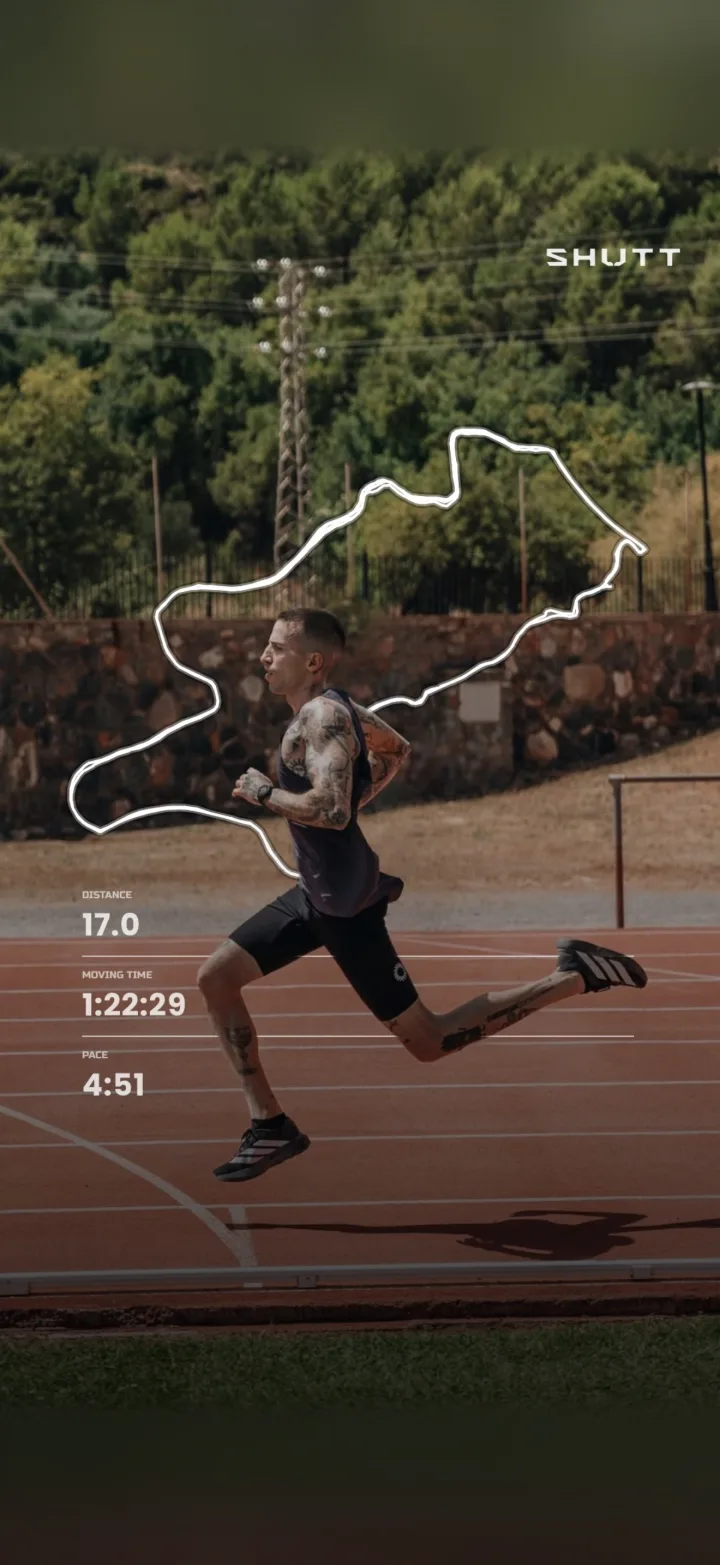
사진에 올릴 수 있는 것
- 30가지가 넘는 기록: 거리, 페이스, 이동 시간, 스플릿, 심박수와 존, 고도, 케이던스, 칼로리, 날씨, 신발, 그리고 스포티파이로 듣던 노래.
- 사진 위에 49가지 스타일 중 하나로 그린 경로, 또는 그 아래에 깐 지도.
- 영상 클립에도 같은 룩. 촬영한 밝기와 색을 유지해요.
전체 목록은 기능 페이지에 있어요.
무료와 Pro
SHUTT는 무료로 내려받아 쓸 수 있어요. 무료로 내보내면 작은 SHUTT 마크가 들어가요. SHUTT Pro는 그 마크를 없애고 프리미엄 룩, 심박수 기록, 프리미엄 경로 스타일, 투명 배경 내보내기를 열어 줘요. Pro는 월간, 연간, 또는 한 번 결제로 구매할 수 있어요.
총평: 입력이 없으니 잘못된 페이스도 없고, 1분쯤이면 디자인된 결과가 나와요. 아이폰 전용이에요. 안드로이드라면 방법 1과 3이 선택지이고, 이 비교에서 다른 도구도 다뤄요.
나에게 맞는 방법은?
- 한 달에 러닝 몇 개만 공유한다면. Canva나 마크업. 그 정도 양이면 수작업 부담이 작아요.
- 대부분의 러닝을 공유하고 일관되게 보이고 싶다면. 스트라바를 읽는 앱. 아낀 시간이 쌓이고, 매번 같은 룩이면 피드가 하나로 어울려요.
- 1분 안에 끝내고 싶다면. 스트라바 공유.
- 완전히 나만의 한 장을 원한다면. Canva로, 기록은 두 번 확인하세요.
어떤 방법에도 통하는 팁
기록은 적게
이번 러닝의 이야기를 말해 주는 두세 개를 고르세요. 해돋이 이지런이라면 거리와 페이스. 대회라면 완주 기록과 스플릿. 트레일이라면 고도와 거리.
대비를 맞추세요
밝은 하늘 위의 흰 글자는 사라져요. 그늘진 트레일 위의 어두운 글자도 마찬가지고요. 기록은 사진의 어두운 부분 위에 놓거나, 부드러운 어두운 그림자나 프레임 아래쪽의 어두운 그라디언트를 더하세요. 사진 위에 밝은 베일을 씌우는 건 피하세요. 사진이 바래요.
사진이 주인공이에요
기록은 아래 3분의 1이나 사진이 비어 있는 곳에 두세요. 스토리에서는 위쪽의 내 이름과 아래쪽의 답장 바도 피할 수 있어요.
피드와 맞추세요
사진이 따뜻하고 차분한 톤이라면 네온 기록은 부딪혀요. 포인트 색 하나와 서체 한두 개를 정해서 유지하세요.
경로는 재미있을 때만
매일 같은 동네 왕복 길은 볼 게 별로 없어요. 새로운 도시를 도는 루프, 해안 트레일, 대회 코스는 달라요. 이야기에 보탬이 될 때 경로를 쓰세요.
관련 가이드
- 스트라바 사진 예쁘게 만드는 법: 촬영, 기록 선택, 스타일링.
- 스트라바 인스타그램 스토리 템플릿: 따라 할 수 있는 스토리 레이아웃 네 가지.
- 스트라바 러닝을 인스타그램에 공유하는 법: 스토리, 피드 게시물, 릴스.