Kurze Antwort: Es gibt vier Wege, deine Stats auf ein Laufbild zu legen: aus Strava in Instagram Stories teilen, mit einem Foto hinter den Stats; sie mit dem iPhone-Markup oder Instagrams Textwerkzeug aufs Bild tippen; eine Canva-Vorlage ausfüllen; oder eine App nutzen, die die Aktivität aus Strava liest und die Zahlen für dich anordnet. Die ersten drei sind kostenlos und manuell, die letzte erspart dir das Tippen.
Ich habe all das ausprobiert, bevor ich eine App dafür gebaut habe. Hier steht, wofür sich jeder Weg eignet.
| Methode | Zeit | Stats von Hand getippt | Route auf dem Foto | Eigenes Design |
|---|---|---|---|---|
| Stravas Teilen | Unter einer Minute | Nein | Ja | Nein |
| iPhone-Markup | 2 bis 3 Min. | Ja | Nein | Einfach |
| Canva-Vorlage | 5 bis 15 Min. | Ja | Nur Screenshot | Ja |
| Overlay-App (SHUTT) | Etwa eine Minute | Nein | Ja | Ja |
Methode 1: Stravas eigenes Teilen
Strava kann eine Aktivität in Instagram Stories teilen, mit deinen Stats über einem Foto oder der Routenkarte.
- Öffne die Aktivität in Strava.
- Tippe auf das Teilen-Symbol.
- Wähle Instagram Stories und nimm ein Foto oder die Karte als Hintergrund.
- Poste aus Instagram.
Urteil: die schnellste kostenlose Option, und die Zahlen sind exakt. Layout und Schrift sind Stravas, es sieht also aus wie jeder andere Strava-Share, und es ist für Stories gebaut. Wenn du einen 4:5-Feed-Post oder einen eigenen Look willst, nimm eine der Methoden unten.
Methode 2: iPhone-Markup
Apples Markup-Werkzeug steckt schon in der Fotos-App.
- Öffne dein Laufbild in Fotos.
- Tippe auf Bearbeiten, dann auf Markup.
- Füge ein Textfeld hinzu.
- Tippe deine Stats in eine Zeile, zum Beispiel: 10,2 km · 4:52 /km · 49:38.
- Stell Größe und Farbe ein. Weiß funktioniert meist.
- Zieh es in die linke oder rechte untere Ecke.
- Tippe auf Fertig und teile.
Urteil: schnell, kostenlos und grob. Keine Route, eine feste Auswahl an Schriften, und du tippst jede Zahl selbst. Irgendwann postest du die falsche Pace. Fein für eine schnelle Story; nicht für einen Feed, der dir wichtig ist. Instagrams eigenes Textwerkzeug erledigt im Story-Editor dasselbe.
Methode 3: Eine Canva-Vorlage
Ein Schritt nach oben beim Aussehen.
- Suche in Canva nach Vorlagen für "Running Story" oder "Fitness-Stats".
- Nimm eine mit Platzhaltern für Distanz, Pace und Zeit.
- Tausche dein Foto als Hintergrund ein.
- Ersetze die Platzhalter durch deine Stats aus Strava.
- Für die Route machst du einen Screenshot der Strava-Karte, beschneidest ihn und setzt ihn ein.
- Passe Farben und Schriften an und exportiere als PNG.
Urteil: sieht deutlich besser aus als Markup und funktioniert in jedem Format. Du tippst aber weiter jede Stat selbst, und die Route ist ein zugeschnittener Screenshot, der meist aufgeklebt wirkt. Gut für einzelne Posts; anstrengend bei jedem Lauf. Speichere dein eigenes Design als Vorlage, damit der nächste Post fünf statt fünfzehn Minuten dauert.
Methode 4: Eine App, die Strava liest
Das ist das Problem, das mich genervt hat: Screenshot, Zuschneiden, Einfügen, Tippen, die Pace prüfen, Exportieren. Deshalb habe ich SHUTT gebaut, eine iPhone-App, die das alles aus der Strava-Aktivität macht.
So funktioniert es
- Verbinde Strava einmal. Du meldest dich mit Strava an. Danach erscheinen deine Aktivitäten von selbst. SHUTT liest sie nur; es ändert nie etwas in deinem Strava-Konto.
- Öffne eine Aktivität. Jeder Lauf, jede Radtour, Wanderung oder jeder Spaziergang aus Strava, aufgezeichnet mit jeder Uhr, die dorthin synchronisiert.
- Wähle ein Foto oder einen Videoclip aus deiner Fotomediathek.
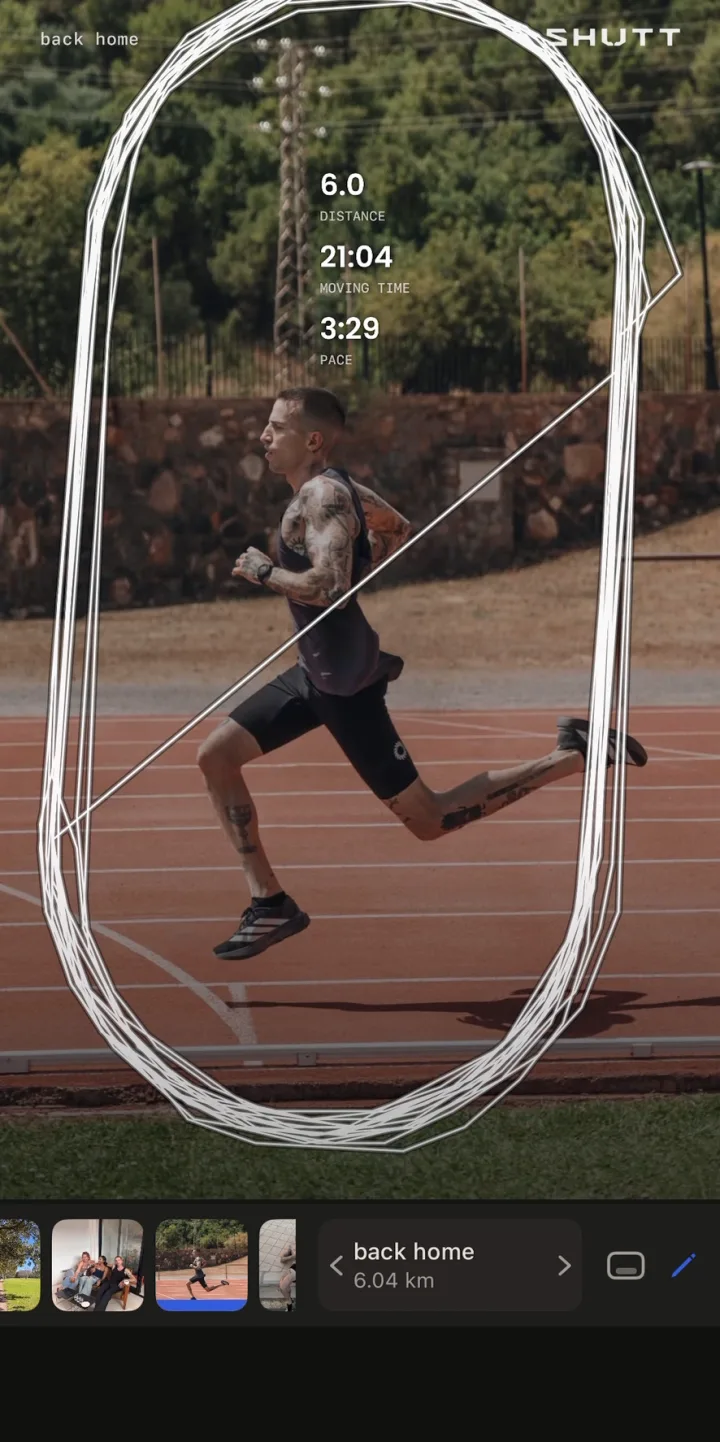
- Wähle einen Look. Es gibt 33. Jeder ist ein fertiges Design mit einem Namen, keine Vorlage mit Lücken. "Silver" zum Beispiel graviert den Lauf in eine Stahlplatte, die dein Foto spiegelt. Die Stats sind schon aus Strava befüllt.
- Passe an, wenn du willst. Jeder Block lässt sich ziehen, skalieren und rastet ein. Es gibt 28 Schriften, und Farbe, Stärke, Abstand und Schatten lassen sich pro Element ändern. Die Standardwerte sollen so schon gut sein.
- Exportiere als Story (9:16), Post (4:5) oder Quadrat (1:1). Sichere in Fotos oder teile in Instagram Stories.
Was es auf das Foto legen kann
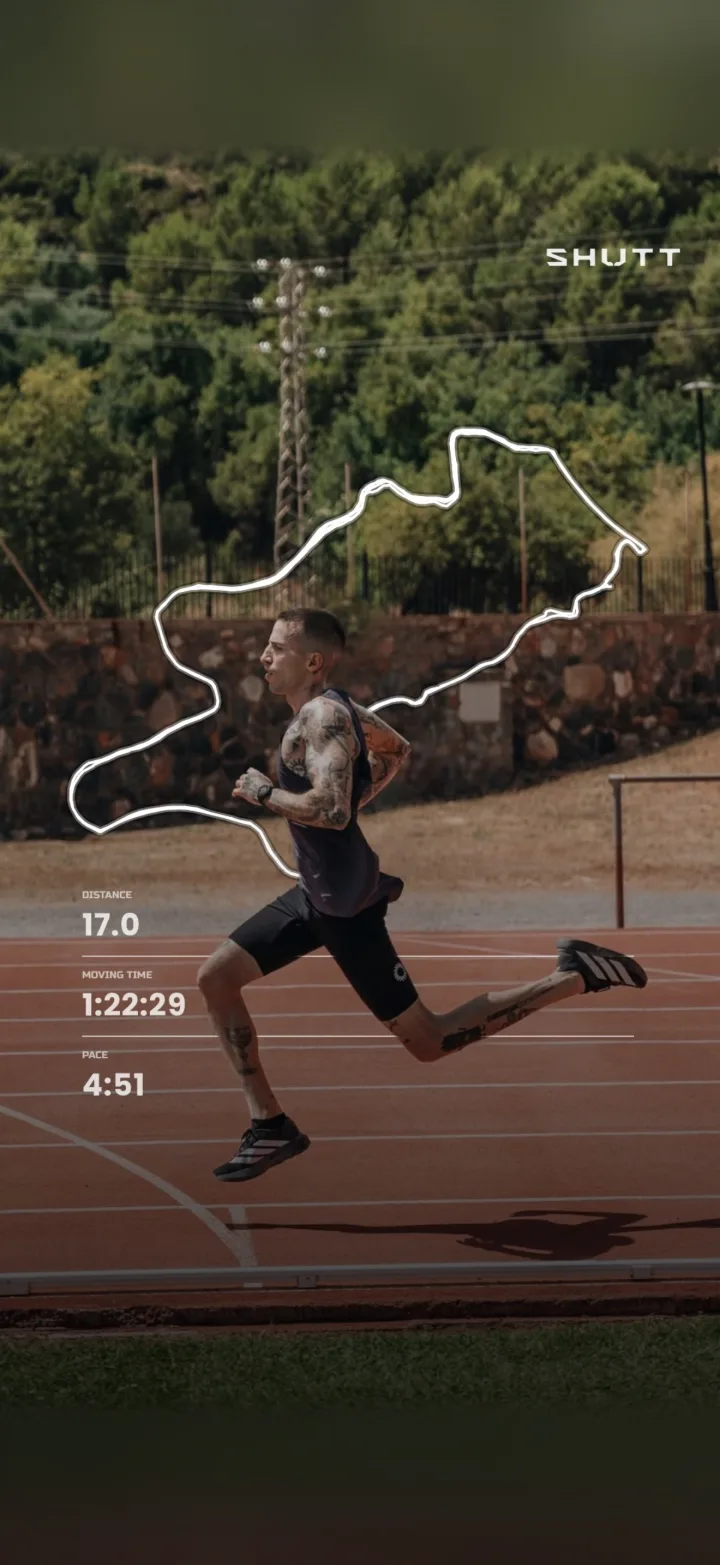
- Mehr als 30 Stats: Distanz, Pace, Bewegungszeit, Splits, Herzfrequenz und Zonen, Höhenmeter, Kadenz, Kalorien, Wetter, Schuhe und das Lied, das du bei Spotify gehört hast.
- Die Route, in einem von 49 Stilen über das Foto gezeichnet, oder eine Karte darunter.
- Dieselben Looks auf Videoclips, mit der Helligkeit und Farbe, die du gefilmt hast.
Die vollständige Liste steht auf der Funktionsseite.
Kostenlos und Pro
SHUTT ist kostenlos zu laden und zu nutzen. Kostenlose Exporte tragen ein kleines SHUTT-Zeichen. SHUTT Pro entfernt das Zeichen und schaltet Premium-Looks, Herzfrequenz-Stats, Premium-Routenstile und transparenten Export frei. Pro gibt es monatlich, jährlich oder als einmaligen Kauf.
Urteil: kein Tippen, also keine falschen Paces, und ein gestaltetes Ergebnis in etwa einer Minute. Nur für das iPhone. Wenn du Android nutzt, bleiben dir Methode 1 und 3; dieser Vergleich behandelt weitere Tools.
Welche Methode passt zu dir?
- Du teilst ein paar Läufe im Monat. Canva oder Markup. Bei dieser Menge ist der manuelle Aufwand klein.
- Du teilst die meisten Läufe und willst, dass sie einheitlich aussehen. Eine App, die Strava liest. Die gesparte Zeit summiert sich, und derselbe Look jedes Mal hält deinen Feed zusammen.
- Du willst es in einer Minute draußen haben. Stravas Teilen.
- Du willst ein komplett eigenes Einzelstück. Canva, mit zweimal geprüften Stats.
Tipps für jede Methode
Zeig weniger Stats
Nimm die zwei oder drei, die die Geschichte dieses Laufs erzählen. Lockerer Sonnenaufgangslauf: Distanz und Pace. Ein Wettkampf: Zielzeit und Splits. Ein Tag auf dem Trail: Höhenmeter und Distanz.
Achte auf den Kontrast
Weißer Text auf hellem Himmel verschwindet. Dunkler Text auf einem schattigen Trail auch. Setz die Stats über eine dunklere Stelle des Fotos, füg einen weichen dunklen Schatten oder einen dunklen Verlauf am unteren Bildrand hinzu. Vermeide helle Schleier über dem Foto; sie waschen es aus.
Lass das Foto die Hauptrolle spielen
Setz die Stats ins untere Drittel oder dorthin, wo das Foto leer ist. Bei Stories hält das sie auch frei von deinem Namen oben und der Antwortleiste unten.
Pass sie deinem Feed an
Wenn deine Fotos warm und gedämpft sind, kämpfen Neon-Stats dagegen an. Wähle eine Akzentfarbe und ein oder zwei Schriften und bleib dabei.
Zeig die Route, wenn sie interessant ist
Dieselbe Hin-und-zurück-Straße jeden Tag ist nicht viel fürs Auge. Eine Runde durch eine neue Stadt, ein Küstenpfad oder eine Rennstrecke schon. Nutze die Route, wenn sie zur Geschichte beiträgt.
Weiterführende Ratgeber
- So sehen deine Strava-Fotos gut aus: Fotografieren, Stats wählen und Gestaltung.
- Strava-Instagram-Story-Vorlagen: vier Story-Layouts zum Nachbauen.
- So teilst du Strava-Läufe auf Instagram: Stories, Feed-Posts und Reels.