Kurz gesagt: Eine gute Strava-Story-Vorlage ist ein 9:16-Rahmen (1080 x 1920 Pixel), den dein eigenes Laufbild ausfüllt, mit zwei bis vier Stats, die frei von den oberen und unteren Leisten von Instagram sitzen. Stravas eigene Teilen-Funktion gibt dir ein festes Layout; für alles andere baust du eine der vier Vorlagen unten in Canva nach, oder du nimmst eine App mit fertigen Designs, die die Stats aus Strava füllt.
Warum ein einfacher Strava-Screenshot in Stories falsch aussieht
Eine Story ist 9:16. Ein Screenshot der Strava-App hat die Form deines Displays, mit dem Inhalt oben zusammengedrängt. Du bekommst:
- Den falschen Rahmen. Balken drumherum oder einen herangezoomten, unscharfen Ausschnitt.
- Die Oberfläche der App. Statusleiste, Buttons, Kudos-Zähler, Stravas Farben und Schriften. Nichts, was nach dir aussieht.
- Zu viel. Segmente, Grafiken und ein Dutzend Zahlen in gleicher Größe. Eine Story braucht zwei bis vier.
- Kein Foto. Die Stories, die funktionieren, zeigen, wo du gelaufen bist.
Eine Vorlage löst alle vier Punkte. Du richtest sie einmal ein, und danach heißt jeder Lauf: Foto tauschen und ein paar Zahlen eintragen.
Bevor du anfängst: der Story-Rahmen
| Wert | |
|---|---|
| Größe | 1080 x 1920 Pixel |
| Verhältnis | 9:16 |
| Oben freizuhaltender Bereich | etwa 250 px (Profilname, Fortschrittsbalken) |
| Unten freizuhaltender Bereich | etwa 250 px (Antwortleiste, Sticker) |
| Seitenrand | 60 bis 80 px |
| Stats pro Story | 2 bis 4 |
Vorlage 1: Minimal-Stats
Das sauberste Layout. Ein Foto, drei Zahlen.
So sieht es aus: Das Foto füllt den Rahmen. In einer Ecke sitzt ein kleiner Block: Distanz, Pace und Zeit, jeweils in einer eigenen Zeile. Höchstens eine dünne Linie zwischen Label und Zahl.
Warum es funktioniert: Das Foto spricht, und die Zahlen geben Kontext, ohne zu konkurrieren.
So baust du es in Canva:
- Leg ein Design mit 1080 x 1920 an.
- Setz dein Laufbild ein und zieh es bildfüllend auf.
- Füg drei Textfelder in der linken unteren Ecke hinzu, oberhalb der unteren Safe Zone.
- Tipp Distanz, Pace und Zeit ein. Große Zahl, kleines Label darüber.
- Nimm eine klare Sans-Serif. Weiß mit weichem Schatten funktioniert auf den meisten Fotos.
- Speichere es als Vorlage, exportiere und poste.
Zeit: 5 bis 10 Minuten, sobald die Vorlage gespeichert ist.
Vorlage 2: Datenpanel
Für Läufe, bei denen die Zahlen die Geschichte sind: ein Marathon, ein langer Lauf, eine harte Einheit.
So sieht es aus: Das Foto bleibt der Hintergrund, mit einem dunklen Verlauf, der im unteren Drittel aufsteigt. Darauf ein Raster aus Stats: Distanz, Pace, Zeit, Höhenmeter, durchschnittlicher Puls, vielleicht Splits.
So baust du es in Canva:
- Starte mit demselben Design mit 1080 x 1920 und deinem Foto.
- Leg ein Rechteck über das untere Drittel, mit einem Verlauf von Schwarz zu transparent oder Schwarz mit 50 bis 60 Prozent Deckkraft.
- Ordne die Stats in einem Raster aus zwei oder drei Spalten an.
- Nimm für Zahlen eine schmale oder dicktengleiche Schrift, damit sie bündig stehen.
- Hauptwerte groß (Distanz, Pace), Nebenwerte kleiner (Höhenmeter, Puls).
- Labels in einer helleren Strichstärke, über oder unter jeder Zahl.
Zeit: 10 bis 15 Minuten beim ersten Mal.
Halte das Foto sichtbar. Wenn das Panel mehr als ein Drittel des Rahmens verdeckt, streich Stats.
Vorlage 3: Routenfokus
Wenn die Route die Geschichte ist: eine Küstenlinie, ein Stadtraster, eine Bergrunde.
So sieht es aus: Die Route nimmt die Mitte des Rahmens ein, mit Distanz und Zeit darüber oder darunter. Der Hintergrund ist dein abgedunkeltes Foto oder eine dunkle Karte.
So baust du es in Canva:
- Mach einen Screenshot der Route in Strava, so herangezoomt, dass die Route die Karte füllt.
- Schneide alle Buttons und Kopfzeilen weg.
- Setz ihn in die Mitte deines Designs mit 1080 x 1920, über ein abgedunkeltes Foto.
- Füg Distanz und Zeit darüber oder darunter hinzu.
- Lass alles andere weg. Die Route hat schon genug Details.
Zeit: etwa 10 Minuten. Der langsame Teil ist, eine saubere Karte ohne Oberfläche im Weg zu bekommen.
Vorlage 4: Damals und heute
Für Fortschritt: dasselbe Rennen ein Jahr später, der erste 10er im Vergleich zu heute.
So sieht es aus: Die Story ist oben und unten geteilt. Eine Hälfte zeigt den früheren Lauf, die andere den heutigen. Jede Hälfte trägt das Datum und den Wert, der sich verändert hat.
So baust du es in Canva:
- Teil das Design mit 1080 x 1920 in zwei Hälften, oben und unten.
- Setz das alte Foto nach oben, das heutige darunter.
- Füg jeder Hälfte das Datum und den wichtigsten Wert hinzu.
- Trenn sie mit einer dünnen Linie oder einem Label: DAMALS und HEUTE, oder die beiden Daten.
Zeit: 15 bis 20 Minuten, die meiste Zeit davon geht dafür drauf, das alte Foto und die Stats in Strava zu finden.
Stattdessen mit einer App
Die manuellen Vorlagen funktionieren, aber für jede Story tippst du Zahlen neu ein und schneidest eine Karte neu zu. Apps, die Strava auslesen, sparen sich diesen Schritt.
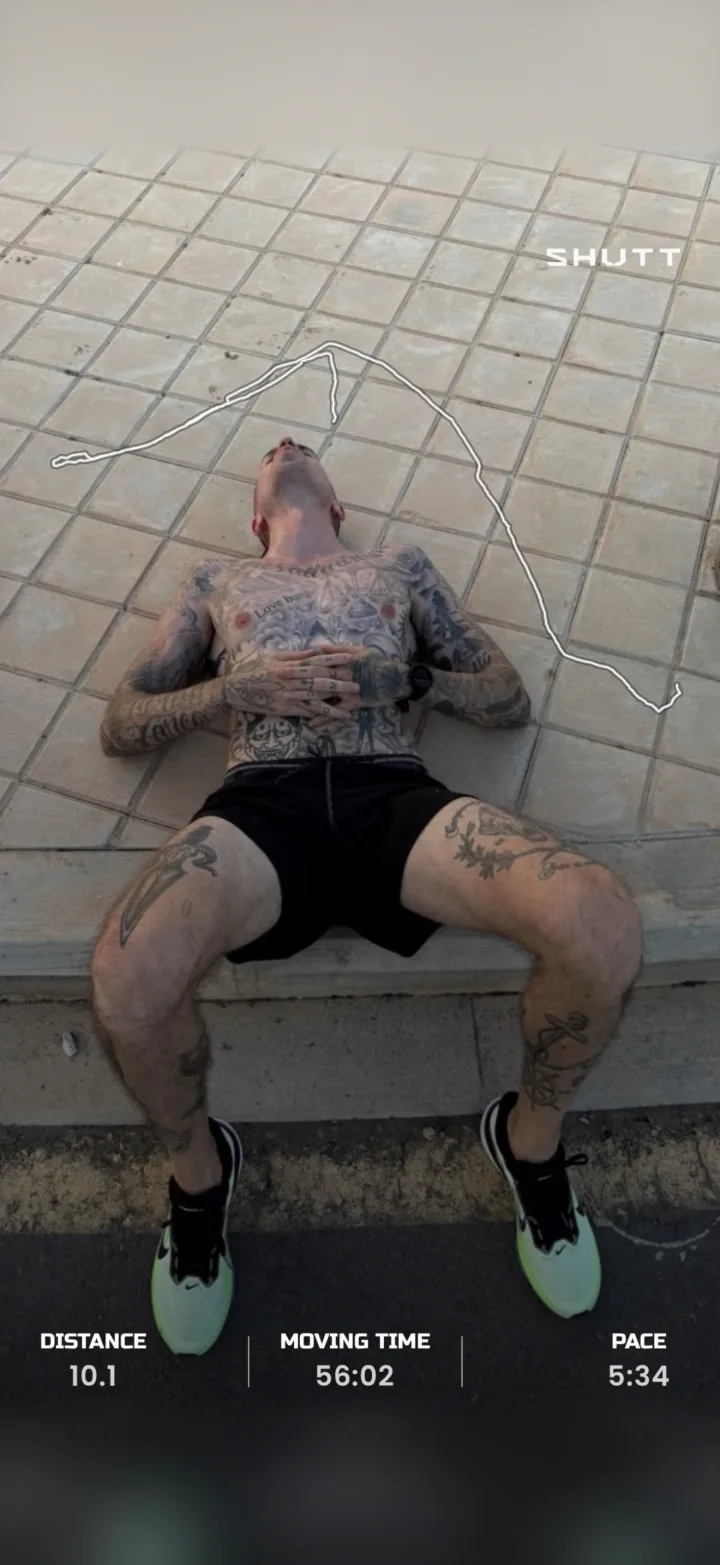
SHUTT, die App, die ich für das iPhone mache, geht anders vor als eine Vorlage: Sie hat 33 Looks, jeder ein fertiges Design mit einem Namen, und die Stats kommen aus der Strava-Aktivität.
So geht es in SHUTT
- Verbinde Strava einmal. Deine Aktivitäten erscheinen von selbst.
- Öffne einen Lauf und wähl ein Foto oder einen Videoclip aus deiner Fotomediathek.
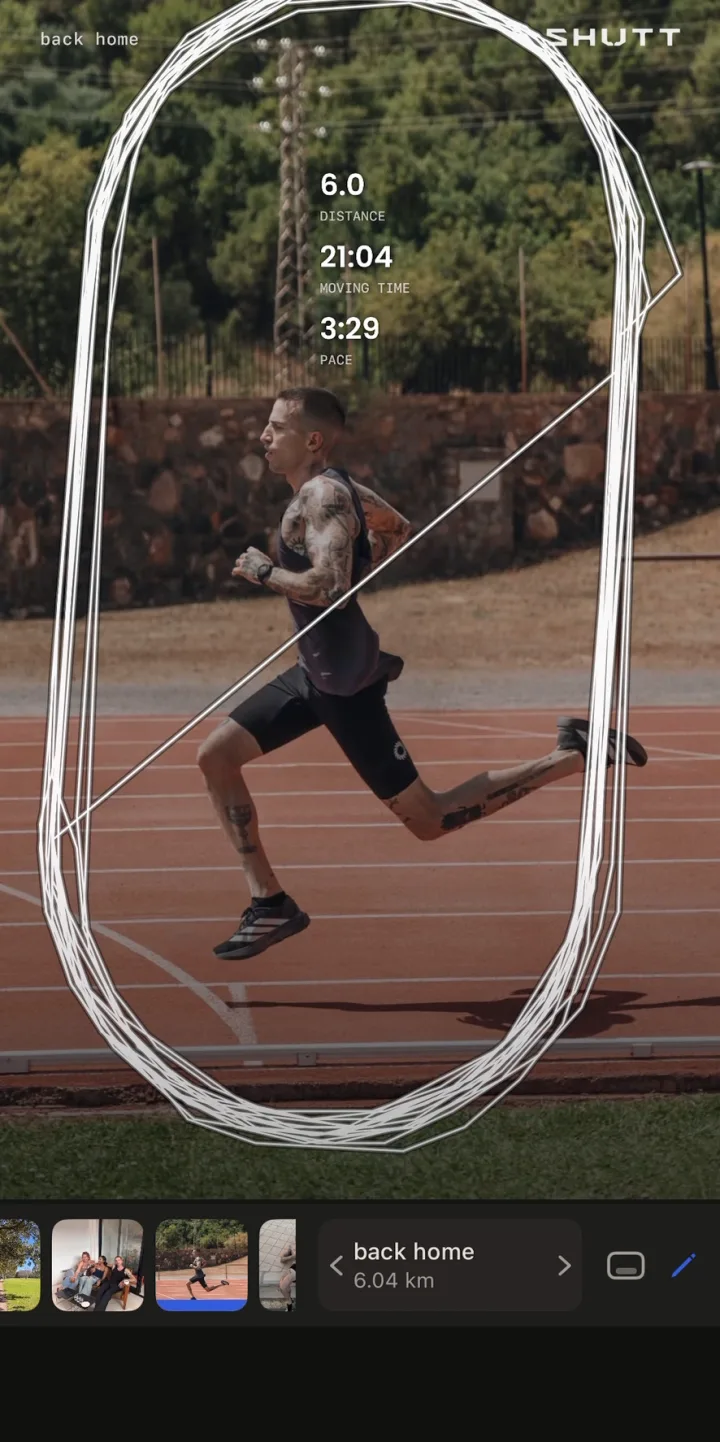
- Wähl einen Look. Die Stats sind aus Strava gefüllt, du tippst nichts.
- Passe an, wenn du willst. Zieh, skaliere oder gestalte jeden Block um, oder lass die Voreinstellungen.
- Exportier im Story-Format (9:16) und sichere es oder teile es in Instagram Stories.
Wie die Looks zu den Vorlagen passen
- Minimal und Datenpanel: Wähl einen Look und zieh, skaliere oder gestalte die Stat-Blöcke um, bis er zeigt, was du willst. Über 30 Stats stehen zur Verfügung, darunter Splits, Puls und Zonen, Höhenmeter, Kadenz, Wetter und der Song, den du auf Spotify gehört hast.
- Routenfokus: Die Route wird in einem von 49 Stilen über dein Foto gezeichnet oder als Karte darunter gezeigt.
- Damals und heute: Das macht SHUTT nicht. Es erzeugt ein Bild pro Lauf, ein Vergleich nebeneinander bleibt also ein Canva-Job.
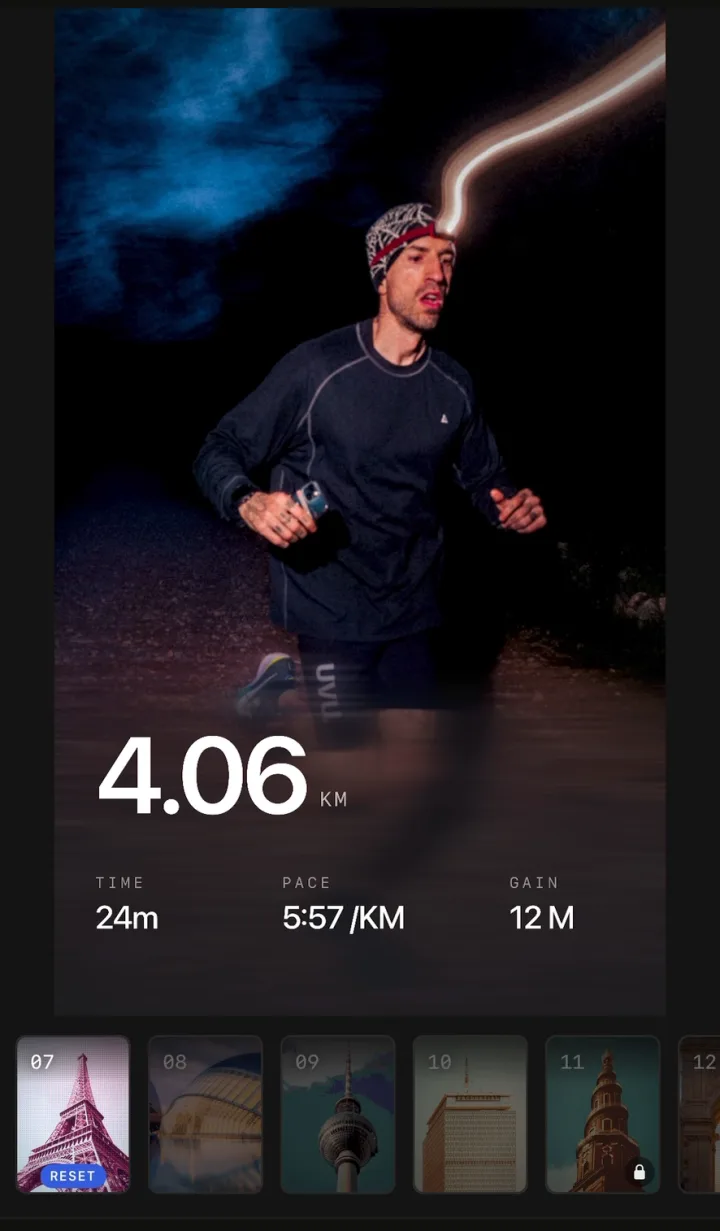
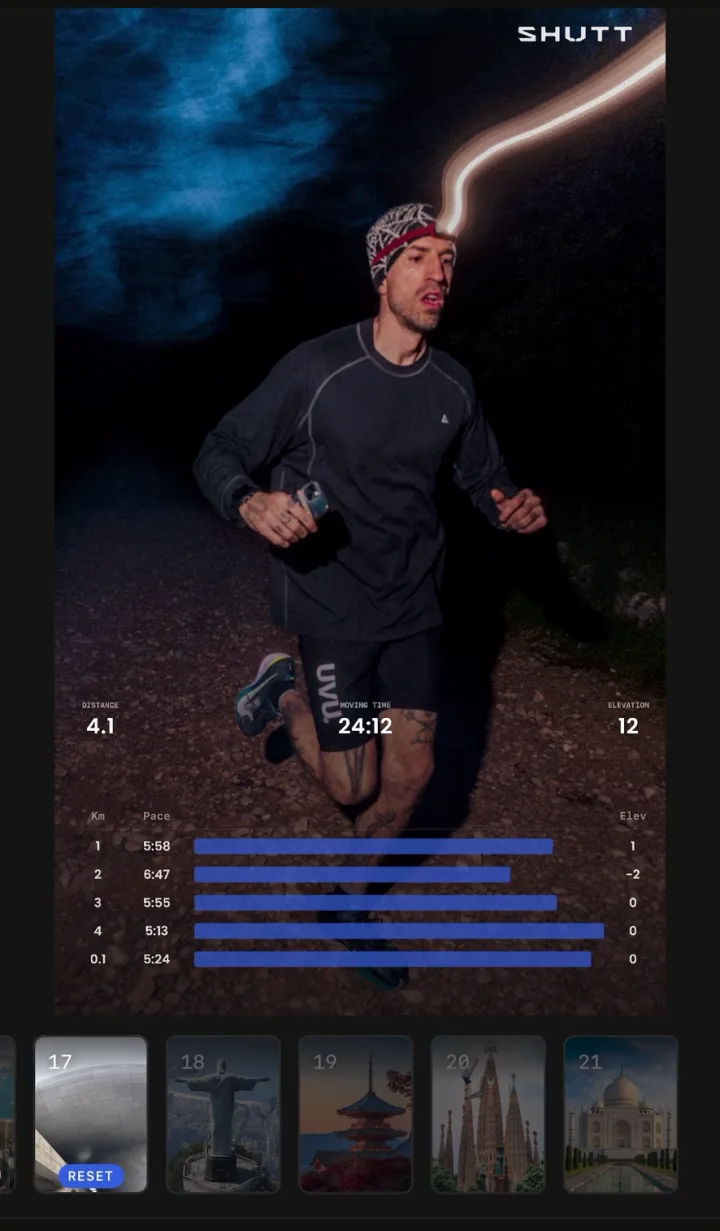
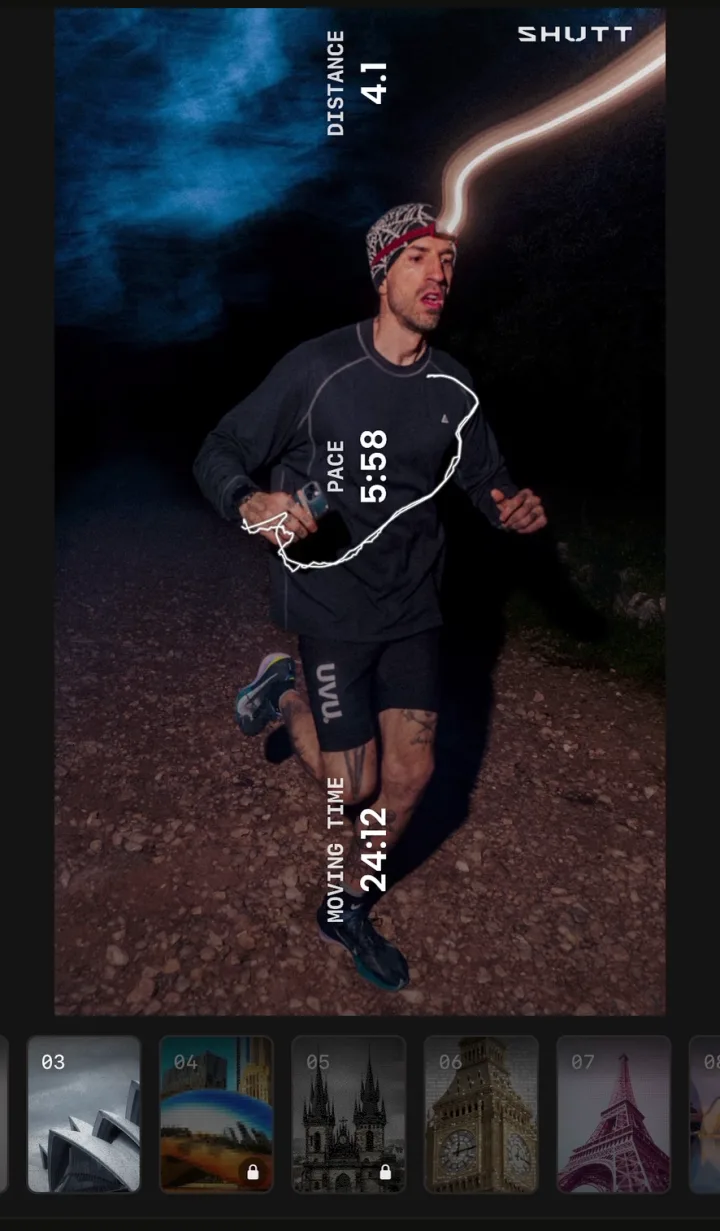
Kostenlose Exporte tragen eine kleine SHUTT-Markierung; Pro entfernt sie und schaltet Premium-Looks, Pulswerte, Premium-Routenstile und transparenten Export frei. Der Rest steht auf der Funktionsseite.
| Canva-Vorlage | Stravas Share | SHUTT | |
|---|---|---|---|
| Zeit pro Story | 5 bis 20 Min. | Unter einer Minute | Etwa eine Minute |
| Stats | Von Hand getippt | Aus Strava | Aus Strava |
| Route | Zugeschnittener Screenshot | Stravas Karte | Aus der Aktivität gezeichnet |
| Dein eigenes Foto | Ja | Ja | Ja, oder ein Videoclip |
| Gestaltungsspielraum | Voll | Gering | Fertige Looks, anpassbar |
| Andere Größen | Beliebig | Stories | Post 4:5 und Quadrat 1:1 |
| Plattform | Web und mobil | iOS und Android | Nur iPhone |
Tipps für jede Story-Vorlage
Such zuerst das Foto aus. Wenn der Lauf kein gutes Foto hat, nimm die Routenvorlage. Ein starkes Layout rettet kein dunkles, unscharfes Foto.
Zwei bis vier Stats. Distanz, Pace und Zeit decken die meisten Läufe ab.
Bleib in den Safe Zones. Text unter dem Profilnamen oder der Antwortleiste wird verdeckt.
Nutz ein oder zwei Layouts immer wieder. Die Leute erkennen deine Stories schneller, als du denkst.
Lass Platz für einen Sticker. Eine Umfrage ("Warst du heute laufen?") oder eine Frage macht aus einer Story ein Gespräch.
Poste am selben Tag. Eine Story über den Lauf von heute Morgen kommt besser an als eine über den von letzter Woche.
Weiterführende Anleitungen
- So teilst du Strava-Läufe auf Instagram: alle Methoden, dazu Feed-Posts und Reels.
- So setzt du Stats auf deine Laufbilder: Schritt für Schritt für Markup, Canva und Apps.
- So sehen deine Strava-Fotos richtig gut aus: Fotografieren und Gestalten.