한 줄 답: 좋은 스트라바 스토리 템플릿은 내 러닝 사진이 가득 찬 9:16 프레임(1080 x 1920픽셀)에, 인스타그램의 위아래 바를 피해 기록 두세 개를 올린 것이에요. 스트라바 공유는 고정된 레이아웃 하나만 주니까, 다른 걸 원하면 아래 네 가지 템플릿 중 하나를 캔바로 만들거나, 스트라바에서 기록을 채워 주는 완성형 디자인 앱을 쓰세요.
스트라바 캡처 화면이 스토리에서 어색한 이유
스토리는 9:16이에요. 스트라바 앱 캡처는 내 화면 비율 그대로고, 내용은 위쪽에 몰려 있습니다. 그러면 이렇게 돼요.
- 프레임이 안 맞아요. 사방에 띠가 생기거나, 확대돼서 흐릿하게 잘립니다.
- 앱 인터페이스가 그대로 나와요. 상태 바, 버튼, 좋아요 수, 스트라바의 색과 글꼴. 나다운 건 하나도 없어요.
- 너무 많아요. 세그먼트, 그래프, 같은 크기의 숫자 수십 개. 스토리에는 두세 개면 충분합니다.
- 사진이 없어요. 잘 되는 스토리는 내가 뛴 곳을 보여 줍니다.
템플릿이 네 가지를 모두 해결해요. 한 번 만들어 두면 러닝마다 사진을 바꾸고 숫자 몇 개만 고치면 됩니다.
시작 전에: 스토리 프레임
| 값 | |
|---|---|
| 크기 | 1080 x 1920픽셀 |
| 비율 | 9:16 |
| 위쪽 비워 둘 영역 | 약 250px (프로필 이름, 진행 바) |
| 아래쪽 비워 둘 영역 | 약 250px (답장 바, 스티커) |
| 좌우 여백 | 60~80px |
| 스토리당 기록 수 | 2~4개 |
템플릿 1: 미니멀 기록
가장 깔끔한 레이아웃이에요. 사진 한 장에 숫자 세 개.
이런 모습: 사진이 프레임을 가득 채우고, 한쪽 모서리에 작은 블록이 하나 있어요. 거리, 페이스, 시간이 각각 한 줄씩. 라벨과 숫자 사이에 얇은 선 정도는 넣어도 좋아요.
왜 좋을까요: 말은 사진이 하고, 숫자는 경쟁하지 않고 맥락만 더해 줘요.
캔바에서 만들기:
- 1080 x 1920 디자인을 만드세요.
- 러닝 사진을 넣고 프레임을 가득 채우도록 늘리세요.
- 아래쪽 안전 영역 위, 왼쪽 아래 모서리에 텍스트 상자 세 개를 추가하세요.
- 거리, 페이스, 시간을 입력하세요. 숫자는 크게, 라벨은 그 위에 작게.
- 깔끔한 산세리프 글꼴을 쓰세요. 대부분의 사진에는 은은한 그림자가 있는 흰색이 잘 맞아요.
- 템플릿으로 저장하고, 내보내서 올리세요.
소요 시간: 템플릿을 저장해 두면 5~10분.
템플릿 2: 데이터 패널
숫자가 곧 이야기인 러닝에 어울려요. 마라톤, 장거리 러닝, 힘든 세션 같은 날이요.
이런 모습: 사진은 여전히 배경이고, 아래쪽 3분의 1에서 위로 올라오는 어두운 그라데이션이 깔려요. 그 위에 기록이 격자로 놓입니다. 거리, 페이스, 시간, 누적 상승 고도, 평균 심박수, 경우에 따라 스플릿까지.
캔바에서 만들기:
- 같은 1080 x 1920 디자인에 사진을 넣고 시작하세요.
- 아래쪽 3분의 1에 검정에서 투명으로 가는 그라데이션, 또는 불투명도 50~60%의 검정 사각형을 덮으세요.
- 기록을 두세 열의 격자로 배치하세요.
- 숫자가 줄 맞춰 보이도록 좁은 글꼴이나 고정폭 글꼴을 쓰세요.
- 주요 기록(거리, 페이스)은 크게, 보조 기록(고도, 심박수)은 작게.
- 라벨은 더 가벼운 굵기로 숫자 위나 아래에.
소요 시간: 처음엔 10~15분.
사진이 보이게 두세요. 패널이 프레임의 3분의 1 넘게 덮으면 기록을 줄이세요.
템플릿 3: 경로 중심
경로가 곧 이야기일 때예요. 해안선, 도시의 격자 길, 산을 도는 루프.
이런 모습: 경로가 프레임 한가운데에 오고, 위나 아래에 거리와 시간이 놓여요. 배경은 어둡게 만든 내 사진이나 어두운 지도입니다.
캔바에서 만들기:
- 스트라바에서 경로가 지도를 가득 채우도록 확대해서 캡처하세요.
- 버튼과 헤더를 전부 잘라 내세요.
- 어둡게 처리한 사진 위, 1080 x 1920 디자인의 가운데에 놓으세요.
- 위나 아래에 거리와 시간을 추가하세요.
- 나머지는 모두 빼세요. 경로에 이미 디테일이 충분해요.
소요 시간: 약 10분. 인터페이스가 안 걸린 깨끗한 지도를 얻는 게 가장 오래 걸립니다.
템플릿 4: 그때와 지금
성장을 보여 줄 때 좋아요. 1년 뒤 같은 대회, 첫 10K와 지금의 10K.
이런 모습: 스토리를 위아래로 반으로 나눠요. 한쪽은 예전 러닝, 다른 쪽은 오늘 러닝. 각 반쪽에 날짜와 달라진 기록 하나를 넣어요.
캔바에서 만들기:
- 1080 x 1920 디자인을 위아래 두 칸으로 나누세요.
- 위에는 예전 사진, 아래에는 오늘 사진을 놓으세요.
- 각 칸에 날짜와 핵심 기록을 추가하세요.
- 얇은 선이나 라벨로 구분하세요. THEN과 NOW, 아니면 두 날짜.
소요 시간: 15~20분. 대부분 스트라바에서 예전 사진과 기록을 찾는 데 쓰여요.
대신 앱으로 하기
직접 만드는 템플릿도 쓸 만하지만, 스토리 하나마다 숫자를 다시 입력하고 지도를 다시 잘라야 해요. 스트라바를 읽어 오는 앱은 이 단계를 건너뜁니다.
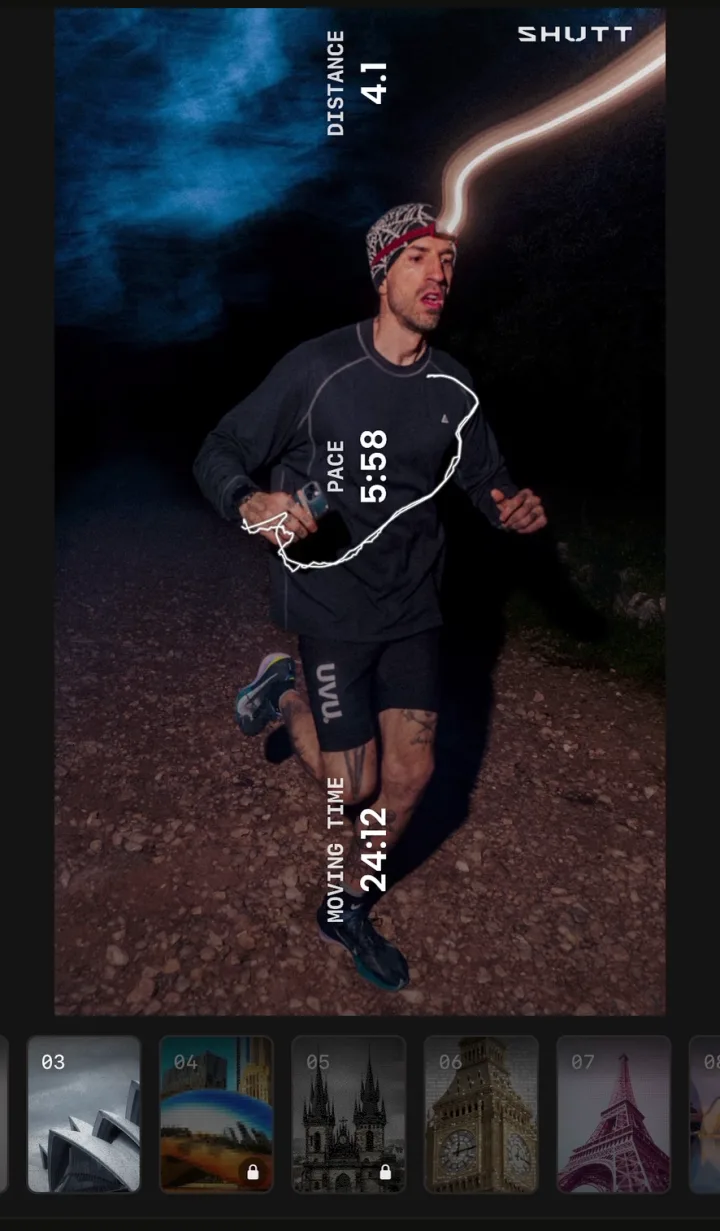
제가 만드는 아이폰 앱 SHUTT는 템플릿과는 다른 방식이에요. 이름이 붙은 완성형 디자인인 룩이 33가지 있고, 기록은 스트라바 활동에서 가져옵니다.
SHUTT에서 하는 방법
- 스트라바를 한 번만 연결하세요. 활동이 알아서 나타납니다.
- 러닝을 열고 앨범에서 사진이나 영상 클립을 고르세요.
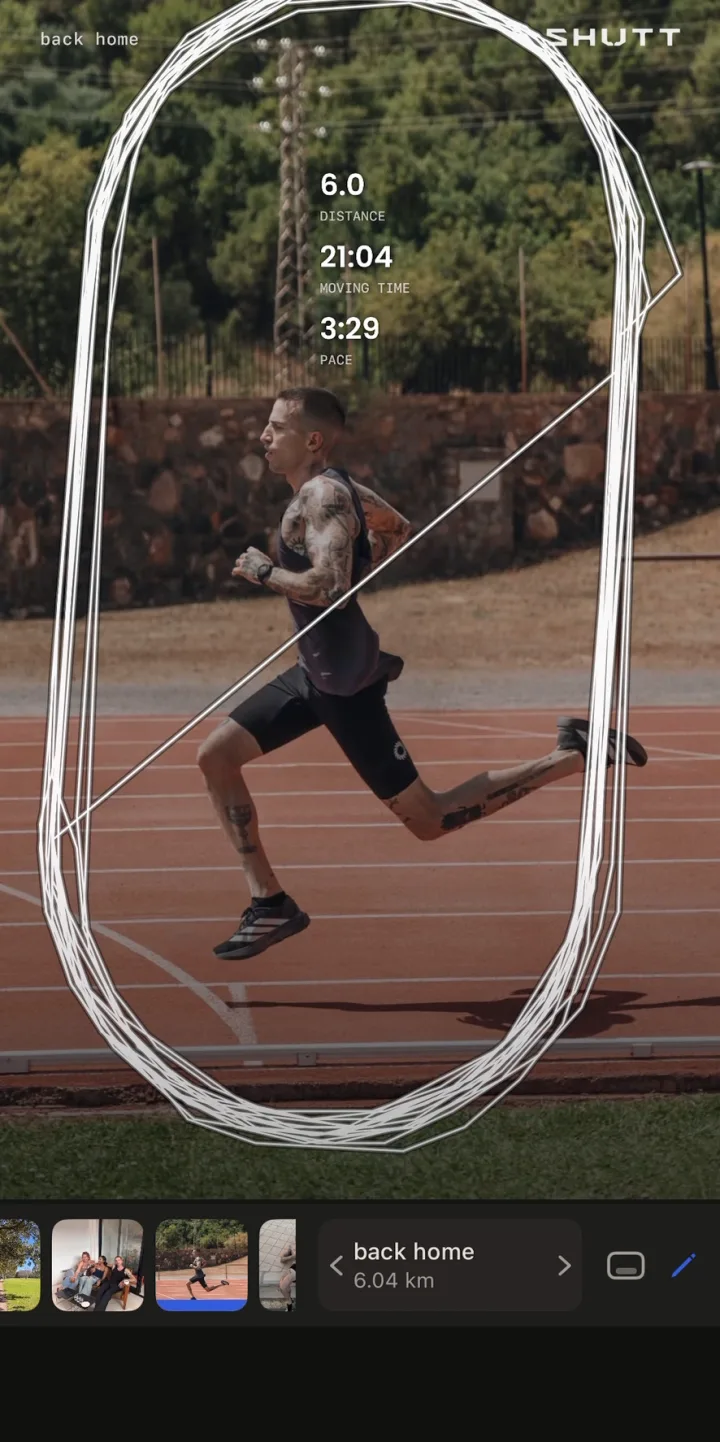
- 룩을 고르세요. 기록은 스트라바에서 채워지니 입력할 게 없어요.
- 원하면 다듬으세요. 어떤 블록이든 끌고, 크기를 바꾸고, 스타일을 고치세요. 기본값 그대로 써도 돼요.
- 스토리 크기(9:16)로 내보내서 저장하거나 인스타그램 스토리로 공유하세요.
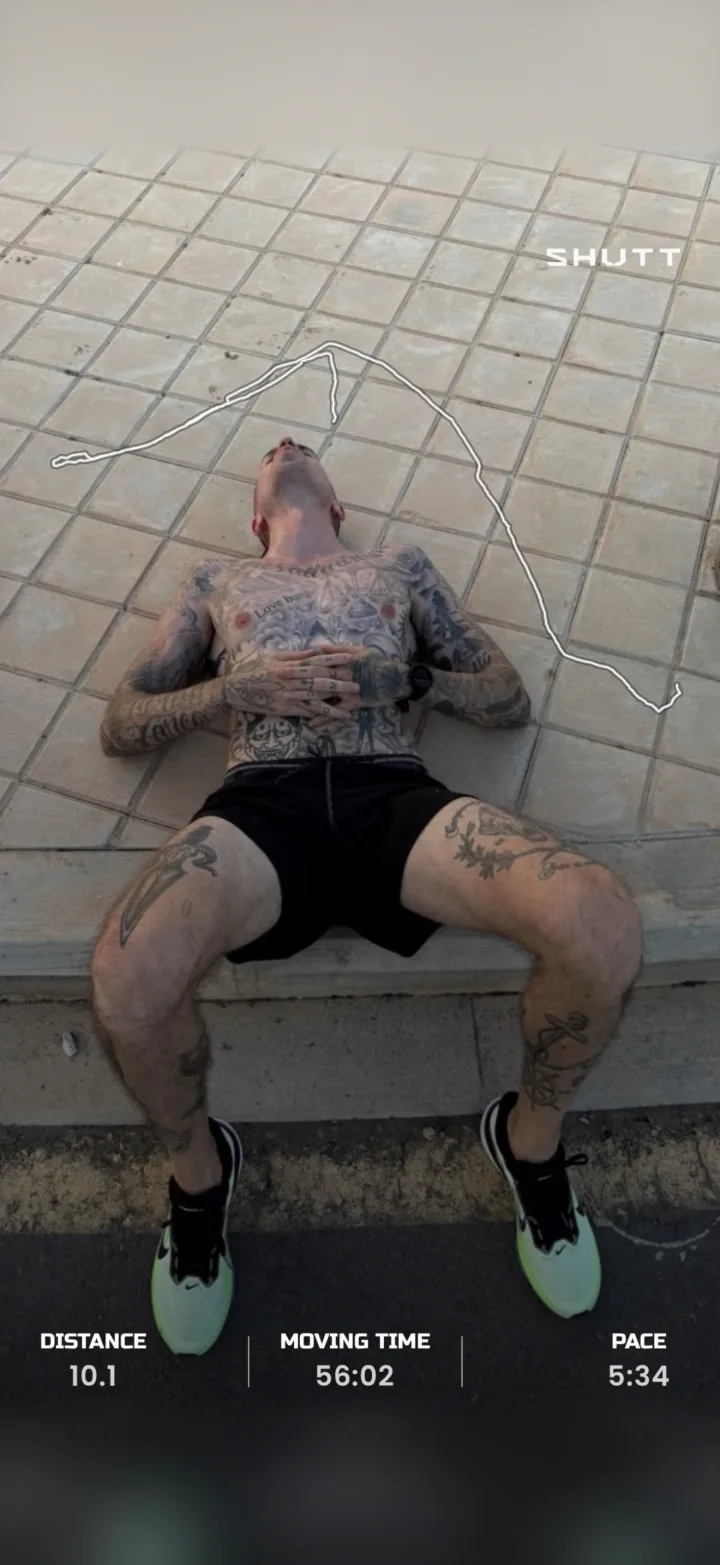
룩과 템플릿의 대응
- 미니멀과 데이터 패널: 룩을 고른 뒤 기록 블록을 끌고, 크기를 바꾸고, 스타일을 고쳐서 원하는 모습으로 만드세요. 스플릿, 심박수와 존, 고도, 케이던스, 날씨, 스포티파이에서 들은 곡까지 30가지가 넘는 기록을 쓸 수 있어요.
- 경로 중심: 경로를 49가지 스타일 중 하나로 사진 위에 그리거나, 사진 아래에 지도로 보여 줄 수 있어요.
- 그때와 지금: SHUTT가 하는 일이 아니에요. 러닝 하나당 이미지 한 장을 만들기 때문에 나란히 비교하는 건 여전히 캔바의 몫입니다.
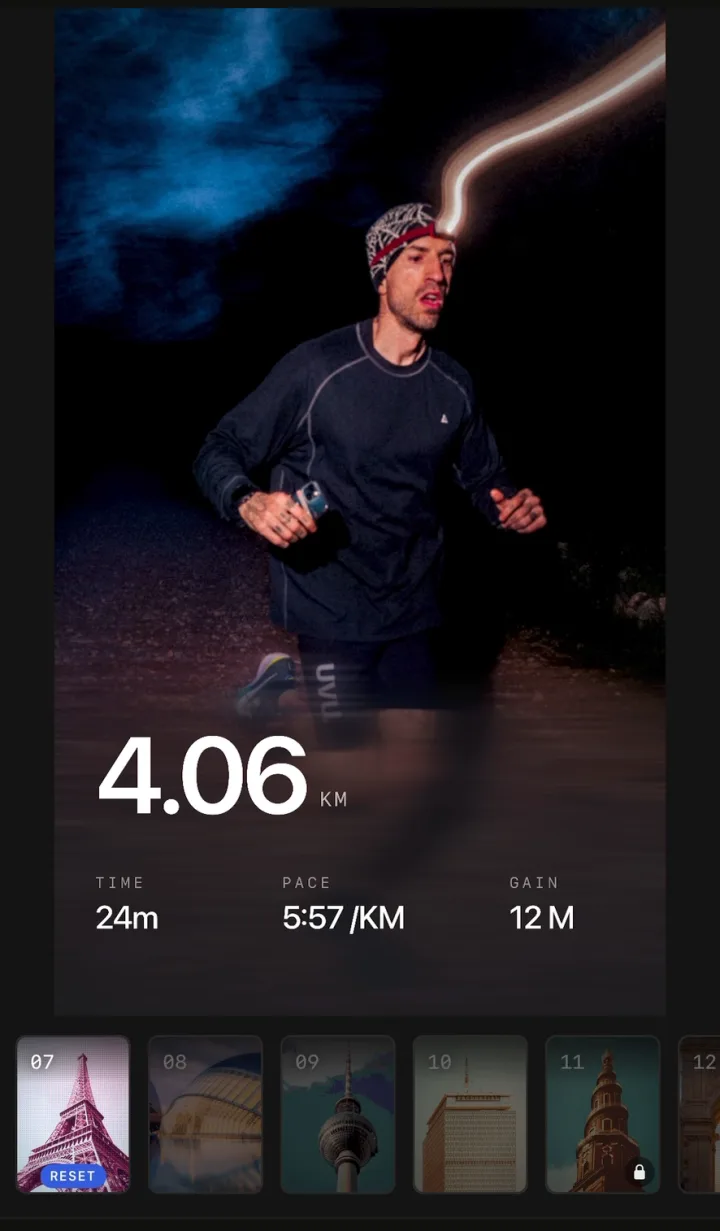
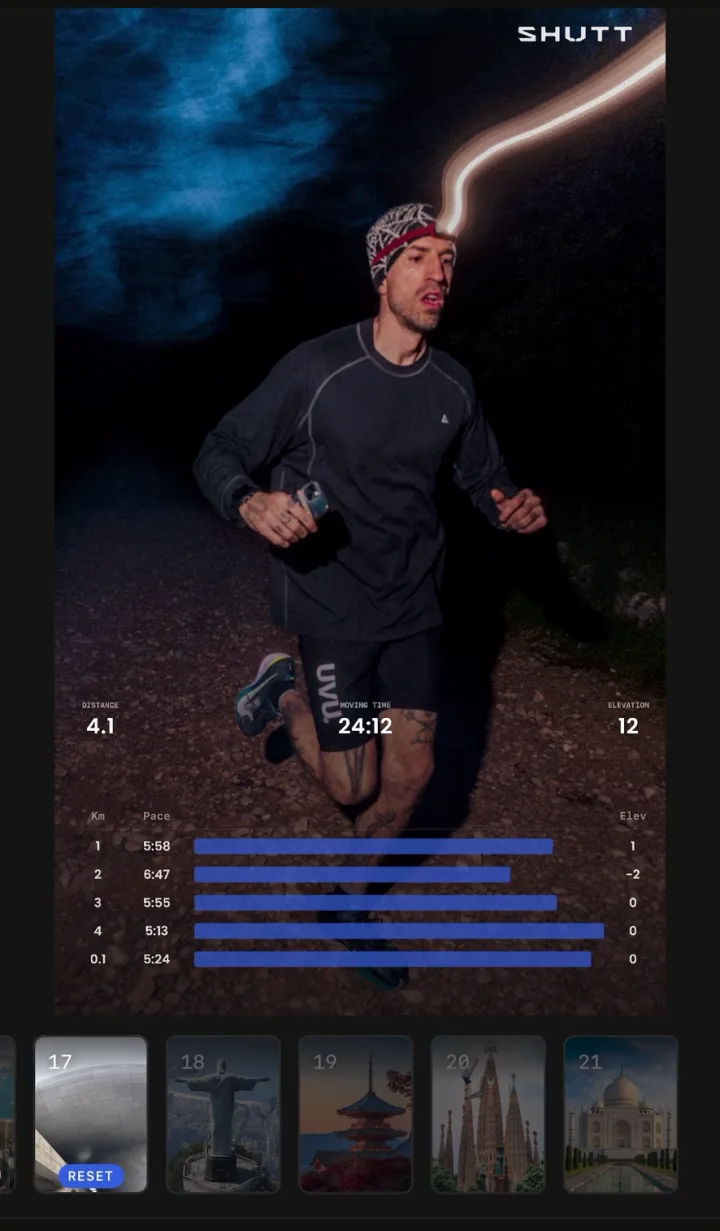
무료 내보내기에는 작은 SHUTT 마크가 들어가요. Pro를 쓰면 마크가 없어지고 프리미엄 룩, 심박수 기록, 프리미엄 경로 스타일, 투명 배경 내보내기를 쓸 수 있습니다. 나머지는 기능 페이지에서 확인하세요.
| 캔바 템플릿 | 스트라바 공유 | SHUTT | |
|---|---|---|---|
| 스토리당 시간 | 5~20분 | 1분 미만 | 약 1분 |
| 기록 | 직접 입력 | 스트라바에서 | 스트라바에서 |
| 경로 | 잘라 낸 캡처 | 스트라바 지도 | 활동에서 직접 그림 |
| 내 사진 | 가능 | 가능 | 가능, 영상 클립도 |
| 디자인 자유도 | 완전 | 낮음 | 완성된 룩, 편집 가능 |
| 다른 크기 | 자유 | 스토리 | 게시물 4:5, 정사각형 1:1 |
| 플랫폼 | 웹, 모바일 | iOS, 안드로이드 | 아이폰 전용 |
어떤 스토리 템플릿에나 통하는 팁
사진을 먼저 고르세요. 러닝에 쓸 만한 사진이 없다면 경로 템플릿을 쓰세요. 어둡고 흐린 사진은 아무리 좋은 레이아웃도 못 살립니다.
기록은 두세 개. 거리, 페이스, 시간이면 대부분의 러닝이 커버돼요.
안전 영역 안에 두세요. 프로필 이름이나 답장 바 아래에 있는 글자는 가려져요.
레이아웃은 한두 개만 반복하세요. 사람들은 생각보다 빨리 내 스토리를 알아봅니다.
스티커 자리를 남겨 두세요. 투표("오늘 뛰었어요?")나 질문 하나가 스토리를 대화로 만들어요.
당일에 올리세요. 오늘 아침 러닝 스토리가 지난주 러닝보다 반응이 좋아요.
함께 보면 좋은 글
- 스트라바 러닝을 인스타그램에 공유하는 법: 모든 방법, 그리고 피드 게시물과 릴스까지.
- 러닝 사진에 기록 넣는 방법: 마크업, 캔바, 앱 단계별 안내.
- 스트라바 사진 예쁘게 만드는 법: 촬영과 스타일링.