Respuesta corta: una buena plantilla de Historia de Strava es un marco 9:16 (1080 x 1920 píxeles) con tu propia foto de la carrera llenándolo y de dos a cuatro datos colocados lejos de las barras superior e inferior de Instagram. El compartir de Strava te da un único diseño fijo; para cualquier otra cosa, monta una de las cuatro plantillas de abajo en Canva, o usa una app con diseños terminados que rellene los datos desde Strava.
Por qué una captura normal de Strava queda mal en Historias
Una Historia es 9:16. Una captura de la app de Strava tiene la forma de la pantalla de tu móvil, con el contenido apelotonado arriba. Te encuentras con esto:
- El marco equivocado. Bandas alrededor, o un recorte ampliado y borroso.
- La interfaz de la app. Barra de estado, botones, contador de kudos, los colores y las fuentes de Strava. Nada que diga que eres tú.
- Demasiado. Segmentos, gráficos y una docena de números del mismo tamaño. Una Historia necesita de dos a cuatro.
- Sin foto. Las Historias que funcionan enseñan dónde corriste.
Una plantilla arregla las cuatro cosas. La preparas una vez y, en cada carrera, solo cambias la foto y unos pocos números.
Antes de empezar: el marco de la Historia
| Valor | |
|---|---|
| Tamaño | 1080 x 1920 píxeles |
| Proporción | 9:16 |
| Zona superior que dejar libre | unos 250 px (nombre de perfil, barra de progreso) |
| Zona inferior que dejar libre | unos 250 px (barra de respuesta, stickers) |
| Margen lateral | De 60 a 80 px |
| Datos por Historia | De 2 a 4 |
Plantilla 1: datos mínimos
El diseño más limpio. Una foto, tres números.
Cómo se ve: la foto llena el marco. En una esquina hay un bloque pequeño: distancia, ritmo y tiempo, cada uno en su línea. Como mucho, una línea fina entre la etiqueta y el número.
Por qué funciona: la foto habla y los números dan contexto sin competir con ella.
Cómo montarla en Canva:
- Crea un diseño de 1080 x 1920.
- Coloca la foto de tu carrera y estírala hasta llenar el marco.
- Añade tres cuadros de texto en la esquina inferior izquierda, por encima de la zona segura inferior.
- Escribe distancia, ritmo y tiempo. Número grande, etiqueta pequeña encima.
- Usa una sans-serif limpia. El blanco con una sombra suave funciona en casi todas las fotos.
- Guárdala como plantilla, exporta y publica.
Tiempo: de 5 a 10 minutos una vez guardada la plantilla.
Plantilla 2: panel de datos
Para carreras en las que los números son la historia: un maratón, una tirada larga, una sesión dura.
Cómo se ve: la foto sigue de fondo, con un degradado oscuro que sube desde el tercio inferior. Encima, una cuadrícula de datos: distancia, ritmo, tiempo, desnivel positivo, pulso medio y, quizá, parciales.
Cómo montarla en Canva:
- Parte del mismo diseño de 1080 x 1920 con tu foto.
- Añade un rectángulo sobre el tercio inferior con un degradado de negro a transparente, o negro al 50 o 60 por ciento de opacidad.
- Reparte los datos en una cuadrícula de dos o tres columnas.
- Usa una fuente condensada o monoespaciada para los números, para que queden alineados.
- Datos principales grandes (distancia, ritmo) y secundarios más pequeños (desnivel, pulso).
- Etiquetas en un peso más ligero, encima o debajo de cada número.
Tiempo: de 10 a 15 minutos la primera vez.
Mantén la foto visible. Si el panel tapa más de un tercio del marco, quita datos.
Plantilla 3: la ruta protagonista
Cuando la ruta es la historia: una costa, la cuadrícula de una ciudad, un circuito de montaña.
Cómo se ve: la ruta ocupa el centro del marco, con la distancia y el tiempo encima o debajo. El fondo es tu foto oscurecida, o un mapa oscuro.
Cómo montarla en Canva:
- Haz una captura de la ruta en Strava, con zoom para que la ruta llene el mapa.
- Recorta todos los botones y cabeceras.
- Colócala en el centro de tu diseño de 1080 x 1920, sobre una foto oscurecida.
- Añade la distancia y el tiempo encima o debajo.
- Deja todo lo demás fuera. La ruta ya tiene suficiente detalle.
Tiempo: unos 10 minutos. Lo lento es conseguir un mapa limpio sin la interfaz de por medio.
Plantilla 4: antes y ahora
Para enseñar progreso: la misma carrera un año después, tu primer 10K frente al de hoy.
Cómo se ve: la Historia se divide en una mitad superior y otra inferior. Una mitad enseña la carrera anterior y la otra la de hoy. Cada mitad lleva la fecha y el dato que ha cambiado.
Cómo montarla en Canva:
- Divide el diseño de 1080 x 1920 en dos mitades, arriba y abajo.
- Coloca la foto antigua arriba y la de hoy abajo.
- Añade a cada mitad la fecha y el dato clave.
- Sepáralas con una línea fina o una etiqueta: ANTES y AHORA, o las dos fechas.
Tiempo: de 15 a 20 minutos, sobre todo buscando la foto y los datos antiguos en Strava.
Hacerlo con una app en su lugar
Las plantillas manuales funcionan, pero en cada Historia vuelves a escribir números y a recortar un mapa. Las apps que leen Strava se saltan ese paso.
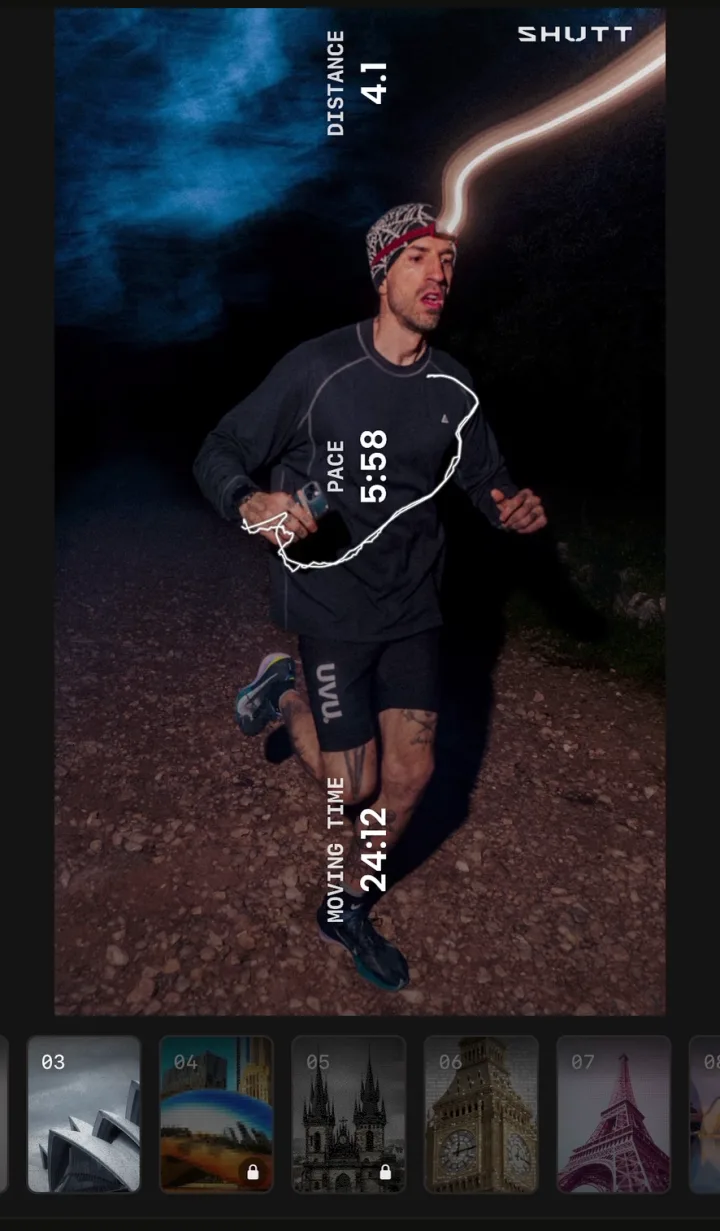
SHUTT, la app para iPhone que hago yo, tiene otro enfoque que una plantilla: tiene 33 looks, cada uno un diseño terminado con nombre, y los datos salen de la actividad de Strava.
Cómo se hace en SHUTT
- Conecta Strava una sola vez. Tus actividades aparecen solas.
- Abre una carrera y elige una foto o un clip de vídeo de tu carrete.
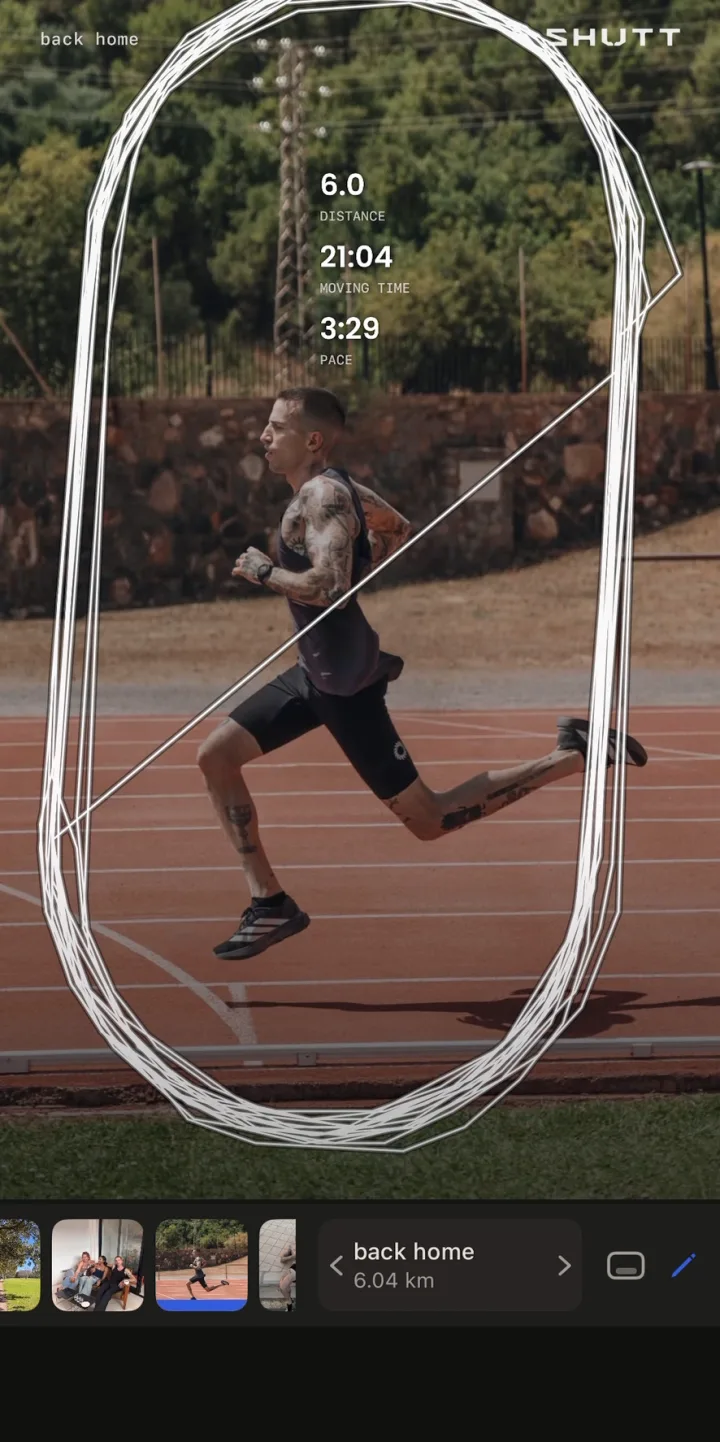
- Elige un look. Los datos se rellenan desde Strava, no hay nada que escribir.
- Ajusta lo que quieras. Arrastra, cambia el tamaño o el estilo de cualquier bloque, o deja lo que viene por defecto.
- Exporta en tamaño Historia (9:16) y guárdala o compártela en las Historias de Instagram.
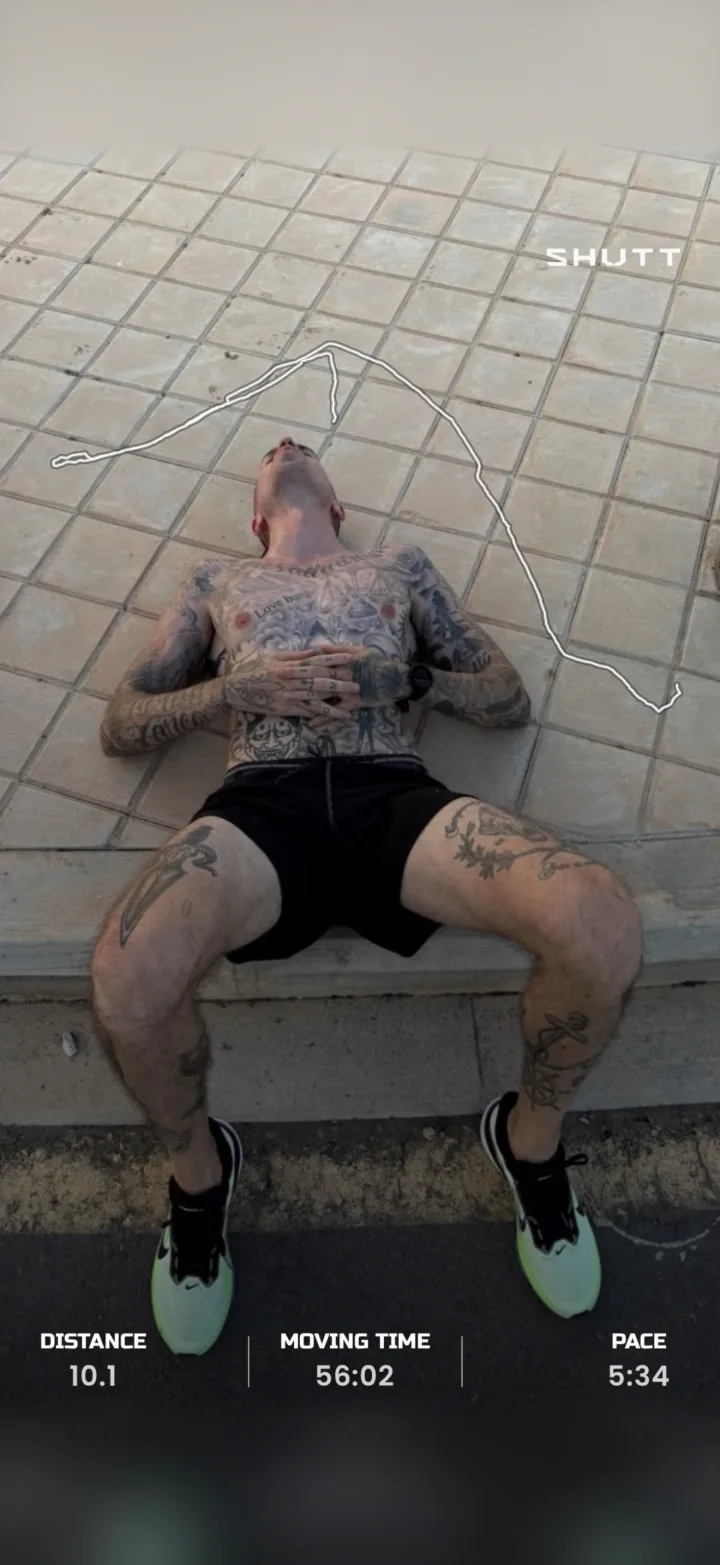
Cómo encajan los looks con las plantillas
- Mínimo y panel de datos: elige un look y arrastra, cambia el tamaño o el estilo de los bloques de datos hasta que muestre lo que quieres. Hay más de 30 datos disponibles, entre ellos parciales, pulso y zonas, desnivel, cadencia, el tiempo y la canción que escuchaste en Spotify.
- Ruta protagonista: la ruta se dibuja sobre tu foto en uno de los 49 estilos, o se muestra como un mapa debajo.
- Antes y ahora: esto no lo hace SHUTT. Crea una imagen por carrera, así que una comparación lado a lado sigue siendo un trabajo para Canva.
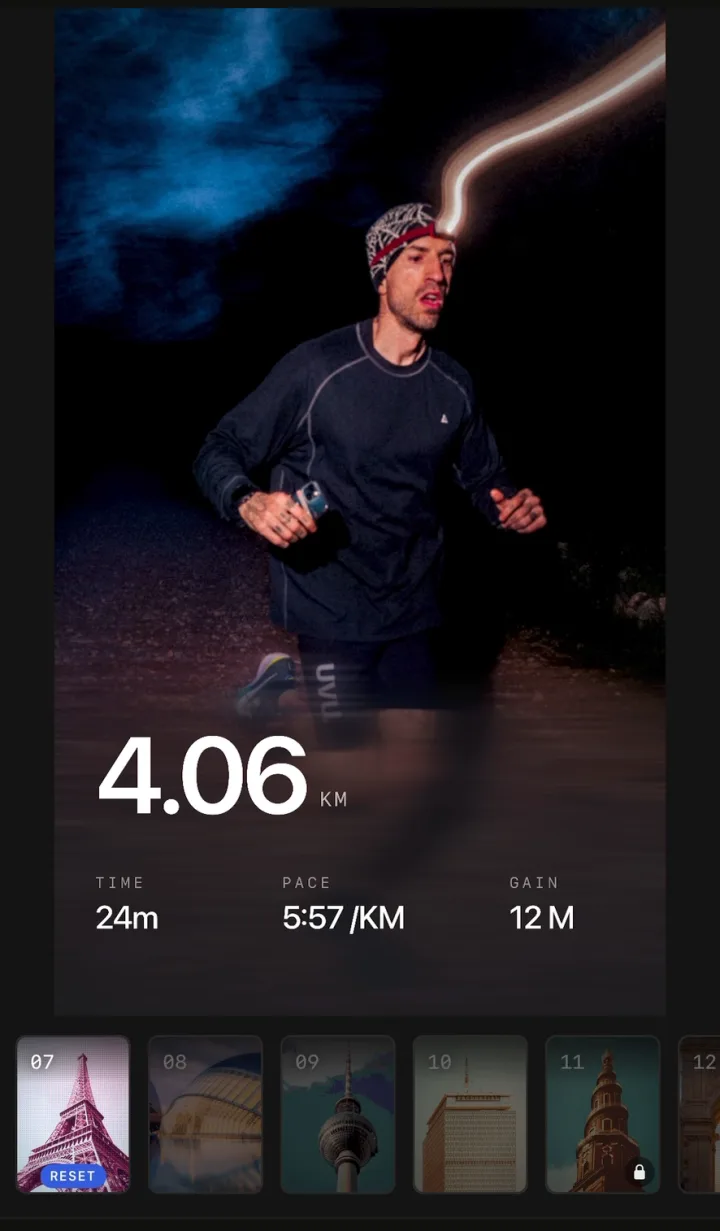
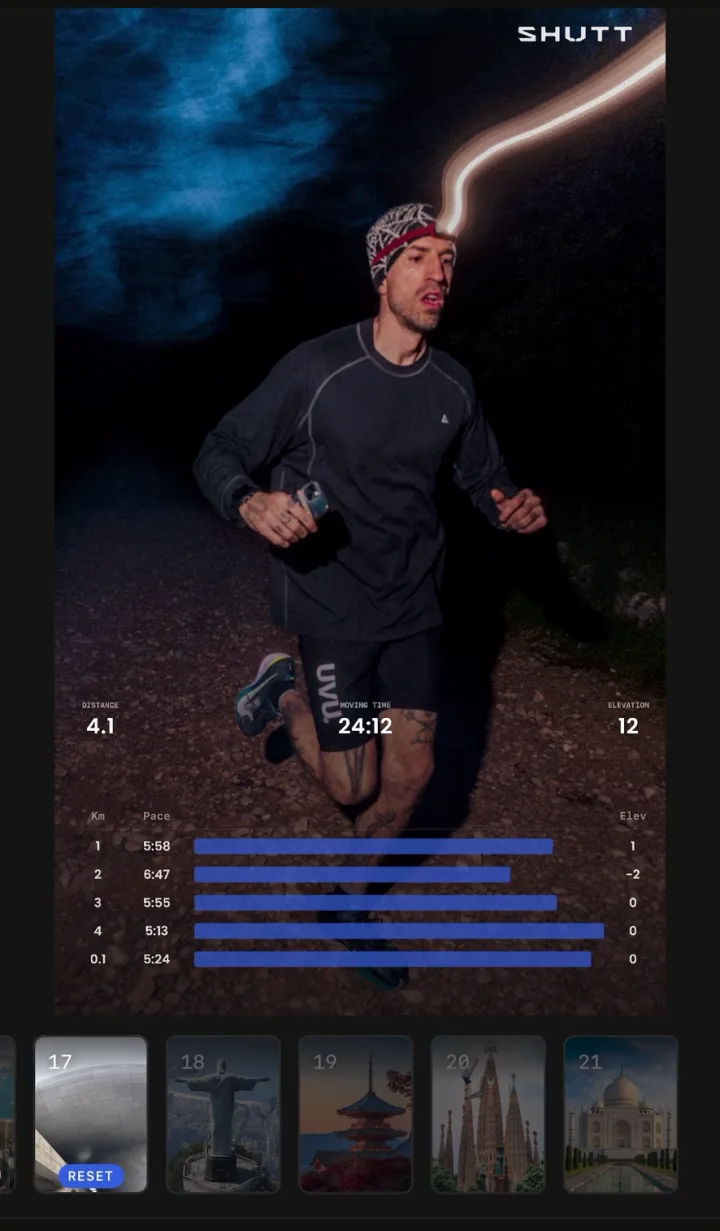
Las exportaciones gratuitas llevan una pequeña marca de SHUTT; Pro la quita y abre los looks premium, los datos de pulso, los estilos de ruta premium y la exportación con fondo transparente. La página de funciones tiene el resto.
| Plantilla de Canva | Compartir de Strava | SHUTT | |
|---|---|---|---|
| Tiempo por Historia | De 5 a 20 min | Menos de un minuto | Alrededor de un minuto |
| Datos | Escritos a mano | De Strava | De Strava |
| Ruta | Captura recortada | Mapa de Strava | Dibujada desde la actividad |
| Tu propia foto | Sí | Sí | Sí, o un clip de vídeo |
| Control del diseño | Total | Bajo | Looks terminados, editables |
| Otros tamaños | Cualquiera | Historias | Post 4:5 y Cuadrado 1:1 |
| Plataforma | Web y móvil | iOS y Android | Solo iPhone |
Consejos para cualquier plantilla de Historia
Elige primero la foto. Si la carrera no tiene una buena foto, usa la plantilla de ruta. Un buen diseño no salva una foto oscura y borrosa.
De dos a cuatro datos. Distancia, ritmo y tiempo cubren casi todas las carreras.
Quédate dentro de las zonas seguras. El texto bajo el nombre de perfil o la barra de respuesta queda tapado.
Reutiliza uno o dos diseños. La gente reconoce tus Historias más rápido de lo que imaginas.
Deja sitio para un sticker. Una encuesta ("¿Has corrido hoy?") o una pregunta convierten una Historia en una conversación.
Publica el mismo día. Una Historia sobre la carrera de esta mañana funciona mejor que una de la semana pasada.
Guías relacionadas
- Cómo compartir tus carreras de Strava en Instagram: todos los métodos, además de publicaciones del feed y Reels.
- Cómo añadir datos a tus fotos de running: paso a paso con Markup, Canva y apps.
- Cómo hacer que tus fotos de Strava se vean bien: cómo fotografiar y dar estilo.