Respuesta corta: hay cuatro formas de poner tus datos en una foto de running: compartir desde Strava a las historias de Instagram con una foto detrás de los datos, escribirlos con el Marcado del iPhone o con la herramienta de texto de Instagram, rellenar una plantilla de Canva, o usar una app que lee la actividad de Strava y compone los números por ti. Las tres primeras son gratis y manuales; la última te ahorra teclear.
Probé todas antes de crear una app para esto. Esto es para lo que sirve cada una.
| Método | Tiempo | Datos escritos a mano | Ruta en la foto | Tu propio diseño |
|---|---|---|---|---|
| Compartir de Strava | Menos de un minuto | No | Sí | No |
| Marcado del iPhone | De 2 a 3 min | Sí | No | Básico |
| Plantilla de Canva | De 5 a 15 min | Sí | Solo captura | Sí |
| App de overlay (SHUTT) | Alrededor de un minuto | No | Sí | Sí |
Método 1: compartir desde Strava
Strava puede compartir una actividad en las historias de Instagram con tus datos sobre una foto o sobre el mapa de la ruta.
- Abre la actividad en Strava.
- Toca el icono de compartir.
- Elige Historias de Instagram y escoge una foto o el mapa como fondo.
- Publica desde Instagram.
Veredicto: la opción gratuita más rápida, y los números son exactos. El diseño y la tipografía son los de Strava, así que se parece a cualquier otro contenido compartido desde Strava, y está pensado para historias. Si quieres una publicación 4:5 para el feed o tu propio diseño, usa uno de los métodos de abajo.
Método 2: Marcado del iPhone
La herramienta Marcado de Apple ya está en la app Fotos.
- Abre tu foto de running en Fotos.
- Toca Editar y después Marcado.
- Añade un cuadro de texto.
- Escribe tus datos en una línea, por ejemplo: 10,2 km · 4:52 /km · 49:38.
- Ajusta el tamaño y el color. Normalmente el blanco funciona.
- Arrástralo a la esquina inferior izquierda o derecha.
- Toca OK y comparte.
Veredicto: rápido, gratis y tosco. Sin ruta, con un conjunto fijo de tipografías, y tecleas cada número. En algún momento publicarás un ritmo equivocado. Vale para una historia rápida; no para un feed que te importa. La herramienta de texto de Instagram hace lo mismo dentro del editor de historias.
Método 3: una plantilla de Canva
Un paso más en el aspecto.
- Busca en Canva plantillas de "historia de running" o "estadísticas de fitness".
- Elige una con huecos para la distancia, el ritmo y el tiempo.
- Pon tu foto como fondo.
- Sustituye los huecos por tus datos de Strava.
- Para la ruta, haz una captura del mapa de Strava, recórtala y colócala.
- Ajusta colores y tipografías y exporta como PNG.
Veredicto: queda mucho mejor que con Marcado y funciona en cualquier formato. Sigues tecleando cada dato, y la ruta es una captura recortada, que suele parecer pegada. Bien para publicaciones puntuales; agotador para cada carrera. Guarda tu propio diseño como plantilla para que la siguiente lleve cinco minutos en vez de quince.
Método 4: una app que lee Strava
Este es el problema que me cansó: captura, recorte, pegar, teclear, comprobar el ritmo, exportar. Así que creé SHUTT, una app para iPhone que hace todo desde la actividad de Strava.
Cómo funciona
- Conecta Strava una vez. Inicias sesión con Strava. Después, tus actividades aparecen solas. SHUTT solo las lee; nunca cambia nada en tu cuenta de Strava.
- Abre una actividad. Cualquier carrera, salida en bici, ruta de senderismo o paseo de Strava, grabada con cualquier reloj que sincronice con ella.
- Elige una foto o un clip de vídeo de tu carrete.
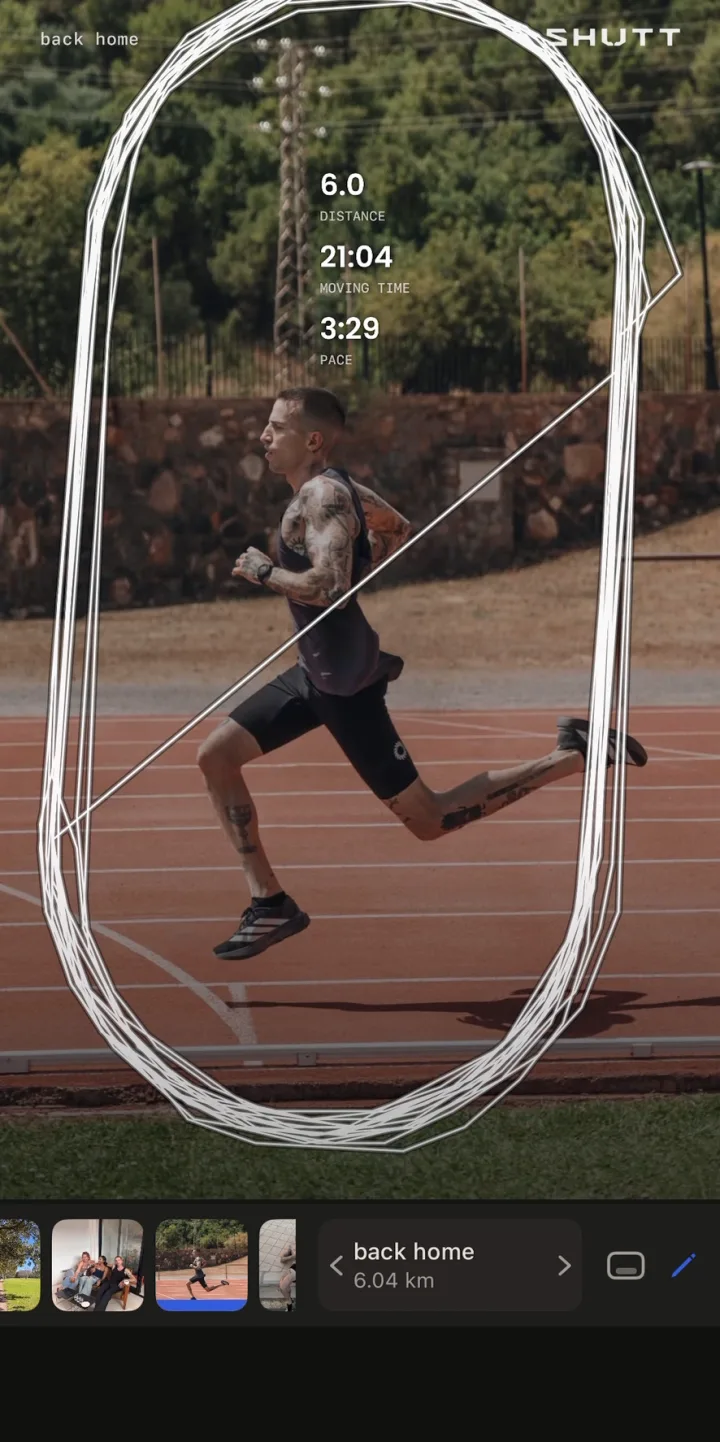
- Elige un look. Hay 33. Cada uno es un diseño terminado con nombre, no una plantilla con huecos. "Silver", por ejemplo, graba la carrera en una placa de acero que refleja tu foto. Los datos ya vienen rellenados desde Strava.
- Ajusta si quieres. Cada bloque se arrastra, cambia de tamaño y se ajusta. Hay 28 tipografías, y el color, el grosor, el espaciado y la sombra se pueden cambiar por elemento. Los valores por defecto están pensados para quedar bien tal cual.
- Exporta como Historia (9:16), Post (4:5) o Cuadrado (1:1). Guarda en Fotos o comparte en las historias de Instagram.
Lo que puede poner en la foto
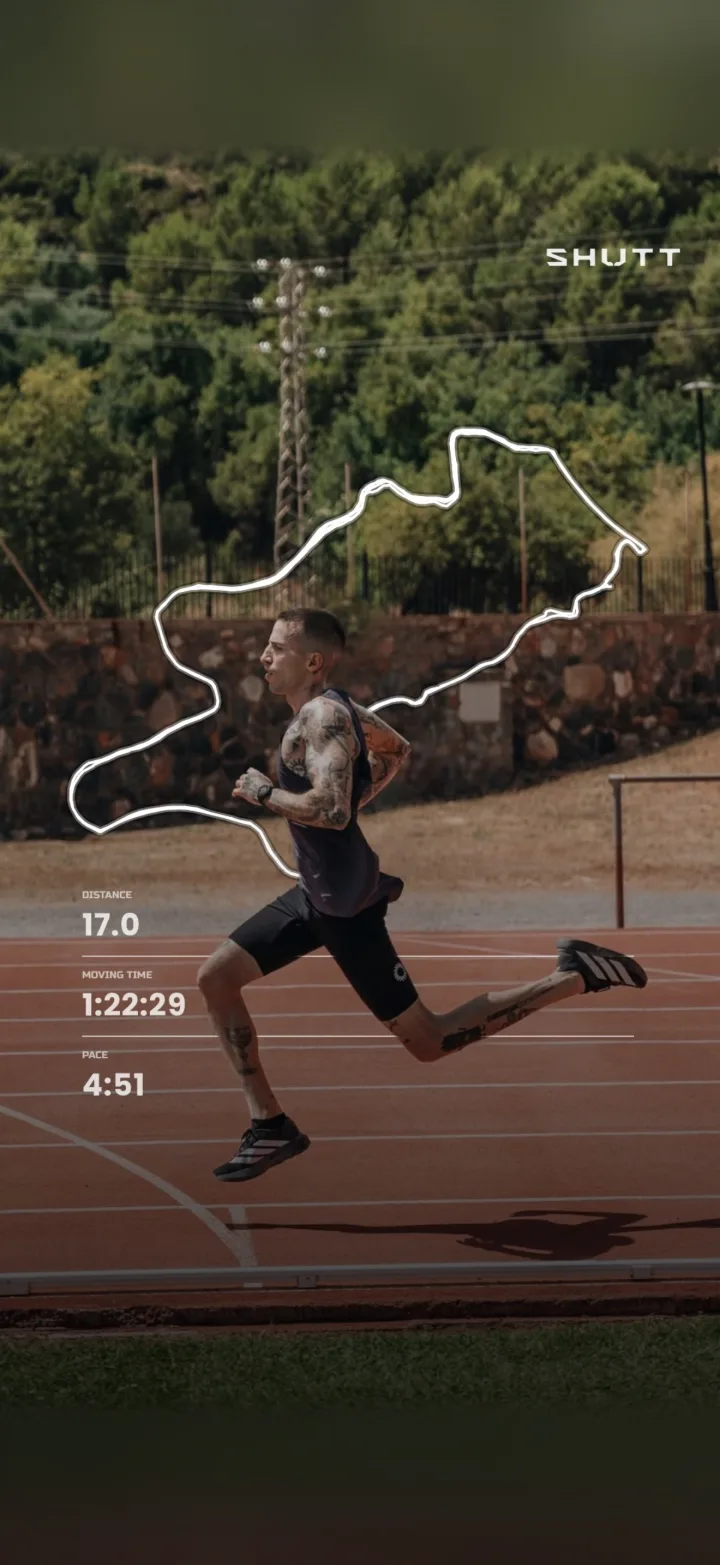
- Más de 30 datos: distancia, ritmo, tiempo en movimiento, parciales, pulso y zonas, desnivel, cadencia, calorías, clima, zapatillas y la canción que escuchabas en Spotify.
- La ruta, dibujada sobre la foto en uno de 49 estilos, o un mapa debajo.
- Los mismos looks en clips de vídeo, respetando el brillo y el color con los que grabaste.
La lista completa está en la página de funciones.
Gratis y Pro
SHUTT se descarga y se usa gratis. Las exportaciones gratuitas llevan una pequeña marca de SHUTT. SHUTT Pro quita la marca y abre los looks premium, los datos de pulso, los estilos de ruta premium y la exportación con fondo transparente. Pro es mensual, anual o de pago único.
Veredicto: sin teclear, así que sin ritmos equivocados, y con un resultado diseñado en cerca de un minuto. Es solo para iPhone. Si usas Android, tus opciones son los métodos 1 y 3; esta comparativa cubre otras herramientas.
¿Qué método te conviene?
- Compartes unas pocas carreras al mes. Canva o Marcado. El esfuerzo manual es pequeño a ese volumen.
- Compartes la mayoría de tus carreras y quieres que se vean coherentes. Una app que lea Strava. El tiempo ahorrado se acumula, y el mismo look cada vez hace que tu feed case.
- Lo quieres fuera en un minuto. Compartir de Strava.
- Quieres algo único y totalmente a medida. Canva, comprobando los datos dos veces.
Consejos para cualquier método
Muestra menos datos
Elige los dos o tres que cuentan la historia de esa carrera. Un rodaje suave al amanecer: distancia y ritmo. Una carrera: tiempo de llegada y parciales. Un día de trail: desnivel y distancia.
Cuida el contraste
El texto blanco sobre un cielo claro desaparece. El texto oscuro sobre un sendero en sombra, también. Pon los datos sobre una zona más oscura de la foto, añade una sombra oscura suave o un degradado oscuro en la parte inferior del encuadre. Evita los velos claros sobre la foto; la deslavan.
Que la foto sea la protagonista
Pon los datos en el tercio inferior, o donde la foto esté vacía. En las historias, eso además los mantiene lejos de tu nombre arriba y de la barra de respuesta abajo.
Combina con tu feed
Si tus fotos son cálidas y apagadas, unos datos de neón pelearán con ellas. Elige un color de acento y una o dos tipografías, y mantenlas.
Enseña la ruta cuando sea interesante
La misma calle de ida y vuelta cada día no tiene mucho que mirar. Una vuelta por una ciudad nueva, un sendero costero o el recorrido de una carrera, sí. Usa la ruta cuando aporte a la historia.
Guías relacionadas
- Cómo hacer que tus fotos de Strava queden bien: fotografiar, elegir datos y dar estilo.
- Plantillas de historias de Instagram con Strava: cuatro composiciones de historia que puedes copiar.
- Cómo compartir carreras de Strava en Instagram: historias, publicaciones del feed y reels.