Réponse courte : il y a quatre façons de mettre tes stats sur une photo de course : partager depuis Strava vers les Stories Instagram avec une photo derrière les stats, les taper avec l'annotation de l'iPhone ou l'outil texte d'Instagram, remplir un template Canva, ou utiliser une appli qui lit l'activité depuis Strava et met les chiffres en page à ta place. Les trois premières sont gratuites et manuelles ; la dernière supprime la saisie.
Je les ai toutes essayées avant de construire une appli pour ça. Voici à quoi sert chacune.
| Méthode | Temps | Stats tapées à la main | Parcours sur la photo | Ton propre design |
|---|---|---|---|---|
| Partage Strava | Moins d'une minute | Non | Oui | Non |
| Annotation iPhone | 2 à 3 min | Oui | Non | Basique |
| Template Canva | 5 à 15 min | Oui | Capture d'écran uniquement | Oui |
| Appli d'overlay (SHUTT) | Environ une minute | Non | Oui | Oui |
Méthode 1 : le partage de Strava
Strava peut partager une activité vers les Stories Instagram avec tes stats posées sur une photo ou sur la carte du parcours.
- Ouvre l'activité dans Strava.
- Touche l'icône de partage.
- Choisis Stories Instagram et prends une photo ou la carte comme fond.
- Publie depuis Instagram.
Verdict : l'option gratuite la plus rapide, et les chiffres sont exacts. La mise en page et la typographie sont celles de Strava, donc ça ressemble à tous les autres partages Strava, et c'est pensé pour les Stories. Si tu veux une publication 4:5 pour ton fil ou ton propre style, utilise l'une des méthodes suivantes.
Méthode 2 : l'annotation de l'iPhone
L'outil d'annotation d'Apple est déjà dans l'appli Photos.
- Ouvre ta photo de course dans Photos.
- Touche Modifier, puis Annotation.
- Ajoute une zone de texte.
- Tape tes stats sur une ligne, par exemple : 10,2 km · 4:52 /km · 49:38.
- Règle la taille et la couleur. Le blanc marche en général.
- Fais-la glisser dans le coin en bas à gauche ou en bas à droite.
- Touche OK et partage.
Verdict : rapide, gratuit, et rudimentaire. Pas de parcours, un choix de polices limité, et tu tapes chaque chiffre. Un jour ou l'autre tu publieras la mauvaise allure. Parfait pour une Story express ; pas pour un fil auquel tu tiens. L'outil texte d'Instagram fait le même travail dans l'éditeur de Story.
Méthode 3 : un template Canva
Un cran au-dessus côté rendu.
- Cherche dans Canva des templates « story running » ou « stats fitness ».
- Choisis-en un avec des emplacements pour la distance, l'allure et le temps.
- Mets ta photo en arrière-plan.
- Remplace les emplacements par tes stats Strava.
- Pour le parcours, fais une capture d'écran de la carte Strava, recadre-la et place-la.
- Ajuste les couleurs et les polices, puis exporte en PNG.
Verdict : rend bien mieux que l'annotation et fonctionne dans tous les formats. Tu tapes quand même chaque stat, et le parcours est une capture recadrée, qui a tendance à faire collé. Bien pour une publication ponctuelle ; fatigant pour chaque sortie. Enregistre ton propre design comme template pour que la suivante prenne cinq minutes au lieu de quinze.
Méthode 4 : une appli qui lit Strava
C'est le problème dont j'en ai eu assez : capture, recadrage, collage, saisie, vérification de l'allure, export. J'ai donc construit SHUTT, une application iPhone qui fait tout ça à partir de l'activité Strava.
Comment ça marche
- Connecte Strava une seule fois. Tu te connectes avec Strava. Ensuite tes activités apparaissent toutes seules. SHUTT ne fait que les lire ; il ne modifie jamais rien dans ton compte Strava.
- Ouvre une activité. N'importe quelle sortie running, vélo, randonnée ou marche de Strava, enregistrée sur n'importe quelle montre qui s'y synchronise.
- Choisis une photo ou un clip vidéo dans ta pellicule.
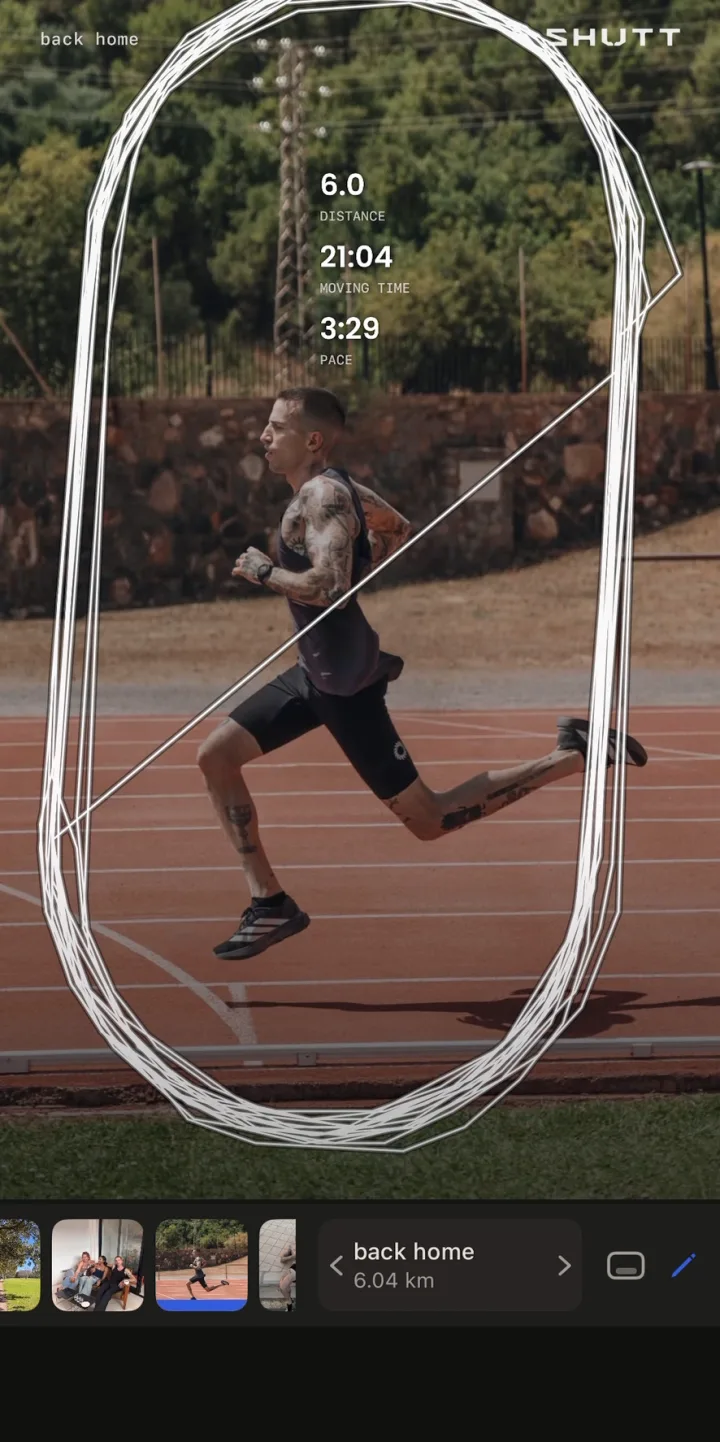
- Choisis un look. Il y en a 33. Chacun est un design fini avec un nom, pas un template avec des cases vides. « Silver », par exemple, grave la sortie sur une plaque d'acier qui reflète ta photo. Les stats sont déjà remplies depuis Strava.
- Ajuste si tu veux. Chaque bloc se déplace, se redimensionne et s'aimante. Il y a 28 polices, et la couleur, la graisse, l'espacement et l'ombre se règlent par élément. Les réglages par défaut sont censés être bons tels quels.
- Exporte en Story (9:16), Post (4:5) ou Carré (1:1). Enregistre dans Photos ou partage vers les Stories Instagram.
Ce qu'il peut mettre sur la photo
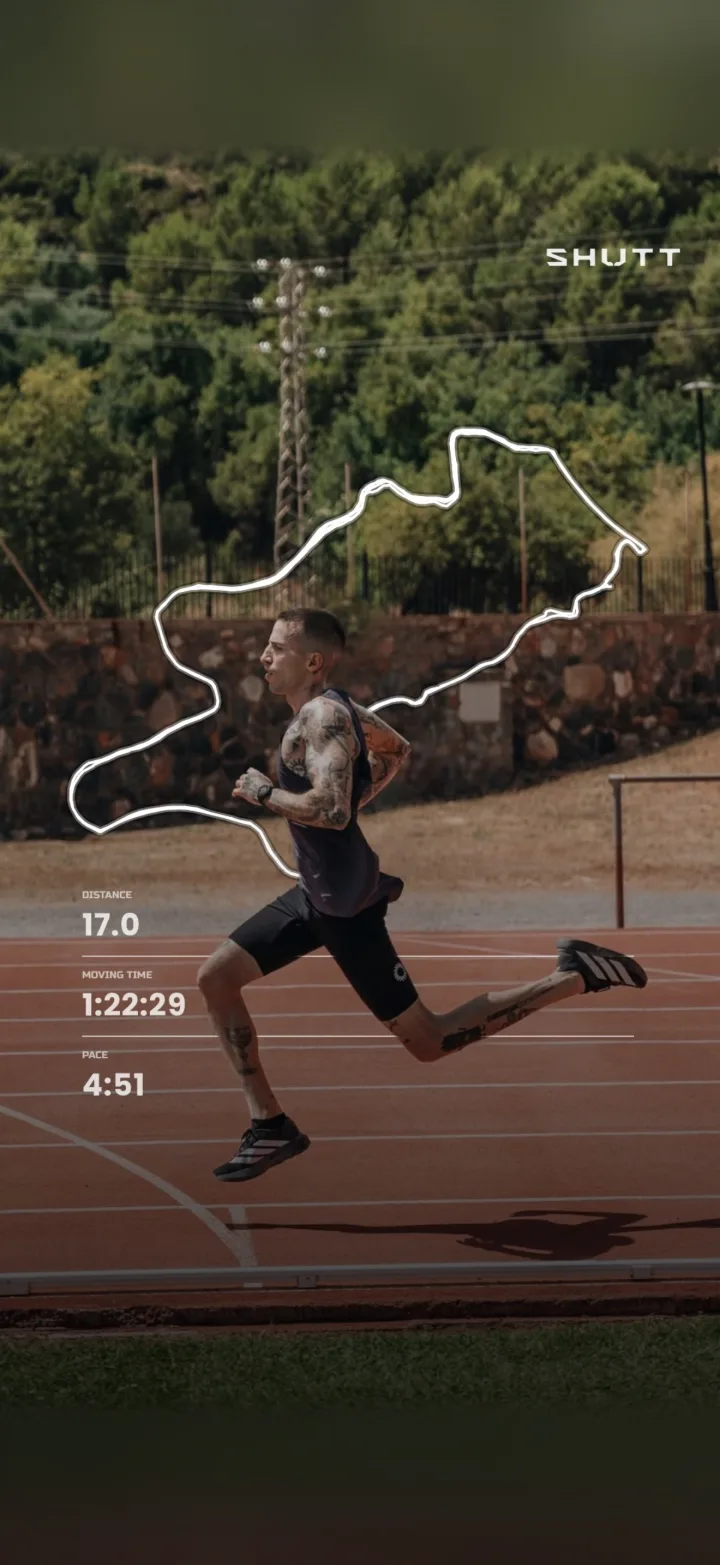
- Plus de 30 stats : distance, allure, temps en mouvement, splits, fréquence cardiaque et zones, dénivelé, cadence, calories, météo, chaussures, et le morceau que tu écoutais sur Spotify.
- Le parcours, dessiné sur la photo dans l'un des 49 styles, ou une carte dessous.
- Les mêmes looks sur des clips vidéo, qui gardent la luminosité et les couleurs que tu as filmées.
La liste complète est sur la page des fonctionnalités.
Gratuit et Pro
SHUTT est gratuit à télécharger et à utiliser. Les exports gratuits portent une petite marque SHUTT. SHUTT Pro supprime la marque et ouvre les looks premium, les stats de fréquence cardiaque, les styles de parcours premium et l'export transparent. Pro existe en mensuel, en annuel ou en achat unique.
Verdict : pas de saisie, donc pas de mauvaise allure, et un résultat dessiné en une minute environ. Uniquement sur iPhone. Si tu es sur Android, les méthodes 1 et 3 sont tes options ; cette comparaison présente d'autres outils.
Quelle méthode te convient ?
- Tu partages quelques sorties par mois. Canva ou l'annotation. L'effort manuel est faible à ce volume.
- Tu partages la plupart de tes sorties et tu veux un rendu homogène. Une appli qui lit Strava. Le temps gagné s'accumule, et le même look à chaque fois donne de la cohérence à ton fil.
- Tu veux que ce soit publié en une minute. Le partage de Strava.
- Tu veux une création entièrement sur mesure, une seule fois. Canva, avec les stats vérifiées deux fois.
Conseils valables pour toutes les méthodes
Montre moins de stats
Choisis les deux ou trois qui racontent cette sortie. Un footing facile au lever du soleil : distance et allure. Une course : temps d'arrivée et splits. Une journée de trail : dénivelé et distance.
Soigne le contraste
Du texte blanc sur un ciel clair disparaît. Du texte sombre sur un sentier à l'ombre aussi. Pose les stats sur une zone plus sombre de la photo, ajoute une ombre douce et sombre, ou un dégradé sombre en bas du cadre. Évite les voiles clairs sur la photo : ils la délavent.
Laisse la photo en vedette
Mets les stats dans le tiers du bas, ou là où la photo est vide. Sur les Stories, ça les garde aussi à l'écart de ton nom en haut et de la barre de réponse en bas.
Accorde-toi à ton fil
Si tes photos sont chaudes et ternes, des stats fluo vont jurer. Choisis une couleur d'accent et une ou deux polices, puis garde-les.
Montre le parcours quand il est intéressant
La même rue en aller-retour tous les jours n'a pas grand-chose à regarder. Une boucle dans une ville nouvelle, un sentier côtier ou un parcours de course, si. Utilise le parcours quand il ajoute à l'histoire.
Guides liés
- Comment rendre tes photos Strava belles : prise de vue, choix des stats et style.
- Templates de Story Instagram Strava : quatre mises en page de Story à copier.
- Comment partager tes sorties Strava sur Instagram : Stories, publications du fil et Reels.