Risposta breve: ci sono quattro modi per mettere i tuoi dati su una foto di corsa: condividere da Strava alle Storie Instagram con una foto dietro i dati, scriverli con Markup di iPhone o con lo strumento testo di Instagram, compilare un template di Canva, oppure usare un'app che legge l'attività da Strava e impagina i numeri per te. I primi tre sono gratuiti e manuali; l'ultimo toglie la digitazione.
Li ho provati tutti prima di costruire un'app apposta. Ecco per cosa va bene ciascuno.
| Metodo | Tempo | Dati scritti a mano | Percorso sulla foto | Design tuo |
|---|---|---|---|---|
| Condivisione di Strava | Meno di un minuto | No | Sì | No |
| Markup di iPhone | 2-3 min | Sì | No | Base |
| Template di Canva | 5-15 min | Sì | Solo screenshot | Sì |
| App di overlay (SHUTT) | Circa un minuto | No | Sì | Sì |
Metodo 1: la condivisione di Strava
Strava può condividere un'attività nelle Storie di Instagram con i tuoi dati sopra una foto o sulla mappa del percorso.
- Apri l'attività su Strava.
- Tocca l'icona di condivisione.
- Scegli Storie di Instagram e seleziona una foto o la mappa come sfondo.
- Pubblica da Instagram.
Giudizio: l'opzione gratuita più rapida, e i numeri sono esatti. L'impaginazione e il carattere sono quelli di Strava, quindi sembra come ogni altra condivisione di Strava, ed è pensata per le Storie. Se vuoi un post 4:5 per il feed o un look tuo, usa uno dei metodi qui sotto.
Metodo 2: Markup di iPhone
Lo strumento Markup di Apple è già nell'app Foto.
- Apri la tua foto di corsa in Foto.
- Tocca Modifica, poi Markup.
- Aggiungi una casella di testo.
- Scrivi i dati su una riga, per esempio: 10,2 km · 4:52 /km · 49:38.
- Imposta dimensione e colore. Il bianco di solito funziona.
- Trascinala nell'angolo in basso a sinistra o a destra.
- Tocca Fine e condividi.
Giudizio: veloce, gratuito e grezzo. Niente percorso, un insieme fisso di caratteri e ogni numero lo scrivi tu. Prima o poi pubblicherai il passo sbagliato. Va bene per una Storia al volo; non per un feed a cui tieni. Anche lo strumento testo di Instagram fa lo stesso lavoro dentro l'editor delle Storie.
Metodo 3: un template di Canva
Un salto di qualità nell'aspetto.
- Cerca su Canva template "running story" o "fitness stats".
- Scegline uno con i segnaposto per distanza, passo e tempo.
- Metti la tua foto come sfondo.
- Sostituisci i segnaposto con i tuoi dati di Strava.
- Per il percorso, fai lo screenshot della mappa di Strava, ritaglialo e posizionalo.
- Regola colori e caratteri, poi esporta in PNG.
Giudizio: sembra molto meglio di Markup e funziona in qualsiasi formato. Ogni dato però lo scrivi tu, e il percorso è uno screenshot ritagliato, che tende a sembrare incollato. Va bene per post singoli; stancante per ogni corsa. Salva il tuo design come template, così il prossimo richiede cinque minuti invece di quindici.
Metodo 4: un'app che legge Strava
È il problema di cui mi ero stancato: screenshot, ritaglio, incolla, scrivi, controlla il passo, esporta. Così ho costruito SHUTT, un'app per iPhone che fa tutto partendo dall'attività di Strava.
Come funziona
- Collega Strava una volta. Accedi con Strava. Dopo, le tue attività compaiono da sole. SHUTT le legge soltanto; non cambia mai niente nel tuo account Strava.
- Apri un'attività. Qualsiasi corsa, uscita in bici, escursione o camminata da Strava, registrata con qualsiasi orologio che si sincronizza con Strava.
- Scegli una foto o un clip video dal rullino.
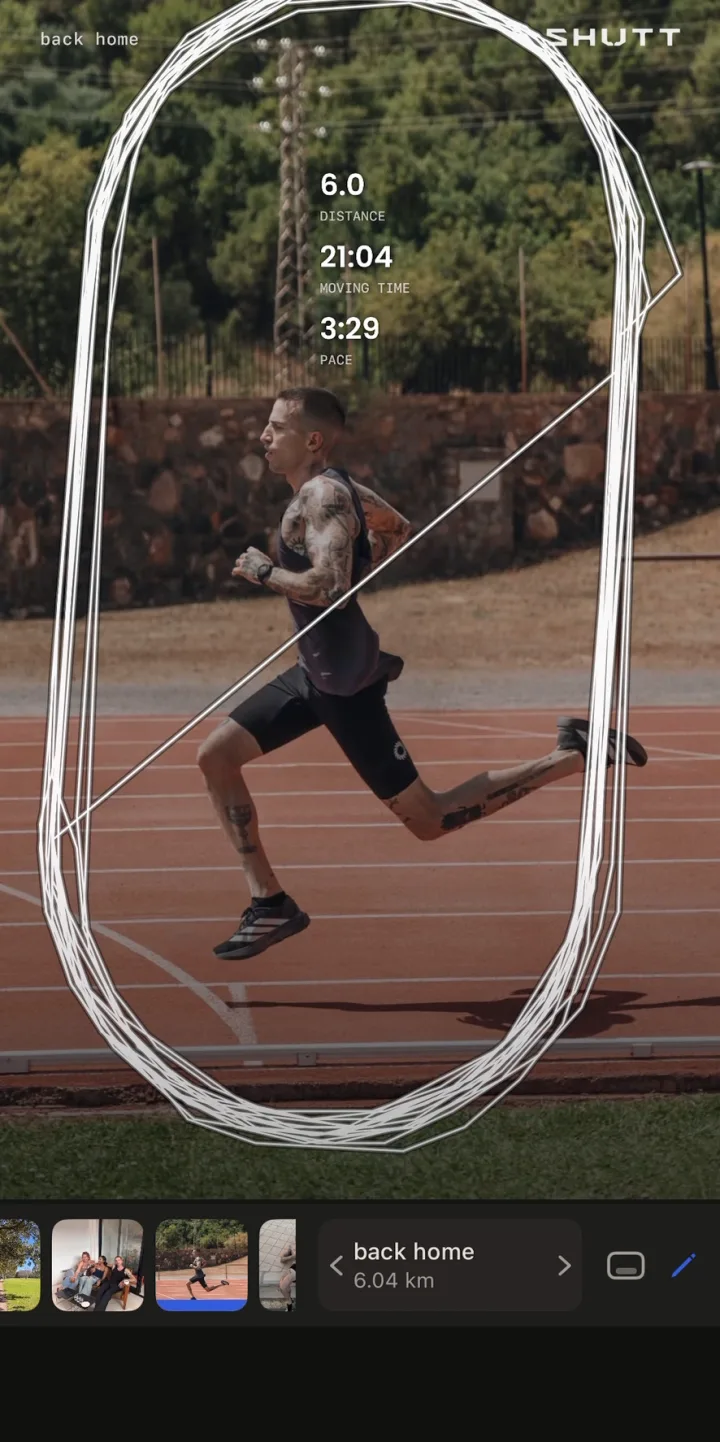
- Scegli un look. Ce ne sono 33. Ognuno è un design completo con un nome, non un template con spazi vuoti. "Silver", per esempio, incide la corsa su una targa d'acciaio che riflette la tua foto. I dati sono già compilati da Strava.
- Regola se vuoi. Ogni blocco si trascina, si ridimensiona e si aggancia. Ci sono 28 caratteri, e colore, peso, spaziatura e ombra si cambiano per ogni elemento. Le impostazioni predefinite sono pensate per andare bene così.
- Esporta come Storia (9:16), Post (4:5) o Quadrato (1:1). Salva in Foto o condividi nelle Storie di Instagram.
Cosa può mettere sulla foto
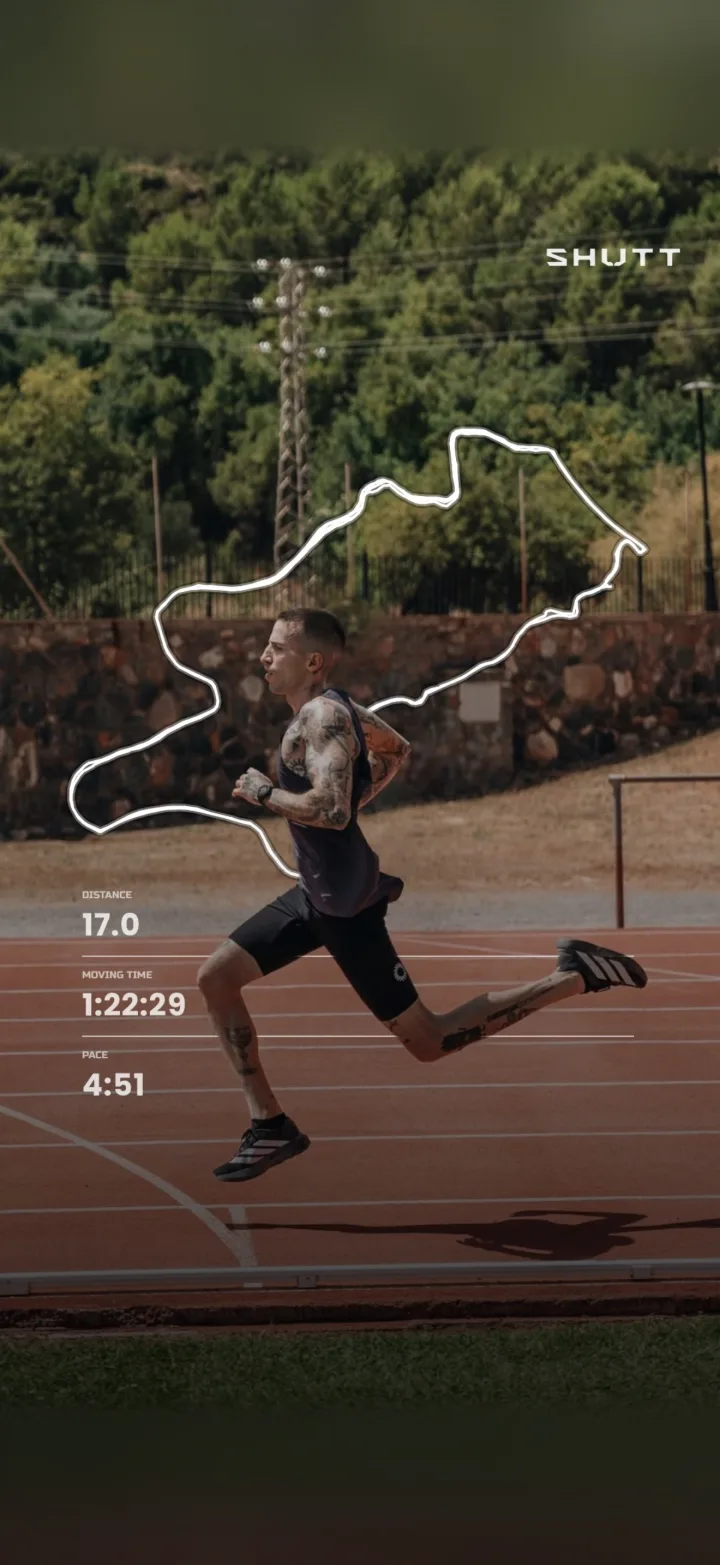
- Più di 30 dati: distanza, passo, tempo in movimento, parziali, frequenza cardiaca e zone, dislivello, cadenza, calorie, meteo, scarpe e la canzone che stavi ascoltando su Spotify.
- Il percorso, disegnato sulla foto in uno dei 49 stili, o una mappa sotto.
- Gli stessi look sui clip video, mantenendo la luminosità e il colore che hai girato.
L'elenco completo è nella pagina delle funzioni.
Gratis e Pro
SHUTT si scarica e si usa gratis. Le esportazioni gratuite portano un piccolo marchio SHUTT. SHUTT Pro toglie il marchio e apre i look premium, i dati sulla frequenza cardiaca, gli stili di percorso premium e l'esportazione trasparente. Pro è mensile, annuale o un acquisto una tantum.
Giudizio: niente digitazione, quindi niente passi sbagliati, e un risultato curato in circa un minuto. È solo per iPhone. Se hai Android, i Metodi 1 e 3 sono le tue opzioni; questo confronto copre altri strumenti.
Quale metodo fa per te?
- Condividi poche corse al mese. Canva o Markup. Lo sforzo manuale è piccolo a questo volume.
- Condividi la maggior parte delle corse e le vuoi coerenti. Un'app che legge Strava. Il tempo risparmiato si accumula, e lo stesso look ogni volta fa tenere insieme il tuo feed.
- Lo vuoi fuori in un minuto. La condivisione di Strava.
- Vuoi un pezzo unico completamente personalizzato. Canva, controllando i dati due volte.
Consigli per qualsiasi metodo
Mostra meno dati
Scegli i due o tre che raccontano la storia di questa corsa. Una corsa facile all'alba: distanza e passo. Una gara: tempo finale e parziali. Una giornata di trail: dislivello e distanza.
Cura il contrasto
Il testo bianco su un cielo luminoso sparisce. Così il testo scuro su un sentiero in ombra. Metti i dati sopra una parte più scura della foto, aggiungi un'ombra scura morbida o un gradiente scuro in fondo all'inquadratura. Evita i veli chiari sulla foto; la sbiadiscono.
Lascia che la foto sia la protagonista
Metti i dati nel terzo inferiore, o dove la foto è vuota. Nelle Storie questo li tiene anche lontani dal tuo nome in alto e dalla barra di risposta in basso.
Abbina il tuo feed
Se le tue foto sono calde e smorzate, i dati al neon ci litigheranno. Scegli un colore d'accento e uno o due caratteri, poi mantienili.
Mostra il percorso quando è interessante
La stessa strada di andata e ritorno ogni giorno non è granché da guardare. Un giro in una città nuova, un sentiero sulla costa o un percorso di gara sì. Usa il percorso quando aggiunge qualcosa alla storia.
Guide correlate
- Come far venire bene le tue foto Strava: scatto, scelta dei dati e stile.
- Template per le Storie Instagram da Strava: quattro impaginazioni di Storie da copiare.
- Come condividere le corse di Strava su Instagram: Storie, post nel feed e Reel.