In breve: un buon template per le Storie con Strava è una cornice 9:16 (1080 x 1920 pixel) con una tua foto della corsa a tutto schermo e da due a quattro dati lontani dalle barre in alto e in basso di Instagram. La condivisione di Strava ti dà un solo layout fisso; per qualsiasi altra cosa, costruisci uno dei quattro template qui sotto in Canva, oppure usa un'app con design finiti che compilano i dati da Strava.
Perché un semplice screenshot di Strava è sbagliato nelle Storie
Una Storia è 9:16. Lo screenshot dell'app Strava ha la forma del tuo schermo, con i contenuti ammassati in alto. Ottieni:
- La cornice sbagliata. Bande intorno, oppure un ritaglio ingrandito e sfocato.
- L'interfaccia dell'app. Barra di stato, pulsanti, conteggio dei kudos, colori e caratteri di Strava. Niente che dica chi sei.
- Troppa roba. Segmenti, grafici e una dozzina di numeri della stessa dimensione. A una Storia ne servono da due a quattro.
- Nessuna foto. Le Storie che funzionano mostrano dove hai corso.
Un template risolve tutti e quattro i problemi. Lo prepari una volta, poi a ogni corsa basta cambiare la foto e qualche numero.
Prima di iniziare: la cornice della Storia
| Valore | |
|---|---|
| Dimensione | 1080 x 1920 pixel |
| Rapporto | 9:16 |
| Zona alta da lasciare libera | circa 250 px (nome del profilo, barra di avanzamento) |
| Zona bassa da lasciare libera | circa 250 px (barra delle risposte, sticker) |
| Margine laterale | da 60 a 80 px |
| Dati per Storia | da 2 a 4 |
Template 1: dati minimi
Il layout più pulito. Una foto, tre numeri.
Com'è fatto: la foto riempie la cornice. In un angolo c'è un piccolo blocco: distanza, passo e tempo, ognuno su una riga. Al massimo una linea sottile tra etichetta e numero.
Perché funziona: la foto parla e i numeri danno il contesto senza fare concorrenza.
Come costruirlo in Canva:
- Crea un design da 1080 x 1920.
- Inserisci la foto della corsa e allargala fino a riempire la cornice.
- Aggiungi tre caselle di testo nell'angolo in basso a sinistra, sopra la zona sicura inferiore.
- Scrivi distanza, passo e tempo. Numero grande, etichetta piccola sopra.
- Usa un sans-serif pulito. Il bianco con un'ombra morbida va bene sulla maggior parte delle foto.
- Salvalo come template, esporta e pubblica.
Tempo: da 5 a 10 minuti una volta salvato il template.
Template 2: pannello dati
Per le corse in cui i numeri sono la storia: una maratona, un lungo, un allenamento duro.
Com'è fatto: la foto resta lo sfondo, con un gradiente scuro che sale dal terzo inferiore. Sopra, una griglia di dati: distanza, passo, tempo, dislivello positivo, frequenza cardiaca media, magari i parziali.
Come costruirlo in Canva:
- Parti dallo stesso design 1080 x 1920 con la tua foto.
- Aggiungi un rettangolo sul terzo inferiore con un gradiente da nero a trasparente, oppure nero con opacità dal 50 al 60 percento.
- Disponi i dati in una griglia da due o tre colonne.
- Usa un carattere condensato o monospazio per i numeri, così si allineano.
- Dati principali grandi (distanza, passo), secondari più piccoli (dislivello, frequenza cardiaca).
- Etichette con un peso più leggero, sopra o sotto ogni numero.
Tempo: da 10 a 15 minuti la prima volta.
Tieni la foto visibile. Se il pannello copre più di un terzo della cornice, togli dei dati.
Template 3: percorso in primo piano
Quando la storia è il percorso: una costa, la griglia di una città, un anello di montagna.
Com'è fatto: il percorso occupa il centro della cornice, con distanza e tempo sopra o sotto. Lo sfondo è la tua foto scurita, oppure una mappa scura.
Come costruirlo in Canva:
- Fai lo screenshot del percorso in Strava, ingrandito in modo che il percorso riempia la mappa.
- Ritaglia via ogni pulsante e intestazione.
- Mettilo al centro del design 1080 x 1920 sopra una foto scurita.
- Aggiungi distanza e tempo sopra o sotto.
- Non aggiungere altro. Il percorso ha già abbastanza dettagli.
Tempo: circa 10 minuti. La parte lenta è ottenere una mappa pulita senza interfaccia di mezzo.
Template 4: prima e adesso
Per mostrare i progressi: la stessa gara un anno dopo, la prima 10K a confronto con oggi.
Com'è fatto: la Storia è divisa in alto e in basso. Una metà mostra la corsa precedente, l'altra quella di oggi. Ogni metà porta la data e il dato che è cambiato.
Come costruirlo in Canva:
- Dividi il design 1080 x 1920 in due metà, alta e bassa.
- Metti la vecchia foto sopra, quella di oggi sotto.
- Aggiungi a ogni metà la data e il dato chiave.
- Separale con una linea sottile o con un'etichetta: PRIMA e ADESSO, oppure le due date.
Tempo: da 15 a 20 minuti, in gran parte per ritrovare su Strava la vecchia foto e i dati.
Farlo con un'app invece
I template manuali funzionano, ma a ogni Storia devi riscrivere i numeri e ritagliare di nuovo una mappa. Le app che leggono Strava saltano questo passaggio.
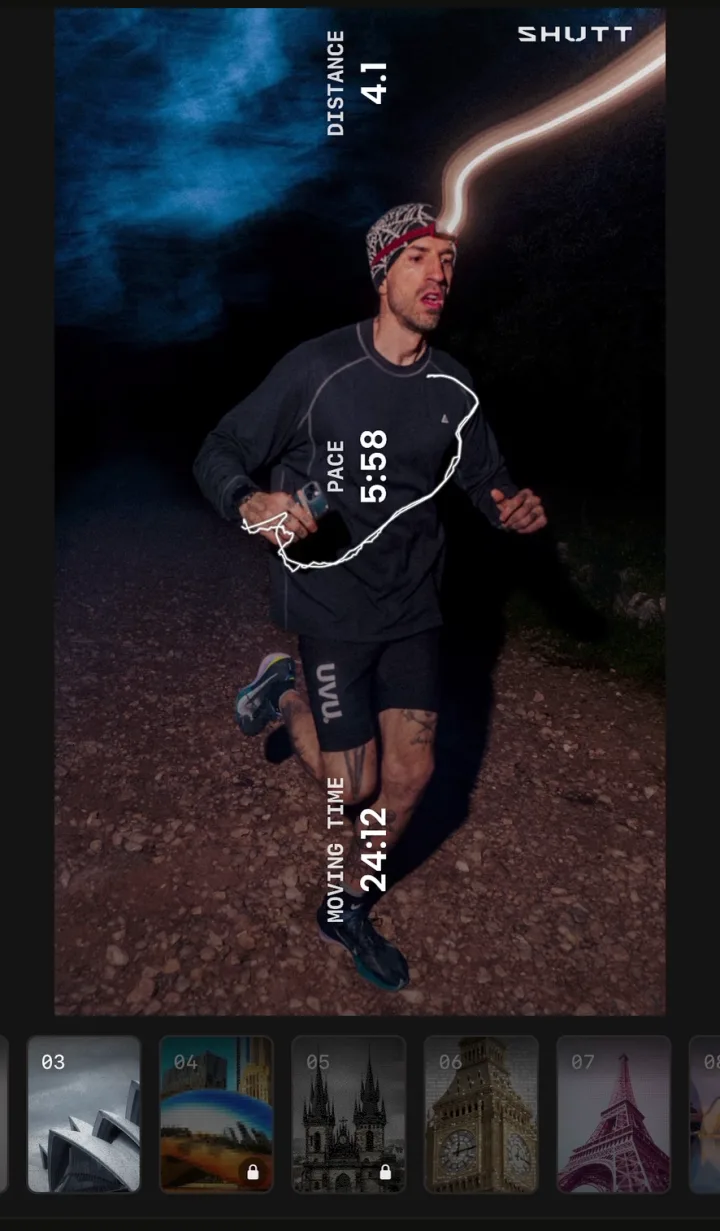
SHUTT, l'app per iPhone che faccio io, segue un approccio diverso dal template: ha 33 look, ognuno un design finito con un nome, e i dati arrivano dall'attività di Strava.
Come si fa in SHUTT
- Collega Strava una sola volta. Le tue attività compaiono da sole.
- Apri una corsa e scegli una foto o una clip video dal rullino.
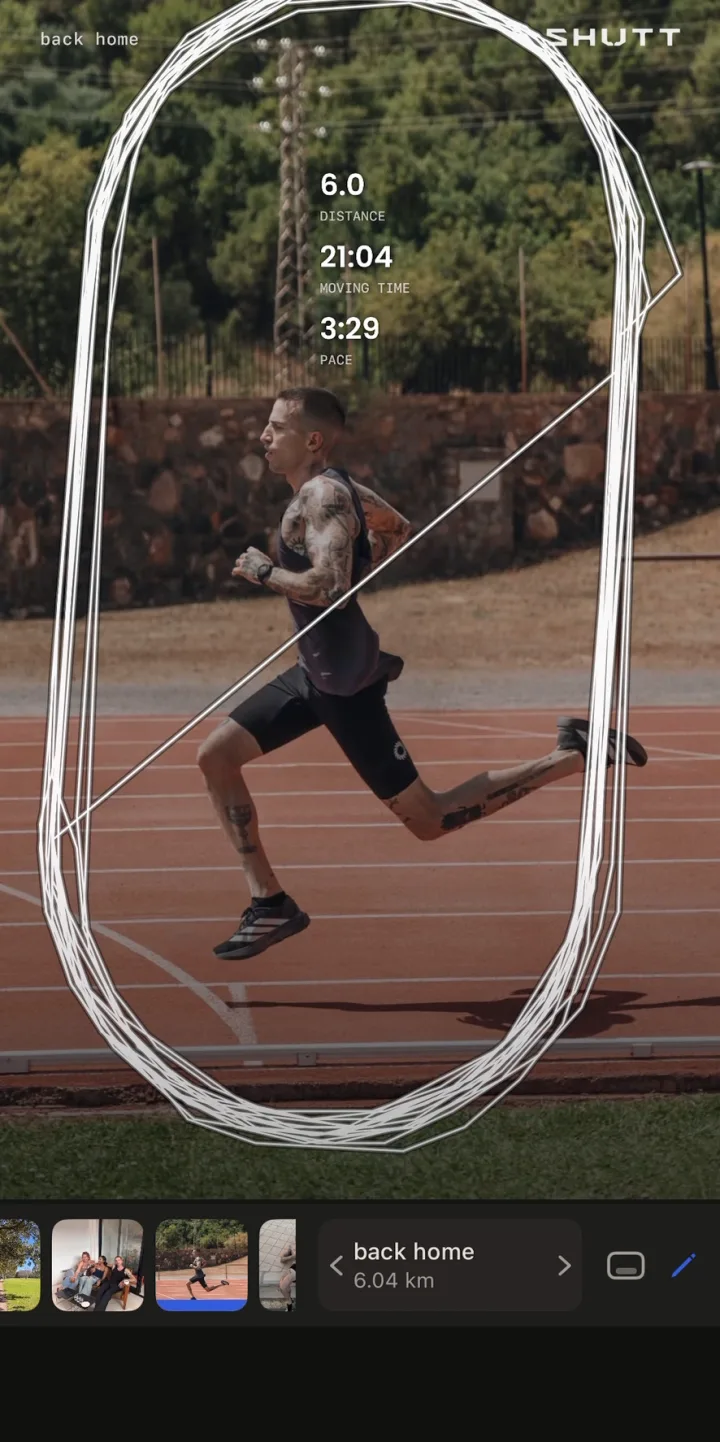
- Scegli un look. I dati sono compilati da Strava, non c'è nulla da scrivere.
- Regola se vuoi. Trascina, ridimensiona o cambia lo stile di qualsiasi blocco, oppure lascia le impostazioni predefinite.
- Esporta nel formato Storia (9:16) e salva o condividi nelle Storie di Instagram.
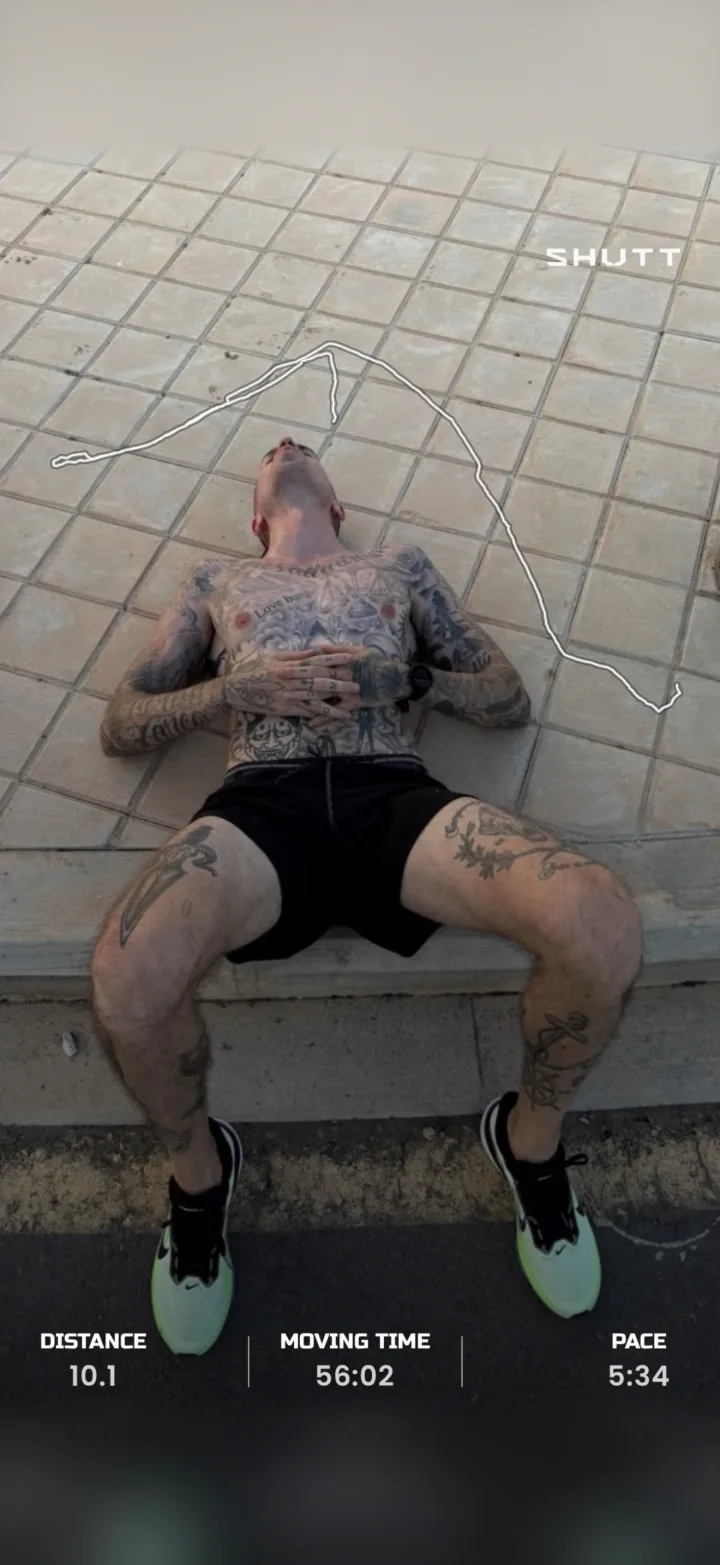
Come i look corrispondono ai template
- Minimo e pannello dati: scegli un look, poi trascina, ridimensiona o cambia lo stile dei blocchi dei dati finché non mostra quello che vuoi. Sono disponibili oltre 30 dati, tra cui parziali, frequenza cardiaca e zone, dislivello, cadenza, meteo e la canzone che stavi ascoltando su Spotify.
- Percorso in primo piano: il percorso viene disegnato sulla foto in uno di 49 stili, oppure mostrato come mappa sotto di essa.
- Prima e adesso: SHUTT non lo fa. Crea un'immagine per corsa, quindi un confronto affiancato resta un lavoro per Canva.
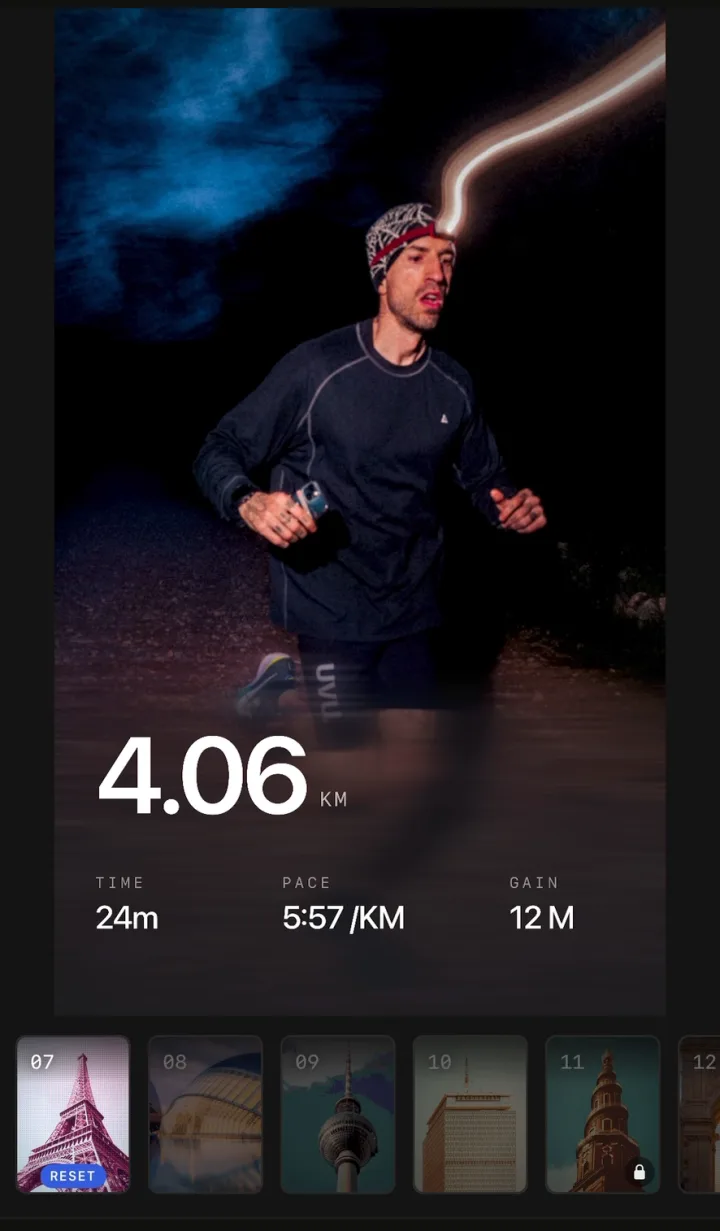
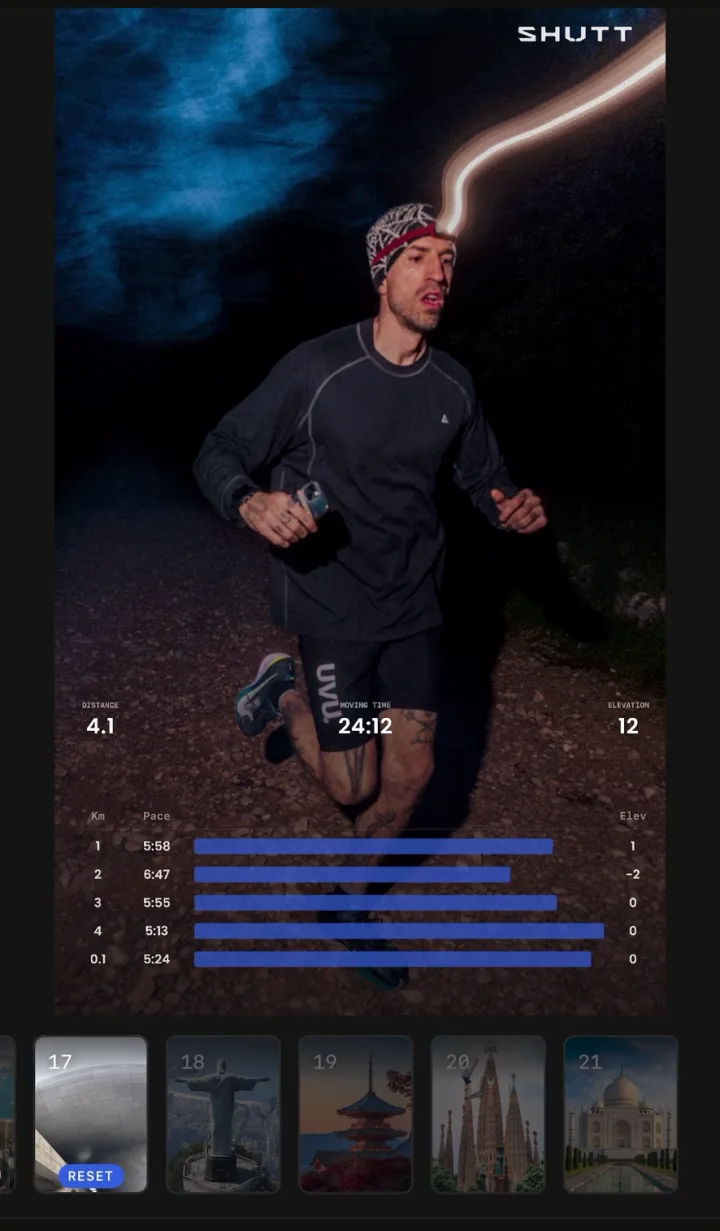
Le esportazioni gratuite portano un piccolo marchio SHUTT; Pro lo toglie e sblocca i look premium, i dati sulla frequenza cardiaca, gli stili di percorso premium e l'esportazione trasparente. Il resto è nella pagina delle funzioni.
| Template Canva | Condivisione Strava | SHUTT | |
|---|---|---|---|
| Tempo per Storia | 5-20 min | Meno di un minuto | Circa un minuto |
| Dati | Scritti a mano | Da Strava | Da Strava |
| Percorso | Screenshot ritagliato | Mappa di Strava | Disegnato dall'attività |
| Una tua foto | Sì | Sì | Sì, o una clip video |
| Controllo sul design | Totale | Basso | Look finiti, modificabili |
| Altri formati | Qualsiasi | Storie | Post 4:5 e Quadrato 1:1 |
| Piattaforma | Web e mobile | iOS e Android | Solo iPhone |
Consigli per qualsiasi template di Storie
Scegli prima la foto. Se la corsa non ha una buona foto, usa il template del percorso. Un layout forte non salva una foto scura e sfocata.
Da due a quattro dati. Distanza, passo e tempo coprono la maggior parte delle corse.
Resta dentro le zone sicure. Il testo sotto il nome del profilo o la barra delle risposte viene coperto.
Riusa uno o due layout. Le persone riconoscono le tue Storie più in fretta di quanto pensi.
Lascia spazio a uno sticker. Un sondaggio ("Hai corso oggi?") o una domanda trasforma una Storia in una conversazione.
Pubblica lo stesso giorno. Una Storia sulla corsa di stamattina funziona meglio di una su quella della settimana scorsa.
Guide correlate
- Come condividere le corse di Strava su Instagram: tutti i metodi, più post nel feed e Reel.
- Come aggiungere i dati alle foto di corsa: passo dopo passo con Markup, Canva e le app.
- Come far venire bene le tue foto Strava: come scattare e dare stile.