In breve: una bella foto Strava è una foto vera scattata durante la corsa, con due o tre dati scritti in un carattere pulito, esportata nella misura del posto dove la pubblichi (9:16 per le Storie, 4:5 per il feed). Sostituire lo screenshot di Strava con una tua foto fa già la maggior parte del lavoro.
Perché lo screenshot di default non convince?
La schermata di un'attività Strava è fatta per essere scorsa dentro Strava, non per essere pubblicata altrove. Se carichi uno screenshot su Instagram ottieni la barra di stato del telefono, una mappa piccola, una dozzina di numeri tutti dello stesso peso e una forma che non entra in una Storia. Sembra uno scontrino.
Le corse che funzionano su Instagram seguono uno schema semplice: una foto che mostra dove eri e pochi numeri che dicono cosa hai fatto. Tutto quello che segue serve a far funzionare bene queste due parti.
Passo 1: scatta una foto che valga la pena pubblicare
Non ti serve una macchina fotografica né un corso di fotografia. Ti serve una foto scattata apposta.
Luce
- La mattina presto e l'ultima ora prima del tramonto regalano una luce morbida e calda e ombre lunghe. Perfino un parcheggio viene meglio.
- Le giornate nuvolose danno una luce uniforme, senza ombre dure sui volti.
- Le corse notturne funzionano quando c'è qualcosa di illuminato: strade bagnate, vetrine, un ponte.
- Il sole di mezzogiorno è il più difficile. Scatta con il sole alle spalle o cerca l'ombra.
Composizione
- Lascia spazio ai dati. Inquadra con cielo, strada o acqua vuoti nel terzo superiore o inferiore. È lì che andranno i numeri.
- Mostra il movimento. Le scarpe a metà falcata, un runner che passa, un sentiero che curva e si allontana. Dicono "corsa" senza bisogno di didascalia.
- Usa il posto. Un ponte, una costa, la curva di una pista nella nebbia. Spesso il percorso è la cosa più interessante dell'inquadratura.
Basi con il telefono
- Pulisci l'obiettivo. Sudore e pelucchi delle tasche rovinano tutto.
- Usa il tasto del volume come scatto quando hai le mani bagnate.
- Fai cinque scatti, non uno. Scegli dopo.
- Non usare lo zoom se il telefono ha un solo obiettivo. Avvicinati camminando.
- Anche i brevi video contano. Una clip di tre secondi dei tuoi piedi su un sentiero può portare i dati come una foto.
Passo 2: scegli i dati che raccontano la storia
La maggior parte dei post di corsa affollati nasce dal voler mostrare tutto ciò che Strava ha registrato. Scegli in base alla corsa che hai appena fatto.
| Tipo di corsa | Mostra | Lascia fuori |
|---|---|---|
| Gara | Tempo finale, distanza, passo | Cadenza, calorie |
| Lungo o traguardo importante | Distanza, tempo totale | Parziali |
| Corsa facile con una bella foto | Distanza, magari il luogo | Quasi tutto il resto |
| Ripetute | Passi delle ripetute o parziali | Tempo totale |
| Trail con dislivello | Dislivello positivo, distanza, percorso | Passo |
Il test: se qualcuno non riesce a leggere i tuoi dati in tre secondi, sono troppi. Su Instagram hai circa due secondi di attenzione per ogni Storia. La foto porta l'emozione, i numeri aggiungono il contesto.
Passo 3: metti i dati sulla foto
Ci sono tre modi pratici per farlo. Ognuno è spiegato meglio in come aggiungere i dati alle foto di corsa.
La condivisione di Strava
Strava può condividere un'attività nelle Storie di Instagram con i tuoi dati sopra una foto o sulla mappa del percorso. È gratis e veloce. Il compromesso è il controllo: layout e carattere sono quelli di Strava, quindi ogni condivisione somiglia a tutte le altre, ed è pensata per le Storie più che per i post nel feed.
A mano con Canva o Instagram
- Apri i dati su Strava e annota i numeri che hai scelto nel Passo 2.
- Crea un design da 1080 x 1920 (Storia) o 1080 x 1350 (post nel feed) in Canva.
- Imposta la foto della corsa come sfondo, a tutto schermo.
- Aggiungi una casella di testo per ogni dato. Numero grande, etichetta piccola.
- Aggiungi un'ombra scura e morbida o un gradiente scuro dietro il testo se la foto è chiara.
- Se vuoi il percorso, fai uno screenshot della mappa di Strava, ritaglialo stretto e mettilo in un angolo.
- Esporta in PNG e pubblica.
Servono dai 10 ai 15 minuti a post. Hai il controllo totale, ma ogni dato è scritto a mano, ed è così che nascono i passi sbagliati. Lo strumento testo di Instagram è più rapido, ma offre pochi caratteri fissi e niente percorso.
Con un'app che legge Strava
Le app pensate per questo leggono l'attività da Strava e impaginano i dati per te. SHUTT è quella che faccio io, per iPhone. Come si fa in SHUTT:
- Collega Strava una sola volta. Le tue attività compaiono da sole.
- Apri un'attività e scegli una foto o una clip video dal rullino.
- Scegli uno dei 33 look. Ognuno è un design finito con i dati già compilati da Strava, quindi non scrivi nulla.
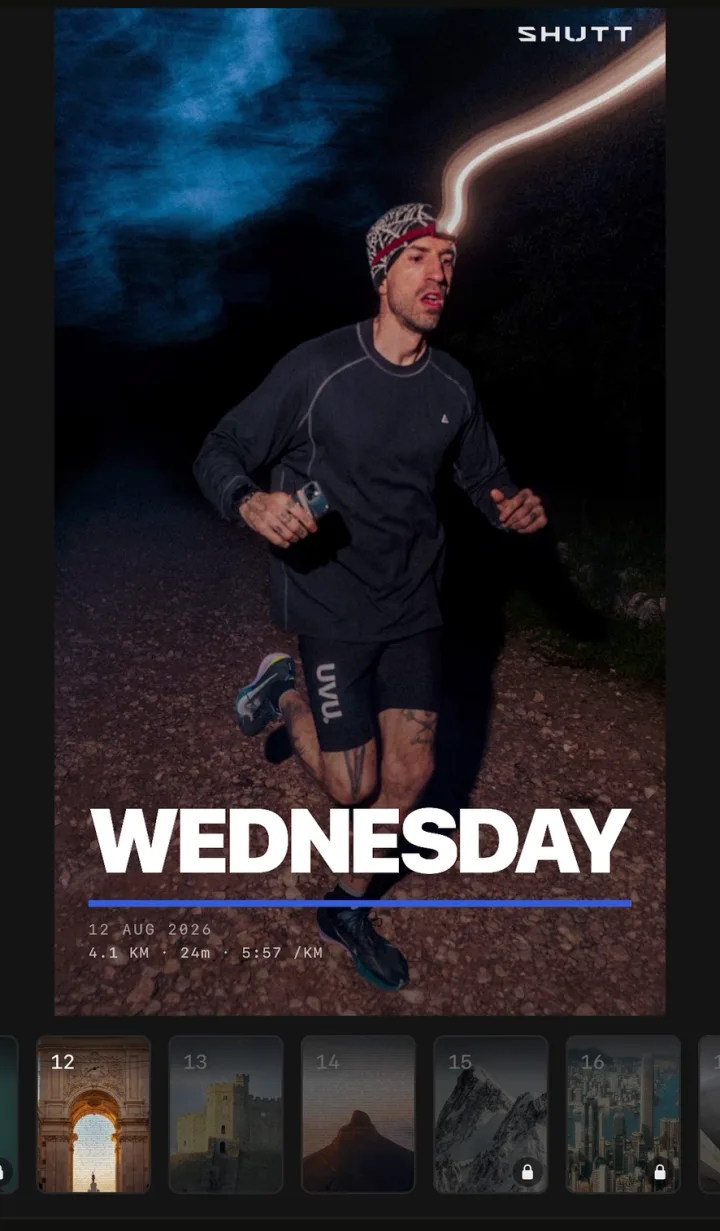
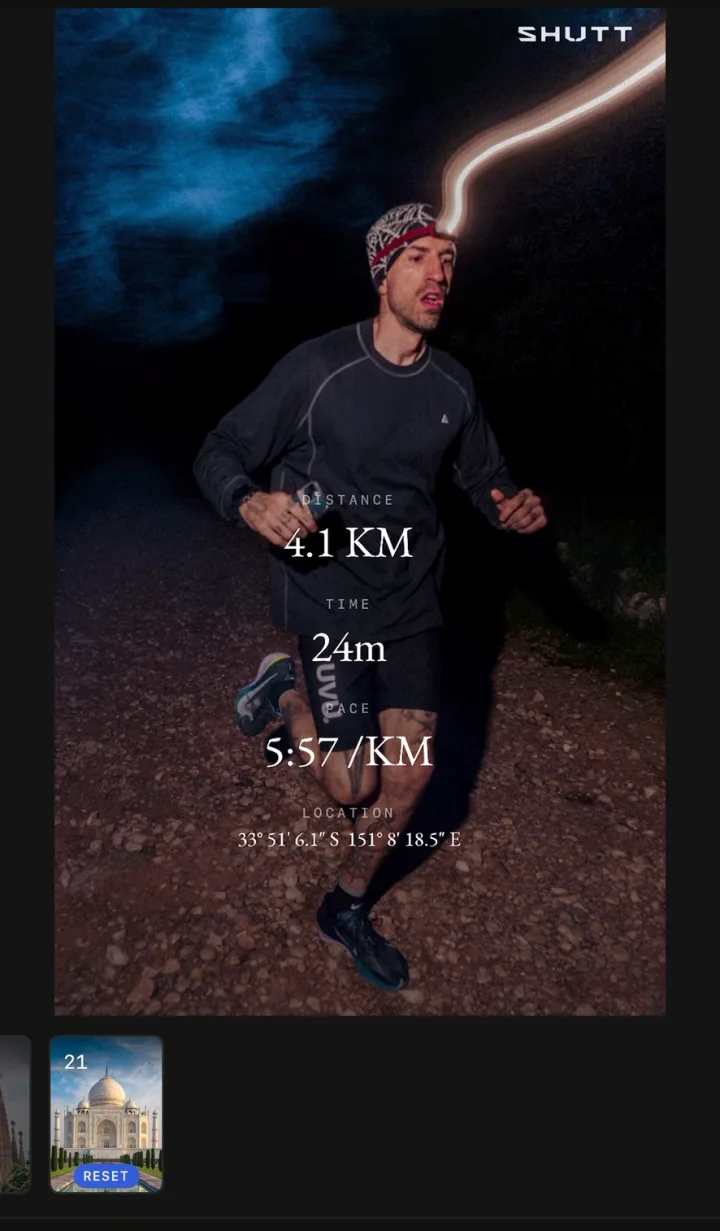
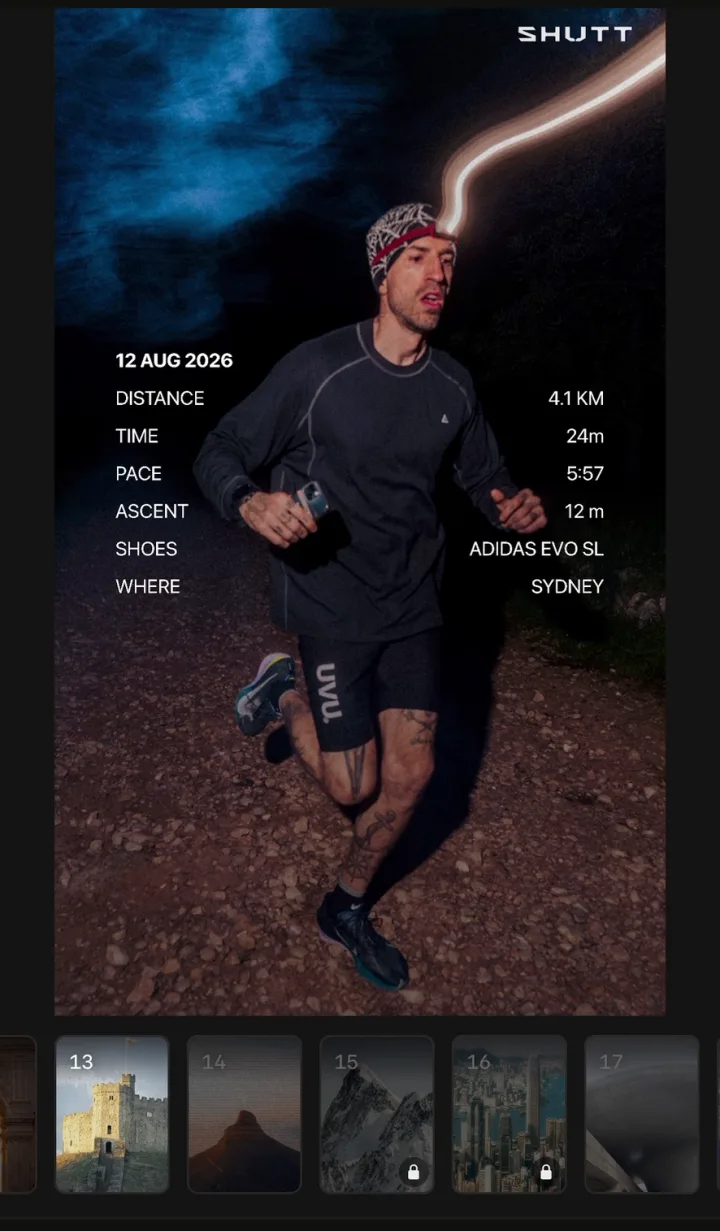
- Trascina, ridimensiona o cambia lo stile di qualsiasi blocco, oppure lascia le impostazioni predefinite.
- Salvala nelle Foto o condividila.
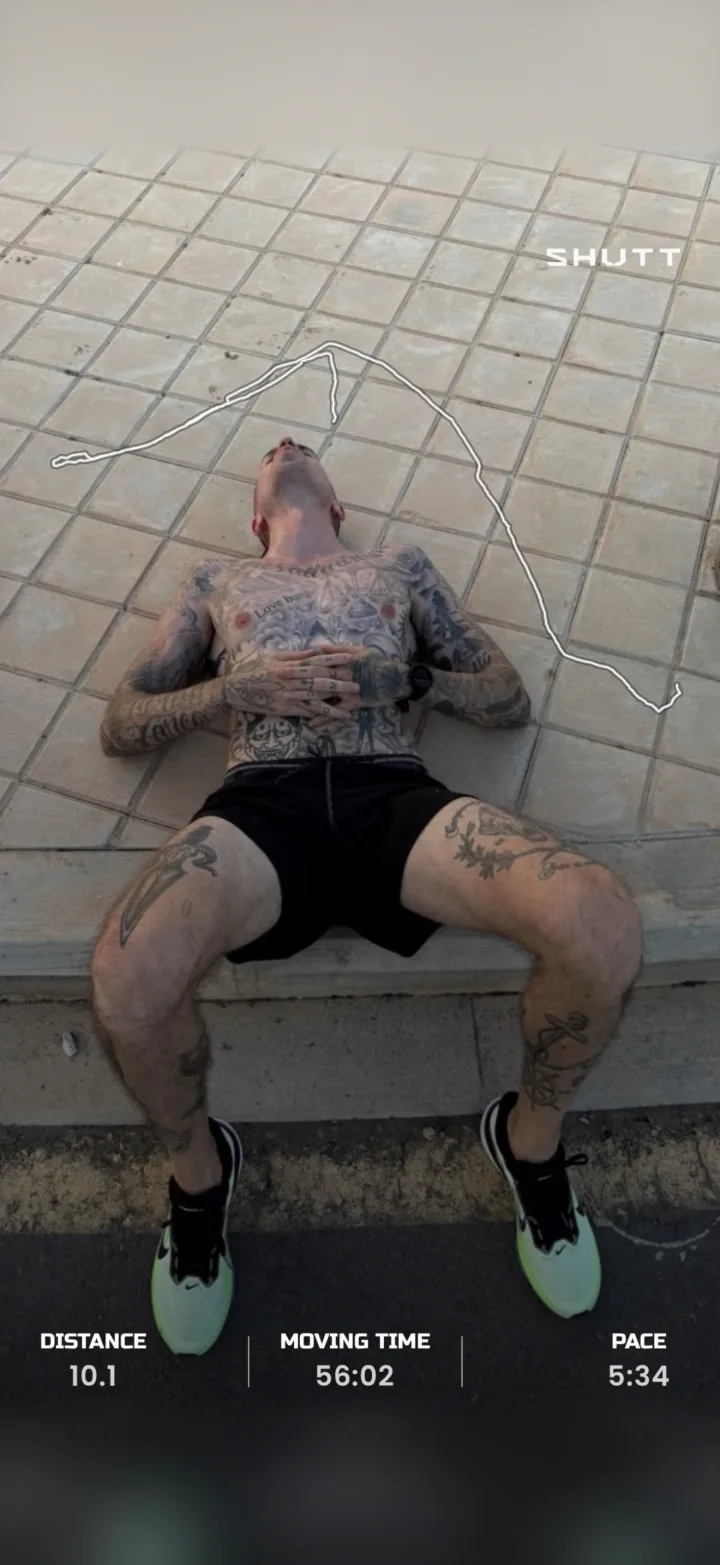
La pagina delle funzioni elenca tutto quello che copre.
Esistono altre app, con compromessi diversi; questo confronto le passa in rassegna.
Passo 4: esporta nella misura giusta
Una misura sbagliata significa bande nere o una testa tagliata.
| Dove | Rapporto | Pixel |
|---|---|---|
| Storie e Reel di Instagram | 9:16 | 1080 x 1920 |
| Post nel feed di Instagram | 4:5 | 1080 x 1350 |
| Post quadrato nel feed | 1:1 | 1080 x 1080 |
| TikTok | 9:16 | 1080 x 1920 |
Quando puoi, scatta in verticale. Una foto verticale riempie una Storia e si ritaglia bene in 4:5 per il feed. In SHUTT la stessa modifica si esporta come Storia (9:16), Post (4:5) o Quadrato (1:1), così una corsa può andare in entrambi i posti senza rifare tutto.
Passo 5: mantieni uno stile coerente
La coerenza è ciò che rende riconoscibile un profilo. È anche la parte più facile, perché decidi una volta sola.
Carattere
- Uno o due caratteri al massimo. Uno marcato per il numero principale, uno più leggero per etichette e data.
- Prima la leggibilità. Se "5:12 /km" è difficile da leggere a colpo d'occhio, cambia carattere.
- I numeri hanno bisogno di spaziatura uniforme. Cifre condensate o tabulari tengono in ordine passo e tempo.
Colore
- Scegli un colore d'accento e mantienilo. Usalo per un solo elemento, non per tutti.
- Il testo bianco funziona sulla maggior parte delle foto con un'ombra morbida dietro.
- Resta su due o tre colori per immagine.
Contrasto
Cielo chiaro e testo bianco non vanno d'accordo. Si risolve con un'ombra scura e morbida, con un gradiente scuro in fondo all'inquadratura o spostando i dati su una parte più scura della foto. Evita i veli chiari sopra la foto: la sbiadiscono.
Riusa un solo design
Scegli un layout che ti piace e usalo per ogni corsa: stesso carattere, stesso colore, stessa posizione per il percorso. Le persone iniziano a riconoscere i tuoi post prima ancora di leggerli. In Canva significa salvare un template; in un'app significa scegliere sempre lo stesso look.
Passo 6: condividila
- Le Storie sono per la corsa di oggi. Pubblica entro poche ore, così resta attuale.
- I post nel feed sono per le corse che contano: gare, prime volte, un posto nuovo. Scrivi una vera didascalia; i dati sono nell'immagine, la storia va nel testo.
- Hashtag: pochi e pertinenti battono una lunga lista. Mettine uno generico e uno o due legati alla tua città, al tuo club o alla tua gara.
- Rispondi agli altri runner. Gli account di corsa crescono con risposte e condivisioni, non solo pubblicando.
Per la guida completa a Instagram, compresi i Reel, vedi come condividere le corse di Strava su Instagram. Per layout di Storie da copiare, vedi i template per le Storie Instagram con Strava.
Quale strumento fa per te?
| Condivisione Strava | Canva | Photoshop o Lightroom | SHUTT | |
|---|---|---|---|---|
| Usa una tua foto | Sì | Sì | Sì | Sì, e anche clip video |
| Dati scritti a mano | No | Sì | Sì | No |
| Percorso sull'immagine | Sì | Solo screenshot | Solo screenshot | Sì, 49 stili di linea o una mappa |
| Tempo per post | Meno di un minuto | 10-15 min | 20 min o più | Circa un minuto |
| Controllo sul design | Basso | Alto | Totale | Look finiti, completamente modificabili |
| Piattaforma | iOS e Android | Web e mobile | Desktop e mobile | Solo iPhone |
| Costo | Gratis | Gratis, con livello a pagamento | A pagamento | Gratis, con Pro opzionale |
SHUTT Pro toglie il piccolo marchio dalle esportazioni gratuite e sblocca i look premium, i dati sulla frequenza cardiaca, gli stili di percorso premium e l'esportazione trasparente.
Punti chiave
- Parti da una foto vera. Luce morbida, obiettivo pulito, spazio lasciato ai numeri.
- Mostra due o tre dati. Scegli in base alla corsa, non per completezza.
- Mettili sulla foto in un carattere pulito. A mano in Canva, con la condivisione di Strava o con un'app che legge Strava.
- Esporta in 9:16 o 4:5. Non lasciare che sia Instagram a ritagliare per te.
- Decidi il tuo stile una volta. Stesso carattere, stesso colore e stesso layout ogni volta.