Resposta curta: uma boa foto do Strava é uma foto de verdade do treino, com dois ou três dados em tipografia limpa por cima, exportada no tamanho do lugar onde você vai postar (9:16 para story, 4:5 para o feed). Trocar o print do Strava pela sua própria foto já resolve a maior parte do problema.
Por que o print padrão fica sem graça?
A tela da atividade no Strava foi feita para você rolar dentro do Strava, não para ser postada em outro lugar. Jogue um print no Instagram e você leva junto a barra de status do celular, um mapa pequeno, uma dúzia de números com o mesmo peso e um formato que não cabe num story. Parece um recibo.
As corridas que ficam bonitas no Instagram seguem um padrão simples: uma foto que mostra onde você estava e poucos números que dizem o que você fez. Tudo abaixo é sobre acertar essas duas partes.
Passo 1: tire uma foto que valha a pena postar
Você não precisa de câmera nem de curso de fotografia. Precisa de uma foto tirada de propósito.
Luz
- De manhã cedo e na última hora antes do pôr do sol a luz é suave e quente, e as sombras são longas. Até um estacionamento fica melhor.
- Dias nublados dão uma luz uniforme, sem sombra dura no rosto.
- Corridas à noite funcionam quando há algo iluminado: rua molhada, vitrines, uma ponte.
- Sol do meio-dia é o mais difícil. Fotografe com o sol nas suas costas ou procure uma sombra.
Composição
- Deixe espaço para os dados. Enquadre com céu, rua ou água vazios no terço de cima ou de baixo. É ali que os números vão ficar.
- Mostre movimento. O tênis no meio da passada, um corredor passando, uma trilha que faz curva. Isso diz "corrida" sem legenda.
- Use o lugar. Uma ponte, uma orla, a curva da pista na neblina. Muitas vezes a rota é a coisa mais interessante do quadro.
O básico no celular
- Limpe a lente. Suor e fiapo de bolso borram tudo.
- Use o botão de volume como disparador quando a mão estiver molhada.
- Tire cinco fotos, não uma. Escolha depois.
- Não use zoom num celular de uma lente só. Chegue mais perto.
- Vídeos curtos também valem. Três segundos dos seus pés numa trilha podem levar os dados tão bem quanto uma foto.
Passo 2: escolha os dados que contam a história
A maioria dos posts de corrida poluídos vem de mostrar tudo o que o Strava gravou. Escolha de acordo com o treino que você acabou de fazer.
| Tipo de treino | Mostre | Deixe de fora |
|---|---|---|
| Prova | Tempo final, distância, pace | Cadência, calorias |
| Longão ou marco | Distância, tempo total | Parciais |
| Rodagem leve com uma foto boa | Distância, talvez o lugar | Quase todo o resto |
| Tiros | Pace de cada tiro ou parciais | Tempo total |
| Trilha com subidas | Ganho de altitude, distância, rota | Pace |
O teste: se alguém não consegue ler seus dados em três segundos, tem dado demais. No Instagram você tem uns dois segundos de atenção por story. A foto carrega a emoção; os números dão o contexto.
Passo 3: coloque os dados na foto
Há três jeitos práticos de fazer isso. Cada um está explicado com mais detalhes em como colocar dados nas suas fotos de corrida.
O compartilhamento do próprio Strava
O Strava pode compartilhar uma atividade no story do Instagram com os seus dados por cima de uma foto ou do mapa da rota. É grátis e rápido. O preço é o controle: o layout e a fonte são do Strava, então todo compartilhamento parece igual a qualquer outro do Strava, e ele foi pensado para story, não para post no feed.
Na mão, no Canva ou no Instagram
- Abra seus dados no Strava e anote os números que você escolheu no Passo 2.
- Crie um design de 1080 x 1920 (story) ou 1080 x 1350 (post no feed) no Canva.
- Coloque a foto do treino como fundo, preenchendo o quadro.
- Adicione uma caixa de texto por dado. Número grande, legenda pequena.
- Se a foto for clara, coloque uma sombra escura suave ou um degradê escuro atrás do texto.
- Se quiser a rota, tire um print do mapa do Strava, corte bem justo e coloque num canto.
- Exporte em PNG e poste.
Isso leva de 10 a 15 minutos por post. Dá controle total, mas cada dado é digitado à mão, e é daí que vêm os paces errados. A ferramenta de texto do próprio Instagram é mais rápida, mas tem um conjunto fixo de fontes e não tem rota.
Com um app que lê o Strava
Os apps feitos para isso leem a atividade no Strava e organizam os dados para você. O SHUTT é o que eu faço, para iPhone. Como fazer no SHUTT:
- Conecte o Strava uma vez. Suas atividades aparecem sozinhas.
- Abra uma atividade e escolha uma foto ou um vídeo curto da galeria.
- Escolha um dos 33 looks. Cada um é um design pronto, com os dados já preenchidos pelo Strava, então você não digita nada.
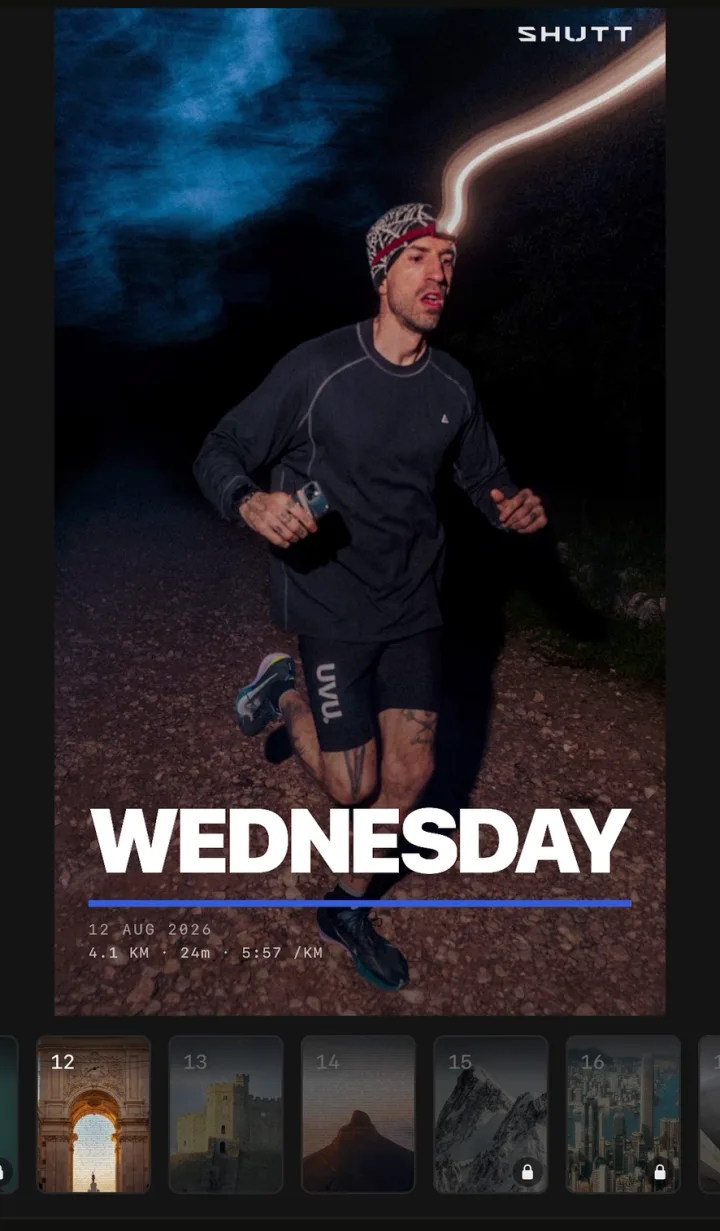
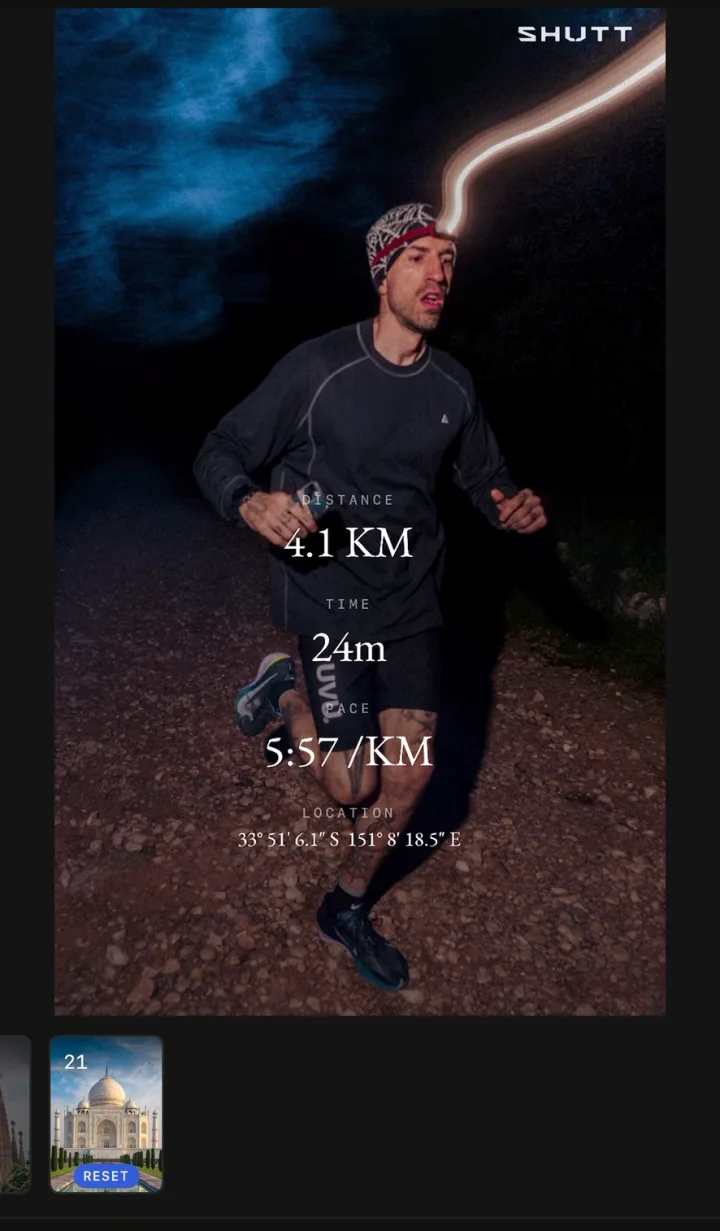
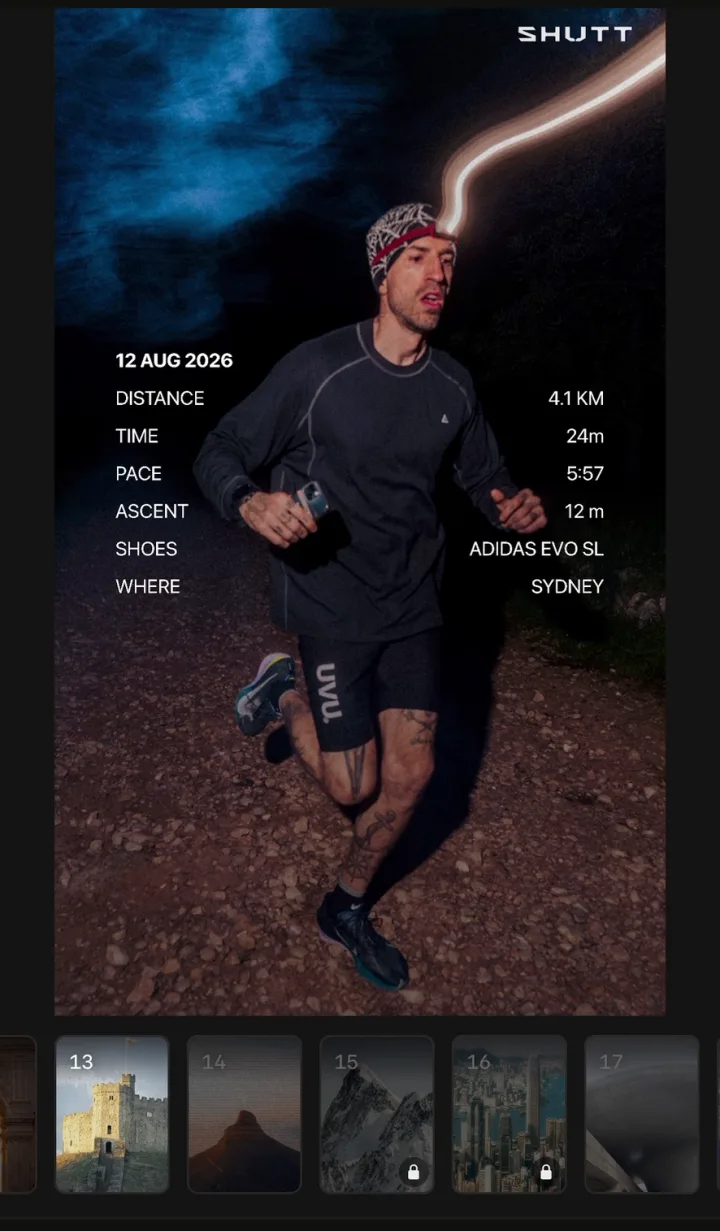
- Arraste, redimensione ou mude o estilo de qualquer bloco, ou deixe como está.
- Salve em Fotos ou compartilhe.
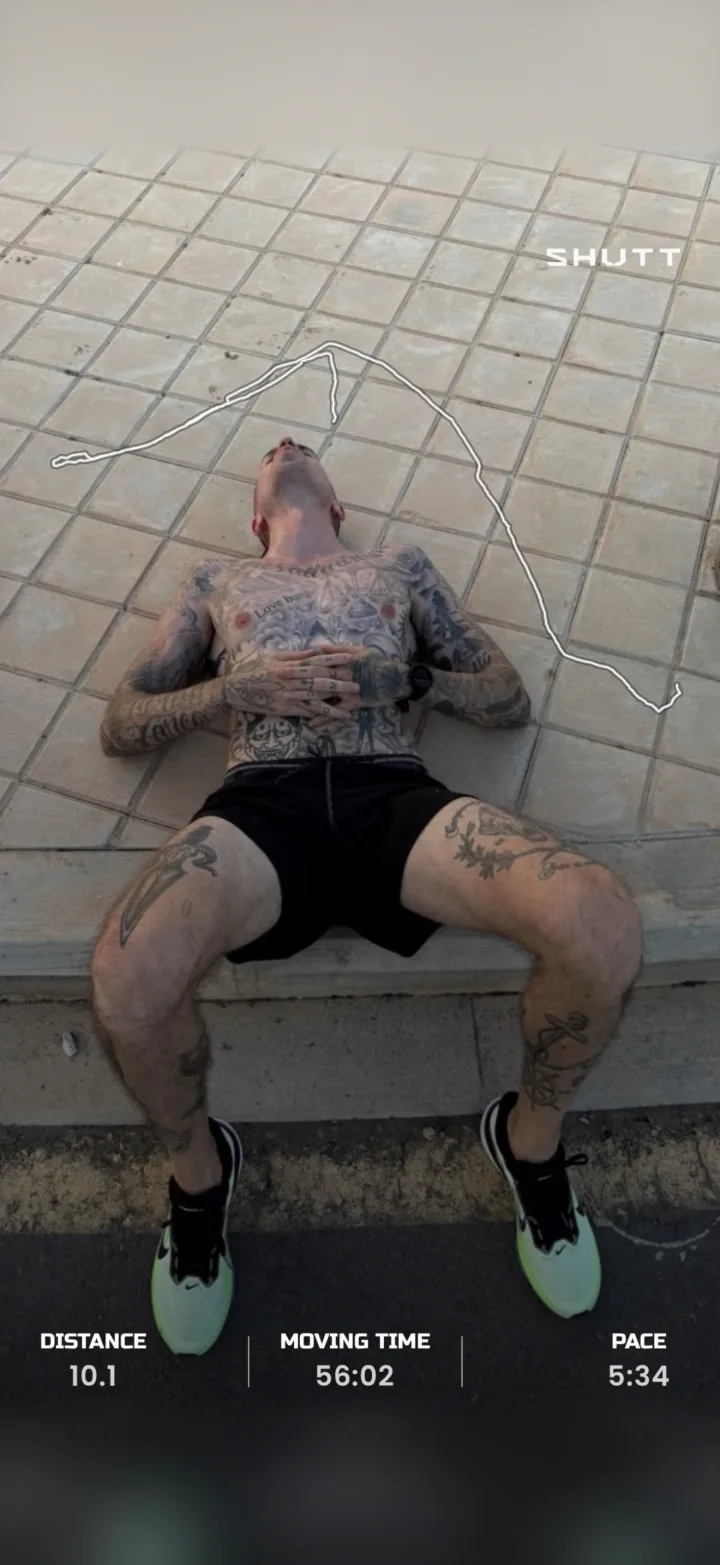
A página de recursos lista o que o app cobre.
Existem outros apps, com prós e contras diferentes; esta comparação passa por eles.
Passo 4: exporte no tamanho certo
Tamanho errado significa barras pretas ou uma cabeça cortada.
| Onde | Proporção | Pixels |
|---|---|---|
| Stories e Reels do Instagram | 9:16 | 1080 x 1920 |
| Post no feed do Instagram | 4:5 | 1080 x 1350 |
| Post quadrado no feed | 1:1 | 1080 x 1080 |
| TikTok | 9:16 | 1080 x 1920 |
Fotografe na vertical sempre que puder. Uma foto vertical preenche o story e corta direitinho para 4:5 no feed. No SHUTT a mesma edição exporta como Story (9:16), Post (4:5) ou Quadrado (1:1), então um treino pode ir para os dois lugares sem ser refeito.
Passo 5: mantenha o mesmo estilo
A consistência é o que faz um perfil ser reconhecível. Também é a parte mais fácil, porque você decide uma vez.
Tipografia
- No máximo uma ou duas fontes. Uma fonte forte para o número principal, um peso mais leve para legendas e data.
- Legibilidade em primeiro lugar. Se "5:12 /km" é difícil de ler de relance, troque a fonte.
- Os números precisam de espaçamento uniforme. Fontes condensadas ou com algarismos tabulares mantêm pace e tempo organizados.
Cor
- Escolha uma cor de destaque e mantenha. Use em um elemento, não em todos.
- Texto branco funciona na maioria das fotos, com uma sombra suave atrás.
- Fique em duas ou três cores por imagem.
Contraste
Céu claro e texto branco não combinam. Resolva com uma sombra escura suave, um degradê escuro na parte de baixo do quadro ou levando os dados para uma parte mais escura da foto. Evite véus claros por cima da foto: eles deixam tudo desbotado.
Reaproveite um design
Escolha um layout de que você goste e use em todo treino: mesma fonte, mesma cor, mesma posição para a rota. As pessoas passam a reconhecer seus posts antes de ler. No Canva isso significa salvar um modelo; num app, significa escolher o mesmo look.
Passo 6: compartilhe
- Stories são para o treino de hoje. Poste em poucas horas, enquanto ainda parece atual.
- Posts no feed são para os treinos que importam: provas, estreias, um lugar novo. Escreva uma legenda de verdade; os dados estão na imagem, a história vai no texto.
- Hashtags: poucas e relevantes valem mais que uma lista longa. Misture uma hashtag ampla com uma ou duas da sua cidade, grupo de corrida ou prova.
- Responda a outros corredores. Perfis de corrida crescem com respostas e compartilhamentos, não só postando.
Para o passo a passo completo do Instagram, incluindo Reels, veja como compartilhar corridas do Strava no Instagram. Para layouts de story que você pode copiar, veja modelos de story do Instagram para o Strava.
Qual ferramenta combina com você?
| Compartilhar pelo Strava | Canva | Photoshop ou Lightroom | SHUTT | |
|---|---|---|---|---|
| Usa a sua própria foto | Sim | Sim | Sim | Sim, e vídeos curtos |
| Dados digitados à mão | Não | Sim | Sim | Não |
| Rota na imagem | Sim | Só em print | Só em print | Sim, 49 estilos de linha ou um mapa |
| Tempo por post | Menos de um minuto | 10 a 15 min | 20 min ou mais | Cerca de um minuto |
| Controle do design | Baixo | Alto | Total | Looks prontos, totalmente editáveis |
| Plataforma | iOS e Android | Web e celular | Desktop e celular | Só iPhone |
| Custo | Grátis | Grátis, com plano pago | Pago | Grátis, com Pro opcional |
O SHUTT Pro tira a pequena marca das exportações grátis e libera os looks premium, os dados de frequência cardíaca, os estilos de rota premium e a exportação com fundo transparente.
Resumo
- Comece com uma foto de verdade. Luz suave, lente limpa, espaço para os números.
- Mostre dois ou três dados. Escolha pelo treino, não pela completude.
- Coloque na foto em tipografia limpa. À mão no Canva, pelo compartilhamento do Strava ou com um app que lê o Strava.
- Exporte em 9:16 ou 4:5. Não deixe o Instagram cortar por você.
- Decida o estilo uma vez. Mesma fonte, cor e layout sempre.