Respuesta corta: una buena foto de Strava es una foto real de la carrera con dos o tres datos en tipografía limpia encima, exportada al tamaño del sitio donde la publicas (9:16 para Historias, 4:5 para el feed). Cambiar la captura de Strava por tu propia foto ya hace la mayor parte del trabajo.
¿Por qué la captura por defecto se ve sosa?
La pantalla de actividad de Strava está pensada para recorrerla dentro de Strava, no para publicarla en otro sitio. Si metes una captura en Instagram, te llevas la barra de estado del teléfono, un mapa pequeño, una docena de números con el mismo peso y una forma que no encaja en una Historia. Parece un ticket de compra.
Las carreras que quedan bien en Instagram siguen un patrón sencillo: una foto que enseña dónde estabas y unos pocos números que dicen lo que hiciste. Todo lo que sigue va de acertar con esas dos partes.
Paso 1: haz una foto que merezca publicarse
No necesitas una cámara ni un curso de fotografía. Necesitas una foto hecha a propósito.
Luz
- A primera hora de la mañana y en la última hora antes de la puesta de sol la luz es suave y cálida, y las sombras son largas. Hasta un aparcamiento queda mejor.
- Los días nublados dan una luz pareja, sin sombras duras en las caras.
- Las carreras nocturnas funcionan si hay algo iluminado: calles mojadas, escaparates, un puente.
- El sol de mediodía es el más difícil. Fotografía con el sol a tu espalda o busca sombra.
Composición
- Deja espacio para los datos. Encuadra con cielo, carretera o agua vacíos en el tercio superior o inferior. Ahí irán tus números.
- Enseña movimiento. Zapatillas a media zancada, un corredor que pasa, un sendero que se aleja en curva. Dicen "carrera" sin pie de foto.
- Aprovecha el lugar. Un puente, una costa, la curva de una pista entre la niebla. Muchas veces la ruta es lo más interesante del encuadre.
Lo básico con el móvil
- Limpia la lente. El sudor y la pelusa del bolsillo lo emborronan todo.
- Usa el botón de volumen como disparador cuando tengas las manos mojadas.
- Haz cinco fotos, no una. Elige después.
- No hagas zoom en un móvil de una sola lente. Acércate andando.
- Los clips cortos de vídeo también valen. Un clip de tres segundos de tus pies en un sendero puede llevar datos igual que una foto.
Paso 2: elige los datos que cuentan la historia
La mayoría de las publicaciones de carreras recargadas vienen de enseñar todo lo que registró Strava. Elige según la carrera que acabas de hacer.
| Tipo de carrera | Enseña | Deja fuera |
|---|---|---|
| Carrera | Tiempo de meta, distancia, ritmo | Cadencia, calorías |
| Tirada larga o hito | Distancia, tiempo total | Parciales |
| Rodaje suave con buena foto | Distancia, quizá el lugar | Casi todo lo demás |
| Series | Ritmos de las repeticiones o parciales | Tiempo total |
| Trail con desnivel | Desnivel positivo, distancia, ruta | Ritmo |
La prueba: si alguien no puede leer tus datos en tres segundos, hay demasiados. En Instagram tienes unos dos segundos de atención por Historia. La foto transmite la sensación; los números aportan contexto.
Paso 3: pon los datos sobre la foto
Hay tres formas prácticas de hacerlo. Cada una se explica con más detalle en cómo añadir datos a tus fotos de running.
Compartir de Strava
Strava puede compartir una actividad en las Historias de Instagram con tus datos sobre una foto o sobre el mapa de la ruta. Es gratis y rápido. A cambio, pierdes control: el diseño y la tipografía son los de Strava, así que cada publicación se parece a todas las demás de Strava, y está pensado para Historias más que para el feed.
A mano con Canva o Instagram
- Abre tus datos en Strava y apunta los números que elegiste en el paso 2.
- Crea un diseño de 1080 x 1920 (Historia) o 1080 x 1350 (publicación del feed) en Canva.
- Pon la foto de tu carrera de fondo, llenando todo el encuadre.
- Añade un cuadro de texto por dato. Número grande, etiqueta pequeña.
- Añade una sombra oscura suave o un degradado oscuro detrás del texto si la foto es muy clara.
- Si quieres la ruta, haz una captura del mapa de Strava, recórtala bien y colócala en una esquina.
- Exporta en PNG y publica.
Esto lleva de 10 a 15 minutos por publicación. Da control total, pero cada dato se escribe a mano, y de ahí salen los ritmos equivocados. La herramienta de texto de Instagram es más rápida, pero ofrece un conjunto fijo de fuentes y no permite poner la ruta.
Con una app que lee Strava
Hay apps hechas para esto que leen la actividad de Strava y colocan los datos por ti. SHUTT es la que hago yo, para iPhone. Así se hace en SHUTT:
- Conecta Strava una sola vez. Tus actividades aparecen solas.
- Abre una actividad y elige una foto o un clip de vídeo de tu carrete.
- Elige uno de los 33 looks. Cada uno es un diseño terminado con los datos ya rellenados desde Strava, así que no escribes nada.
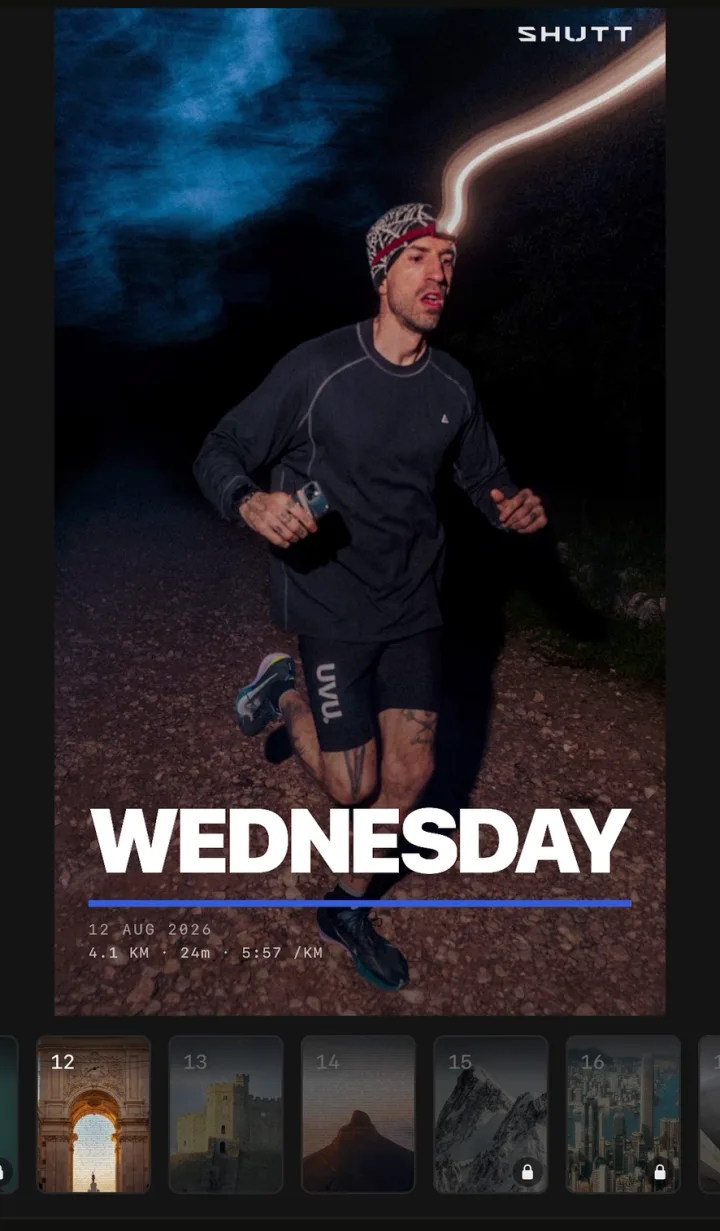
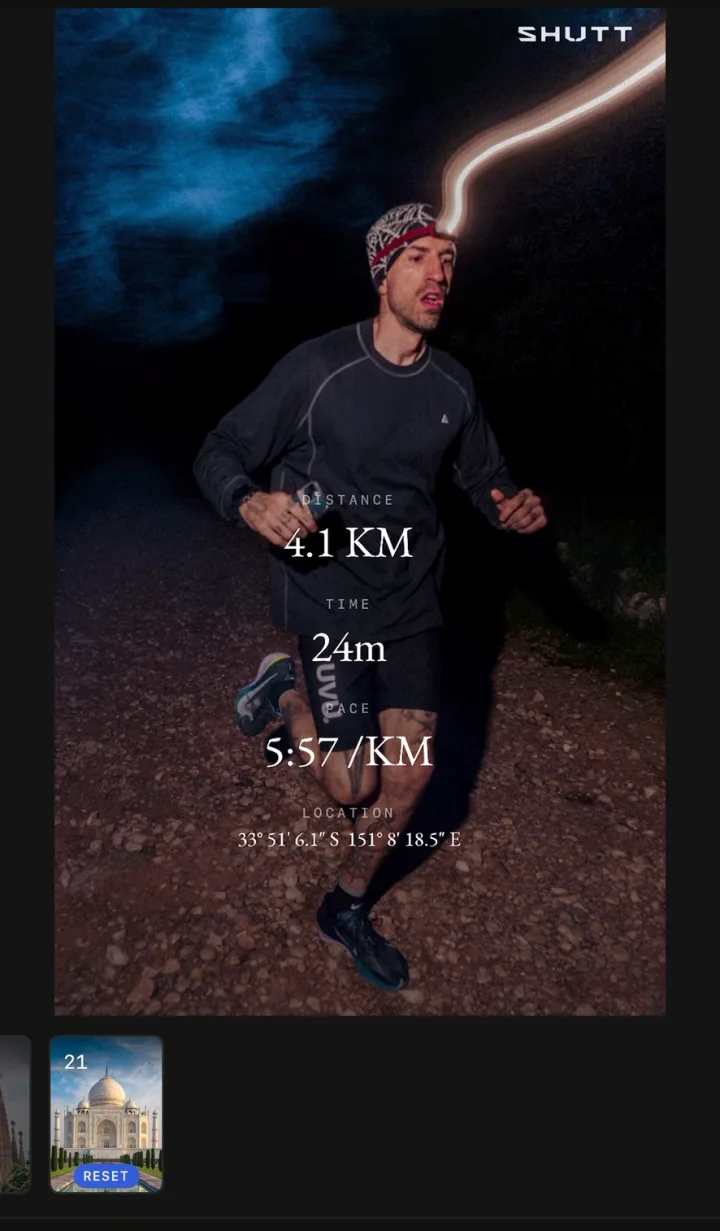
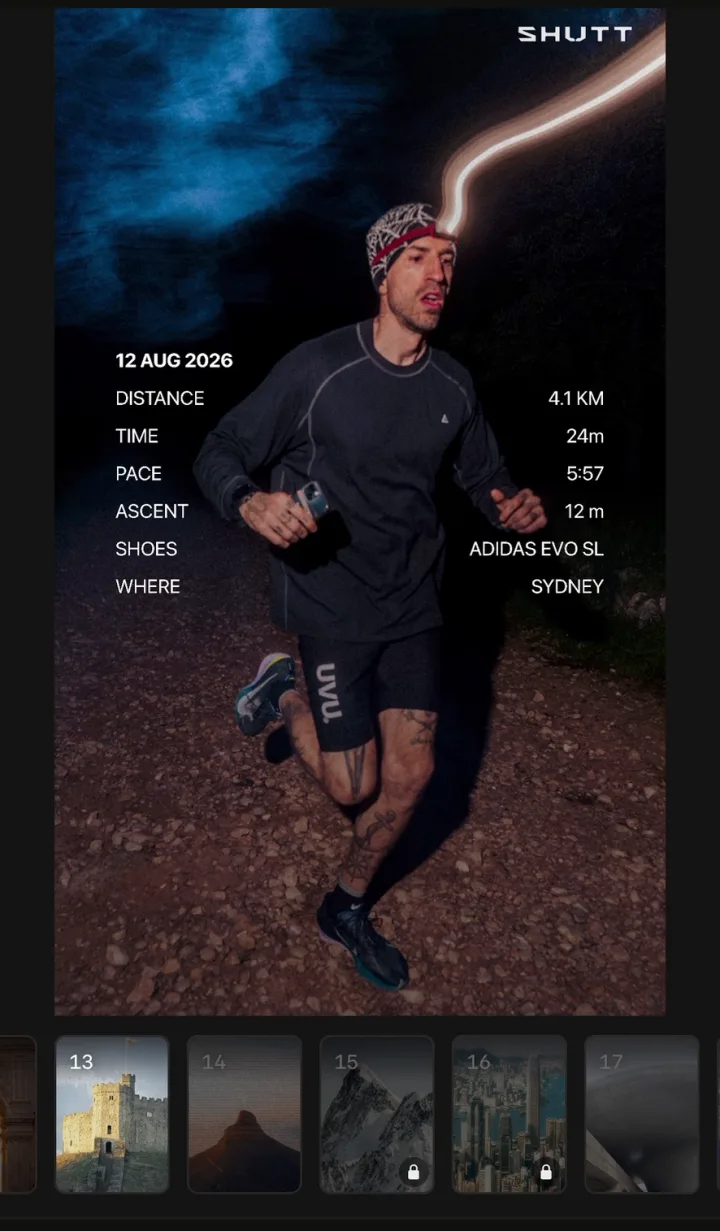
- Arrastra, cambia el tamaño o el estilo de cualquier bloque, o deja lo que viene por defecto.
- Guárdalo en Fotos o compártelo.
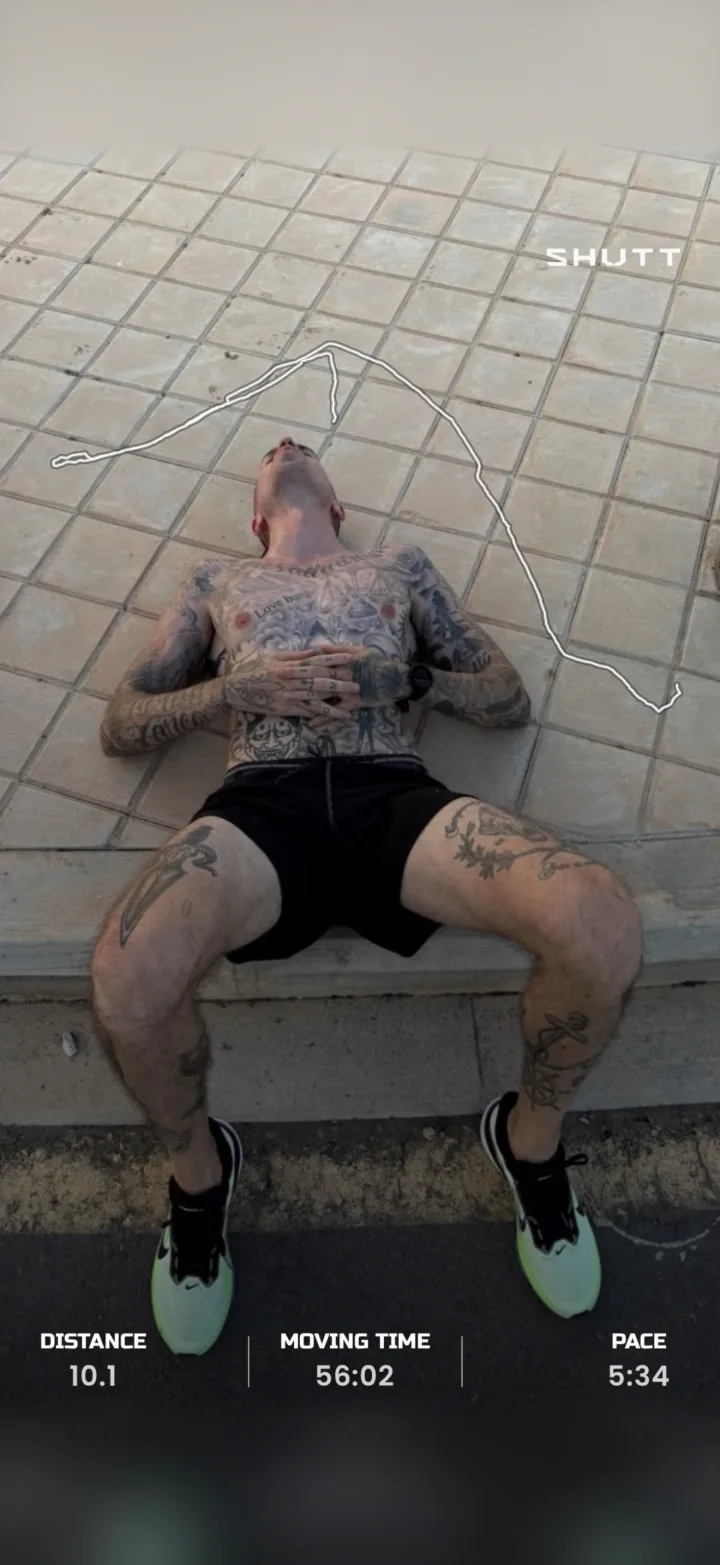
La página de funciones enumera todo lo que cubre.
Hay otras apps con otras ventajas e inconvenientes; esta comparativa las repasa.
Paso 4: exporta al tamaño correcto
Un tamaño equivocado significa bandas negras o una cabeza cortada.
| Dónde | Proporción | Píxeles |
|---|---|---|
| Historias y Reels de Instagram | 9:16 | 1080 x 1920 |
| Publicación del feed de Instagram | 4:5 | 1080 x 1350 |
| Publicación cuadrada del feed | 1:1 | 1080 x 1080 |
| TikTok | 9:16 | 1080 x 1920 |
Fotografía en vertical siempre que puedas. Una foto vertical llena una Historia y se recorta bien a 4:5 para el feed. En SHUTT, la misma edición se exporta como Historia (9:16), Post (4:5) o Cuadrado (1:1), así que una carrera puede ir a los dos sitios sin rehacerla.
Paso 5: mantén un estilo coherente
La coherencia es lo que hace reconocible un perfil. También es lo más fácil, porque lo decides una sola vez.
Tipografía
- Una o dos tipografías como máximo. Una gruesa para el número principal y un peso más ligero para las etiquetas y la fecha.
- La legibilidad primero. Si "5:12 /km" cuesta de leer de un vistazo, cambia la fuente.
- Los números necesitan un espaciado uniforme. Las cifras condensadas o tabulares mantienen ordenados el ritmo y el tiempo.
Color
- Elige un color de acento y mantenlo. Úsalo en un solo elemento, no en todos.
- El texto blanco funciona sobre casi todas las fotos con una sombra suave detrás.
- Quédate con dos o tres colores por imagen.
Contraste
El cielo claro y el texto blanco no se llevan bien. Se arregla con una sombra oscura suave, un degradado oscuro en la parte inferior del encuadre o moviendo los datos a una zona más oscura de la foto. Evita los velos claros sobre la foto: la deslavan.
Reutiliza un mismo diseño
Elige un diseño que te guste y úsalo en todas tus carreras: misma tipografía, mismo color, misma posición para la ruta. La gente empieza a reconocer tus publicaciones antes de leerlas. En Canva eso significa guardar una plantilla; en una app, elegir siempre el mismo look.
Paso 6: compártela
- Las Historias son para la carrera de hoy. Publícalas en unas pocas horas para que sigan sintiéndose actuales.
- Las publicaciones del feed son para las carreras que importan: competiciones, primeras veces, un sitio nuevo. Escribe un pie de foto de verdad; los datos están en la imagen, la historia va en el texto.
- Hashtags: unos pocos relevantes funcionan mejor que una lista larga. Mezcla uno general con uno o dos de tu ciudad, tu club o tu carrera.
- Responde a otros corredores. Las cuentas de running crecen con respuestas y compartidos, no solo publicando.
Para la guía completa de Instagram, con Reels incluidos, mira cómo compartir tus carreras de Strava en Instagram. Para diseños de Historia que puedes copiar, mira las plantillas de Historia de Instagram para Strava.
¿Qué herramienta te conviene?
| Compartir de Strava | Canva | Photoshop o Lightroom | SHUTT | |
|---|---|---|---|---|
| Usa tu propia foto | Sí | Sí | Sí | Sí, y clips de vídeo |
| Datos escritos a mano | No | Sí | Sí | No |
| Ruta en la imagen | Sí | Solo captura | Solo captura | Sí, 49 estilos de línea o un mapa |
| Tiempo por publicación | Menos de un minuto | De 10 a 15 min | 20 min o más | Alrededor de un minuto |
| Control del diseño | Bajo | Alto | Total | Looks terminados, totalmente editables |
| Plataforma | iOS y Android | Web y móvil | Escritorio y móvil | Solo iPhone |
| Coste | Gratis | Gratis, con plan de pago | De pago | Gratis, con Pro opcional |
SHUTT Pro quita la pequeña marca de las exportaciones gratuitas y abre los looks premium, los datos de pulso, los estilos de ruta premium y la exportación con fondo transparente.
Ideas clave
- Empieza con una foto real. Luz suave, lente limpia, espacio para los números.
- Enseña dos o tres datos. Elígelos para esa carrera, no para ser exhaustivo.
- Ponlos sobre la foto con tipografía limpia. A mano en Canva, con el compartir de Strava o con una app que lea Strava.
- Exporta en 9:16 o 4:5. No dejes que Instagram te la recorte.
- Decide tu estilo una vez. Misma tipografía, mismo color y mismo diseño cada vez.