한 줄 답: 예쁜 스트라바 사진이란 러닝 중에 찍은 진짜 사진 위에 기록 두세 개를 깔끔한 글꼴로 올리고, 올릴 곳의 비율에 맞춰 내보낸 사진이에요(스토리는 9:16, 피드는 4:5). 스트라바 캡처 화면을 내 사진으로 바꾸는 것만으로 절반은 끝납니다.
기본 캡처 화면은 왜 밋밋할까요?
스트라바 활동 화면은 스트라바 안에서 스크롤하며 보도록 만든 화면이에요. 다른 곳에 올리려고 만든 게 아닙니다. 그대로 캡처해서 인스타그램에 올리면 휴대폰 상태 바, 작은 지도, 비슷한 크기로 줄지어 있는 수십 개의 숫자, 스토리에 맞지 않는 비율이 따라와요. 영수증처럼 보이죠.
인스타그램에서 예쁘게 보이는 러닝 게시물에는 공통점이 있어요. 어디에 있었는지 보여 주는 사진 한 장, 그리고 무엇을 했는지 말해 주는 숫자 몇 개. 아래 내용은 이 두 가지를 제대로 만드는 방법입니다.
1단계: 올릴 만한 사진 찍기
카메라나 사진 수업은 필요 없어요. 의도를 갖고 찍은 사진 한 장이면 됩니다.
빛
- 이른 아침과 해 지기 직전 한 시간은 부드럽고 따뜻한 빛과 긴 그림자를 줘요. 주차장도 근사해 보입니다.
- 흐린 날은 빛이 고르고 얼굴에 강한 그림자가 지지 않아요.
- 야간 러닝은 조명이 있는 곳이 있으면 잘 나와요. 젖은 도로, 가게 쇼윈도, 다리 같은 곳이요.
- 한낮의 해가 가장 어려워요. 해를 등지고 찍거나 그늘을 찾으세요.
구도
- 기록이 들어갈 자리를 남겨 두세요. 화면 위쪽이나 아래쪽 3분의 1에 빈 하늘, 도로, 물을 두면 거기에 숫자가 앉아요.
- 움직임을 담으세요. 발을 내딛는 순간의 신발, 지나가는 러너, 굽이치는 트레일. 캡션 없이도 "러닝"이라고 말해 줍니다.
- 장소를 활용하세요. 다리, 해안선, 안개 낀 트랙의 커브. 코스가 프레임 안에서 가장 멋진 경우가 많아요.
휴대폰 촬영 기본기
- 렌즈를 닦으세요. 땀과 주머니 먼지가 모든 걸 흐리게 만들어요.
- 손이 젖었을 땐 볼륨 버튼을 셔터로 쓰세요.
- 한 장이 아니라 다섯 장을 찍고, 고르는 건 나중에 하세요.
- 렌즈가 하나인 휴대폰에서는 줌을 쓰지 마세요. 가까이 걸어가세요.
- 짧은 영상도 좋아요. 트레일에서 발을 3초 찍은 클립에도 사진처럼 기록을 올릴 수 있어요.
2단계: 이야기가 되는 기록만 고르기
복잡해 보이는 러닝 게시물은 대부분 스트라바가 기록한 걸 전부 보여 주려다 생겨요. 방금 뛴 러닝에 맞춰 고르세요.
| 러닝 종류 | 보여 줄 것 | 뺄 것 |
|---|---|---|
| 대회 | 완주 기록, 거리, 페이스 | 케이던스, 칼로리 |
| 장거리 러닝, 기념비적인 러닝 | 거리, 총 시간 | 스플릿 |
| 사진이 예쁜 가벼운 러닝 | 거리, 어쩌면 장소 | 나머지 거의 전부 |
| 인터벌 | 반복별 페이스 또는 스플릿 | 총 시간 |
| 업다운이 많은 트레일 | 누적 상승 고도, 거리, 경로 | 페이스 |
기준은 이거예요. 3초 안에 못 읽으면 너무 많은 거예요. 인스타그램에서 스토리 한 장에 주어지는 시선은 2초 남짓입니다. 분위기는 사진이 전하고, 숫자는 맥락을 더해요.
3단계: 사진 위에 기록 올리기
현실적인 방법은 세 가지예요. 각각 러닝 사진에 기록 넣는 방법에서 더 자세히 다뤘습니다.
스트라바 자체 공유
스트라바는 사진이나 경로 지도 위에 기록을 얹어 인스타그램 스토리로 공유할 수 있어요. 무료이고 빨라요. 대신 자유도가 낮습니다. 레이아웃과 글꼴이 스트라바 것이라 모든 공유가 다른 사람의 공유와 비슷해 보이고, 피드 게시물이 아니라 스토리에 맞춰져 있어요.
캔바나 인스타그램에서 직접 만들기
- 스트라바에서 활동을 열고 2단계에서 고른 숫자를 메모하세요.
- 캔바에서 1080 x 1920(스토리) 또는 1080 x 1350(피드 게시물) 디자인을 만드세요.
- 러닝 사진을 배경으로 깔아 프레임을 가득 채우세요.
- 기록 하나당 텍스트 상자 하나를 추가하세요. 숫자는 크게, 라벨은 작게.
- 사진이 밝다면 글자 뒤에 은은한 어두운 그림자나 어두운 그라데이션을 넣으세요.
- 경로를 넣고 싶다면 스트라바 지도를 캡처해서 바싹 잘라 한쪽 모서리에 놓으세요.
- PNG로 내보내서 올리세요.
게시물 하나에 10분에서 15분이 걸려요. 자유도는 높지만 기록을 전부 손으로 입력해야 하고, 페이스가 틀리는 건 대개 여기서 나옵니다. 인스타그램 자체 텍스트 도구는 더 빠르지만 글꼴이 정해져 있고 경로는 못 넣어요.
스트라바를 읽어 오는 앱 쓰기
이런 용도로 만들어진 앱은 스트라바에서 활동을 읽어 와 기록을 알아서 배치해 줘요. SHUTT는 제가 만드는 아이폰 앱입니다. SHUTT에서는 이렇게 해요.
- 스트라바를 한 번만 연결하세요. 활동이 알아서 나타납니다.
- 활동을 열고 앨범에서 사진이나 영상 클립을 고르세요.
- 33가지 룩 중 하나를 고르세요. 각 룩은 스트라바 기록이 이미 채워진 완성된 디자인이라 직접 입력할 게 없어요.
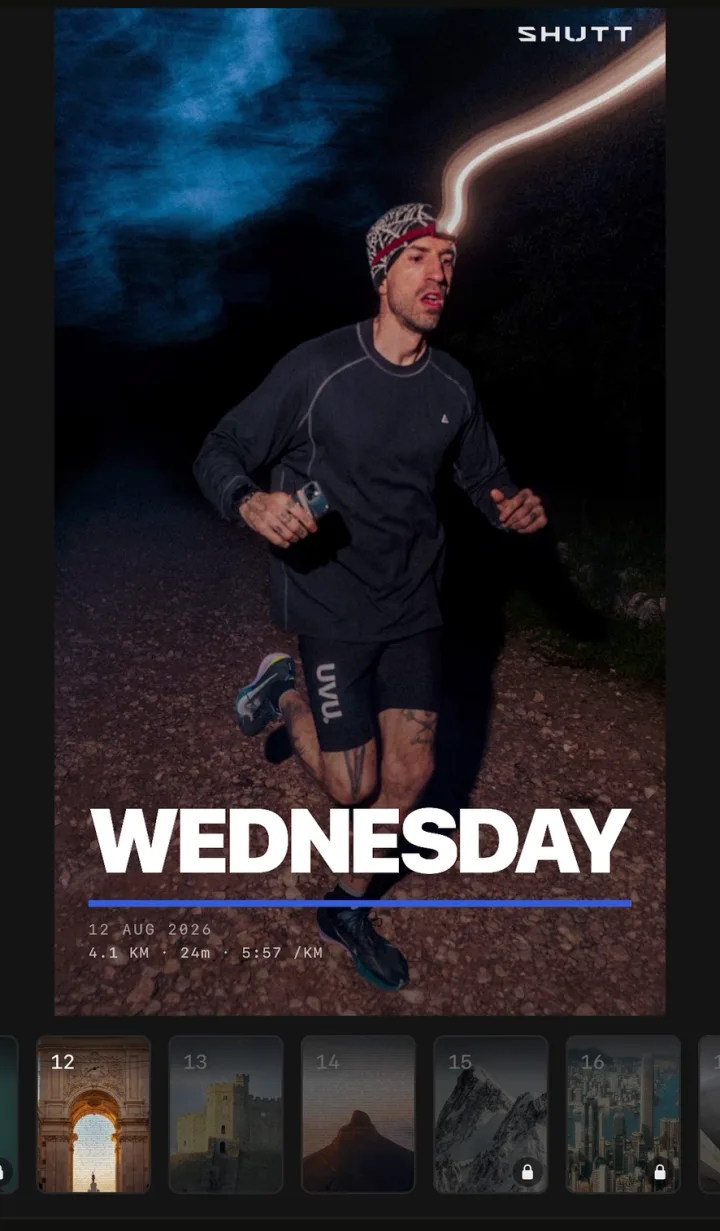
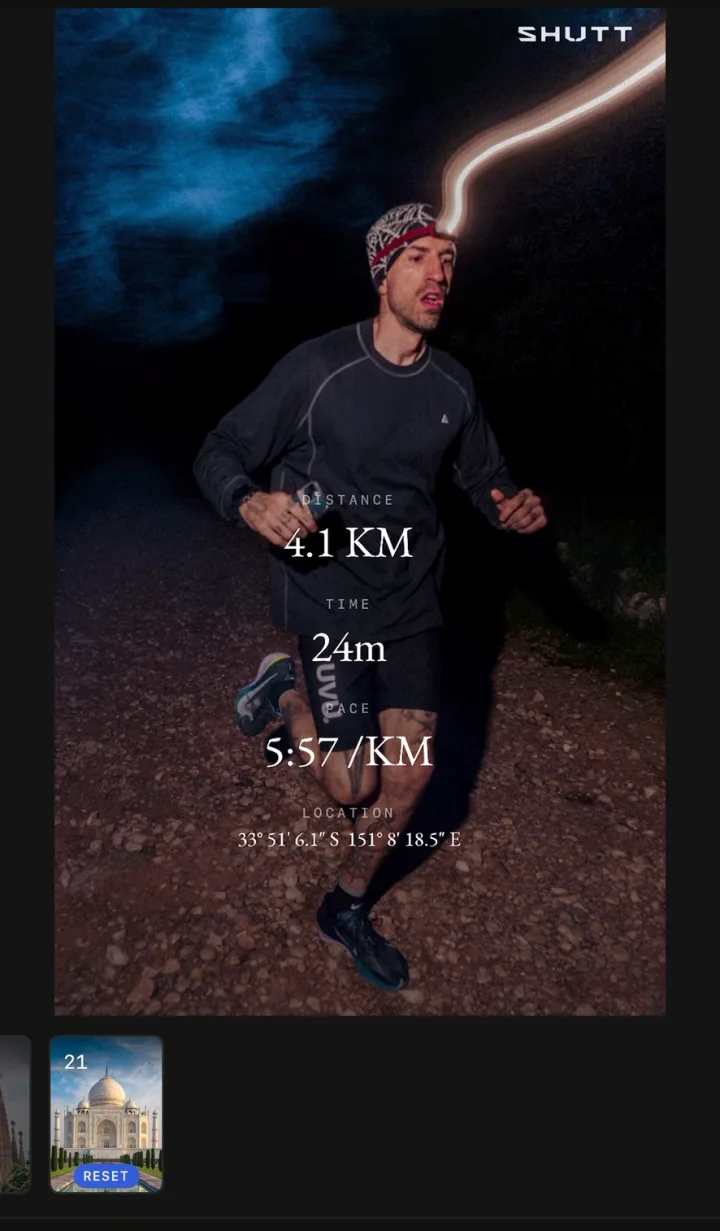
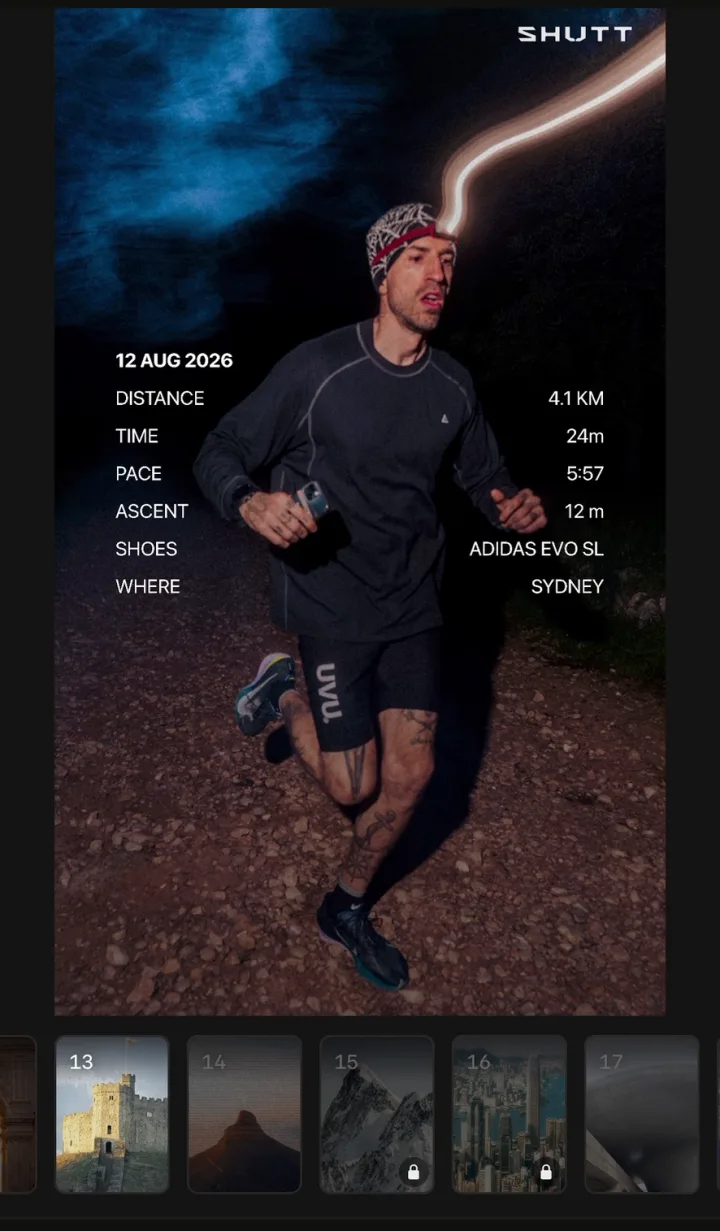
- 어떤 블록이든 끌고, 크기를 바꾸고, 스타일을 고치세요. 기본값 그대로 써도 돼요.
- 사진 앱에 저장하거나 공유하세요.
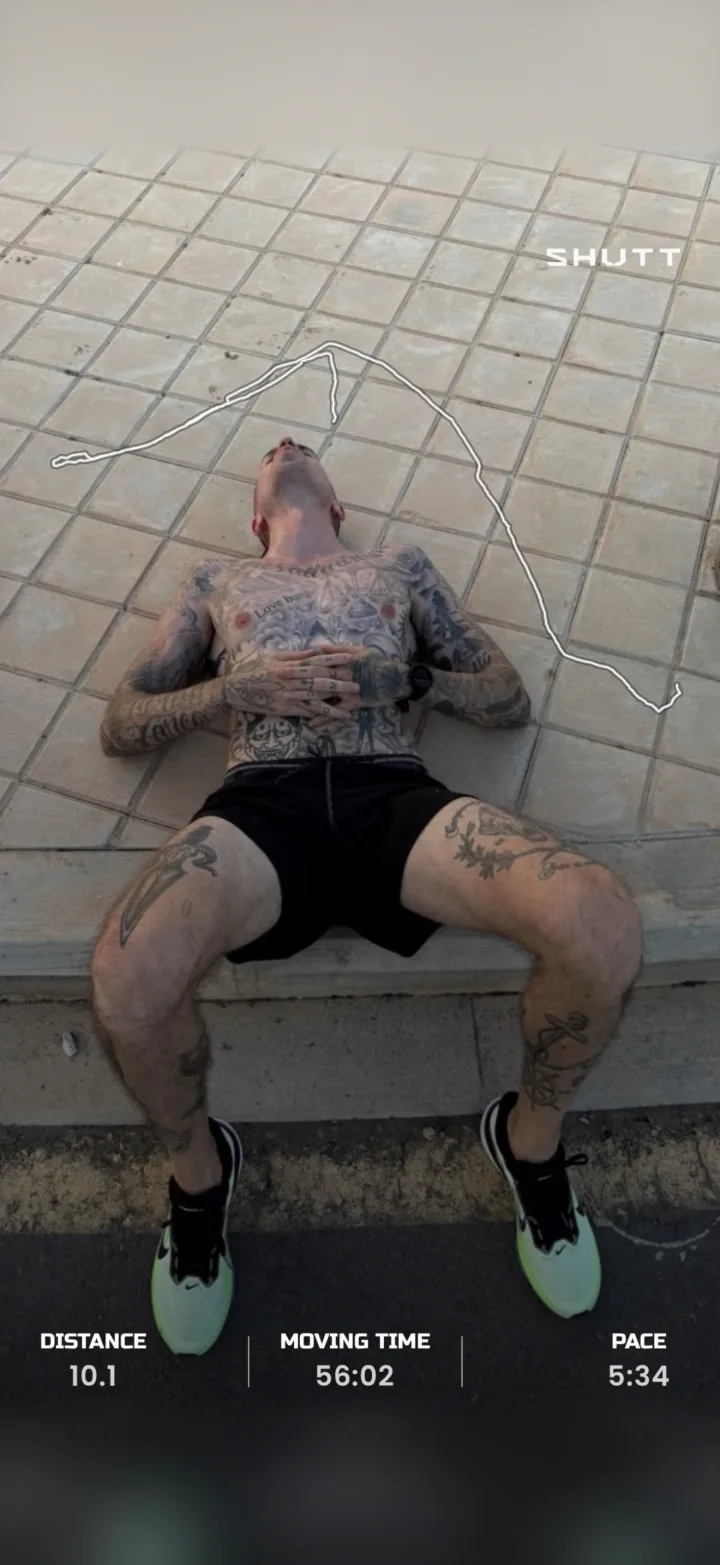
기능 페이지에서 어떤 걸 다루는지 볼 수 있어요.
다른 앱들도 있고 장단점이 달라요. 이 비교 글에서 하나씩 살펴봅니다.
4단계: 알맞은 크기로 내보내기
크기가 틀리면 검은 띠가 생기거나 머리가 잘려요.
| 올리는 곳 | 비율 | 픽셀 |
|---|---|---|
| 인스타그램 스토리와 릴스 | 9:16 | 1080 x 1920 |
| 인스타그램 피드 게시물 | 4:5 | 1080 x 1350 |
| 정사각형 피드 게시물 | 1:1 | 1080 x 1080 |
| 틱톡 | 9:16 | 1080 x 1920 |
가능하면 세로로 찍으세요. 세로 사진은 스토리를 가득 채우고 피드용 4:5로도 깔끔하게 잘려요. SHUTT에서는 같은 편집을 스토리(9:16), 게시물(4:5), 정사각형(1:1)으로 내보낼 수 있어서, 러닝 하나를 다시 만들지 않고 두 곳에 올릴 수 있습니다.
5단계: 스타일 일관되게 유지하기
피드가 한눈에 알아보이는 건 일관성 덕분이에요. 한 번만 정하면 되니 가장 쉬운 부분이기도 합니다.
글꼴
- 글꼴은 많아야 한두 개. 메인 숫자는 굵게, 라벨과 날짜는 가볍게.
- 가독성이 먼저예요. "5:12 /km"가 한눈에 안 읽히면 글꼴을 바꾸세요.
- 숫자는 간격이 고르게. 좁은 글꼴이나 고정폭 숫자를 쓰면 페이스와 시간이 단정해 보여요.
색
- 포인트 색은 하나만 정해서 계속 쓰세요. 전부가 아니라 한 요소에만 쓰는 거예요.
- 대부분의 사진에서는 뒤에 은은한 그림자를 둔 흰 글씨가 잘 맞아요.
- 이미지 하나에 색은 두세 가지로.
대비
밝은 하늘과 흰 글씨는 안 어울려요. 은은한 어두운 그림자, 프레임 아래쪽의 어두운 그라데이션, 또는 사진의 더 어두운 부분으로 기록을 옮기면 해결됩니다. 사진 위에 밝은 막을 씌우는 건 피하세요. 사진이 뿌옇게 죽어요.
디자인 하나를 계속 쓰기
마음에 드는 레이아웃을 골라 모든 러닝에 쓰세요. 같은 글꼴, 같은 색, 경로도 같은 위치에. 사람들은 읽기도 전에 내 게시물을 알아봅니다. 캔바에서는 템플릿을 저장하면 되고, 앱에서는 같은 룩을 고르면 돼요.
6단계: 공유하기
- 스토리는 오늘 뛴 러닝용이에요. 몇 시간 안에 올려야 따끈한 느낌이 살아요.
- 피드 게시물은 의미 있는 러닝에 쓰세요. 대회, 처음 해본 것, 새로운 장소. 캡션은 제대로 쓰세요. 기록은 이미지에 있으니 이야기는 글에 담으면 됩니다.
- 해시태그는 길게 나열하는 것보다 관련 있는 몇 개가 나아요. 넓은 태그 하나에 내 도시, 크루, 대회에 맞는 태그 한두 개를 섞어 보세요.
- 다른 러너에게도 답글을 남기세요. 러닝 계정은 올리기만 해서가 아니라 답글과 공유로 성장합니다.
릴스까지 포함한 인스타그램 전체 방법은 스트라바 러닝을 인스타그램에 공유하는 법에서, 따라 할 수 있는 스토리 레이아웃은 스트라바 인스타그램 스토리 템플릿에서 볼 수 있어요.
어떤 도구가 나에게 맞을까요?
| 스트라바 공유 | 캔바 | 포토샵 또는 라이트룸 | SHUTT | |
|---|---|---|---|---|
| 내 사진 사용 | 가능 | 가능 | 가능 | 가능, 영상 클립도 |
| 기록 직접 입력 | 불필요 | 필요 | 필요 | 불필요 |
| 이미지에 경로 | 가능 | 캡처로만 | 캡처로만 | 가능, 49가지 선 스타일 또는 지도 |
| 게시물당 시간 | 1분 미만 | 10~15분 | 20분 이상 | 약 1분 |
| 디자인 자유도 | 낮음 | 높음 | 완전 | 완성된 룩, 전부 편집 가능 |
| 플랫폼 | iOS, 안드로이드 | 웹, 모바일 | 데스크톱, 모바일 | 아이폰 전용 |
| 비용 | 무료 | 무료, 유료 플랜 | 유료 | 무료, 선택형 Pro |
SHUTT Pro를 쓰면 무료 내보내기의 작은 마크가 없어지고, 프리미엄 룩, 심박수 기록, 프리미엄 경로 스타일, 투명 배경 내보내기를 쓸 수 있어요.
핵심 정리
- 진짜 사진으로 시작하세요. 부드러운 빛, 깨끗한 렌즈, 숫자가 들어갈 여백.
- 기록은 두세 개만. 완벽함이 아니라 그날 러닝에 맞춰 고르세요.
- 깔끔한 글꼴로 사진 위에 올리세요. 캔바로 직접, 스트라바 공유로, 아니면 스트라바를 읽는 앱으로.
- 9:16 또는 4:5로 내보내세요. 인스타그램이 알아서 자르게 두지 마세요.
- 스타일은 한 번만 정하세요. 매번 같은 글꼴, 색, 레이아웃.