結論から: かっこいいStravaの写真とは、ランの最中に撮った本物の写真に、きれいな書体で2〜3個のスタッツを重ねたものです。投稿先のサイズ(ストーリーズは9:16、フィードは4:5)で書き出します。Stravaのスクリーンショットを自分の写真に置き換えるだけで、仕上がりの大半は決まります。
標準のスクリーンショットが物足りないのはなぜ?
Stravaのアクティビティ画面は、Stravaの中でスクロールして見るための画面で、よそに投稿するためのものではありません。スクリーンショットをInstagramに載せると、スマホのステータスバー、小さな地図、同じ太さで並ぶ十数個の数字、そしてストーリーズに合わない縦横比が写ります。まるでレシートのような見た目です。
Instagramで映えるランには共通のパターンがあります。どこにいたかを伝える写真と、何をしたかを伝える少数の数字です。以下は、この2つを整えるための話です。
ステップ1:投稿したくなる写真を撮る
カメラや撮影の勉強は要りません。必要なのは、意図して撮った1枚です。
光
- 早朝と日没前の1時間は、柔らかく暖かい光と長い影が得られます。駐車場でさえ絵になります。
- 曇りの日は光が均一で、顔に強い影が出ません。
- ナイトランは、光るものがあれば成立します。濡れた路面、店のウィンドウ、橋などです。
- 正午の日差しがいちばん難しい条件です。太陽を背にするか、日陰を探してください。
構図
- スタッツの置き場所を残します。 上か下の3分の1に、空や道、水面などの空きを作って構えてください。数字はそこに載ります。
- 動きを写します。 踏み出した足、すれ違うランナー、先へ曲がっていくトレイル。キャプションなしでも「走っている」と伝わります。
- 場所を活かします。 橋、海岸線、霧の中のトラックのカーブ。ルートそのものが、画面でいちばん面白いこともあります。
スマホ撮影の基本
- レンズを拭きます。汗やポケットの糸くずで、すべてがぼやけます。
- 手が濡れているときは、音量ボタンをシャッター代わりにします。
- 1枚ではなく5枚撮ります。選ぶのは後です。
- レンズが1つのスマホでは、ズームしません。自分が近づきます。
- 短い動画も使えます。トレイルを踏む足元の3秒クリップにも、写真と同じようにスタッツを載せられます。
ステップ2:物語るスタッツを選ぶ
ごちゃついたランの投稿は、Stravaが記録したものを全部載せることから生まれます。そのランに合わせて選んでください。
| ランの種類 | 載せるもの | 省くもの |
|---|---|---|
| レース | フィニッシュタイム、距離、ペース | ケイデンス、カロリー |
| ロング走・節目のラン | 距離、合計タイム | スプリット |
| 写真が良いイージーラン | 距離、できれば場所 | ほぼすべて |
| インターバル | 各本のペースかスプリット | 合計タイム |
| 起伏のあるトレイル | 獲得標高、距離、ルート | ペース |
目安は、3秒で読めるかどうかです。読めないなら多すぎます。Instagramのストーリーズに向けられる注意は、2秒ほどです。感覚を伝えるのは写真で、数字は文脈を足す役目です。
ステップ3:写真にスタッツを載せる
現実的な方法は3つあります。それぞれの詳細はランニング写真にスタッツを載せる方法にまとめています。
Strava標準のシェア
Stravaは、写真やルートマップにスタッツを重ねた状態で、アクティビティをInstagramストーリーズに共有できます。無料で手早くできます。引き換えに、自由度はありません。レイアウトも書体もStravaのものなので、どのシェアも他の人と同じ見た目になり、フィード投稿ではなくストーリーズ向けに作られています。
CanvaやInstagramで手作業
- Stravaでスタッツを開き、ステップ2で選んだ数字を控えます。
- Canvaで1080 x 1920(ストーリーズ)または1080 x 1350(フィード投稿)のデザインを作ります。
- ランの写真を背景にして、全面に広げます。
- スタッツごとにテキストボックスを1つ追加します。数字は大きく、ラベルは小さく。
- 写真が明るい場合は、文字の後ろに柔らかい暗めの影か、暗いグラデーションを入れます。
- ルートを載せたいときは、Stravaの地図をスクリーンショットして、小さく切り抜き、隅に置きます。
- PNGで書き出して投稿します。
1投稿あたり10〜15分かかります。自由度は高いものの、スタッツをすべて手で入力するので、ペースの間違いはここから生まれます。Instagram標準のテキストツールは速いのですが、書体が限られ、ルートは載せられません。
Stravaを読み込むアプリで
この用途のアプリは、Stravaからアクティビティを読み込み、スタッツを自動で配置します。私が作っているiPhone向けアプリのSHUTTもその1つです。SHUTTでの手順は次のとおりです。
- Stravaを一度連携します。 アクティビティが自動で表示されます。
- アクティビティを開き、カメラロールから写真か動画クリップを選びます。
- 33種類のルックから1つ選びます。 どれも仕上がったデザインで、スタッツはStravaから入力済みです。手入力は要りません。
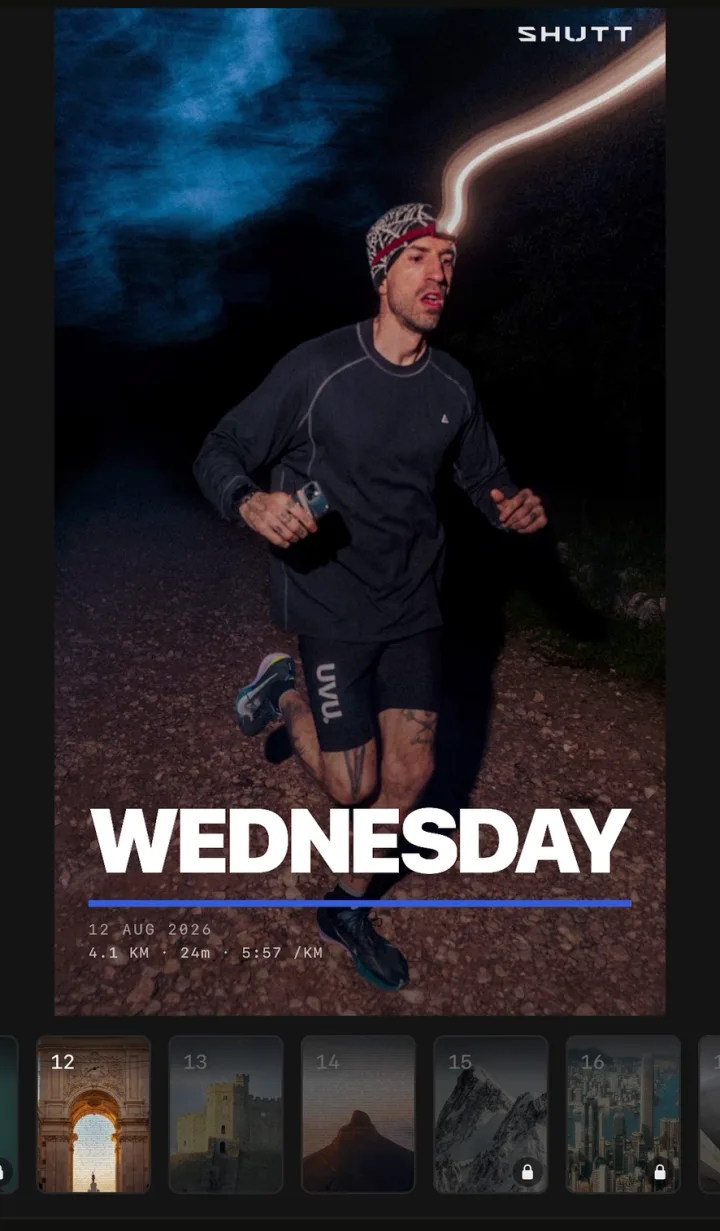
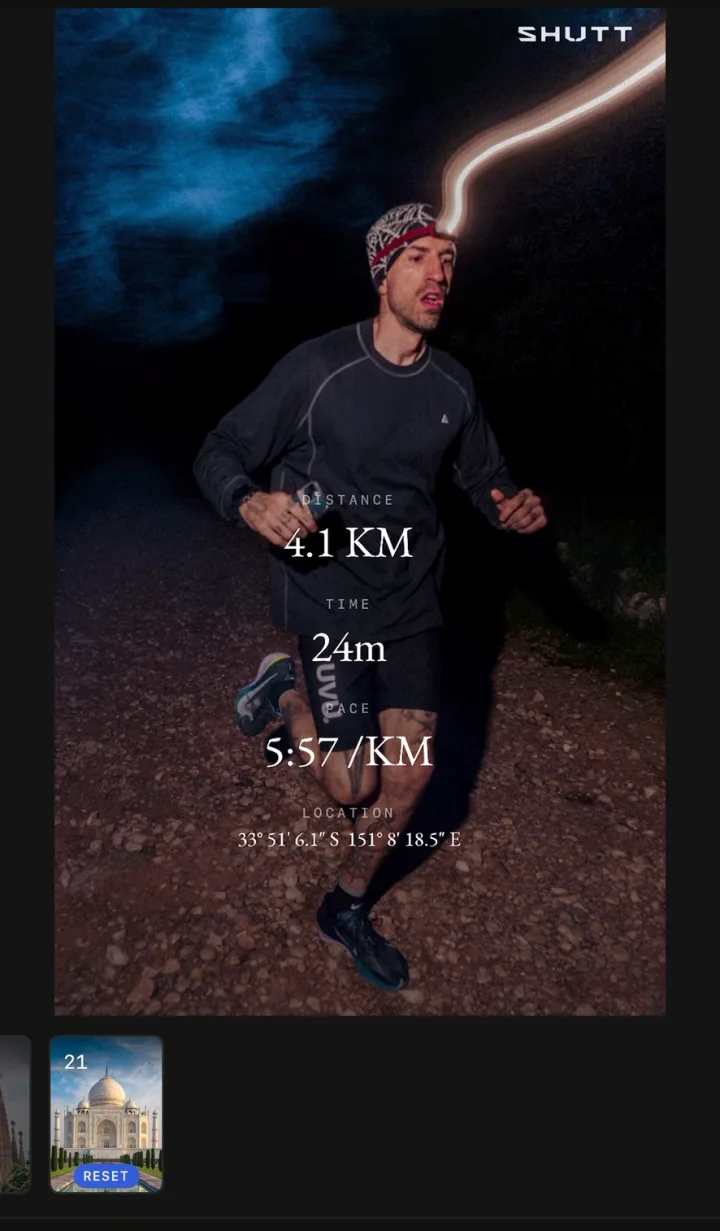
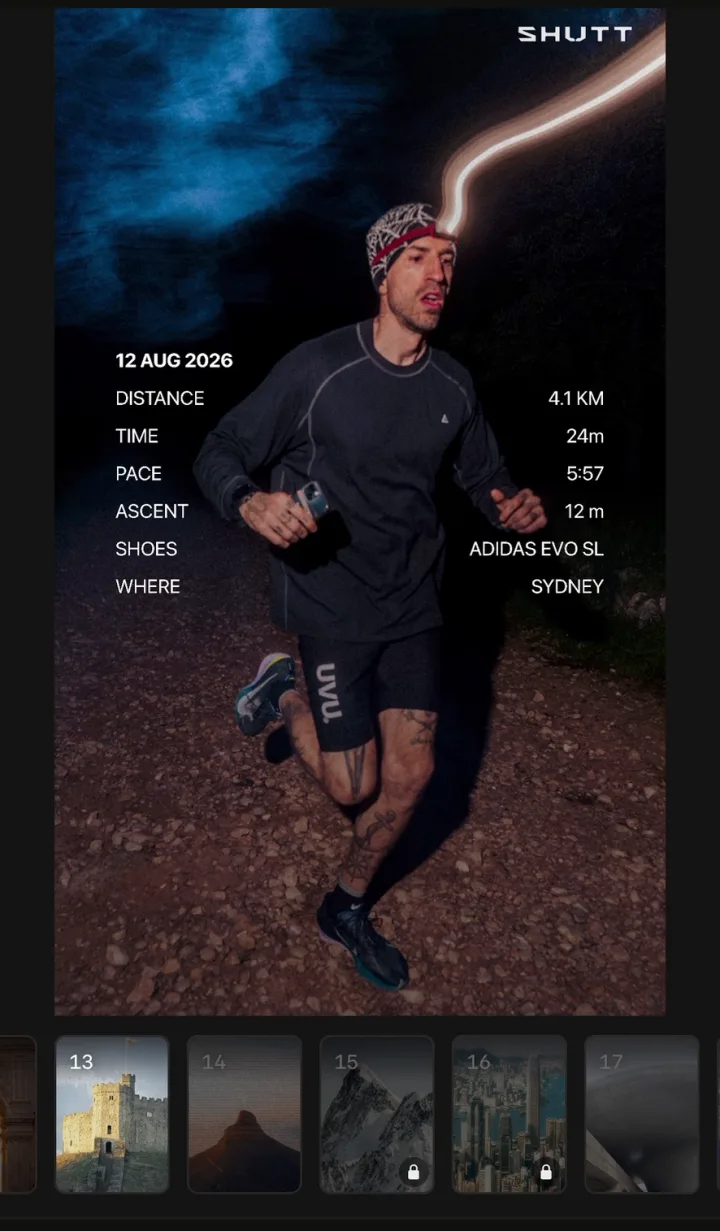
- ブロックは自由に動かし、サイズを変え、スタイルを変えられます。 デフォルトのままでも構いません。
- 写真に保存するか、そのまま共有します。
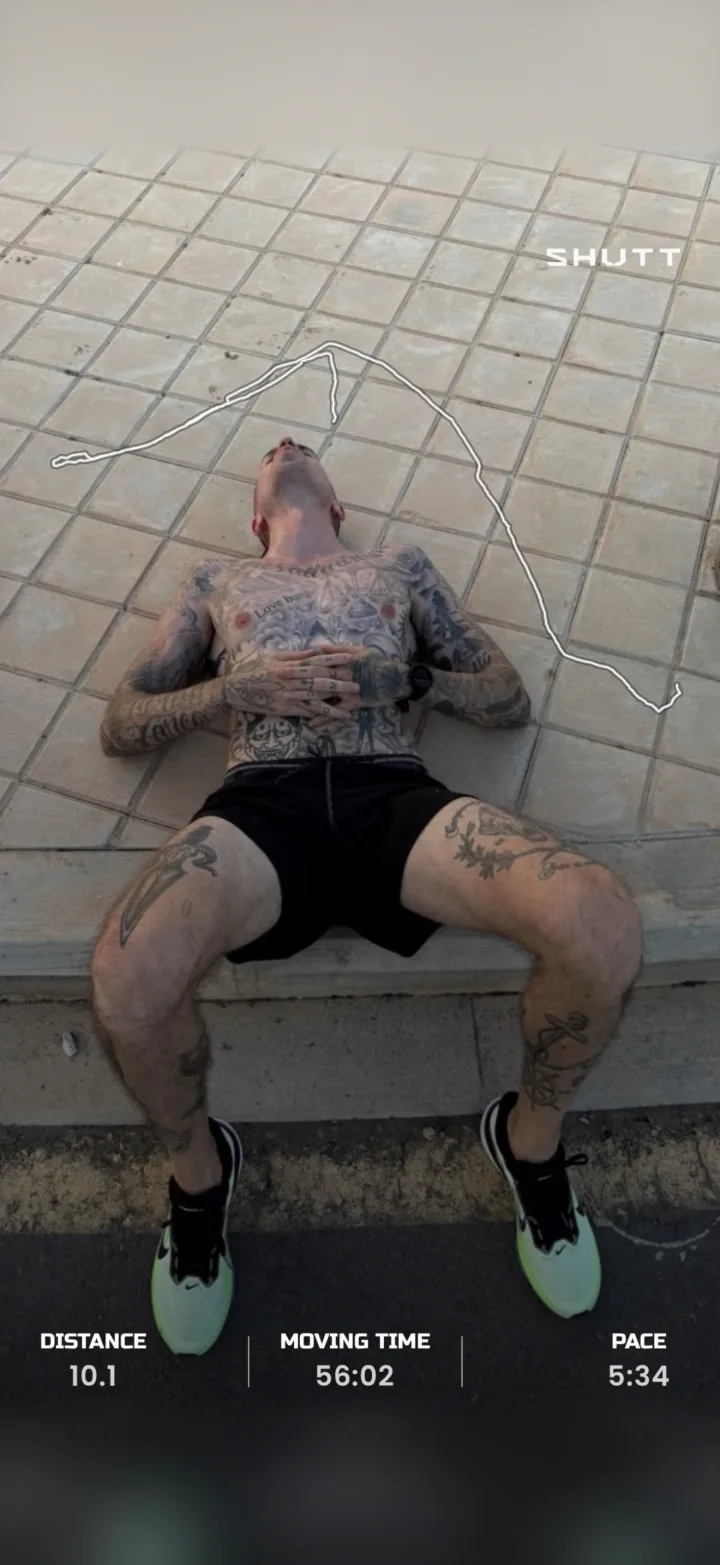
対応する内容は機能ページにまとめています。
ほかにもトレードオフの異なるアプリがあります。この比較記事で順に見ていきます。
ステップ4:正しいサイズで書き出す
サイズを間違えると、黒い帯が入ったり、頭が切れたりします。
| 投稿先 | 縦横比 | ピクセル |
|---|---|---|
| Instagramのストーリーズとリール | 9:16 | 1080 x 1920 |
| Instagramのフィード投稿 | 4:5 | 1080 x 1350 |
| 正方形のフィード投稿 | 1:1 | 1080 x 1080 |
| TikTok | 9:16 | 1080 x 1920 |
できれば縦で撮ります。縦の写真はストーリーズ全面に収まり、フィード用の4:5にもきれいに切り出せます。SHUTTでは、同じ編集内容をストーリー(9:16)、投稿(4:5)、正方形(1:1)で書き出せるので、1つのランを作り直さずに両方へ出せます。
ステップ5:スタイルをそろえる
投稿の見た目がそろうと、フィードに個性が出ます。一度決めるだけなので、いちばん簡単な部分でもあります。
書体
- 書体は多くても1〜2種類。メインの数字に太めの書体、ラベルと日付に軽いウェイトを使います。
- まず読みやすさ。「5:12 /km」がひと目で読みにくければ、フォントを変えてください。
- 数字は間隔がそろっていることが大切です。コンデンスや等幅数字なら、ペースとタイムがきれいに並びます。
色
- アクセントカラーは1色に決めて使い続けます。全部ではなく、1つの要素にだけ使います。
- 白い文字は、後ろに柔らかい影を入れれば、たいていの写真に合います。
- 1枚の画像に使う色は2〜3色までにします。
コントラスト
明るい空と白い文字は相性が悪いものです。柔らかい暗めの影、フレーム下部の暗いグラデーション、または写真のより暗い部分へスタッツを移すことで解決します。写真の上に明るいベールをかけるのは避けてください。写真が色あせて見えます。
デザインを使い回す
気に入ったレイアウトを決めて、毎回のランで使います。書体も色もルートの位置も同じにすると、読まれる前に自分の投稿だと気づいてもらえます。Canvaならテンプレートの保存、アプリなら同じルックを選ぶことにあたります。
ステップ6:シェアする
- ストーリーズは、その日のラン向けです。数時間以内に投稿すると、新鮮なまま届きます。
- フィード投稿は、大事なランに使います。レース、初めての挑戦、新しい場所など。キャプションはきちんと書いてください。スタッツは画像に入っているので、物語は文章に入れます。
- ハッシュタグ: 関連するものを少数に絞るほうが、長いリストより効果的です。広いタグを1つと、街やクラブ、レースに関するタグを1〜2個組み合わせます。
- ほかのランナーに返信します。 ランニング系のアカウントは、投稿だけでなく、返信やシェアで広がります。
リールを含むInstagramの手順は、StravaのランをInstagramでシェアする方法で詳しく説明しています。そのまま真似できるストーリーズのレイアウトは、StravaのInstagramストーリーズ用テンプレートをご覧ください。
どのツールが合う?
| Stravaのシェア | Canva | PhotoshopやLightroom | SHUTT | |
|---|---|---|---|---|
| 自分の写真を使う | できる | できる | できる | できる(動画クリップも) |
| スタッツの手入力 | 不要 | 必要 | 必要 | 不要 |
| 画像にルートを載せる | できる | スクリーンショットのみ | スクリーンショットのみ | できる(49種類のラインスタイルか地図) |
| 1投稿あたりの時間 | 1分未満 | 10〜15分 | 20分以上 | 約1分 |
| デザインの自由度 | 低い | 高い | 完全 | 仕上がったルックを自由に編集可能 |
| 対応プラットフォーム | iOSとAndroid | Webとモバイル | デスクトップとモバイル | iPhoneのみ |
| 料金 | 無料 | 無料、有料プランあり | 有料 | 無料(任意のPro) |
SHUTT Proにすると、無料の書き出しに入る小さなマークが外れ、プレミアムルック、心拍スタッツ、プレミアムのルートスタイル、透過書き出しが使えるようになります。
ポイント
- 本物の写真から始めます。 柔らかい光、きれいなレンズ、数字を置く余白。
- スタッツは2〜3個。 網羅性ではなく、そのランに合わせて選びます。
- きれいな書体で写真に載せます。 Canvaで手作業、Stravaのシェア、またはStravaを読み込むアプリで。
- 9:16か4:5で書き出します。 Instagramに任せてトリミングされないように。
- スタイルは一度だけ決めます。 書体も色もレイアウトも、毎回同じに。