結論から: はい、Stravaのシェア機能を使えば、StravaのランをそのままInstagramストーリーズに共有できます。写真かルートマップの上にスタッツが重なります。フィード投稿、リール、あるいは自分らしいデザインにしたいときは、先に画像か動画をカメラロールに保存(スクリーンショット、Canva、オーバーレイアプリのいずれか)してから、Instagramで投稿します。
方法は4つあります。速さと自由度のトレードオフです。
| 方法 | 時間 | 自分の写真 | スタッツの手入力 | フィード投稿 |
|---|---|---|---|---|
| Stravaのシェア | 1分未満 | 任意 | 不要 | ストーリーズ向け |
| スクリーンショット | 15秒 | 使えない | 不要 | 可(トリミング後) |
| Canva、またはInstagramのテキスト | 10〜20分 | 使える | 必要 | 可 |
| オーバーレイアプリ | 約1分 | 使える | 不要 | 可 |
方法1:Stravaの標準シェア
ランをストーリーズに載せるいちばん速い方法です。
- Stravaアプリでアクティビティを開きます。
- アクティビティのシェアアイコンをタップします。
- Instagramストーリーズを選びます。
- 背景を選びます。写真かルートマップの上に、スタッツが載ります。
- ストーリーズが準備された状態でInstagramが開きます。スタンプや文字を足して、投稿します。
ラベルの位置はStravaのバージョンによって変わりますが、流れは同じです。Instagramの選択肢が出ない、またはシェアに失敗するときは、StravaのアクティビティがInstagramにシェアできない理由を参照してください。
良い点: 無料で手早く、何も入力しないのでスタッツが正確です。
限界: レイアウト、フォント、色はStravaのものなので、あなたのストーリーズも他の人のStravaストーリーズと同じ見た目になります。選べるのはStravaが用意したものの中からで、どの数字をどこに出すかまでは決められません。4:5のフィード投稿ではなく、ストーリーズ向けに作られています。
向いている場面: 今日のランを1分で共有したいとき。
方法2:スクリーンショット
誰もがここから始めます。
- Stravaでアクティビティを開きます。
- 地図、距離、ペース、タイムのあるサマリーをスクリーンショットします。
- 写真アプリできつめにトリミングします。ステータスバー、ボタン、スタッツや地図以外のものを削ります。
- カメラロールから、ストーリーズかフィードに投稿します。
良い点: 15秒、準備いらず。
限界: あなたのランではなく、Stravaのインターフェースです。形が9:16のストーリーズに合わず、帯が入ったり、ぎこちないズームになったりします。走った場所の写真もありません。
向いている場面: 忘れないうちにレース結果を出しておきたいとき。必ずトリミングしてください。画面全体を撮ったものより、きつめの切り抜きのほうがずっときれいです。
方法3:自分でデザインする
自由度は最大ですが、時間がかかります。
- Stravaから載せたい2〜3個のスタッツを書き出します。
- Canvaで、ストーリーズなら1080 x 1920、フィード投稿なら1080 x 1350のデザインを作ります。
- ランの写真を背景にします。
- スタッツごとにテキストボックスを追加します。数字は大きく、ラベルは小さく。
- ルートは、Stravaの地図をスクリーンショットして切り抜き、隅に置きます。
- 書き出して、カメラロールから投稿します。
もっと手軽に済ませるなら、Instagram自身のストーリーズ編集でもできます。写真を選び、テキストツールで距離とペースを入力するだけです。書体は決まったものから選ぶことになり、ルートは載せられませんが、1分で終わります。
良い点: 自分の写真、自分のレイアウト、どんなフォーマットでも。
限界: 1投稿10〜20分。すべて手入力なので、ペースの間違いはあと一歩のところにあります。統一感を保つには、テンプレートを保存して使い回す必要があります。
向いている場面: 一点ものにしたいレースや節目のラン。
方法4:Stravaを読み込むオーバーレイアプリ
オーバーレイアプリはStravaに接続してアクティビティを読み込み、自分の写真にスタッツを載せてくれます。どのアプリでも確認したいのは、Stravaを直接読み込むのか、それとも数字を自分で入力するのか、という点です。
私が作っているSHUTTはiPhoneで動きます。
- Stravaを一度連携します。アクティビティが自動で表示されます。
- ランを開き、カメラロールから写真か動画クリップを選びます。
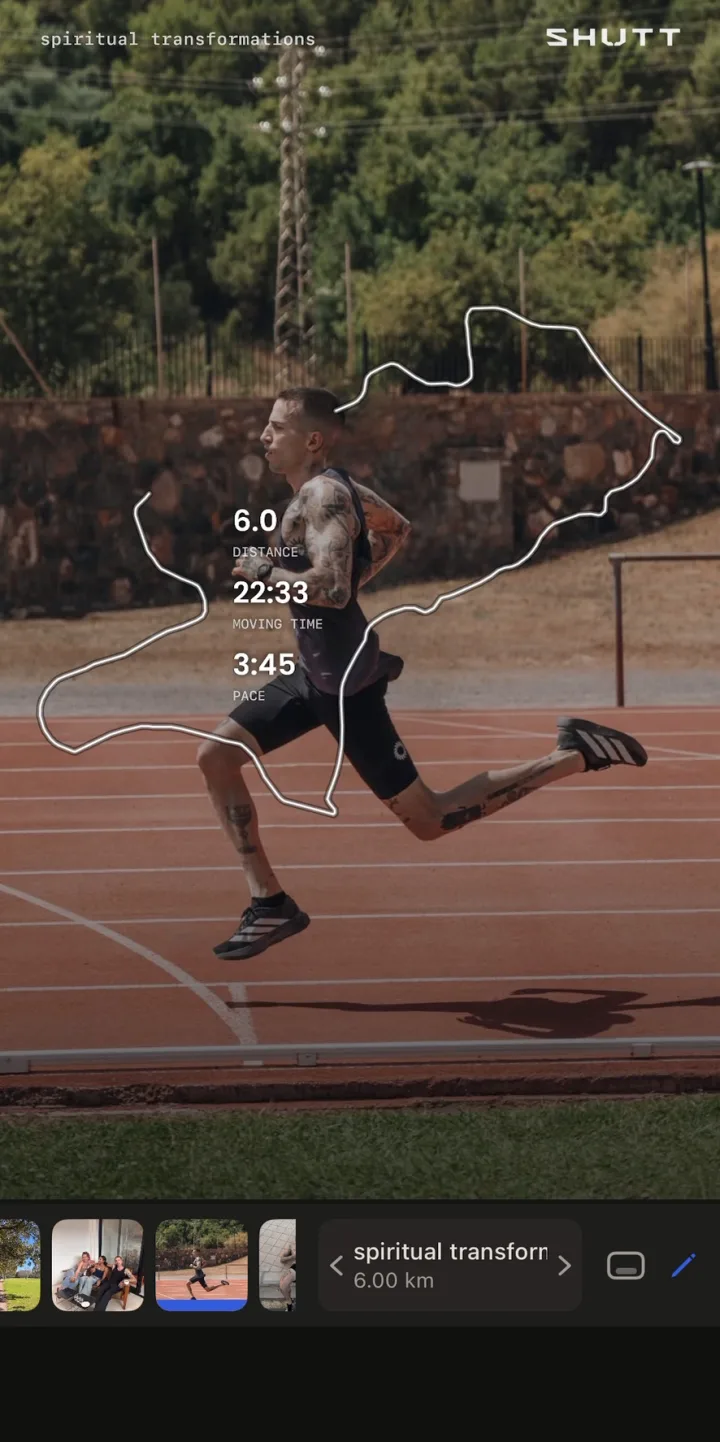
- 33種類のルックから選びます。どれも仕上がったデザインで、距離、ペース、タイム、スプリット、ルートなどがStravaから入力されます。
- 何でも動かし、サイズを変え、スタイルを変えられます。デフォルトのままでも構いません。
- ストーリー(9:16)、投稿(4:5)、正方形(1:1)のいずれかで書き出し、保存するかInstagramに共有します。
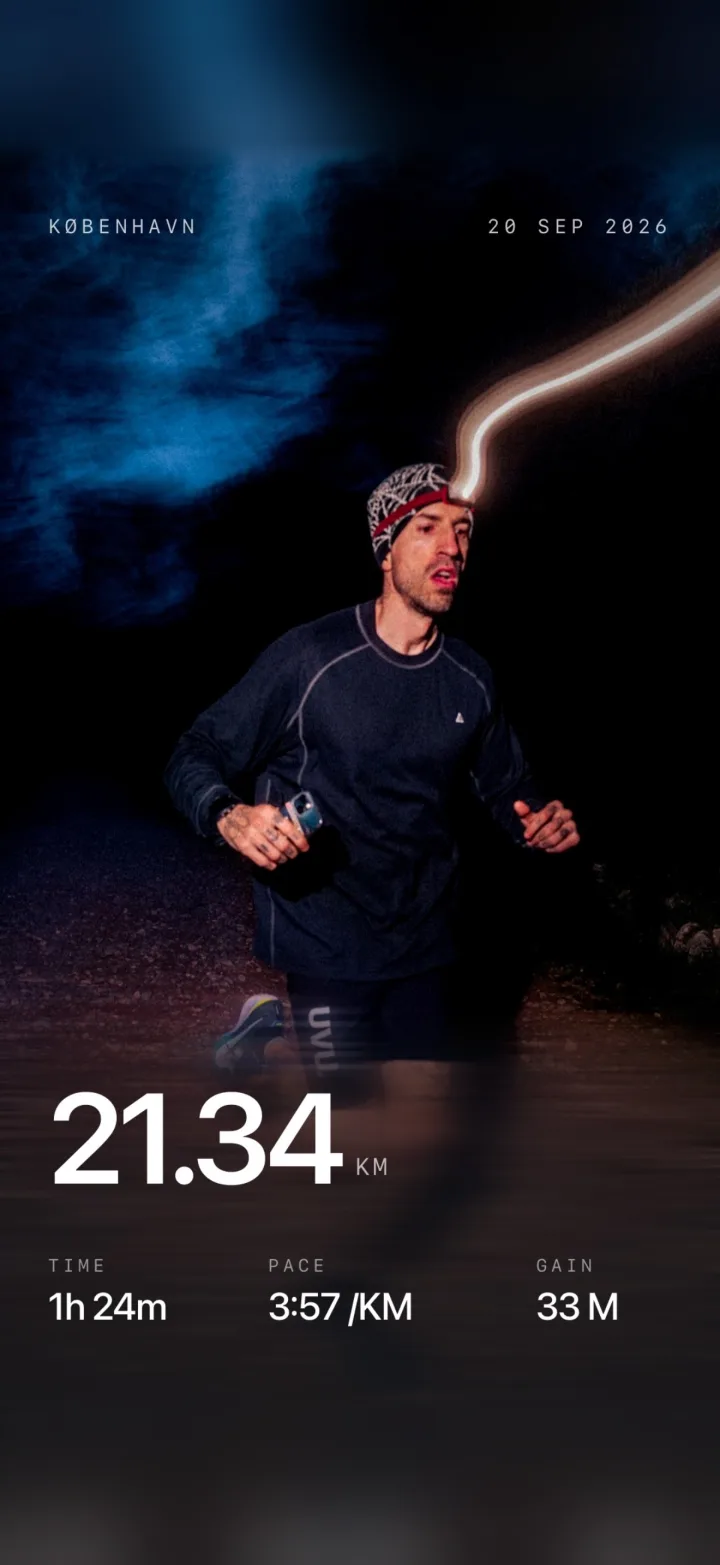
読み込むのはStravaのアクティビティだけで、Stravaアカウントの内容を変更することはありません。無料で使え、無料の書き出しには小さなマークが入ります。スタッツとルートスタイルは機能ページにまとめています。ほかのアプリは仕組みが異なります。この比較記事で並べて見られます。
良い点: 自分の写真や動画、正確なスタッツ、デザインされた仕上がり、Instagramのあらゆる形式に対応。
限界: スマホにアプリがもう1つ増えること。
向いている場面: たいていのランを、統一した見た目で共有したいとき。
フォーマット別ガイド:ストーリーズ、フィード投稿、リール
Instagramストーリーズ
サイズ: 1080 x 1920ピクセル(9:16)。
- 縦の写真を使うと、枠いっぱいに収まります。
- スタッツは上下の端から離します。上にはあなたの名前、下には返信バーが来ます。
- スタッツは2〜3個。距離、ペース、タイムで、たいていのランはカバーできます。
- アンケートや質問のスタンプ(「僕のペース当ててみて」など)で、返信が来やすくなります。
- 数時間以内に投稿しましょう。3日前のランは、ストーリーズとしては古く感じられます。
そのまま真似できるレイアウトは、StravaのInstagramストーリーズ用テンプレートにあります。
Instagramのフィード投稿
サイズ: 1080 x 1350(4:5)または1080 x 1080(1:1)。画面に占める面積が大きい4:5がおすすめです。
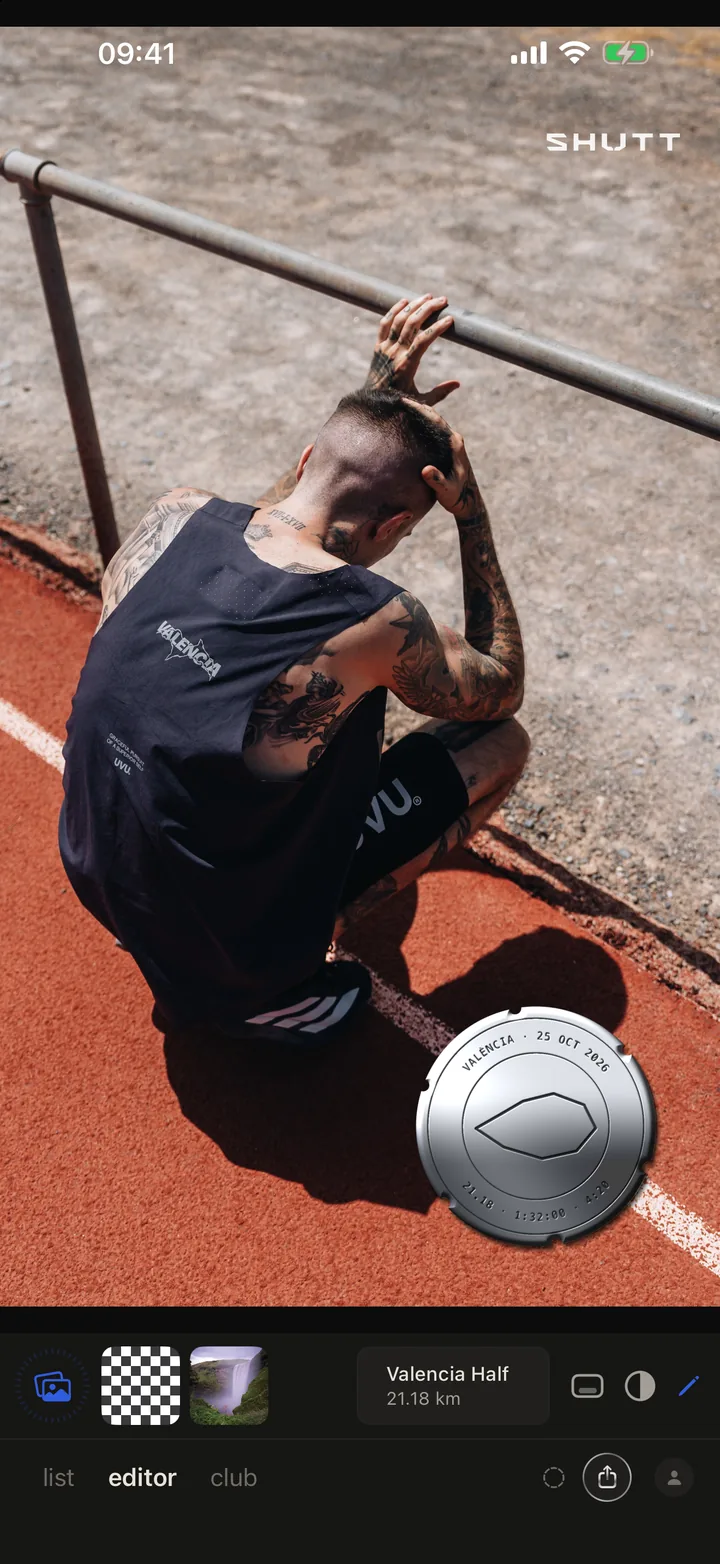
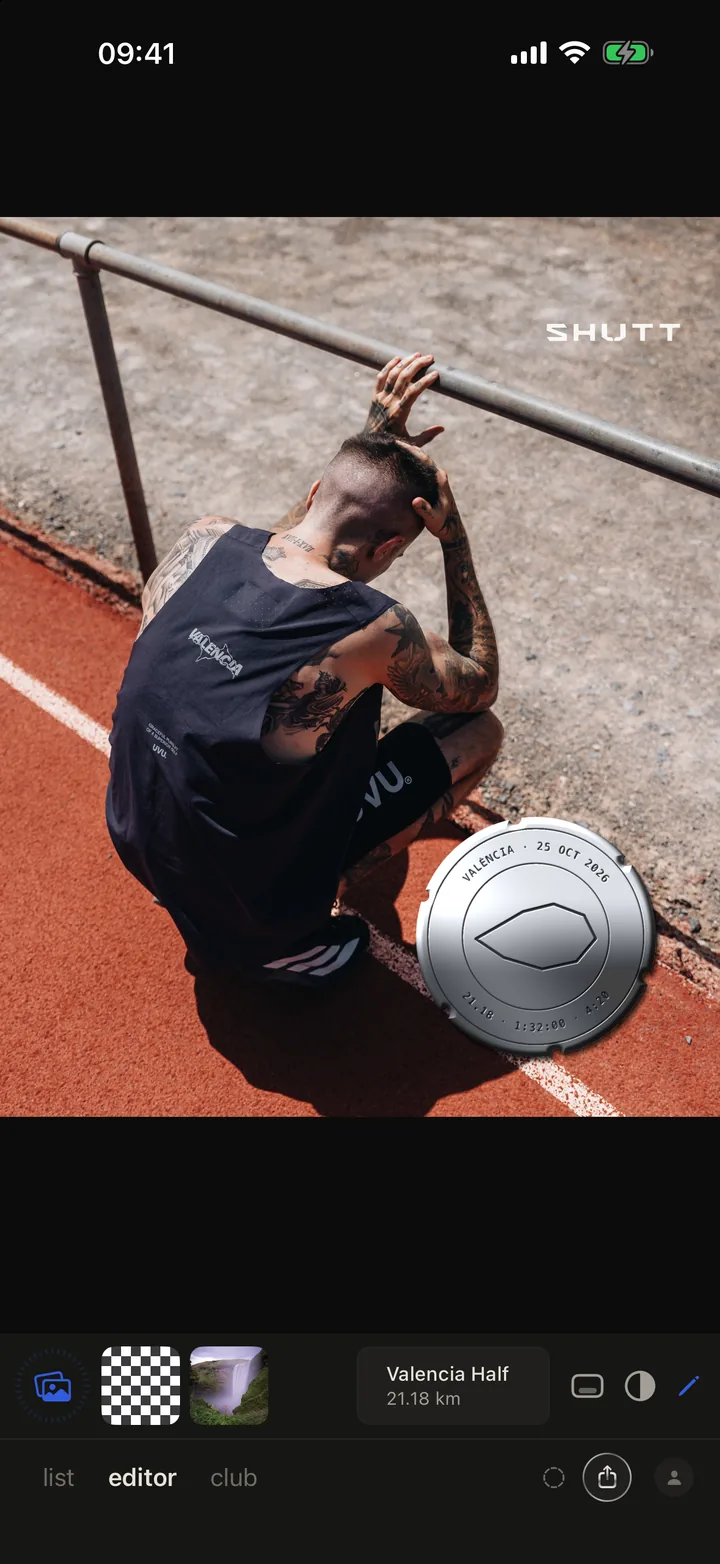
- フィード投稿は、大事なランに取っておきます。レース、初めての挑戦、新しい場所など。
- キャプションはきちんと書きます。「5K完了」は違います。そのランが自分にとって何だったかを書きます。
- カルーセルも効果的です。最初にスタッツ入りの写真、次にルート、最後にふだんの1枚。
- 関連するハッシュタグを少数にとどめるほうが、羅列するより効果的です。
Instagramリール
サイズ: 1080 x 1920(9:16)。
- リールは、まだフォローしていない人にも届きます。
- シンプルな構成は、走る前の1カット、数秒の走り、そしてスタッツ。全体で10〜15秒です。
- 写真しかないときは、動きを足します。ゆっくりしたズームや、2枚のあいだのカットなど。
- スタンプを上から重ねるより、クリップにスタッツを直接描き込んだほうが読みやすくなります。SHUTTを含め、動画に対応したアプリは、スタッツとルートを載せた状態でクリップを書き出します。手順の全体は、動画にStravaのスタッツを載せる方法で説明しています。
よくある失敗
すべてのランをシェアする。 リカバリージョグのたびに投稿は要りません。突破口、新しい場所、きつかった日など、語ることがあるランをシェアしましょう。
ペースを打ち間違える。 ランナーは気づきます。手入力したスタッツは見直すか、Stravaから読み込む方法を使ってください。
良いデザインの下に、良くない写真。 ぼやけた暗い写真は、ぼやけたままで暗いままです。そんな日は、ルートマップのほうが良い背景になります。
キャプションを空にする。 フィード投稿では、キャプションが返信の入り口になります。
投稿が遅い。 ストーリーズは今日のものとして見えるのが大事です。
どの方法を選ぶ?
- 「今すぐストーリーズに載せたい」。 Stravaのシェア(方法1)。
- 「自分らしく、手早く仕上げたい」。 オーバーレイアプリ(方法4)。
- 「どの投稿も統一感を持たせたい」。 1つのルックを使い回すオーバーレイアプリか、保存したCanvaのテンプレート。
- 「このレースは特別に仕上げたい」。 Canvaで手作業(方法3)。スタッツを正確にしたいなら、オーバーレイアプリ。
- 「見た目はこだわらない」。 トリミングしたスクリーンショット(方法2)。
どの方法でも、いちばん大きな改善は、アプリの画面ではなく自分の写真を使うことです。良い仕上がりのための技術は、ランニング写真にスタッツを載せる方法とStravaの写真をかっこよく見せる方法で解説しています。