Kort antwoord: ja, je kunt een Strava-run rechtstreeks naar Instagram Stories delen met de eigen deelfunctie van Strava, die je stats over een foto of de routekaart zet. Voor een feedpost, een Reel of een ontwerp dat bij jou past, bewaar je eerst een afbeelding of video in je fotorol (screenshot, Canva of een overlay-app) en post je die vanuit Instagram.
Er zijn vier manieren. Ze wegen snelheid af tegen controle.
| Methode | Tijd | Je foto | Stats met de hand getypt | Feedpost |
|---|---|---|---|---|
| Share van Strava | Minder dan een minuut | Optioneel | Nee | Gemaakt voor Stories |
| Screenshot | 15 seconden | Nee | Nee | Ja, na bijsnijden |
| Canva of Instagram-tekst | 10 tot 20 min | Ja | Ja | Ja |
| Overlay-app | Ongeveer een minuut | Ja | Nee | Ja |
Methode 1: De ingebouwde share van Strava
De snelste manier om een run op je Story te krijgen.
- Open de activiteit in de Strava-app.
- Tik op het deelicoon bij de activiteit.
- Kies Instagram Stories.
- Kies de achtergrond: een foto of de routekaart, met je stats erbovenop.
- Instagram opent met de Story klaar. Voeg stickers of tekst toe en post.
De labels verschuiven tussen Strava-versies, maar de werkwijze blijft dezelfde. Verschijnt de Instagram-optie niet of mislukt het delen, lees dan waarom een Strava-activiteit niet naar Instagram wordt gedeeld.
Goed: gratis, snel, de stats kloppen exact omdat er niets getypt wordt.
Beperkingen: indeling, lettertypen en kleuren zijn van Strava, dus je Story ziet eruit als die van iedereen. Je kiest uit wat Strava biedt, niet precies welke cijfers waar verschijnen. Het is gemaakt voor Stories, niet voor een 4:5 feedpost.
Gebruik het voor: de run van vandaag, in een minuut gedeeld.
Methode 2: Een screenshot
Hier begint iedereen.
- Open de activiteit in Strava.
- Maak een screenshot van de samenvatting met kaart, afstand, tempo en tijd.
- Snijd hem strak bij in de Foto's-app: haal de statusbalk, knoppen en alles weg dat niet je stats of kaart is.
- Post hem vanuit je fotorol op je Story of in je feed.
Goed: 15 seconden, geen voorbereiding.
Beperkingen: het is de interface van Strava, niet jouw run. De vorm past niet bij een 9:16 Story, dus je krijgt balken of lastig inzoomen. Er is geen foto van waar je was.
Gebruik het voor: wedstrijduitslagen die je kwijt wilt voor je het vergeet. Snijd altijd bij; een strakke uitsnede ziet er veel beter uit dan een schermvullende opname.
Methode 3: Zelf ontwerpen
Volledige controle, meer tijd.
- Schrijf de twee of drie stats op die je uit Strava wilt.
- Maak in Canva een ontwerp van 1080 x 1920 voor een Story of 1080 x 1350 voor een feedpost.
- Zet je runfoto als achtergrond.
- Voeg per stat een tekstvak toe. Groot cijfer, klein label.
- Voor de route maak je een screenshot van de Strava-kaart, snijd je hem bij en zet je hem in een hoek.
- Exporteer en post vanuit je fotorol.
De eigen Story-editor van Instagram werkt voor een snellere versie: kies je foto, tik op het teksthulpmiddel en typ je afstand en tempo. Je krijgt een vaste set lettertypen en geen route, maar het kost een minuut.
Goed: jouw foto, jouw indeling, elk formaat.
Beperkingen: 10 tot 20 minuten per post. Elk cijfer wordt getypt, dus een verkeerd tempo zit in een klein hoekje. Consistent blijven betekent een template opslaan en hergebruiken.
Gebruik het voor: een wedstrijd of mijlpaal waarvoor je iets unieks wilt.
Methode 4: Een overlay-app die Strava uitleest
Overlay-apps koppelen aan Strava, lezen de activiteit uit en zetten de stats voor je op je eigen foto. Waar je bij elke app op moet letten: leest hij Strava rechtstreeks uit, of moet je de cijfers invoeren?
SHUTT is de app die ik maak. Hij draait op iPhone:
- Koppel Strava één keer. Je activiteiten verschijnen vanzelf.
- Open een run en kies een foto of een videoclip uit je fotorol.
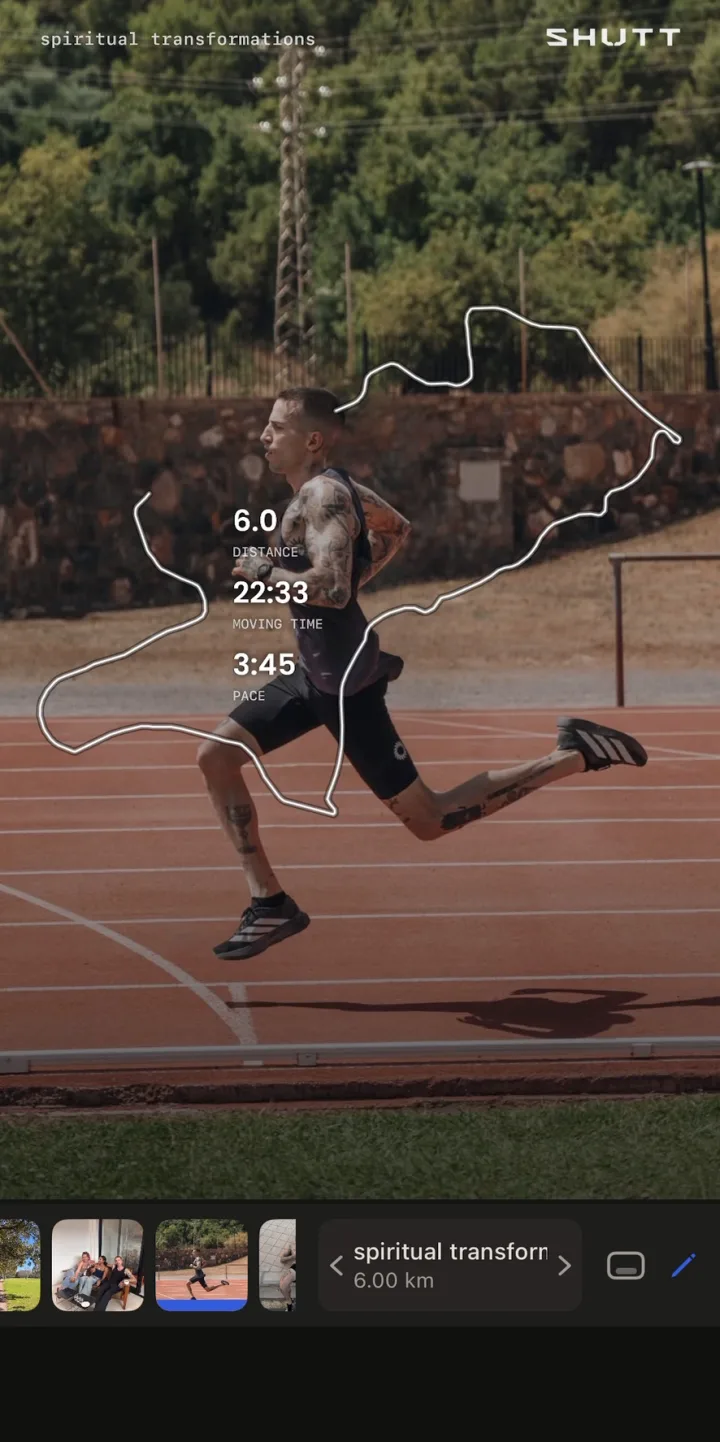
- Kies een van de 33 looks. Elke look is een afgerond ontwerp waarin afstand, tempo, tijd, splits, de route en meer uit Strava zijn ingevuld.
- Sleep, schaal of herstijl alles, of laat de standaardinstellingen staan.
- Exporteer als Story (9:16), Post (4:5) of Vierkant (1:1) en bewaar of deel op Instagram.
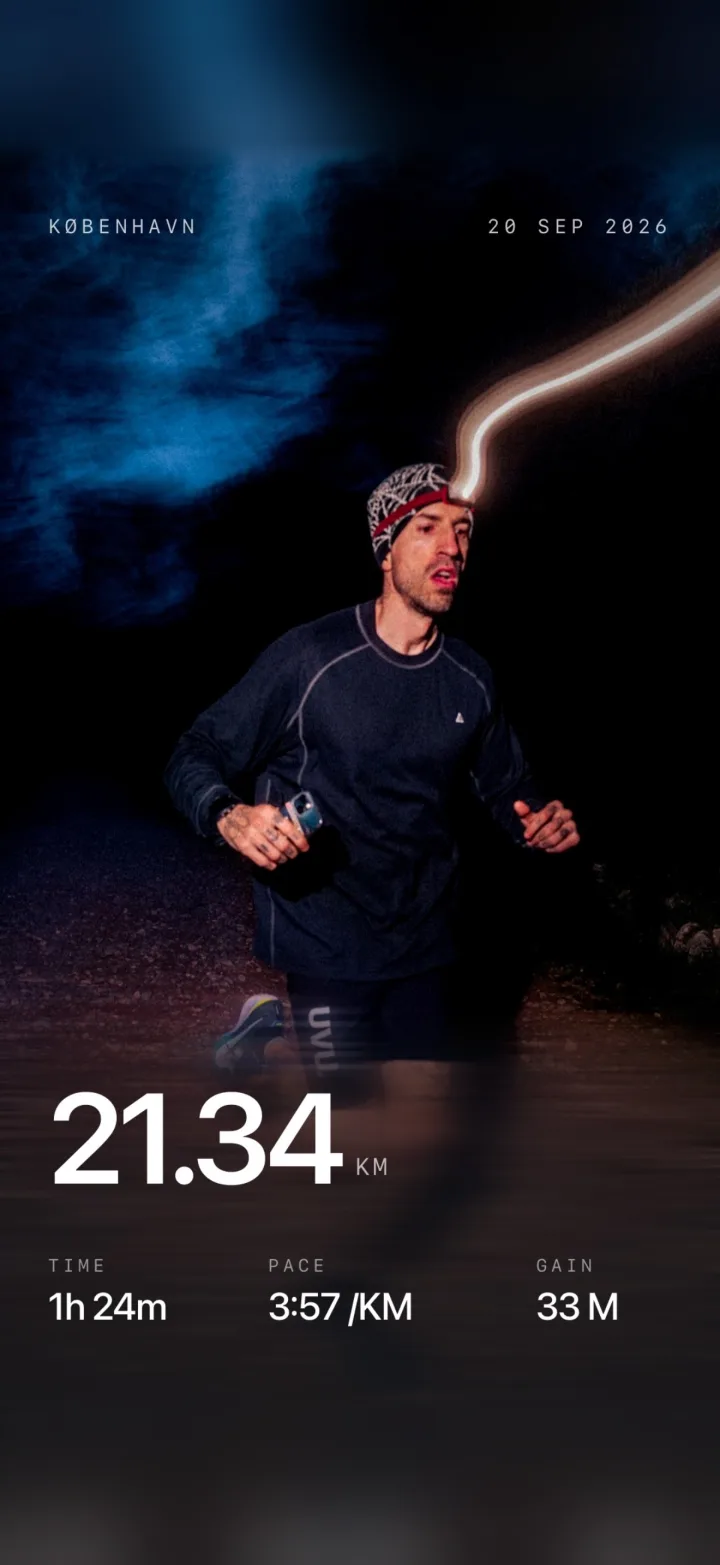
Hij leest alleen je Strava-activiteiten; hij verandert nooit iets in je Strava-account. Hij is gratis te gebruiken, met een klein merkteken op gratis exports. De functiepagina beschrijft de stats en routestijlen. Andere apps werken anders; deze vergelijking zet ze naast elkaar.
Goed: je eigen foto of video, exacte stats, een ontworpen resultaat, elk Instagram-formaat.
Beperkingen: nog een app op je telefoon.
Gebruik het voor: de meeste runs delen met een consistente look.
Formatgids: Stories, feedposts en Reels
Instagram Stories
Formaat: 1080 x 1920 pixels (9:16).
- Gebruik een verticale foto, zodat hij het beeld vult.
- Houd stats weg van de boven- en onderrand. Bovenaan staat je naam en onderaan de reactiebalk.
- Twee of drie stats. Afstand, tempo en tijd dekken de meeste runs.
- Een poll of vraagsticker ("Raad mijn tempo") levert reacties op.
- Post binnen een paar uur. Een run van drie dagen geleden voelt als Story oud.
Indelingen die je kunt overnemen staan in Strava Instagram Story-templates.
Instagram-feedposts
Formaat: 1080 x 1350 (4:5) of 1080 x 1080 (1:1). Gebruik 4:5; het neemt meer van het scherm in.
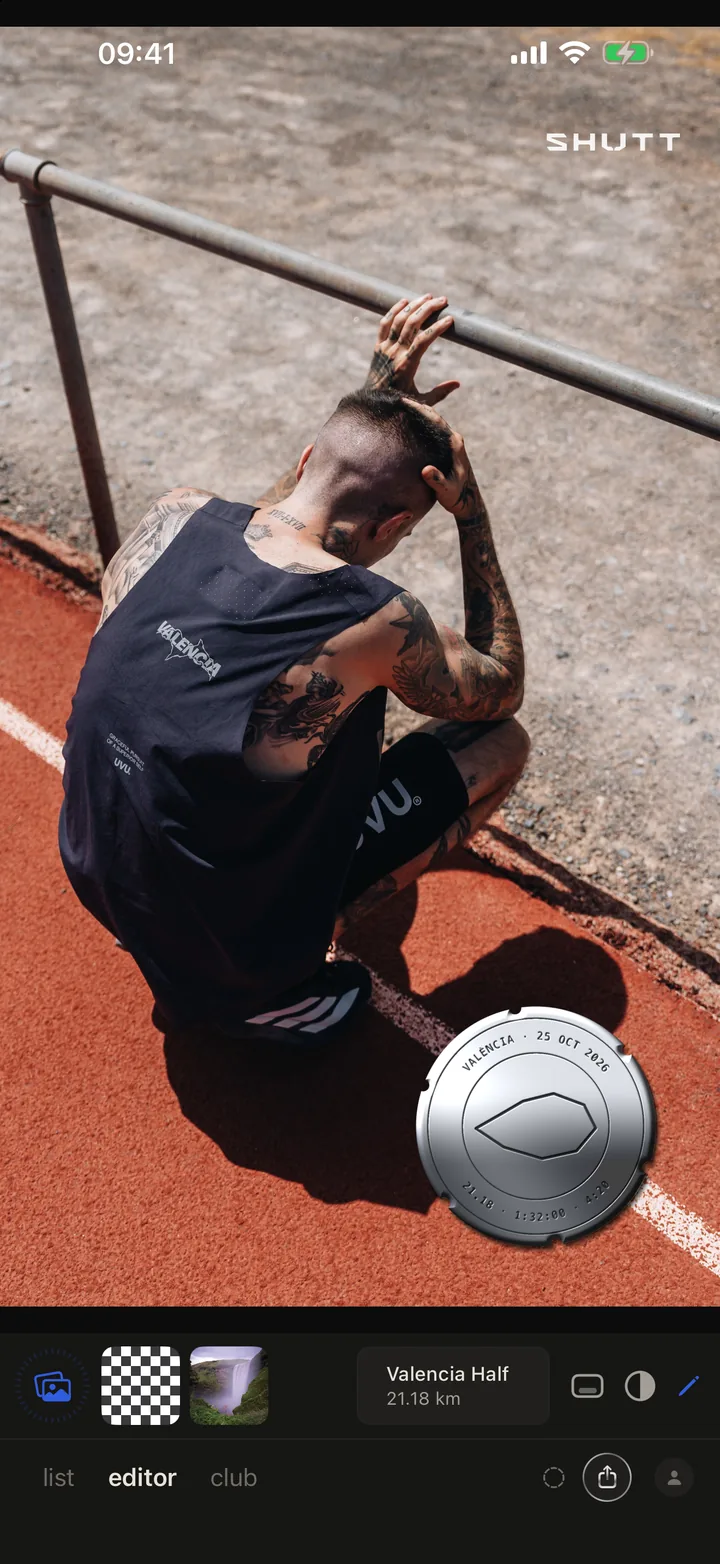
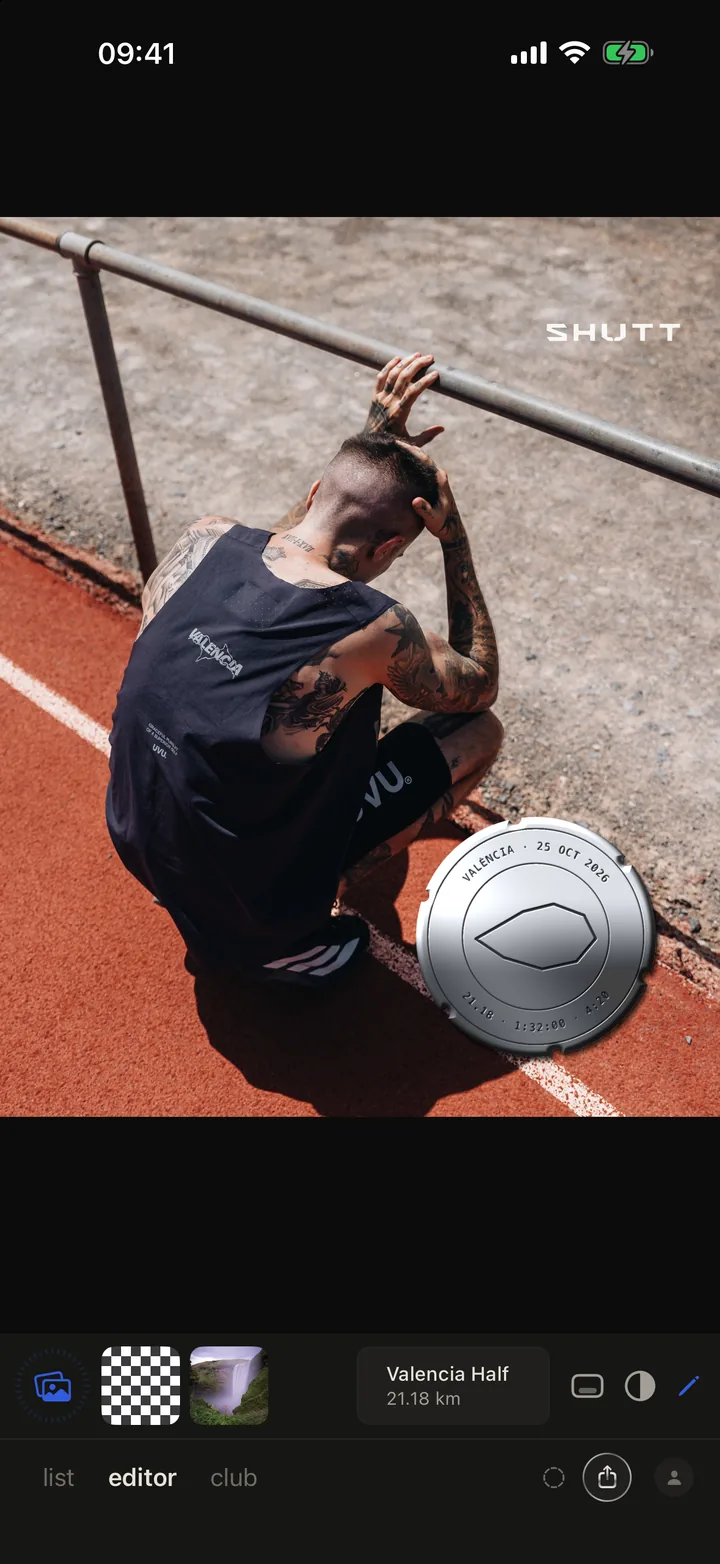
- Bewaar feedposts voor runs die ertoe doen: wedstrijden, eerste keren, nieuwe plekken.
- Schrijf een echt bijschrift. "5 km gedaan" is dat niet. Wat de run voor je betekende wel.
- Een carrousel werkt goed: eerst de foto met stats, dan de route, dan een spontane opname.
- Een paar relevante hashtags verslaan een muur ervan.
Instagram Reels
Formaat: 1080 x 1920 (9:16).
- Reels bereiken mensen die je nog niet volgen.
- Een eenvoudige opbouw: een shot voor de run, een paar seconden rennen en dan de stats. In totaal 10 tot 15 seconden.
- Heb je alleen foto's, voeg dan beweging toe: een langzame zoom of een snede tussen twee beelden.
- Stats die op de clip gerenderd zijn, lezen beter dan stickers erbovenop. Apps die video ondersteunen, SHUTT inbegrepen, exporteren de clip met de stats en route er al op. De volledige uitleg staat in Strava-stats op een video zetten.
Veelgemaakte fouten
Elke run delen. Niet elk herstelrondje hoeft een post. Deel runs waar iets over te zeggen valt: een doorbraak, een nieuwe plek, een zware dag.
Het verkeerde tempo typen. Lopers merken dat. Controleer getypte stats dubbel of gebruik een methode die ze uit Strava leest.
Een slechte foto onder een goed ontwerp. Een wazige, donkere foto blijft wazig en donker. Op zulke dagen is de routekaart de betere achtergrond.
Het bijschrift leeg laten. Bij feedposts is het bijschrift de plek waar mensen reageren.
Te laat posten. Stories moeten als vandaag voelen.
Welke methode kies je?
- "Ik wil het nu op mijn Story." De share van Strava (methode 1).
- "Ik wil dat het er snel uitziet als van mij." Een overlay-app (methode 4).
- "Ik wil dat elke post consistent oogt." Een overlay-app met één look die je hergebruikt, of een opgeslagen Canva-template.
- "Deze wedstrijd verdient iets bijzonders." Canva met de hand (methode 3), of een overlay-app als je de stats exact wilt.
- "Hoe het eruitziet maakt me niet uit." Een bijgesneden screenshot (methode 2).
Welke je ook kiest, de grootste upgrade is je eigen foto gebruiken in plaats van het appscherm. Voor de technieken achter een goed resultaat lees je stats op je hardloopfoto's zetten en je Strava-foto's mooi maken.