Jawaban singkat: ya, kamu bisa membagikan lari Strava langsung ke Instagram Story lewat fitur bagikan Strava sendiri, yang menaruh statmu di atas foto atau peta rute. Untuk postingan feed, Reel, atau desain yang terlihat seperti milikmu, simpan dulu gambar atau video ke galeri kameramu (screenshot, Canva, atau aplikasi overlay) lalu posting dari Instagram.
Ada empat cara. Masing-masing menukar kecepatan dengan kendali.
| Metode | Waktu | Fotomu | Stat diketik manual | Postingan feed |
|---|---|---|---|---|
| Bagikan dari Strava | Kurang dari semenit | Opsional | Tidak | Dibuat untuk Story |
| Screenshot | 15 detik | Tidak | Tidak | Ya, setelah dipotong |
| Canva atau teks Instagram | 10 sampai 20 menit | Ya | Ya | Ya |
| Aplikasi overlay | Sekitar semenit | Ya | Tidak | Ya |
Metode 1: Fitur bagikan bawaan Strava
Cara tercepat untuk memasukkan lari ke Story-mu.
- Buka aktivitas di aplikasi Strava.
- Ketuk ikon bagikan pada aktivitas.
- Pilih Instagram Stories.
- Pilih latarnya: foto atau peta rute, dengan statmu di atasnya.
- Instagram terbuka dengan Story yang sudah siap. Tambahkan stiker atau teks, lalu posting.
Label-labelnya berpindah-pindah antar versi Strava, tapi alurnya sama. Kalau opsi Instagram tidak muncul atau pembagiannya gagal, lihat kenapa aktivitas Strava tidak bisa dibagikan ke Instagram.
Kelebihan: gratis, cepat, stat akurat karena tidak ada yang diketik.
Batasan: tata letak, huruf, dan warnanya milik Strava, jadi Story-mu terlihat seperti Story Strava orang lain. Kamu memilih dari yang ditawarkan Strava, bukan tepatnya angka mana yang muncul atau di mana. Dibuat untuk Story, bukan untuk postingan feed 4:5.
Cocok untuk: lari hari ini, dibagikan dalam semenit.
Metode 2: Screenshot
Semua orang mulai dari sini.
- Buka aktivitas di Strava.
- Screenshot ringkasan dengan peta, jarak, pace, dan waktu.
- Potong rapat di aplikasi Photos: buang status bar, tombol, dan apa pun yang bukan statmu atau peta.
- Posting ke Story atau feed dari galeri kamera.
Kelebihan: 15 detik, tanpa persiapan.
Batasan: itu antarmuka Strava, bukan lari-mu. Bentuknya tidak pas untuk Story 9:16, jadi kamu mendapat bar atau zoom yang canggung. Tidak ada foto tempatmu berada.
Cocok untuk: hasil race yang ingin kamu unggah sebelum lupa. Selalu potong; potongan rapat terlihat jauh lebih baik daripada tangkapan layar penuh.
Metode 3: Desain sendiri
Kendali penuh, waktu lebih lama.
- Catat dua atau tiga stat yang kamu mau dari Strava.
- Di Canva, buat desain 1080 x 1920 untuk Story atau 1080 x 1350 untuk postingan feed.
- Pasang foto larimu sebagai latar belakang.
- Tambahkan satu kotak teks per stat. Angka besar, label kecil.
- Untuk rute, screenshot peta Strava, potong, dan taruh di salah satu sudut.
- Ekspor dan posting dari galeri kameramu.
Editor Story Instagram sendiri bisa dipakai untuk versi yang lebih cepat: pilih fotomu, ketuk alat teks, dan ketik jarak serta pace-mu. Pilihan hurufnya terbatas dan tidak ada rute, tapi hanya butuh semenit.
Kelebihan: fotomu, tata letakmu, format apa saja.
Batasan: 10 sampai 20 menit per postingan. Setiap angka diketik, jadi pace yang salah hanya selangkah lagi. Menjaga konsistensi berarti menyimpan dan memakai ulang template.
Cocok untuk: race atau pencapaian yang ingin kamu buat satu kali saja.
Metode 4: Aplikasi overlay yang membaca Strava
Aplikasi overlay terhubung ke Strava, membaca aktivitas, dan menaruh stat di fotomu untukmu. Yang perlu dicek di semuanya: apakah ia membaca Strava langsung, atau kamu mengetik angkanya sendiri?
SHUTT adalah yang aku buat. Berjalan di iPhone:
- Hubungkan Strava sekali saja. Aktivitasmu muncul dengan sendirinya.
- Buka sebuah lari dan pilih foto atau klip video dari galeri kameramu.
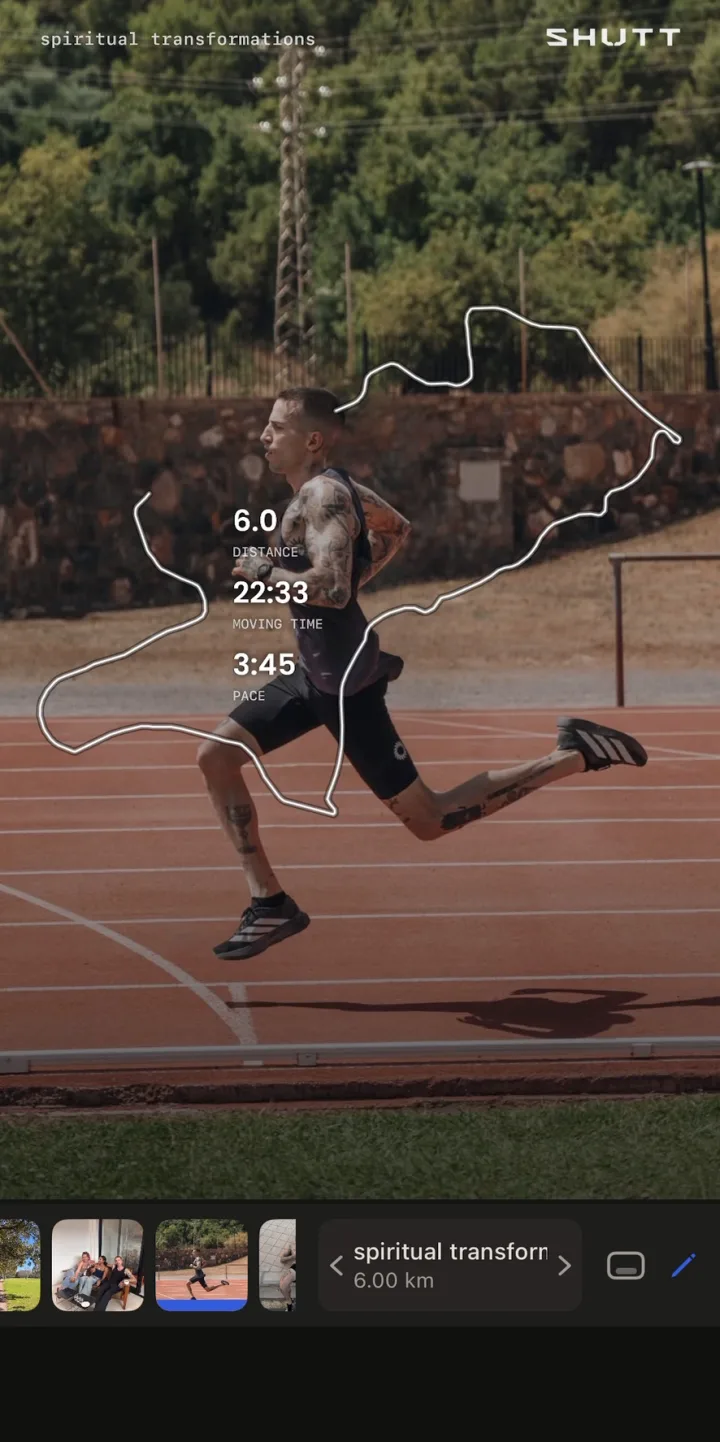
- Pilih salah satu dari 33 look. Masing-masing adalah desain jadi, dengan jarak, pace, waktu, split, rute, dan lainnya terisi dari Strava.
- Seret, ubah ukuran, atau ubah gaya apa saja, atau biarkan pengaturan bawaannya.
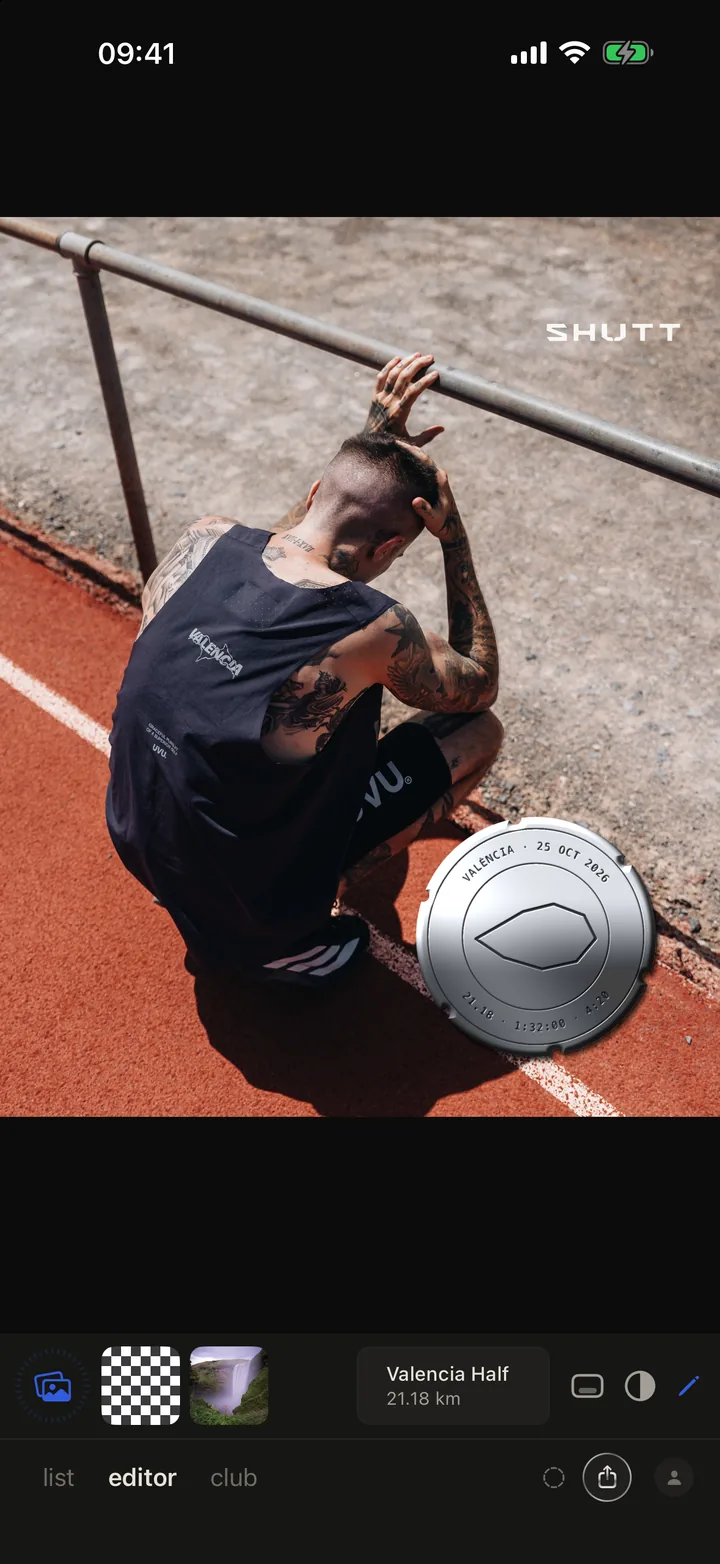
- Ekspor sebagai Story (9:16), Post (4:5), atau Square (1:1), lalu simpan atau bagikan ke Instagram.
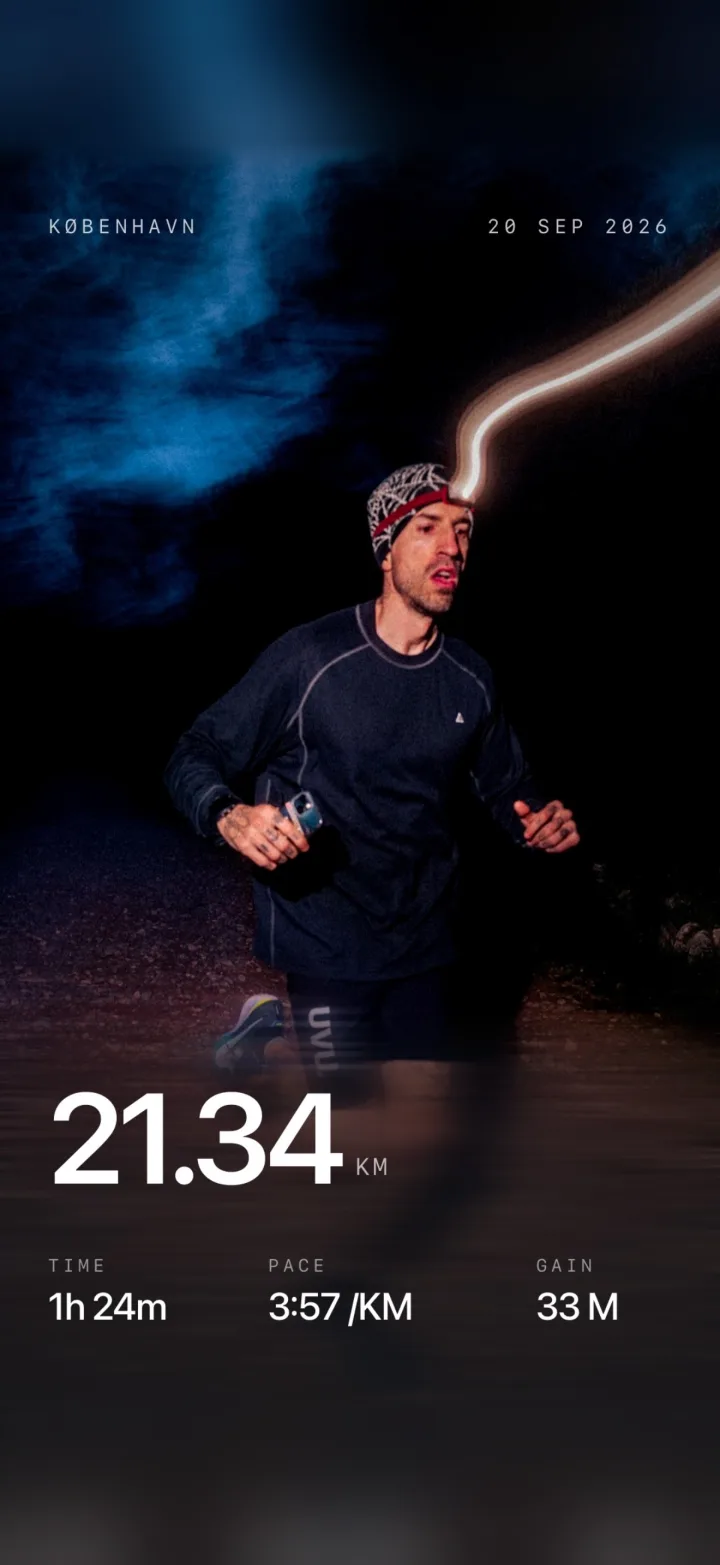
Aplikasi ini hanya membaca aktivitas Stravamu; ia tidak pernah mengubah apa pun di akun Stravamu. Gratis dipakai, dengan tanda kecil di hasil ekspor gratis. Halaman fitur membahas stat dan gaya rute. Aplikasi lain bekerja secara berbeda; perbandingan ini menyandingkannya.
Kelebihan: fotomu atau videomu, stat yang tepat, hasil yang didesain, semua format Instagram.
Batasan: satu aplikasi lagi di ponselmu.
Cocok untuk: membagikan kebanyakan lari dengan tampilan yang konsisten.
Panduan format: Story, postingan feed, dan Reels
Instagram Story
Ukuran: 1080 x 1920 piksel (9:16).
- Pakai foto vertikal supaya memenuhi bingkai.
- Jauhkan stat dari tepi atas dan bawah. Namamu ada di atas dan kolom balasan di bawah.
- Dua atau tiga stat. Jarak, pace, dan waktu cukup untuk kebanyakan lari.
- Stiker polling atau pertanyaan ("Tebak pace-ku") mengundang balasan.
- Posting dalam beberapa jam. Lari tiga hari lalu terasa basi sebagai Story.
Ide tata letak yang bisa kamu tiru ada di template Instagram Story Strava.
Postingan feed Instagram
Ukuran: 1080 x 1350 (4:5) atau 1080 x 1080 (1:1). Pakai 4:5; ia memakan lebih banyak layar.
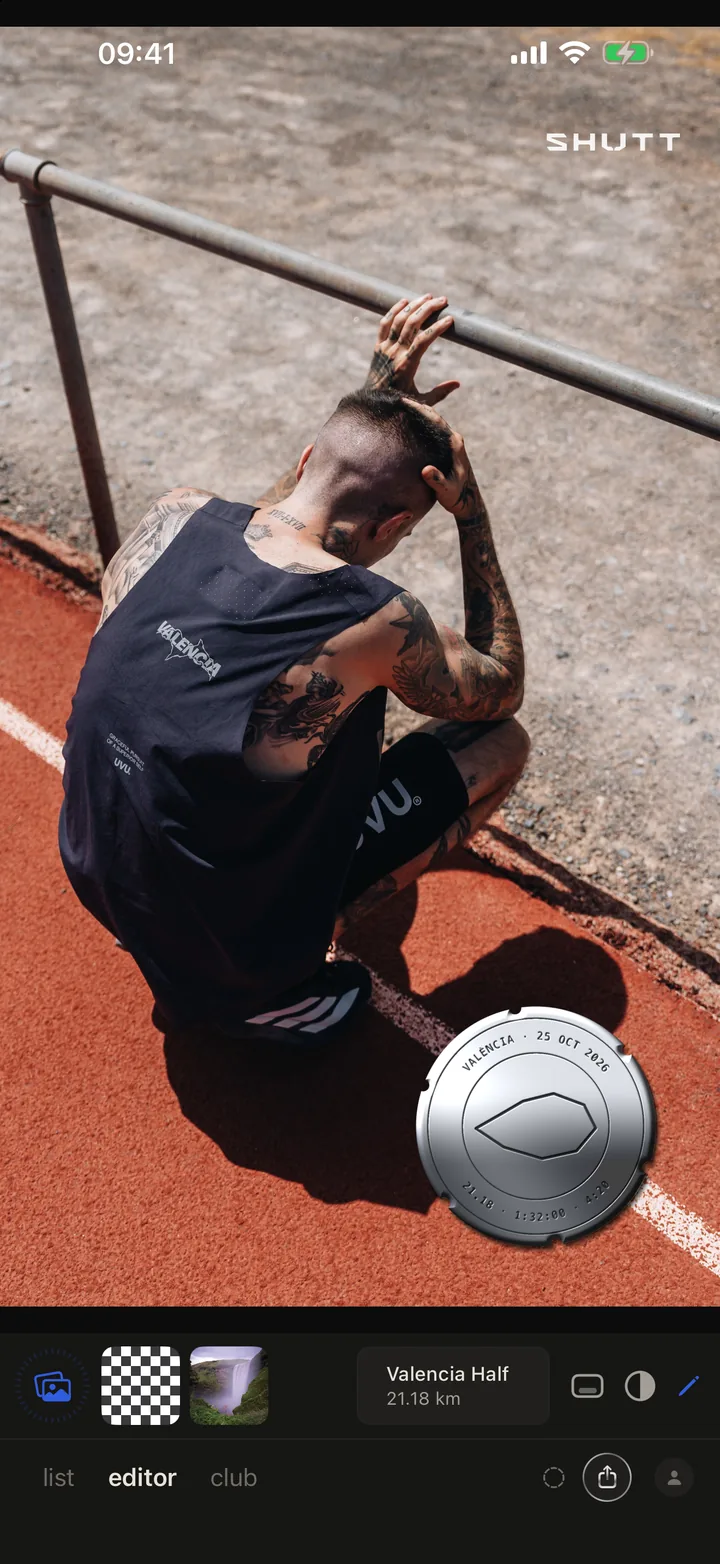
- Simpan postingan feed untuk lari yang berarti: race, pertama kali, tempat baru.
- Tulis caption yang sungguhan. "5K selesai" bukan caption. Apa arti lari itu bagimu, itu baru caption.
- Carousel bekerja dengan baik: foto dengan stat dulu, lalu rute, lalu foto candid.
- Beberapa hashtag yang relevan lebih baik daripada tembok hashtag.
Instagram Reels
Ukuran: 1080 x 1920 (9:16).
- Reels menjangkau orang yang belum mengikutimu.
- Struktur sederhana: satu shot sebelum lari, beberapa detik berlari, lalu stat. Total 10 sampai 15 detik.
- Kalau kamu hanya punya foto, tambahkan gerakan: zoom pelan atau potongan antara dua frame.
- Stat yang dirender ke dalam klip lebih mudah dibaca daripada stiker yang ditambahkan di atasnya. Aplikasi yang mendukung video, termasuk SHUTT, mengekspor klip dengan stat dan rute yang sudah menempel. Panduan lengkapnya ada di cara menambahkan stat Strava ke video.
Kesalahan umum
Membagikan setiap lari. Tidak semua jogging pemulihan perlu diposting. Bagikan lari yang punya sesuatu untuk diceritakan: terobosan, tempat baru, hari yang berat.
Salah mengetik pace. Sesama pelari pasti sadar. Periksa ulang stat yang diketik atau pakai metode yang membacanya dari Strava.
Foto jelek di bawah desain bagus. Foto yang buram dan gelap tetap buram dan gelap. Di hari seperti itu, peta rute adalah latar yang lebih baik.
Membiarkan caption kosong. Di postingan feed, caption adalah tempat orang membalas.
Posting terlambat. Story harus terasa seperti hari ini.
Metode mana yang sebaiknya kamu pakai?
- "Aku mau ini di Story sekarang." Fitur bagikan Strava (Metode 1).
- "Aku mau terlihat seperti milikku, dengan cepat." Aplikasi overlay (Metode 4).
- "Aku mau setiap postingan terlihat konsisten." Aplikasi overlay dengan satu look yang dipakai ulang, atau template Canva yang disimpan.
- "Race ini pantas dapat yang istimewa." Canva manual (Metode 3), atau aplikasi overlay kalau kamu mau stat yang tepat.
- "Aku tidak peduli tampilannya." Screenshot yang dipotong (Metode 2).
Mana pun yang kamu pilih, peningkatan terbesar adalah memakai fotomu sendiri, bukan layar aplikasi. Untuk teknik di balik hasil yang bagus, baca cara menambahkan stat ke foto larimu dan cara bikin foto Strava terlihat bagus.