Untuk menaruh split di foto lari lewat SHUTT, buka panel splits dan pilih salah satu dari lima tata letak: ledger dengan satu batang untuk setiap kilometer, grafik deviation di sekitar pace rata-ratamu, tabel polos, grafik pace, atau grafik detak jantung. Split-nya datang dari aktivitas Strava-mu, jadi tidak ada yang diketik. Kalau kamu lebih suka mulai dari desain jadi, look Meridian dan Marker dibangun di sekitar split.
Split adalah stat yang menceritakan sebuah latihan atau race: apakah kamu menjaga pace, melambat, atau finis kencang. Ia juga yang paling sulit muat di layar ponsel, dan itulah gunanya sebagian besar opsi di bawah ini.
Bisakah Strava membagikan split-mu?
Tidak sebagai gambar. Saat tulisan ini dibuat (Oktober 2026), halaman bantuan berbagi Strava menyebutkan lari yang dibagikan memuat waktu bergerak, jarak, dan pace di peta atau salah satu foto aktivitasmu, dan statnya tidak bisa dikustomisasi. Split ada di aplikasinya, tapi memindahkannya ke foto berarti screenshot dan memotong.
Cara manual itu berfungsi, dan panduan split, detak jantung, dan elevasi membahasnya langkah demi langkah. Batasannya adalah huruf dan warna Strava di gambarmu, dan tabel yang jadi buram saat diperbesar. SHUTT justru menggambar split dari datanya, dengan huruf look apa pun yang sedang kamu pakai.
Tata letak split mana yang cocok untuk lari yang mana?
Panel splits terbuka dengan lima kartu tata letak. Setiap kartu adalah gambar kecil dari apa yang akan ditaruhnya di foto.
| Tata letak | Yang digambar | Terbaik untuk |
|---|---|---|
| Ledger | Tabel dengan satu batang per kilometer, diskalakan dari yang paling lambat sampai paling cepat | Race dan lari stabil, ketika bentuknya penting |
| Deviation | Batang di kedua sisi garis di pace rata-ratamu | Melihat sekilas kilometer mana yang cepat atau lambat |
| Table | Hanya angka, tanpa batang | Long run dengan banyak split, ketika batang akan terlalu sesak |
| Pace chart | Grafik batang pace | Interval dan latihan |
| HR chart | Satu batang detak jantung per split | Easy run, untuk menunjukkan usaha tetap rendah (Pro untuk menyimpan) |
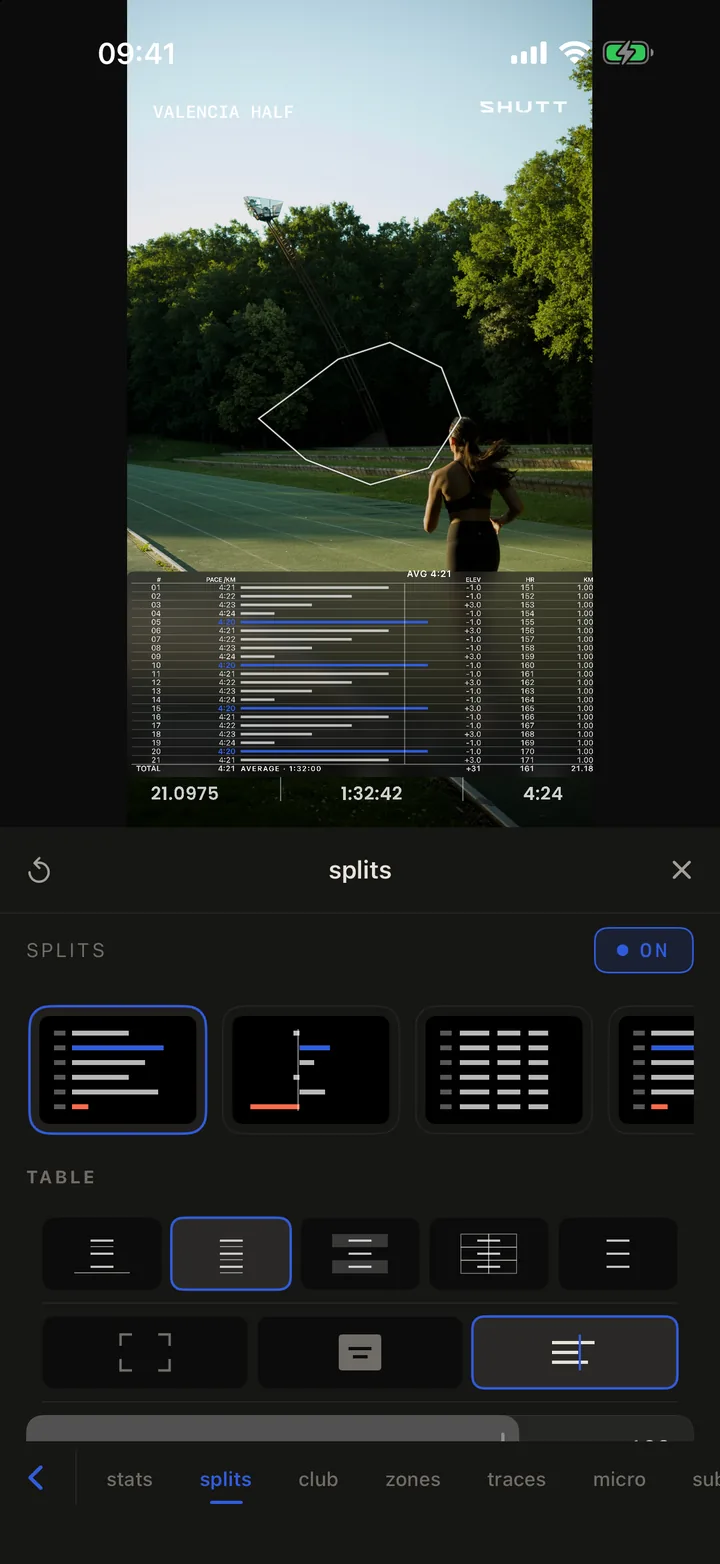
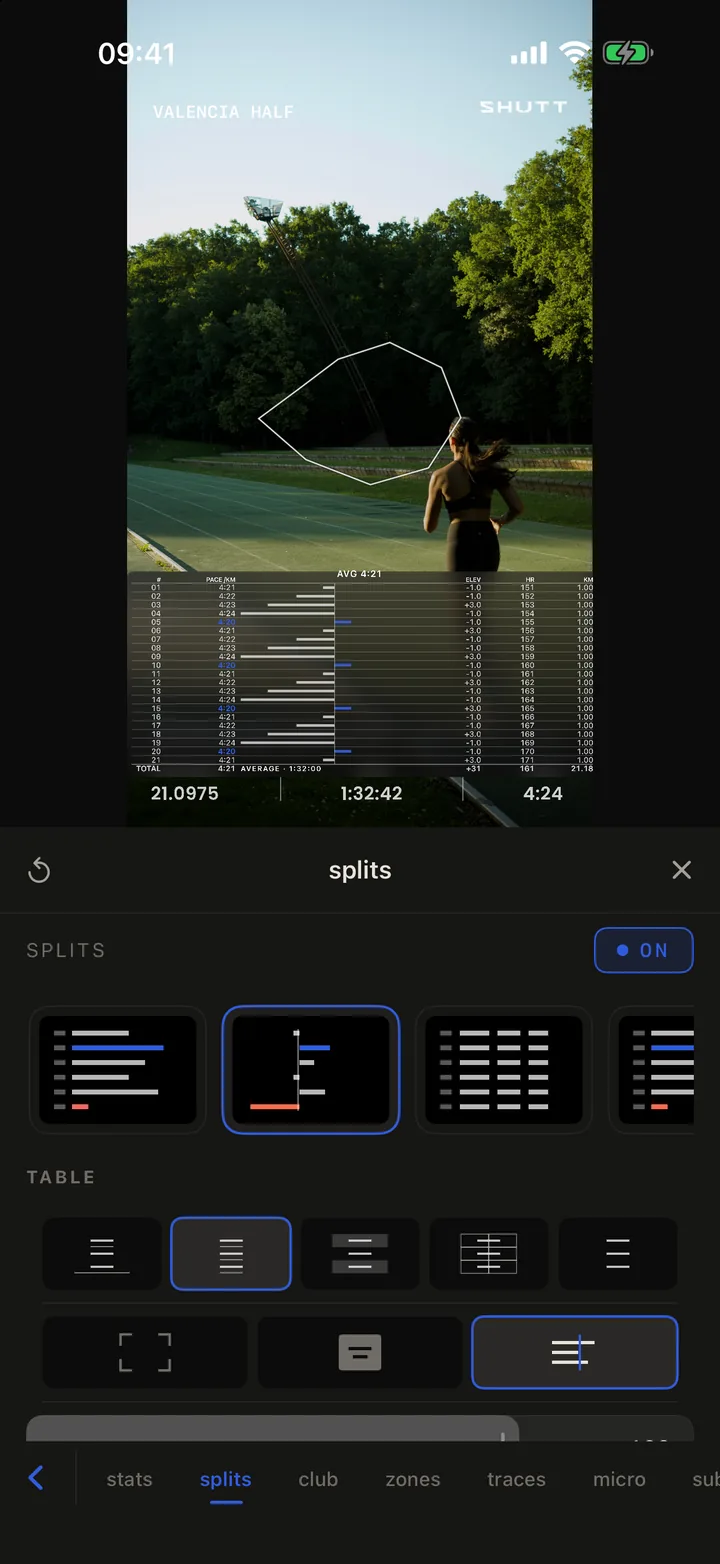
Apa yang bisa diubah di tabel split?
Setelah tata letak tabel aktif, panel menawarkan:
- Rule style. Rules, Lined, Banded, Boxed, atau Minimal, dipilih dari glyph yang digambar.
- Bar scale. Range (dari split paling lambat sampai paling cepat, bawaannya, sehingga perbedaan kecil terlihat), From zero (setiap batang diukur dari nol, yang meratakannya), atau vs Average (batang di kedua sisi rata-ratamu).
- Columns. Nomor split, Pace, Bar, Elev, HR, Time, Cumulative time, Distance, Pace zone, dan Cadence. Ketuk kolom di bawah TAP TO ADD untuk menampilkannya; ia pindah ke SHOWING.
- Highlight, di bawah More. None, Fastest, Slowest, atau keduanya, supaya kilometer terbaik dan terburuk menonjol.
- Surface, di bawah More. Tanpa isian, warna solid, gradasi, atau kaca di belakang tabel, dengan slider blur dan bayangan.
- Text size, supaya 21 baris half marathon muat.
Di foto, tabel adalah blok seperti yang lain: seret, dan tarik tepinya untuk mengubah ukuran.
Meridian dan Marker: look yang dibangun di sekitar split
Kalau kamu lebih suka memilih desain jadi daripada membuatnya, dua look gratis SHUTT menempatkan split di pusatnya.
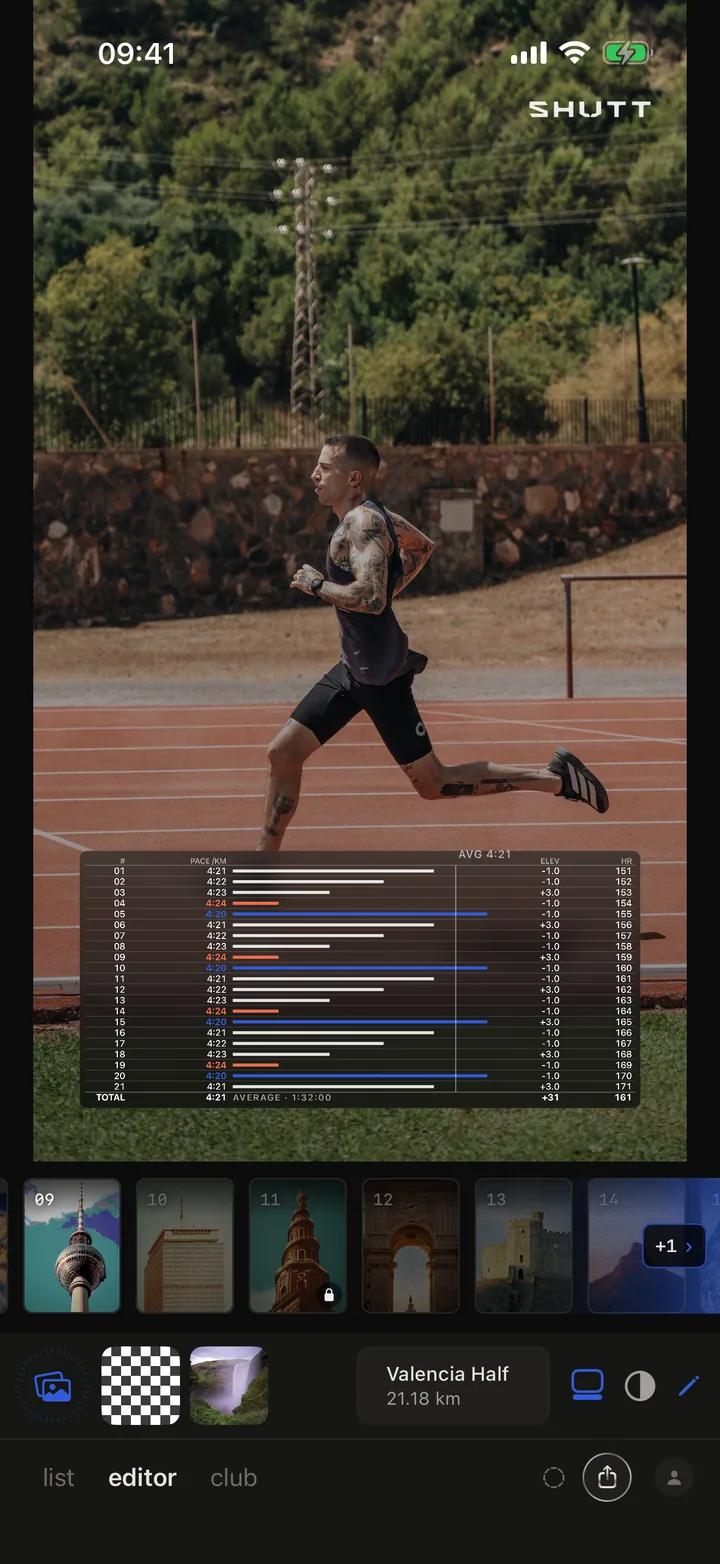
Meridian menata tabel split penuh di bagian bawah foto: satu baris per kilometer dengan batang pace, kilometer tercepat berwarna biru dan terlambat berwarna merah, garis rata-rata, kolom elevasi dan detak jantung, dan baris total. Ia membutuhkan lari dengan rute GPS.
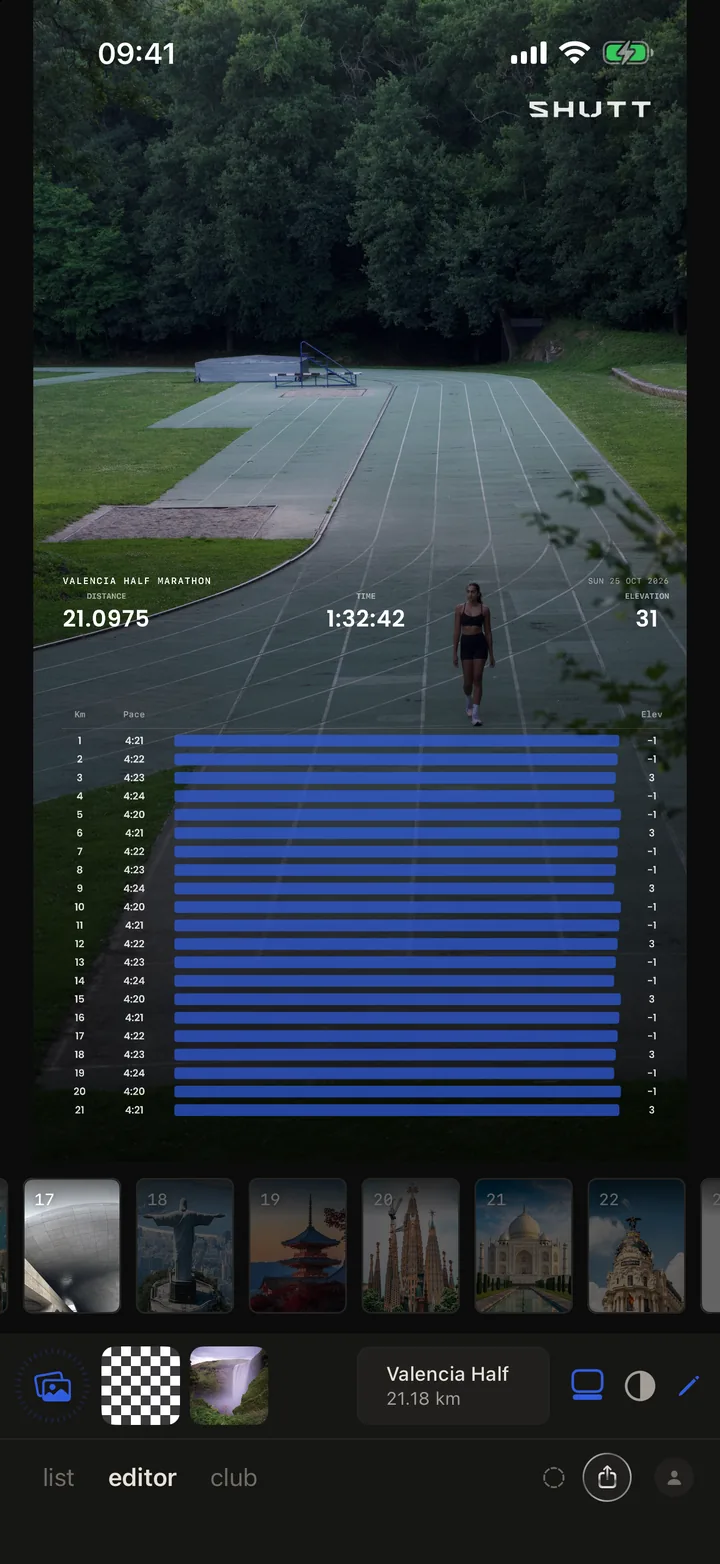
Marker mengedepankan acaranya: judul race atau lari, jarak, waktu, dan elevasi di bagian atas, lalu batang biru panjang untuk setiap kilometer dengan pace dan elevasinya di sampingnya. Pada lari dengan pace merata, batang-batangnya membentuk satu blok, yang jadi kebanggaan tersendiri.
Bagaimana dengan elevasi?
Elevasi punya dua jalan masuk.
Stat Elevation profile. Nyalakan Elevation profile di panel stats dan profil lari digambar sebagai grafik di atas foto. Buka barisnya untuk Width, Chart size, Exaggeration (seberapa jauh bukit diregangkan ke atas), Line thickness, Alignment, dan sakelar Fill, Labels, dan Smooth.
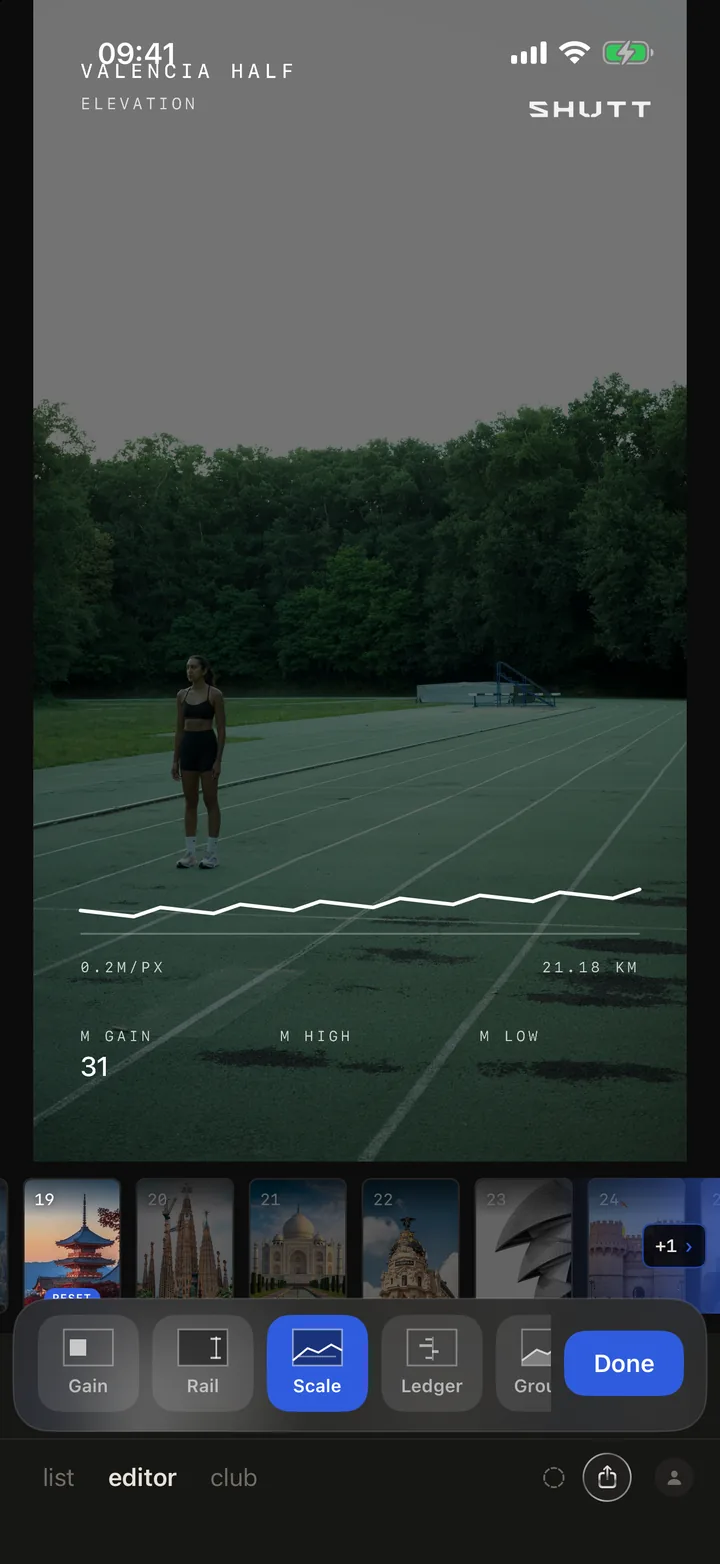
Look Elevation. Satu look dengan tujuh gaya, diganti dari deretan chip saat kamu mengetuk pensil: Gain (angka tanjakan besar), Rail, Scale (profil digambar dengan meter-per-piksel tetap dengan skala tercetak), Ledger (tanjakan per kilometer di kedua sisi garis nol), Ground, Column, dan Footer. Ledger paling cocok untuk lari datar, karena batangnya diskalakan ke tanjakan terbesar lari itu sendiri, jadi kenaikan kecil pun terlihat.
Cara melakukannya di SHUTT
- Buka sebuah lari dan foto di tab editor. Lari itu harus punya split, yang direkam Strava untuk kebanyakan lari.
- Ketuk pensil, lalu tab splits.
- Ketuk ADD SPLITS. SPLITS menyala.
- Pilih kartu tata letak: Ledger, Deviation, Table, Pace chart, atau HR chart.
- Untuk tabel, pilih rule style, bar scale, dan kolom.
- Buka More untuk highlight tercepat dan terlambat serta surface di belakang tabel.
- Seret dan ubah ukuran blok di foto supaya tidak menutupi pelari.
- Atau lewati panel dan pilih Meridian atau Marker dari rail look.
Membuat split terbaca di ponsel
Tabel split adalah hal terpadat yang bisa kamu taruh di foto. Beberapa kebiasaan membantu:
- Tampilkan hanya yang menjelaskan lari itu. Untuk interval, pace dan batangnya. Untuk race berbukit, tambahkan Elev. Untuk hari easy, HR.
- Pertahankan batangnya. Orang membaca bentuknya sebelum angkanya, dan skala Range membuat perbedaan kecil terlihat.
- Sorot kedua ujung. Fastest dan Slowest adalah cara tercepat menunjukkan negative split atau penurunan.
- Beri surface pada foto yang ramai. Kaca atau isian gelap menjaga baris tetap terbaca di atas rumput dan kerumunan.
- Sisakan sebagian besar bingkai untuk foto. Tabel half marathon boleh mengambil sepertiga bawah; jangan sampai mengambil seluruh gambar.
Untuk stat di sekitar split, daftar setiap stat yang bisa ditampilkan SHUTT punya sisanya, dan panduan look SHUTT menjelaskan cara kerja look. Panduan template Instagram Story Strava punya tata letak berdasarkan jenis postingan, dan halaman fitur merangkum semuanya.