Um in SHUTT Splits auf ein Laufbild zu setzen, öffne das Splits-Panel und wähl eines von fünf Layouts: eine Liste mit einem Balken für jeden Kilometer, eine Abweichungsgrafik um deine Durchschnitts-Pace, eine schlichte Tabelle, eine Pace-Grafik oder eine Pulsgrafik. Die Splits kommen aus deiner Strava-Aktivität, du tippst also nichts. Wenn du lieber mit einem fertigen Design anfängst, sind die Looks Meridian und Marker um Splits herum gebaut.
Splits sind der Wert, der die Geschichte einer Einheit oder eines Wettkampfs erzählt: ob du die Pace gehalten hast, eingebrochen bist oder schnell ins Ziel gekommen bist. Sie sind auch am schwersten auf einen Handybildschirm zu bekommen, wofür die meisten Optionen unten da sind.
Kann Strava deine Splits teilen?
Nicht als Bild. Zum Zeitpunkt des Schreibens (Oktober 2026) sagt Stravas Hilfeseite zum Teilen, dass ein geteilter Lauf Bewegungszeit, Distanz und Pace auf einer Karte oder einem deiner Aktivitätsfotos trägt und dass sich die Stats nicht anpassen lassen. Die Splits sind in der App, aber sie aufs Foto zu bringen heißt Screenshot und Zuschnitt.
Dieser manuelle Weg funktioniert, und der Leitfaden zu Splits, Puls und Höhenmetern führt Schritt für Schritt hindurch. Seine Grenzen sind Stravas Schriften und Farben auf deinem Bild und eine Tabelle, die weich wird, wenn du sie vergrößerst. SHUTT zeichnet die Splits stattdessen aus den Daten, in der Schrift des Looks, den du gerade nutzt.
Welches Splits-Layout passt zu welchem Lauf?
Das Splits-Panel öffnet sich mit fünf Layout-Karten. Jede Karte ist eine kleine Zeichnung dessen, was sie aufs Foto setzt.
| Layout | Was es zeichnet | Am besten für |
|---|---|---|
| Liste | Eine Tabelle mit einem Balken pro Kilometer, skaliert vom langsamsten bis zum schnellsten | Wettkämpfe und gleichmäßige Läufe, bei denen die Form zählt |
| Abweichung | Balken beiderseits einer Linie bei deiner Durchschnitts-Pace | Auf einen Blick sehen, welche Kilometer schnell oder langsam waren |
| Tabelle | Nur die Zahlen, keine Balken | Lange Läufe mit vielen Splits, bei denen Balken drängeln würden |
| Pace-Grafik | Ein Pace-Balkendiagramm | Intervalle und Workouts |
| Pulsgrafik | Ein Pulsbalken pro Split | Lockere Läufe, um zu zeigen, dass die Belastung niedrig blieb (Pro zum Sichern) |
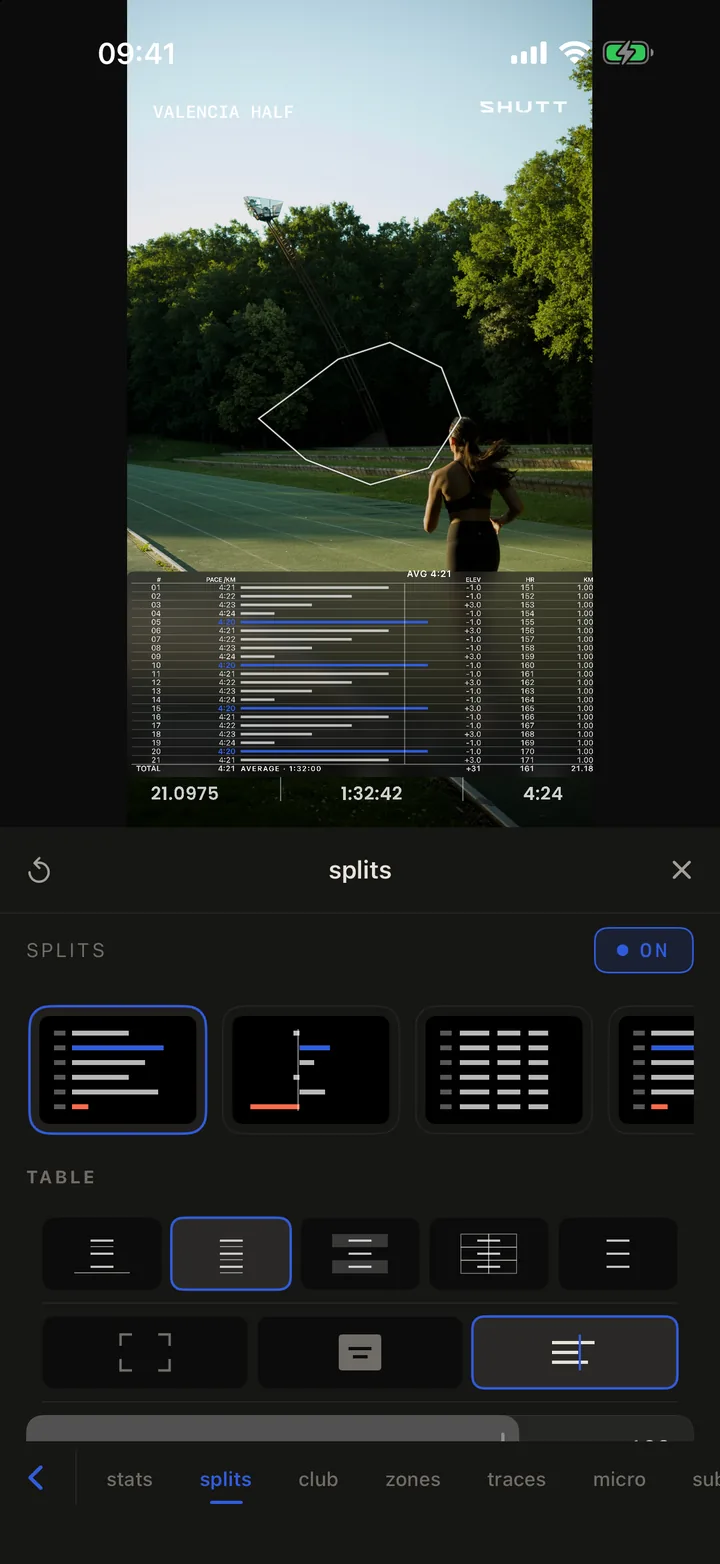
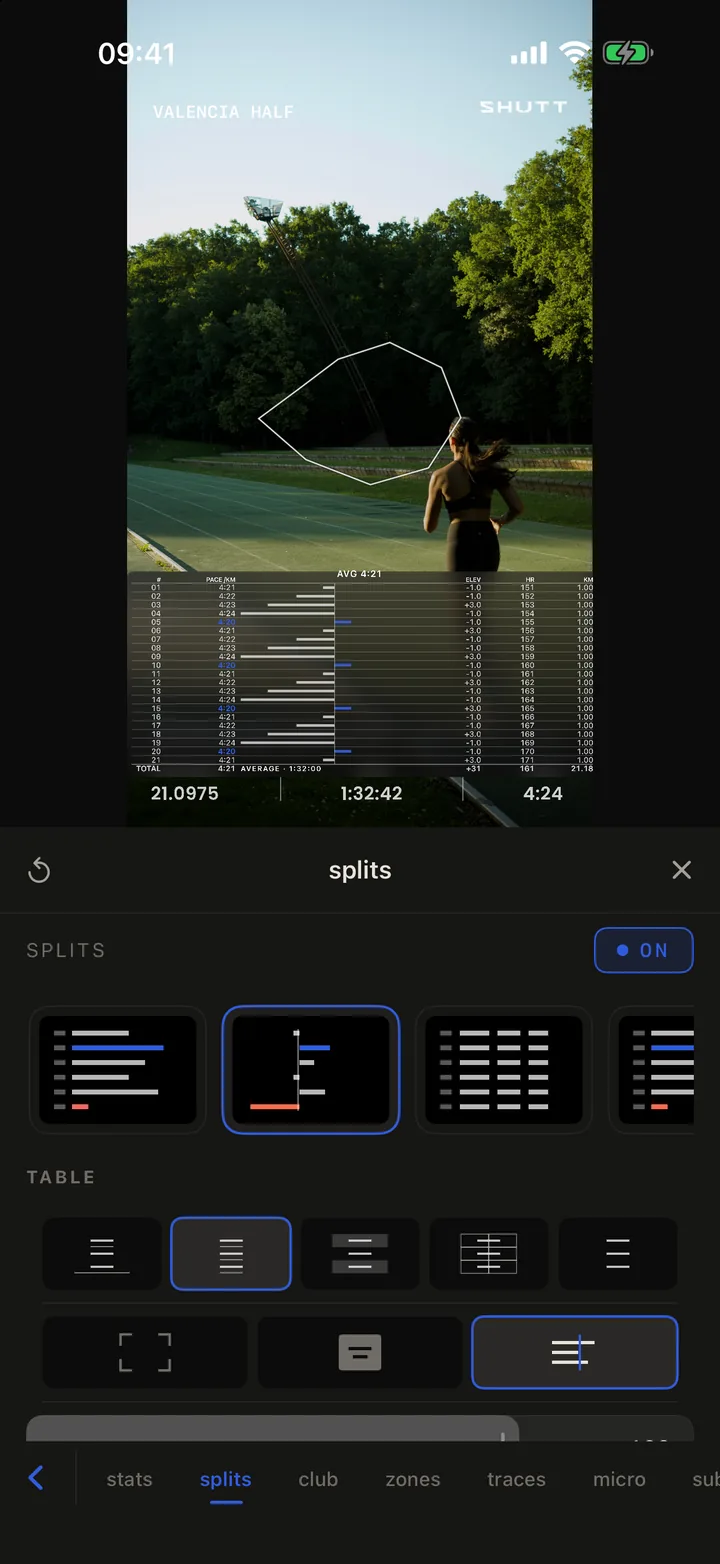
Was kannst du an einer Splits-Tabelle ändern?
Sobald ein Tabellen-Layout an ist, bietet das Panel:
- Linienstil. Striche, Linien, Gestreift, Kästen oder Minimal, gewählt über ihre gezeichneten Symbole.
- Balkenskala. Spanne (vom langsamsten bis zum schnellsten Split, die Voreinstellung, damit kleine Unterschiede sichtbar werden), Ab null (jeder Balken von Null aus gemessen, was sie einebnet) oder vs. Ø (Balken beiderseits deines Durchschnitts).
- Spalten. Split-Nummer, Pace, Balken, Hm, Puls, Zeit, Gesamtzeit, Distanz, Pace-Zone und Kadenz. Tipp unter TIPPEN ZUM HINZUFÜGEN auf eine Spalte, um sie zu zeigen; sie wandert nach oben zu ANZEIGE.
- Hervorhebung, unter Mehr. Keine, Schnellster, Langsamster oder beide, damit die besten und schlechtesten Kilometer herausstechen.
- Fläche, unter Mehr. Keine Füllung, eine einfarbige Fläche, ein Verlauf oder Glas hinter der Tabelle, mit Reglern für Unschärfe und Schatten.
- Textgröße, damit ein Halbmarathon mit 21 Zeilen passt.
Auf dem Foto ist die Tabelle ein Block wie jeder andere: Zieh sie und zieh an ihren Kanten, um sie zu skalieren.
Meridian und Marker: Looks, die um Splits herum gebaut sind
Wenn du lieber ein fertiges Design wählst, als eines zu bauen, stellen zwei der kostenlosen Looks von SHUTT Splits in den Mittelpunkt.
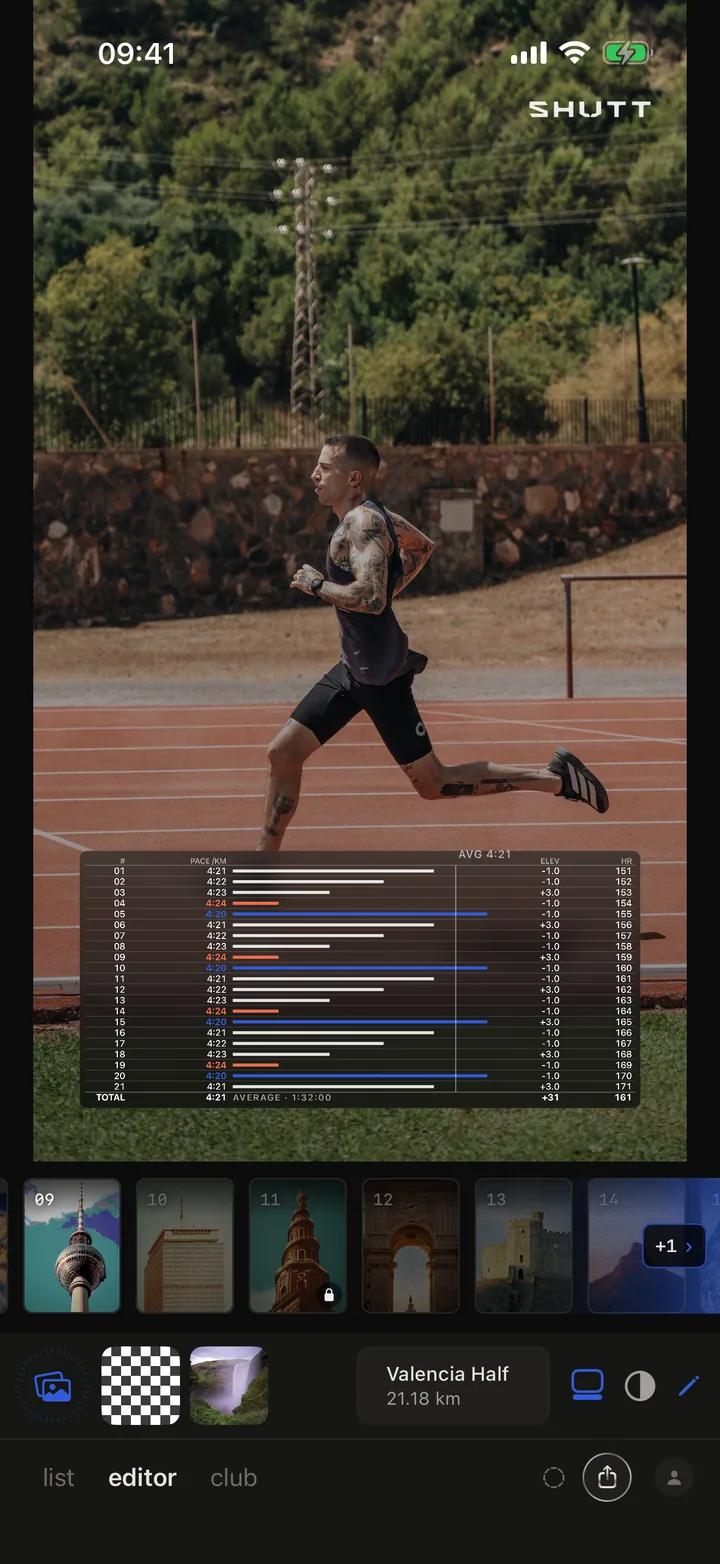
Meridian setzt eine vollständige Splits-Tabelle über den unteren Teil des Fotos: eine Zeile pro Kilometer mit einem Pace-Balken, die schnellsten Kilometer in Blau und die langsamsten in Rot, eine Durchschnittslinie, Spalten für Höhenmeter und Puls und eine Summenzeile. Er braucht einen Lauf mit GPS-Route.
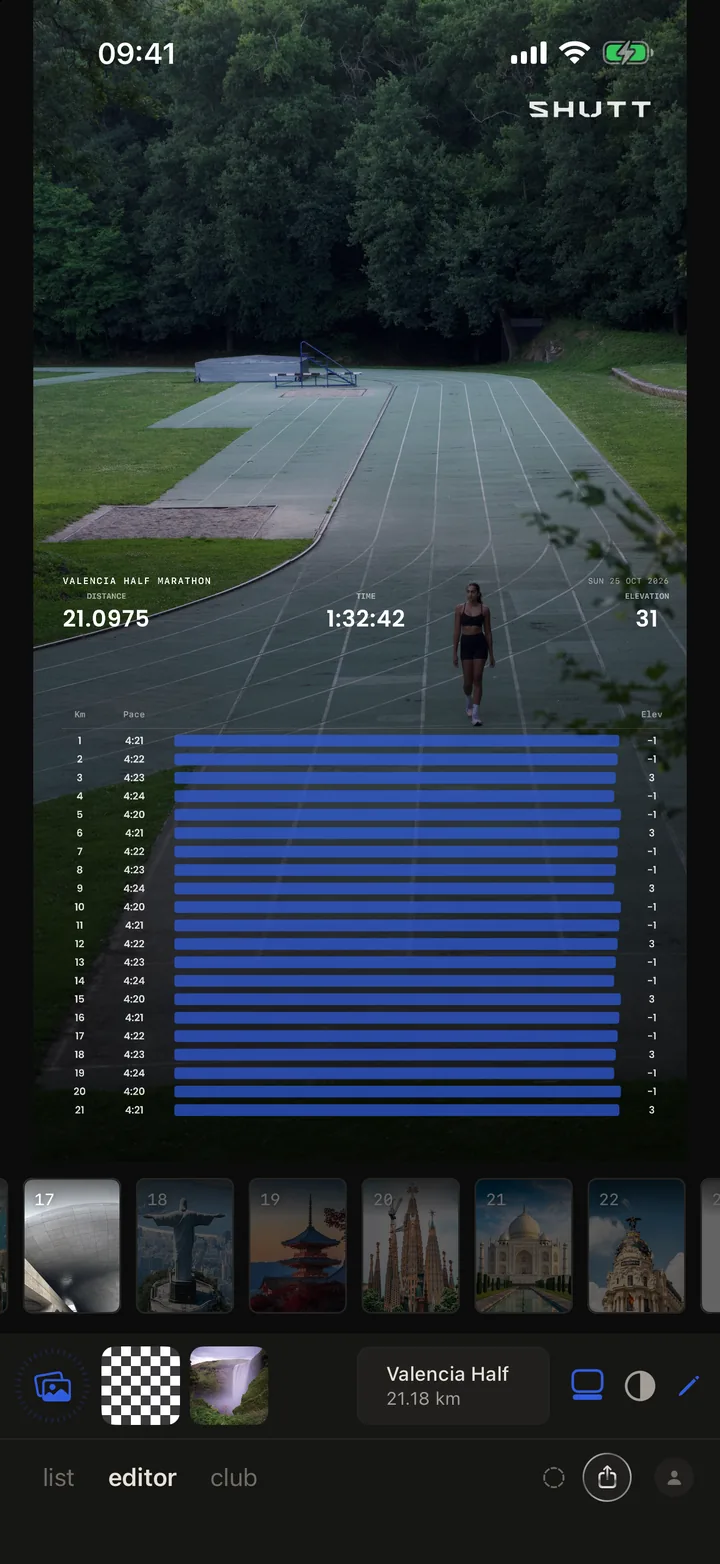
Marker stellt das Ereignis voran: Titel des Rennens oder Laufs, Distanz, Zeit und Höhenmeter oben, darunter ein langer blauer Balken für jeden Kilometer mit seiner Pace und seinen Höhenmetern daneben. Bei einem gleichmäßig gelaufenen Lauf ordnen sich die Balken zu einem Block, was eine eigene Art von Angeberei ist.
Und die Höhenmeter?
Für die Höhenmeter gibt es zwei Wege.
Der Stat Höhenprofil. Schalte im Stats-Panel Höhenprofil ein, und das Profil des Laufs wird als Grafik über das Foto gezeichnet. Öffne seine Zeile für Breite, Grafikgröße, Überhöhung (wie stark die Hügel nach oben gestreckt werden), Linienstärke, Ausrichtung und die Schalter Füllung, Labels und Glätten.
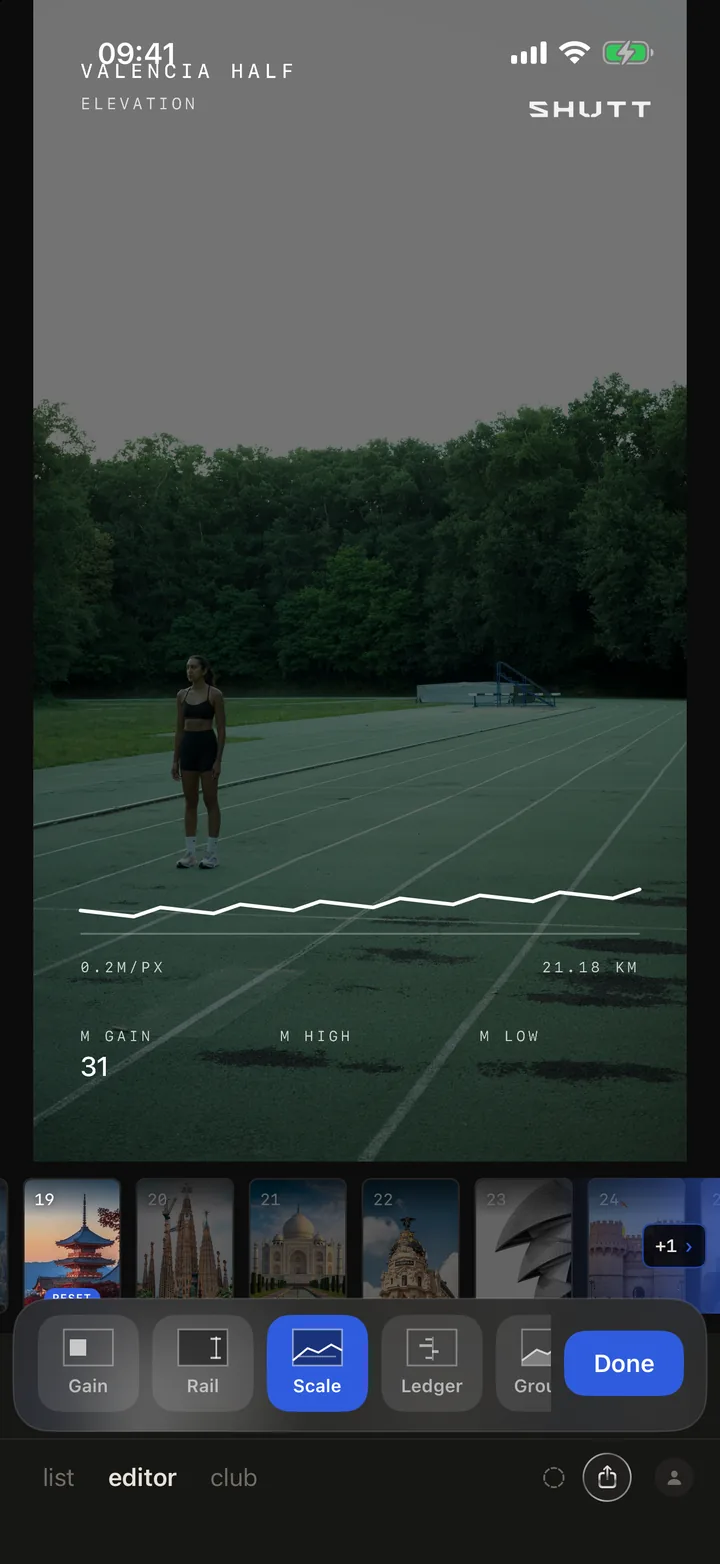
Der Look Elevation. Ein Look mit sieben Styles, die du über eine Reihe von Chips umschaltest, wenn du auf den Stift tippst: Gain (eine große Anstiegszahl), Rail, Scale (das Profil mit festem Meter-pro-Pixel-Maßstab gezeichnet, mit gedrucktem Maßstab), Ledger (Anstieg pro Kilometer beiderseits einer Nulllinie), Ground, Column und Fußzeile. Ledger passt am besten zu einem flachen Lauf, weil seine Balken am größten Anstieg des Laufs selbst skaliert sind, sodass auch ein kleiner Anstieg sichtbar wird.
So geht es in SHUTT
- Öffne einen Lauf und ein Foto im Editor-Tab. Der Lauf braucht Splits, die Strava bei den meisten Läufen aufzeichnet.
- Tipp auf den Stift, dann auf den Tab splits.
- Tipp auf SPLITS HINZUFÜGEN. SPLITS schaltet sich ein.
- Wähl eine Layout-Karte: Liste, Abweichung, Tabelle, Pace-Grafik oder Pulsgrafik.
- Für eine Tabelle wähl einen Linienstil, die Balkenskala und die Spalten.
- Öffne Mehr für die Hervorhebung von Schnellstem und Langsamstem und die Fläche hinter der Tabelle.
- Zieh den Block und skaliere ihn auf dem Foto, damit er den Läufer nicht verdeckt.
- Oder überspring das Panel und wähl Meridian oder Marker aus der Looks-Leiste.
Splits auf dem Handy lesbar machen
Eine Splits-Tabelle ist das Dichteste, was du auf ein Foto setzen kannst. Ein paar Gewohnheiten helfen:
- Zeig nur, was den Lauf erklärt. Bei Intervallen Pace und Balken. Bei einem hügeligen Rennen Hm dazu. Bei einem lockeren Tag Puls.
- Behalte die Balken. Die Leute lesen die Form vor den Zahlen, und die Skala Spanne macht kleine Unterschiede sichtbar.
- Heb beide Enden hervor. Schnellster und Langsamster ist der schnellste Weg, einen Negativ-Split oder einen Einbruch zu zeigen.
- Gib ihr bei unruhigen Fotos eine Fläche. Glas oder eine dunkle Füllung hält die Zeilen über Gras und Menschenmengen lesbar.
- Lass dem Foto den größten Teil des Rahmens. Eine Halbmarathon-Tabelle darf das untere Drittel einnehmen; sie sollte nicht das ganze Bild nehmen.
Für die Stats rund um die Splits hat die Liste aller Stats, die SHUTT zeigen kann, den Rest, und der Leitfaden zu den Looks von SHUTT erklärt, wie Looks funktionieren. Der Leitfaden zu Strava-Instagram-Story-Vorlagen hat Layouts nach Art des Posts, und die Funktionsseite fasst alles zusammen.