Ein Look in SHUTT ist ein fertiges Design für ein Laufbild: Schrift, Layout, Stats und Route, alles aus deiner Strava-Aktivität befüllt. Es gibt 33 davon in der Leiste unter dem Foto. Wische zum Wechseln, Foto und Lauf bleiben stehen, nur das Design ändert sich um sie herum. Fünf Looks sind Pro, der Rest ist kostenlos.
In diesem Beitrag geht es darum, was ein Look eigentlich ist, wie er sich zu Stravas eigenem Share-Bild verhält, und um vier Looks, die die Bandbreite zeigen: Press, Dusk, Motion und Silver.
Was ist ein Look, und was unterscheidet ihn von einer Vorlage?
Eine Vorlage ist ein Rahmen mit leeren Feldern. Du tippst die Distanz ein, trägst die Zeit ein, und wenn dein Lauf nicht in die Felder passt, passt er eben nicht.
Ein Look funktioniert andersherum. Er geht vom Lauf aus:
- Er liest die Aktivität. Distanz, Zeit, Pace, Datum, Ort und Route kommen von Strava. Nichts wird getippt.
- Er bietet sich nur an, wenn er zeichnen kann. Ein Look, der um die Route gebaut ist, erscheint bei einem Laufbandlauf ohne GPS-Spur nicht, du wählst also nie ein Design, das halb leer herauskommt.
- Er bleibt bearbeitbar. Jeder Block lässt sich ziehen, skalieren und umgestalten. Sobald du einen Look änderst, wird seine Karte mit GEÄNDERT markiert; tippst du sie an, solange sie ausgewählt ist, steht dort RESET, und das bringt das Original zurück.
- Beim Wechseln bleibt das Foto. Foto und Lauf ändern sich beim Wischen nicht, zehn Designs zu vergleichen heißt also zehnmal wischen.
Das ist der Unterschied, der im Alltag zählt: Du wählst durch Anschauen, nicht durch Bauen.
Was bekommst du von Stravas eigenem Teilen?
Zum Zeitpunkt des Schreibens (Oktober 2026) beschreibt Stravas Hilfeseite zum Teilen zwei Bilder: eine Karte der Aktivität oder eines der angehängten Fotos, mit Stats darauf. Bei Läufen sind das Bewegungszeit, Distanz und Pace, und Strava schreibt, dass sich diese derzeit nicht anpassen lassen. Nur GPS-Aktivitäten können so geteilt werden, und die Aktivität sollte für Follower oder Alle sichtbar sein. Außerdem bietet Strava einen transparenten Stats-Sticker für Instagram Stories.
Das ist schnell, kostenlos und schon auf deinem Handy, und für viele Läufe reicht es. Bei SHUTT ist anders:
- du wählst das Design, aus 33 statt aus einem;
- du wählst die Stats, aus mehr als 30;
- die Route wird als Linie oder in einem von 49 Routenstilen über dein Foto gezeichnet, statt auf einer Karte;
- jedes Element lässt sich von einem Gesicht oder einem Horizont wegschieben.
Wenn du die Tools allgemeiner vergleichen willst: Der Vergleich von Overlay-Tools behandelt die Alternativen ehrlich, auch dort, wo sie SHUTT schlagen.
Vier Looks, die man kennen sollte
Die Leiste ist ein Streifen nummerierter Karten, die meisten mit einem Stadtfoto, damit du einen Look wiederfindest, der dir gefallen hat. Hier sind vier, die zeigen, wie verschieden zwei Looks beim selben Lauf aussehen können.
Press
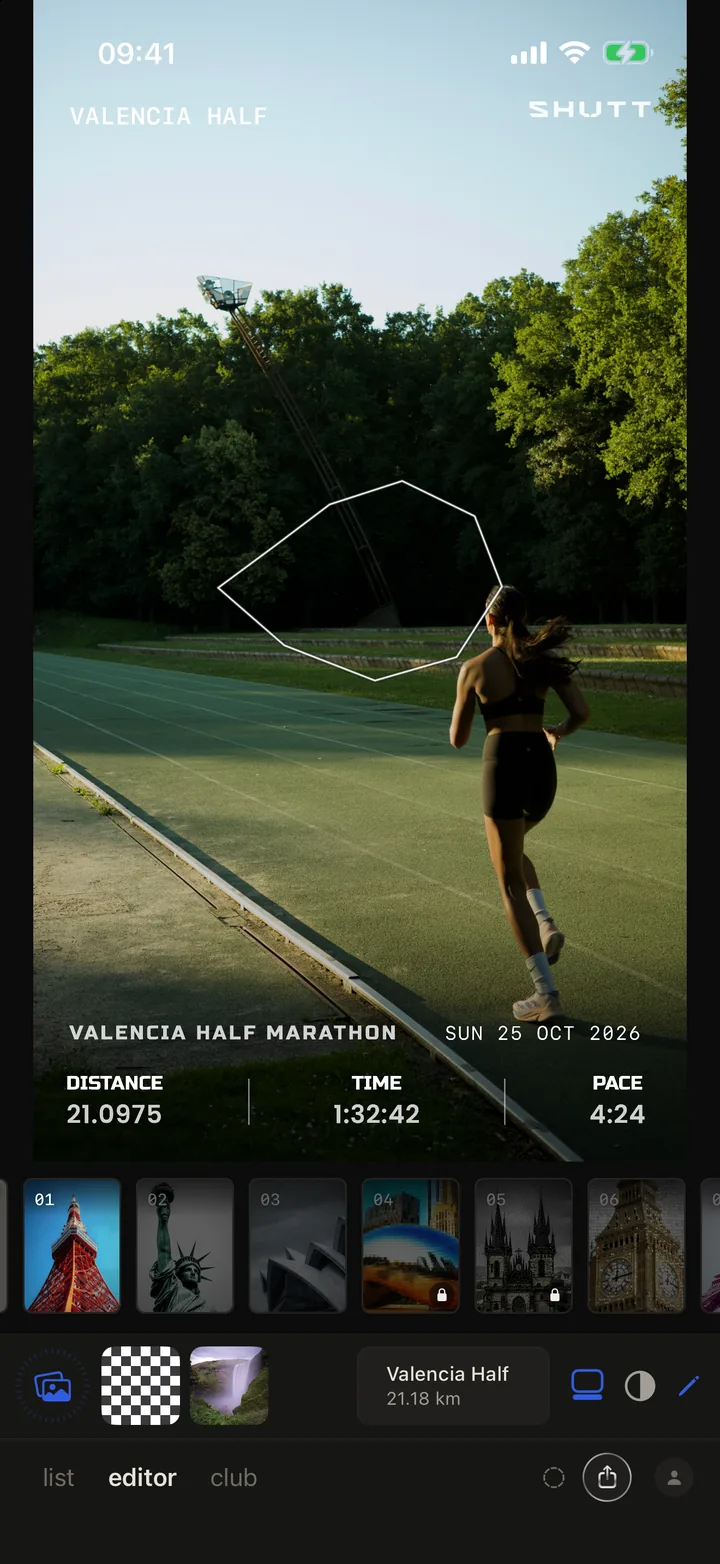
Press ist die erste Karte in der Leiste und die schlichteste der vier. Oben steht der Aktivitätstitel, unten in Spalten drei Stats; bei einem Wettkampf laufen Rennname und Datum in einer Zeile direkt darüber. Die Route ist eine dünne weiße Linie in der Bildmitte. Das ist der Look für den Anfang, wenn das Foto die Hauptsache ist und die Zahlen nur Bildunterschrift.
Dusk
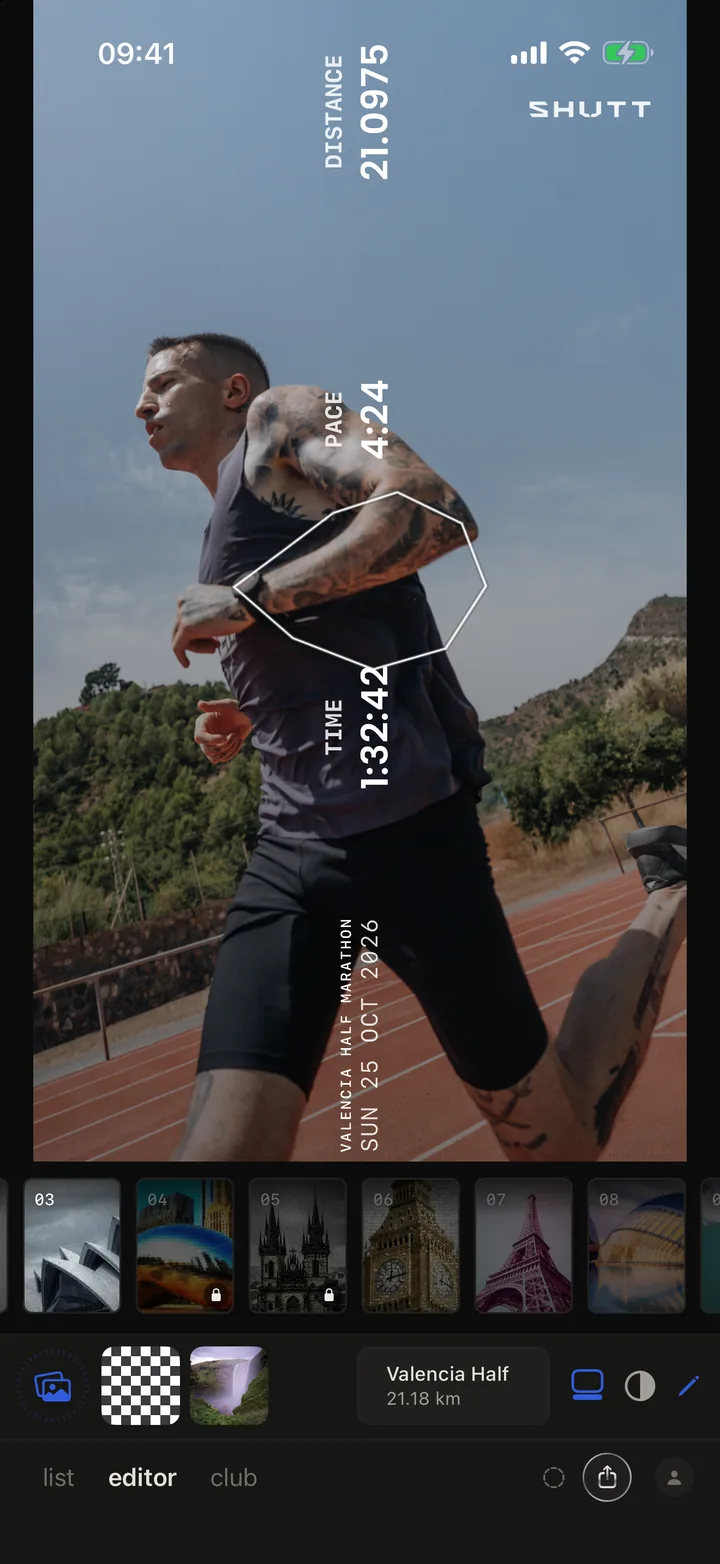
Dusk stellt die Stats hochkant. Distanz, Pace und Zeit stehen senkrecht im Bild, Rennname und Datum am unteren Rand und die Route über der Läuferin oder dem Läufer. Er passt zu Hochformat-Fotos mit viel Himmel, wo eine waagerechte Zahlenreihe unglücklich quer über dem Körper läge.
Motion
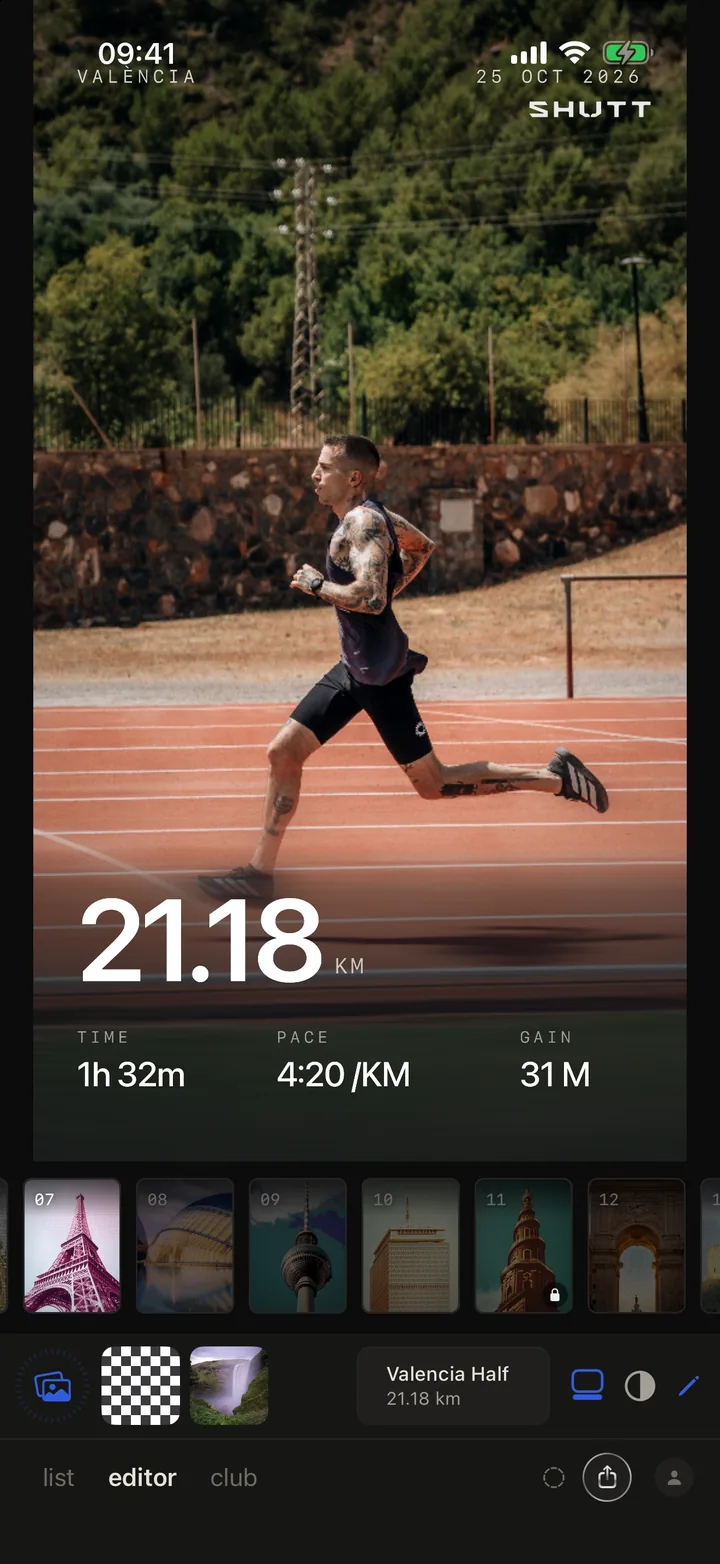
Motion macht das Foto selbst zum Teil des Designs. Ein Streifen des Bildes wird seitlich verwischt, als hätte die Kamera mitgezogen, und die Distanz steht groß darauf, darunter Zeit, Pace und Anstieg. Weil der Streifen aus deinem eigenen Foto entsteht, trägt er die Schrift ohne flachen schwarzen Kasten.
Motion hat sieben Stile. Wähle ihn aus und tippe auf den Stift, dann öffnet sich unter dem Foto eine Reihe von Stilen: Band, Scrim, Rule, Ganz, Zone, Streak und Ink. Scrim und Ink sind für helle Fotos gemacht; Streak schneidet zwei Wischspuren quer durch die Distanz.
Silver
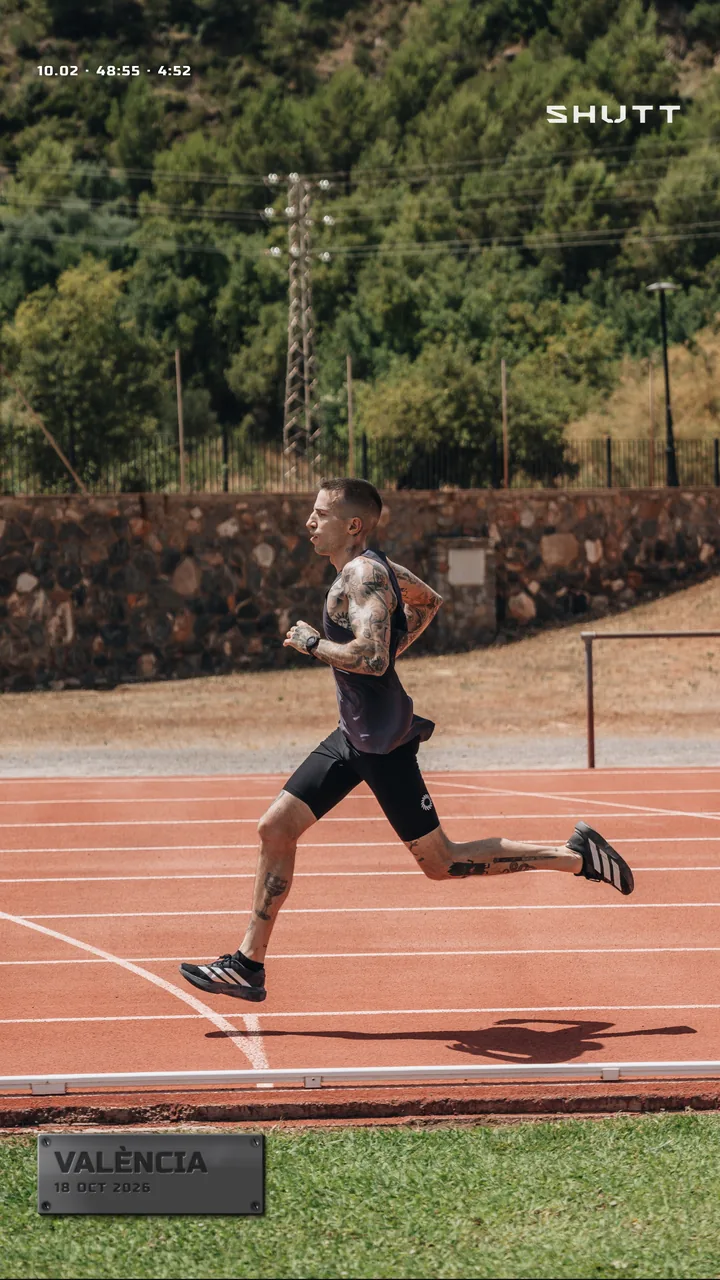
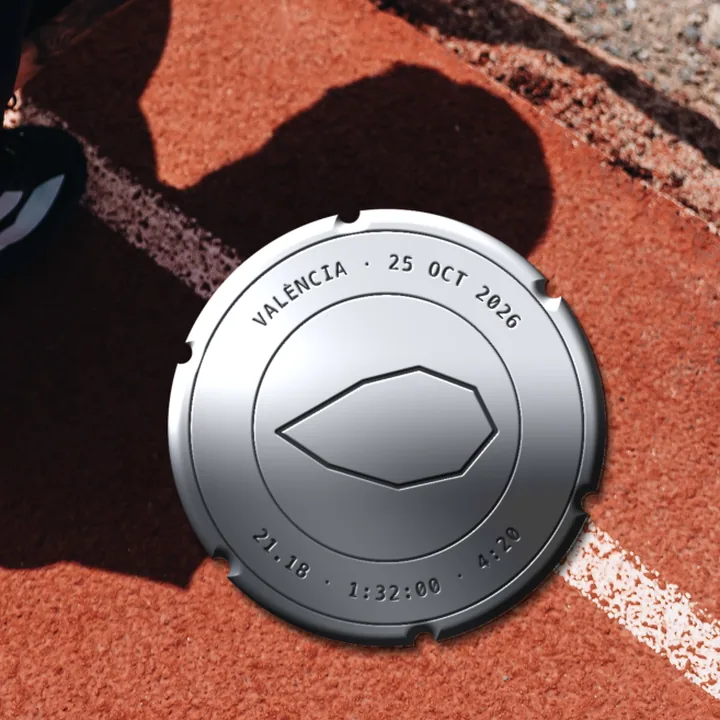
Silver ist der neueste der vier und der körperlichste. Der Lauf ist in ein Stück gebürstetes Metall graviert, und das Metall wird gegen dein Foto gerendert, sein Glanz nimmt also die Farben des Bildes auf. Es hat vier Stile, durch die du mit dem Stil-Chip in der Werkzeugleiste der Platte schaltest:
- Nameplate: Ort und Datum auf einer kleinen Platte, dazu eine dünne Stat-Zeile am oberen Bildrand.
- Nameplate mit Route: dieselbe Platte, mit der Route neben dem Namen eingraviert.
- Data plate: eine höhere Platte, die die Zahlen des Laufs auflistet, wie das Typenschild an einer Maschine.
- Caseback: eine runde Platte wie der Gehäuseboden einer Uhr, mit Ort und Datum am Rand und der Route in der Mitte.
Die beiden Stile mit Route erscheinen nur, wenn der Lauf eine hat.
Welche Looks sind Pro?
Fünf der 33 Looks tragen ein kleines Schloss auf der Karte. Die meisten davon sind Kompositionen für Wochenrückblicke statt für einzelne Läufe.
Das Schloss hindert dich nicht am Ausprobieren. Ein Pro-Look ist im Editor voll nutzbar; SHUTT verlangt Pro erst, wenn du ihn speicherst. Press, Dusk, Motion und Silver sind alle kostenlos.
Das ganze Bild: Kostenlos enthält Distanz, Pace, Splits, Höhenmeter und die Route, und kostenlose Exporte tragen ein kleines SHUTT-Zeichen. Pro schaltet die Premium-Looks frei, Herzfrequenz-Stats, fünf Premium-Routenstile, das Entfernen des SHUTT-Zeichens und transparenten Export. SHUTT gibt es nur für das iPhone.
So geht es in SHUTT
- Verbinde Strava einmal. Deine Aktivitäten erscheinen von selbst; SHUTT liest sie nur.
- Öffne den Editor-Tab und wähle den Lauf über den Aktivitäts-Chip unter dem Foto.
- Wähle ein Foto aus deiner Fotomediathek mit dem Foto-Button.
- Wische durch die Look-Leiste unter dem Foto. Jede Karte wendet ihren Look sofort auf dein Foto an.
- Tippe auf den Stift, um den Look anzupassen. Bei Motion öffnet das die Reihe der Stile, bei den meisten Looks die Bearbeitungspanels.
- Tippe einen Block an, um ihn zu ändern. Bei Silver tippst du die Platte an und wechselst mit dem Stil-Chip zwischen Nameplate, Routenplatte, Data plate und Caseback.
- Verschiebe alles, was das Foto verdeckt. Zieh einen Block von einem Gesicht weg, vergrößere oder verkleinere ihn mit zwei Fingern.
- Tippe auf den Teilen-Button und wähle Speichern (in Fotos) oder IG Story.
Den passenden Look für ein Foto finden
Ein paar Faustregeln, die sich bewähren:
- Unruhiges Foto mit vielen Details: ein ruhiger Look wie Press oder Silvers Nameplate, die die Schrift klein und am Rand halten.
- Große leere Fläche aus Himmel oder Wand: Dusk oder ein Look mit einer großen Zahl.
- Ein Foto, das schon Bewegung hat: Motion, der sie aufgreift.
- Ein Lauf, den du als Objekt in Erinnerung behalten willst: Silvers Caseback.
Mehr dazu, wie du das Foto selbst richtig hinbekommst, bevor ein Design draufkommt, steht in So sehen Strava-Fotos gut aus. Layouts nach Beitragsart findest du im Ratgeber zur Strava-Instagram-Story-Vorlage. Und die Funktionsseite listet alles auf, was SHUTT auf ein Foto legen kann.