Un look en SHUTT es un diseño terminado para una foto de carrera: la tipografía, la composición, los datos y la ruta, todo rellenado con tu actividad de Strava. Hay 33 en la tira bajo la foto. Desliza para cambiar y tu foto y tu carrera se quedan donde están mientras el diseño cambia alrededor. Cinco looks son Pro; el resto son gratis.
Este artículo explica qué es exactamente un look, cómo se compara con la imagen para compartir de Strava y repasa cuatro looks que muestran el abanico: Press, Dusk, Motion y Silver.
¿Qué es un look y en qué se diferencia de una plantilla?
Una plantilla es un marco con cajas vacías. Escribes la distancia, metes el tiempo y, si tu carrera no encaja en las cajas, no encaja.
Un look funciona al revés. Parte de la carrera:
- Lee la actividad. La distancia, el tiempo, el ritmo, la fecha, el lugar y la ruta vienen de Strava. No escribes nada.
- Solo se ofrece cuando puede dibujar. Un look basado en la ruta no aparece en una carrera en cinta sin track GPS, así que nunca eliges un diseño que se queda a medias.
- Sigue siendo editable. Cada bloque se puede arrastrar, cambiar de tamaño y de estilo. Cuando cambias un look, su tarjeta se marca como EDITADO; si la tocas mientras está seleccionada, pone RESTABLECER y vuelve el original.
- Al cambiar, la foto se queda. La foto y la carrera no cambian al deslizar, así que comparar diez diseños son diez deslizamientos.
Esa es la diferencia que importa en el día a día: eliges mirando, no montando.
¿Qué te da la opción de compartir de Strava?
En el momento de escribir esto (octubre de 2026), la página de ayuda de Strava sobre compartir describe dos imágenes: un mapa de la actividad o una de las fotos adjuntas, con estadísticas añadidas. En las carreras esas estadísticas son el tiempo en movimiento, la distancia y el ritmo, y Strava dice que por ahora no se pueden personalizar. Solo se pueden compartir así las actividades con GPS, y la actividad debe ser visible para Seguidores o Todos. Strava también ofrece un sticker de estadísticas transparente para las historias de Instagram.
Es rápido, gratis y ya lo tienes en el móvil, y para muchas carreras basta. En qué se diferencia SHUTT:
- eliges el diseño, entre 33 en lugar de uno;
- eliges los datos, entre más de 30;
- la ruta se dibuja sobre tu foto como una línea o con uno de los 49 estilos de ruta, en lugar de sobre un mapa;
- cada elemento se puede apartar de una cara o de un horizonte.
Si quieres comparar herramientas en general, la comparativa de herramientas de overlay repasa las alternativas con honestidad, incluso dónde son mejores que SHUTT.
Cuatro looks que conviene conocer
La tira es una fila de tarjetas numeradas, casi todas con una fotografía de una ciudad para que encuentres de nuevo la que te gustó. Estos cuatro muestran lo distintos que pueden ser dos looks con la misma carrera.
Press
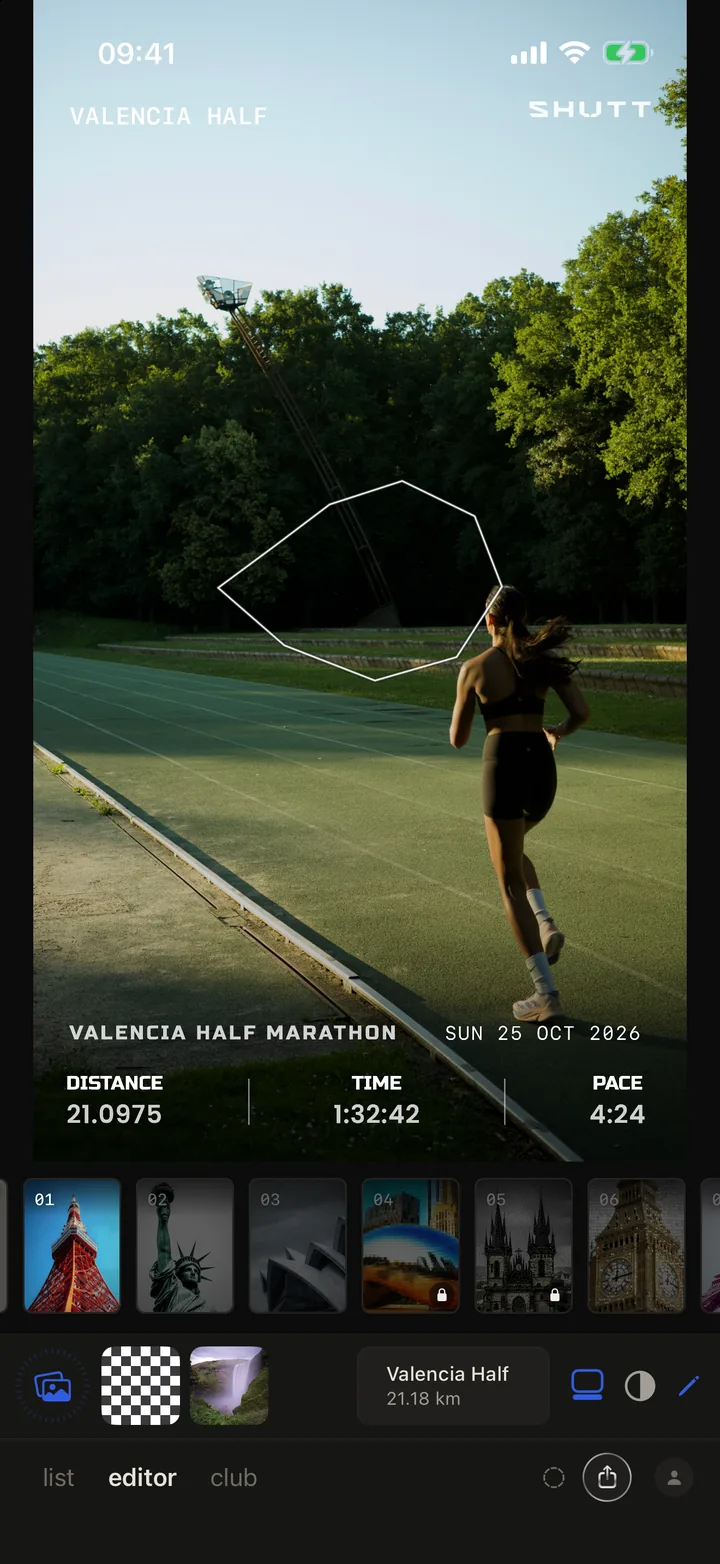
Press es la primera tarjeta de la tira y el más sobrio de los cuatro. El título de la actividad va arriba y tres datos en columnas a lo largo del pie; en una carrera, el nombre de la prueba y la fecha van en una línea justo encima. La ruta se dibuja como una línea blanca fina en el centro del encuadre. Es el look por el que empezar cuando la foto es lo importante y los números son un pie de foto.
Dusk
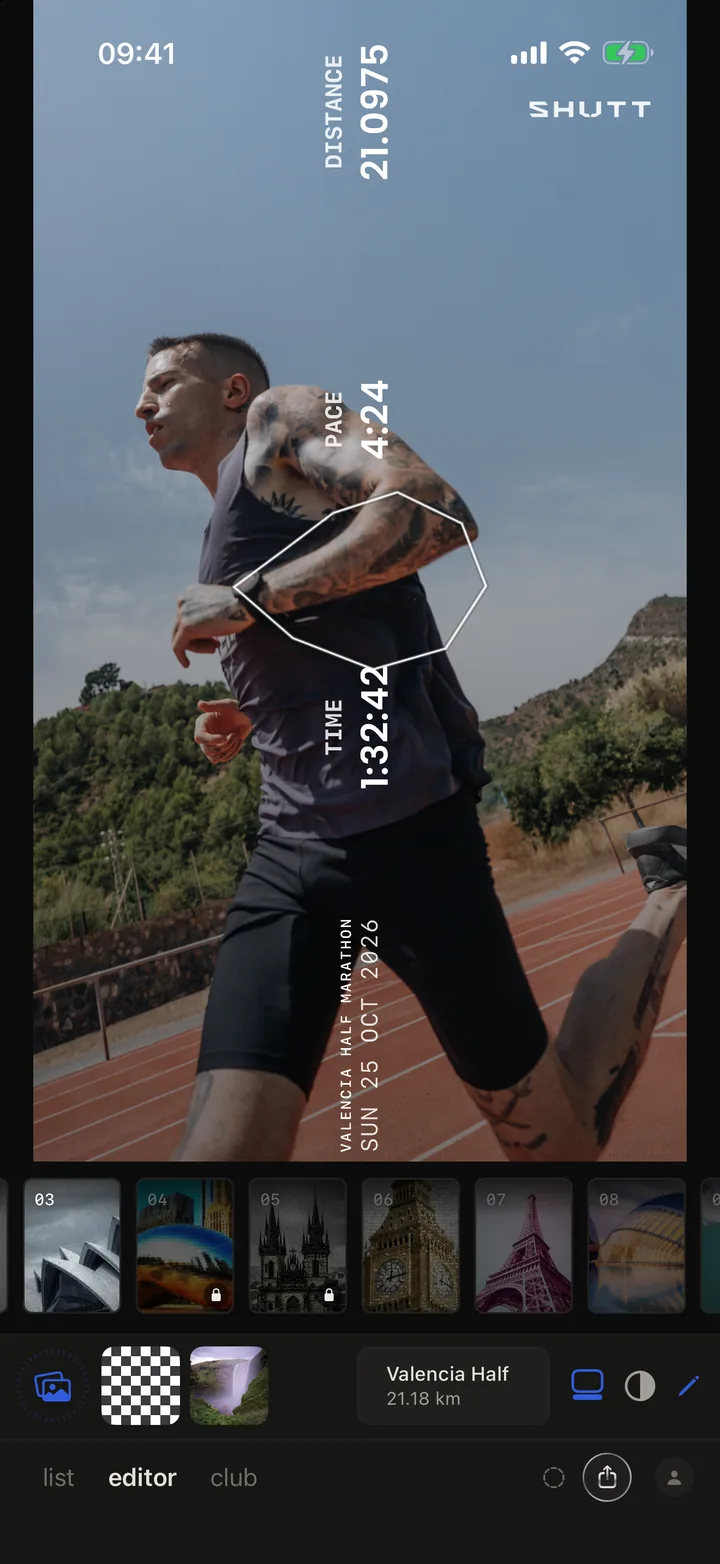
Dusk pone los datos de lado. La distancia, el ritmo y el tiempo se colocan en vertical a lo largo del encuadre, con el nombre de la prueba y la fecha en el borde inferior y la ruta dibujada sobre el corredor. Va bien con fotos verticales con mucho cielo, donde una fila horizontal de números quedaría incómoda cruzando el cuerpo.
Motion
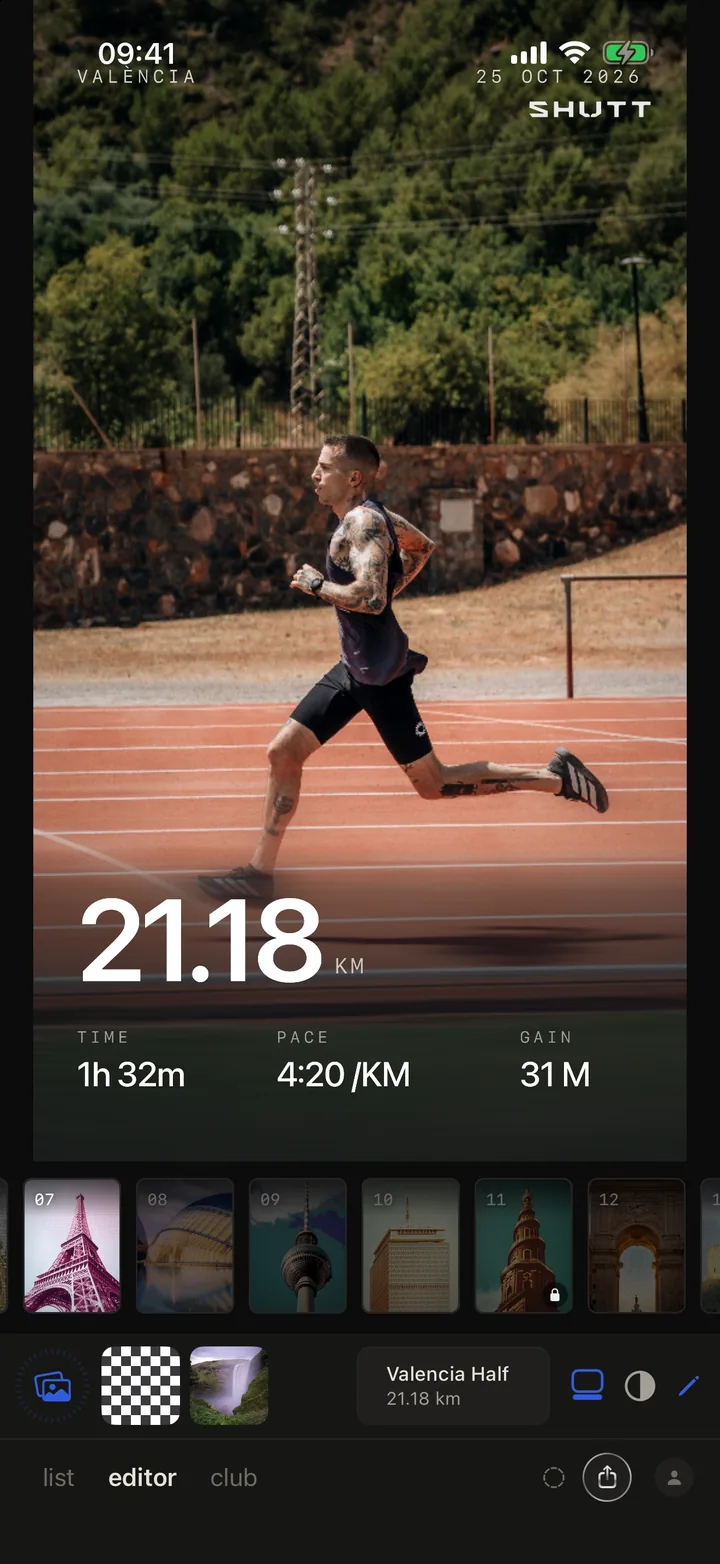
Motion hace que la propia foto forme parte del diseño. Una franja de la imagen se desenfoca en horizontal, como si la cámara hubiera seguido al corredor, y encima va la distancia en grande con el tiempo, el ritmo y el desnivel positivo debajo. Como la franja sale de tu propia foto, sostiene el texto sin una caja negra plana.
Motion tiene siete estilos. Selecciónalo y toca el lápiz: bajo la foto se abre una fila de estilos, entre ellos Band, Scrim, Rule, Whole, Zone, Streak e Ink. Scrim e Ink están hechos para fotos luminosas; Streak corta dos estelas de desenfoque justo a través de la distancia.
Silver
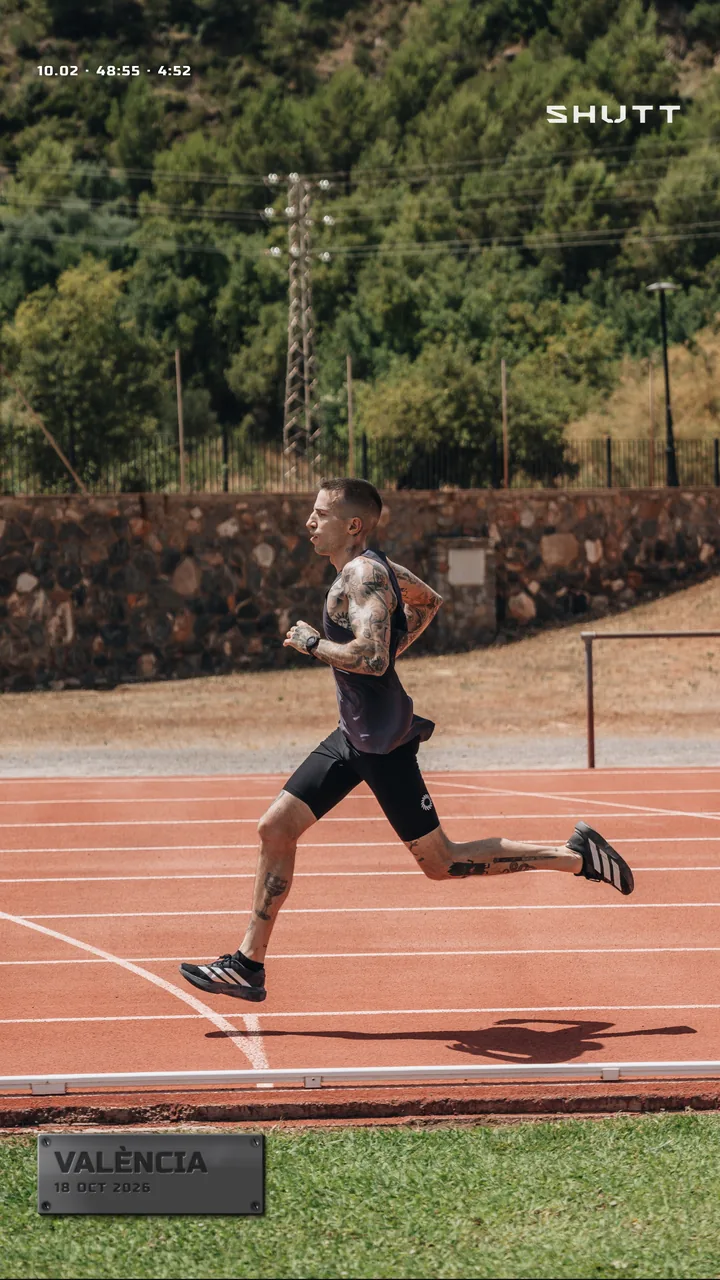
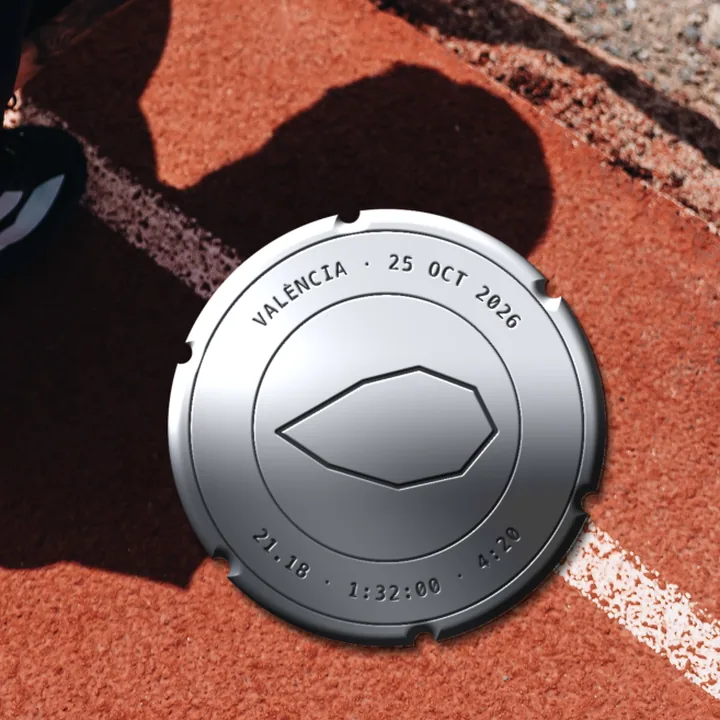
Silver es el más reciente de los cuatro y el más físico. La carrera va grabada en una pieza de metal cepillado, y el metal se renderiza sobre tu foto, así que su brillo recoge los colores de la imagen. Tiene cuatro estilos, por los que pasas con el botón de estilo de la barra de herramientas de la placa:
- Nameplate: el lugar y la fecha en una placa pequeña, con una línea fina de datos arriba del encuadre.
- Nameplate con la ruta: la misma placa con la ruta grabada junto al nombre.
- Data plate: una placa más alta con los números de la carrera, como la placa de características de una máquina.
- Caseback: una placa redonda como la tapa trasera de un reloj, con el lugar y la fecha en el borde y la ruta en el centro.
Los dos estilos con ruta solo aparecen cuando la carrera tiene una.
¿Qué looks son Pro?
Cinco de los 33 looks llevan un pequeño candado en su tarjeta. La mayoría son composiciones pensadas para resúmenes semanales y no para carreras sueltas.
El candado no te impide probarlos. Un look Pro es totalmente utilizable en el editor; SHUTT solo pide Pro cuando lo guardas. Press, Dusk, Motion y Silver son gratis.
Para tener la imagen completa: lo gratis incluye distancia, ritmo, parciales, desnivel y ruta, y las exportaciones gratuitas llevan una pequeña marca de SHUTT. Pro abre los looks premium, los datos de pulso, cinco estilos de ruta premium, quitar la marca de SHUTT y la exportación con fondo transparente. SHUTT es solo para iPhone.
Cómo hacerlo en SHUTT
- Conecta Strava una vez. Tus actividades aparecen solas; SHUTT solo las lee.
- Abre la pestaña del editor y elige la carrera en el botón de actividad bajo la foto.
- Elige una foto de tu carrete con el botón de foto.
- Desliza la tira de looks bajo la foto. Cada tarjeta aplica su look a tu foto al instante.
- Toca el lápiz para ajustar el look. En Motion abre su fila de estilos; en la mayoría de los looks abre los paneles de edición.
- Toca un bloque para cambiarlo. En Silver, toca la placa y usa el botón de estilo para pasar entre nameplate, placa con ruta, data plate y caseback.
- Mueve lo que tape la foto. Arrastra un bloque para apartarlo de una cara y pellizca para cambiar su tamaño.
- Toca el botón de compartir y elige Guardar en Fotos o Historia de IG.
Cómo elegir un look para una foto
Algunas reglas prácticas que funcionan:
- Foto cargada, con mucho detalle: un look discreto como Press o el nameplate de Silver, que mantiene el texto pequeño y en el borde.
- Mucho cielo o pared vacía: Dusk, o un look con un solo número grande.
- Una foto que ya tiene movimiento: Motion, que se apoya en él.
- Una carrera que quieres recordar como un objeto: el caseback de Silver.
Para saber más sobre cómo conseguir una buena foto antes de ponerle ningún diseño, mira cómo hacer que tus fotos de Strava queden bien. Para composiciones según el tipo de publicación, la guía de plantillas de historias de Instagram con Strava tiene más. Y la página de funciones enumera todo lo que SHUTT puede poner en una foto.