Um look no SHUTT é um design pronto para uma foto de corrida: a fonte, o layout, os dados e a rota, tudo preenchido a partir da sua atividade do Strava. São 33 na faixa embaixo da foto. Deslize para trocar, e a sua foto e a sua corrida ficam no lugar enquanto o design muda em volta. Cinco looks são Pro; os outros são grátis.
Este post explica o que é de fato um look, como ele se compara à imagem de compartilhamento do próprio Strava e mostra quatro looks que dão uma ideia da variedade: Press, Dusk, Motion e Silver.
O que é um look e em que ele difere de um template?
Um template é uma moldura com caixas vazias. Você digita a distância, coloca o tempo, e se a sua corrida não cabe nas caixas, não cabe.
Um look funciona ao contrário. Ele parte da corrida:
- Ele lê a atividade. Distância, tempo, pace, data, local e rota vêm do Strava. Nada é digitado.
- Ele só se oferece quando consegue desenhar. Um look feito em torno da rota não aparece numa corrida na esteira, sem trajeto de GPS, então você nunca escolhe um design que sai meio vazio.
- Ele continua editável. Cada bloco pode ser arrastado, redimensionado e reestilizado. Quando você muda um look, o cartão dele ganha a marca EDITADO; toque nele com o look selecionado e aparece REDEFINIR, que traz o original de volta.
- Trocar não mexe na foto. A foto e a corrida não mudam quando você desliza, então comparar dez designs leva dez deslizes.
É essa a diferença que importa no dia a dia: você escolhe olhando, não montando.
O que o compartilhar do próprio Strava oferece?
No momento em que escrevo (outubro de 2026), a página de ajuda de compartilhamento do Strava descreve duas imagens: um mapa da atividade ou uma das fotos anexadas a ela, com dados por cima. Nas corridas, esses dados são tempo em movimento, distância e pace, e o Strava diz que não podem ser personalizados por enquanto. Só atividades com GPS podem ser compartilhadas assim, e a atividade precisa estar visível para Seguidores ou Todos. O Strava também oferece um adesivo transparente de dados para os Stories do Instagram.
É rápido, grátis e já está no seu celular, e para muitas corridas basta. Onde o SHUTT é diferente:
- você escolhe o design, entre 33 em vez de um;
- você escolhe os dados, entre mais de 30;
- a rota é desenhada sobre a sua foto como uma linha ou num dos 49 estilos de rota, em vez de num mapa;
- cada elemento pode ser movido para longe de um rosto ou de um horizonte.
Se você está comparando ferramentas de forma mais ampla, a comparação de ferramentas de overlay trata das alternativas com honestidade, inclusive onde elas ganham do SHUTT.
Quatro looks que vale conhecer
A faixa é uma fileira de cartões numerados, a maioria com uma foto de cidade para você achar de novo um que gostou. Aqui estão quatro que mostram como dois looks podem ser diferentes na mesma corrida.
Press
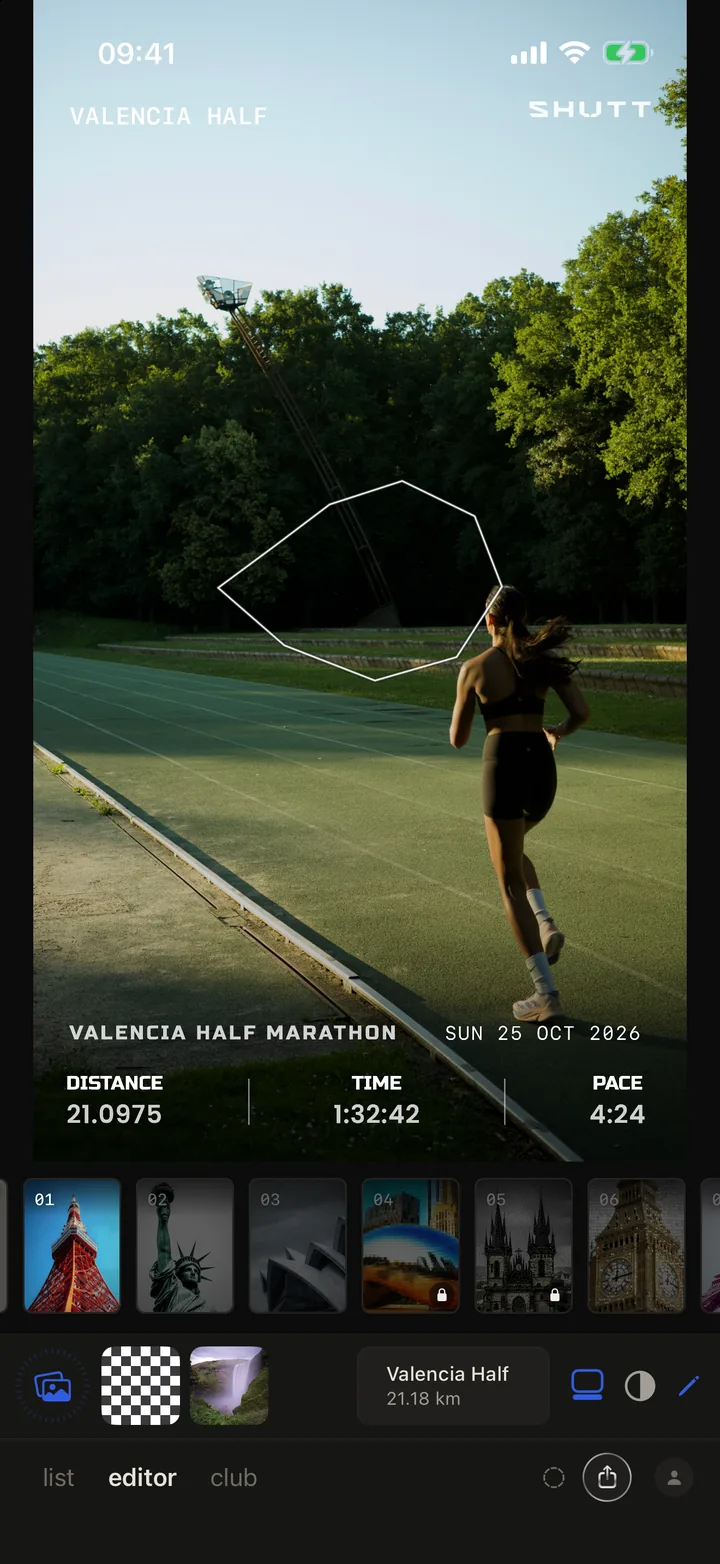
O Press é o primeiro cartão da faixa e o mais simples dos quatro. O título da atividade fica no topo e três dados ficam em colunas na base; numa prova, o nome e a data da prova correm numa linha logo acima. A rota é desenhada como uma linha branca fina no meio do quadro. É o look para começar quando a foto é o ponto principal e os números são uma legenda.
Dusk
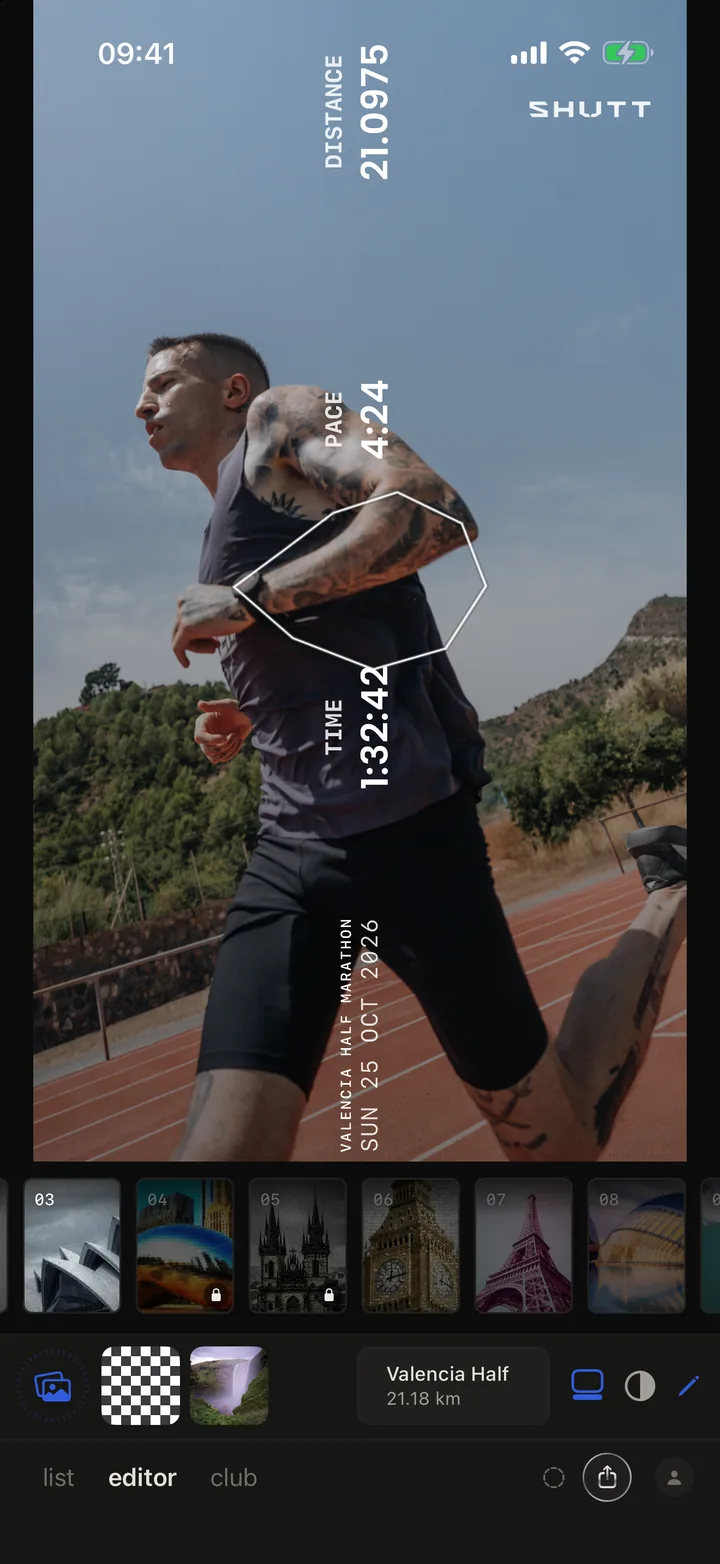
O Dusk põe os dados de lado. Distância, pace e tempo ficam na vertical ao longo do quadro, com o nome e a data da prova na borda de baixo e a rota desenhada sobre o corredor. Combina com fotos altas e com muito céu, onde uma fileira horizontal de números ficaria estranha cruzando o corpo.
Movimento
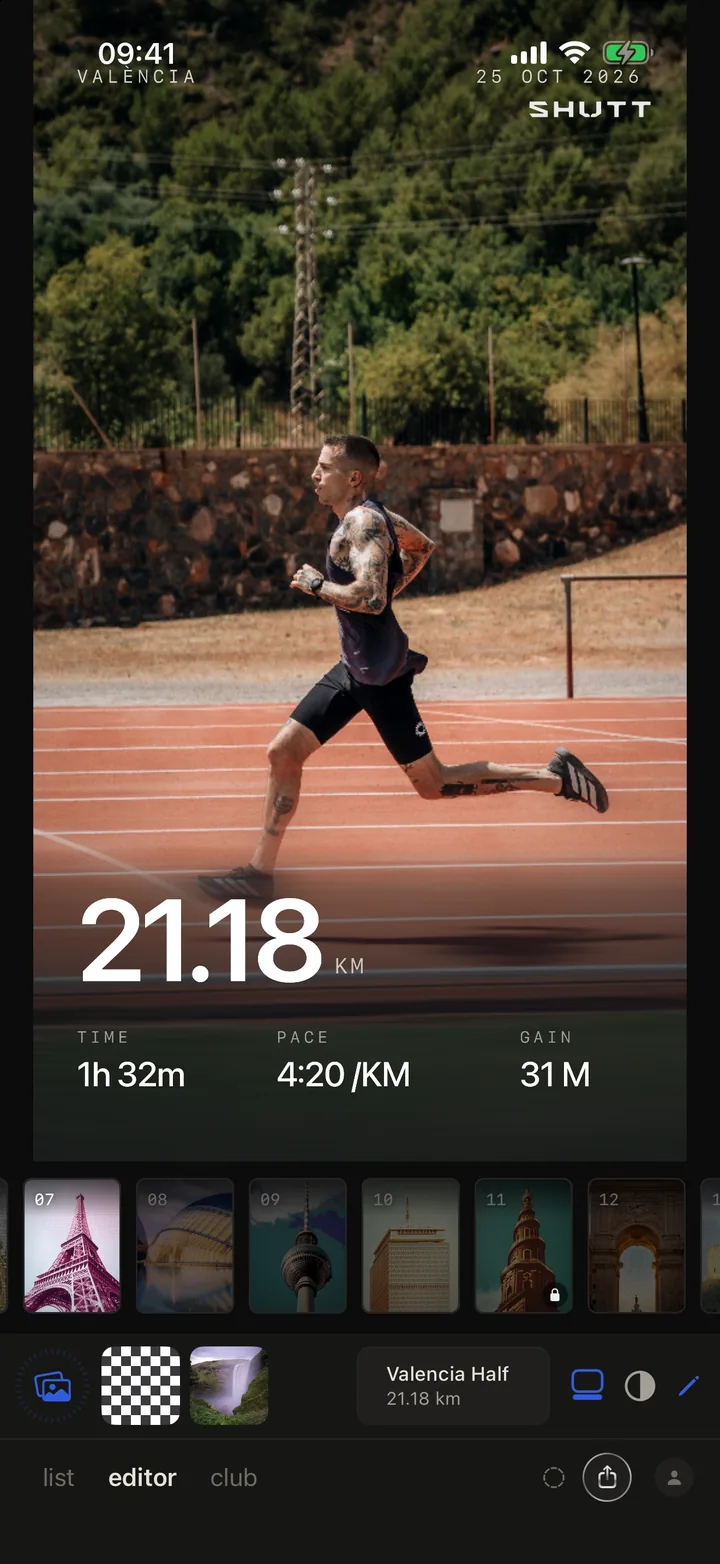
O Movimento faz da própria foto parte do design. Uma faixa da imagem é borrada na horizontal, como se a câmera tivesse acompanhado o movimento, e a distância fica grande por cima dela, com tempo, pace e altimetria embaixo. Como a faixa é feita da sua própria foto, ela sustenta a tipografia sem uma caixa preta chapada.
O Movimento tem sete estilos. Selecione-o e toque no lápis, e uma fileira de estilos abre embaixo da foto: Faixa, Véu, Fio, Inteiro, Zona, Streak e Tinta. Véu e Tinta são feitos para fotos claras; o Streak corta duas faixas de borrão direto pela distância.
Silver
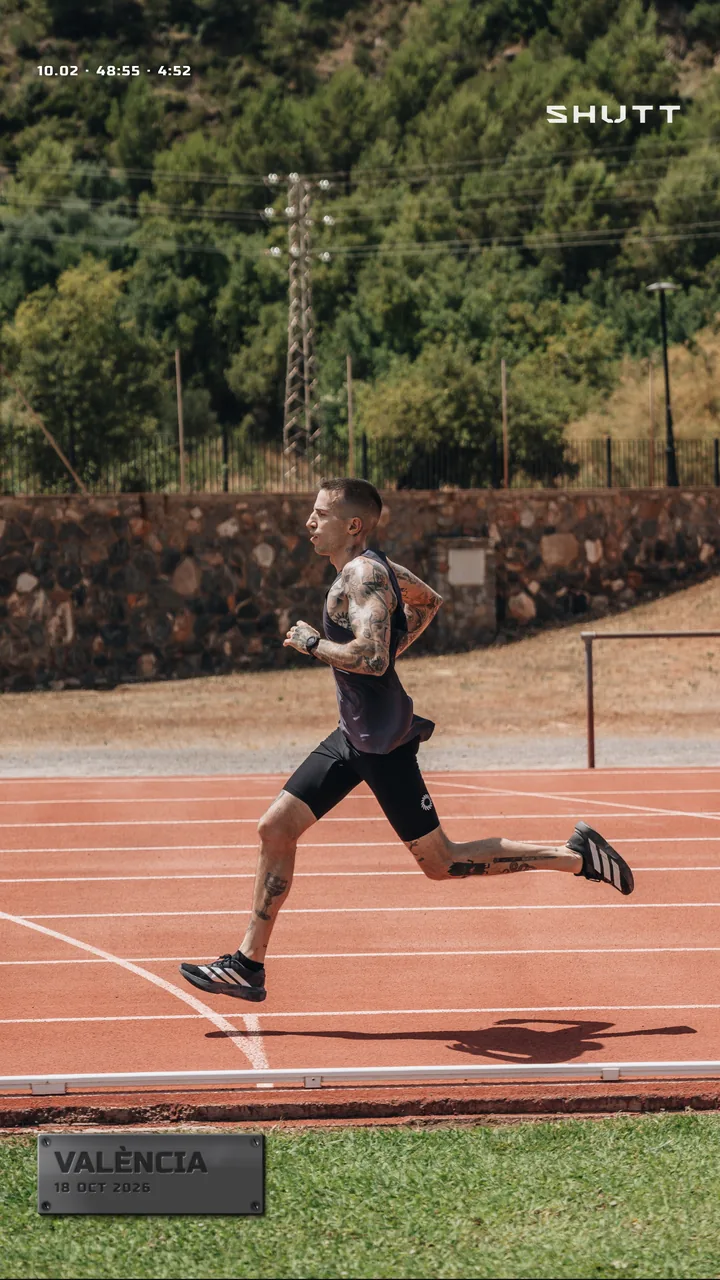
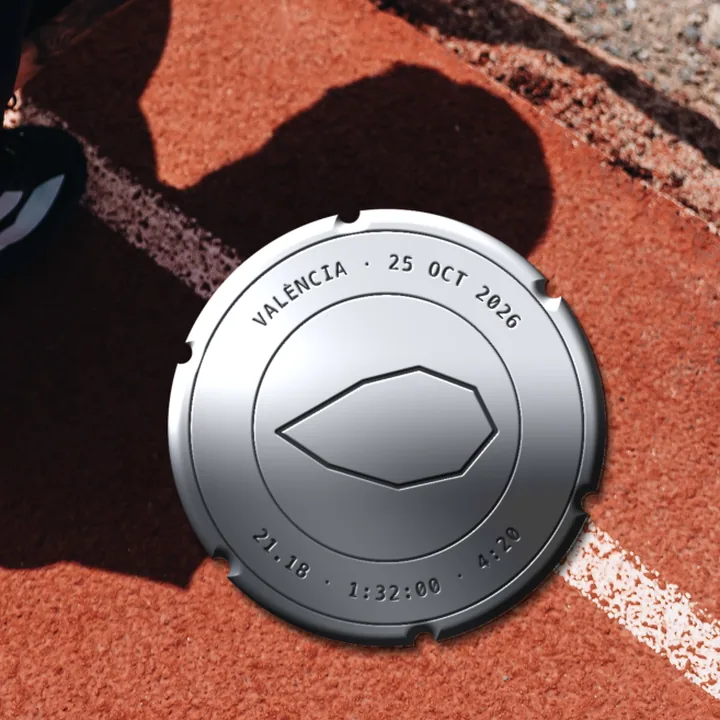
O Silver é o mais novo dos quatro e o mais físico. A corrida é gravada numa peça de metal escovado, e o metal é renderizado contra a sua foto, então o brilho pega as cores da imagem. Ele tem quatro estilos, que você percorre com o botão de estilo na barra de ferramentas da placa:
- Placa de nome: o local e a data numa placa pequena, com uma linha fina de dados no topo do quadro.
- Placa de nome com a rota: a mesma placa com a rota gravada ao lado do nome.
- Placa de dados: uma placa mais alta com a lista dos números da corrida, como a placa de especificações de uma máquina.
- Fundo de relógio: uma placa redonda como o fundo de um relógio, com o local e a data em volta da borda e a rota no centro.
Os dois estilos com a rota só aparecem quando a corrida tem uma.
Quais looks são Pro?
Cinco dos 33 looks têm um pequeno cadeado no cartão. A maioria são composições feitas para resumos semanais, não para corridas avulsas.
O cadeado não impede você de testar. Um look Pro é totalmente utilizável no editor; o SHUTT só pede o Pro quando você salva. Press, Dusk, Motion e Silver são todos grátis.
O panorama completo: o grátis inclui distância, pace, parciais, altimetria e a rota, e as exportações grátis levam uma pequena marca do SHUTT. O Pro libera os looks premium, os dados de frequência cardíaca, cinco estilos de rota premium, a remoção da marca do SHUTT e a exportação transparente. O SHUTT é só para iPhone.
Como fazer no SHUTT
- Conecte o Strava uma vez. Suas atividades aparecem sozinhas; o SHUTT só lê.
- Abra a aba do editor e escolha a corrida no botão de atividade embaixo da foto.
- Escolha uma foto da galeria com o botão de foto.
- Deslize pela faixa de looks embaixo da foto. Cada cartão aplica o look à sua foto na hora.
- Toque no lápis para ajustar o look. No Motion isso abre a fileira de estilos; na maioria dos looks, abre os painéis de edição.
- Toque num bloco para mudá-lo. No Silver, toque na placa e use o botão de estilo para alternar entre placa de nome, placa com rota, placa de dados e fundo de relógio.
- Mova tudo o que cobrir a foto. Arraste um bloco para longe de um rosto, aperte com dois dedos para redimensionar.
- Toque no botão de compartilhar e escolha Salvar (nas Fotos) ou Story do IG.
Como escolher um look para a foto
Algumas regras práticas que funcionam:
- Foto cheia, com muitos detalhes: um look discreto como o Press ou a placa de nome do Silver, que mantém a tipografia pequena e na borda.
- Muito céu ou parede vazia: Dusk, ou um look com um número grande.
- Uma foto que já tem movimento: Movimento, que reforça isso.
- Uma corrida que você quer guardar como um objeto: o fundo de relógio do Silver.
Para acertar a própria foto antes de colocar qualquer design, veja como fazer as fotos do Strava ficarem boas. Para layouts por tipo de post, o guia de template de story do Instagram com Strava tem mais. E a página de recursos lista tudo o que o SHUTT pode colocar numa foto.