Un look in SHUTT è un design completo per una foto di corsa: carattere, impaginazione, dati e percorso, tutto compilato dalla tua attività Strava. Sono 33 e stanno nella barra sotto la foto. Scorri per cambiare: la foto e la corsa restano ferme, cambia il design intorno. Cinque look sono Pro, gli altri sono gratuiti.
In questo articolo spiego cos'è davvero un look, come si confronta con l'immagine di condivisione di Strava e passo in rassegna quattro look che mostrano la gamma: Press, Dusk, Motion e Silver.
Cos'è un look e in cosa si distingue da un template?
Un template è una cornice con caselle vuote. Scrivi la distanza, inserisci il tempo e, se la tua corsa non entra nelle caselle, non entra.
Un look funziona al contrario. Parte dalla corsa:
- Legge l'attività. Distanza, tempo, passo, data, luogo e percorso arrivano da Strava. Non si digita niente.
- Si propone solo quando può disegnare. Un look costruito sul percorso non compare per una corsa su tapis roulant senza traccia GPS, quindi non scegli mai un design che esce mezzo vuoto.
- Resta modificabile. Ogni blocco si può trascinare, ridimensionare e ristilizzare. Dopo che modifichi un look, la sua scheda riporta MODIFICATO; toccala mentre è selezionata e diventa Reimposta, che rimette l'originale.
- Cambiare non tocca la foto. La foto e la corsa non cambiano quando scorri, quindi confrontare dieci design significa dieci swipe.
È questa la differenza che conta ogni giorno: scegli guardando, non costruendo.
Cosa ti dà la condivisione di Strava?
Al momento in cui scrivo (ottobre 2026), la pagina di aiuto sulla condivisione di Strava descrive due immagini: una mappa dell'attività oppure una delle foto allegate, con i dati aggiunti. Per le corse sono tempo in movimento, distanza e passo, e Strava dice che al momento non si possono personalizzare. Si possono condividere così solo le attività con GPS, e l'attività deve essere visibile ai Follower o a Tutti. Strava offre anche uno sticker trasparente con i dati per le Storie di Instagram.
È veloce, gratuito e già sul telefono, e per molte corse basta. Dove SHUTT è diverso:
- scegli il design, tra 33 invece di uno;
- scegli i dati, tra più di 30;
- il percorso è disegnato sopra la tua foto come una linea o in uno dei 49 stili di percorso, invece che su una mappa;
- ogni elemento si può spostare, per esempio via da un volto o da un orizzonte.
Se stai confrontando gli strumenti in generale, il confronto tra strumenti di overlay racconta le alternative con onestà, anche dove battono SHUTT.
Quattro look da conoscere
La barra è una striscia di schede numerate, quasi tutte con la fotografia di una città, così ritrovi quella che ti era piaciuta. Ecco quattro look che mostrano quanto possano essere diversi due look sulla stessa corsa.
Press
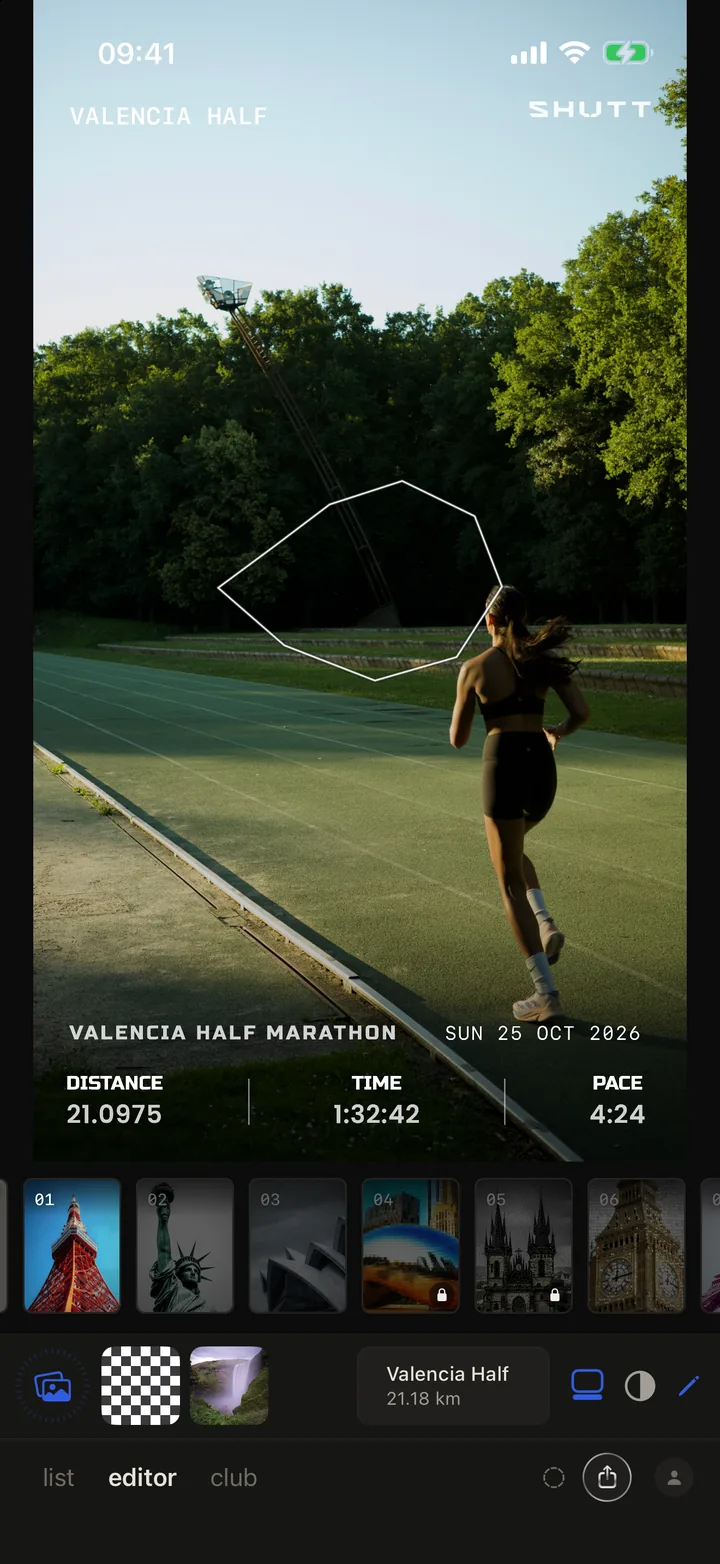
Press è la prima scheda della barra e la più sobria delle quattro. Il titolo dell'attività sta in alto e tre dati stanno in colonne lungo il bordo inferiore; in una gara, il nome e la data della gara corrono in una riga appena sopra. Il percorso è una sottile linea bianca al centro dell'inquadratura. È il look da cui partire quando la foto è il punto e i numeri sono una didascalia.
Dusk
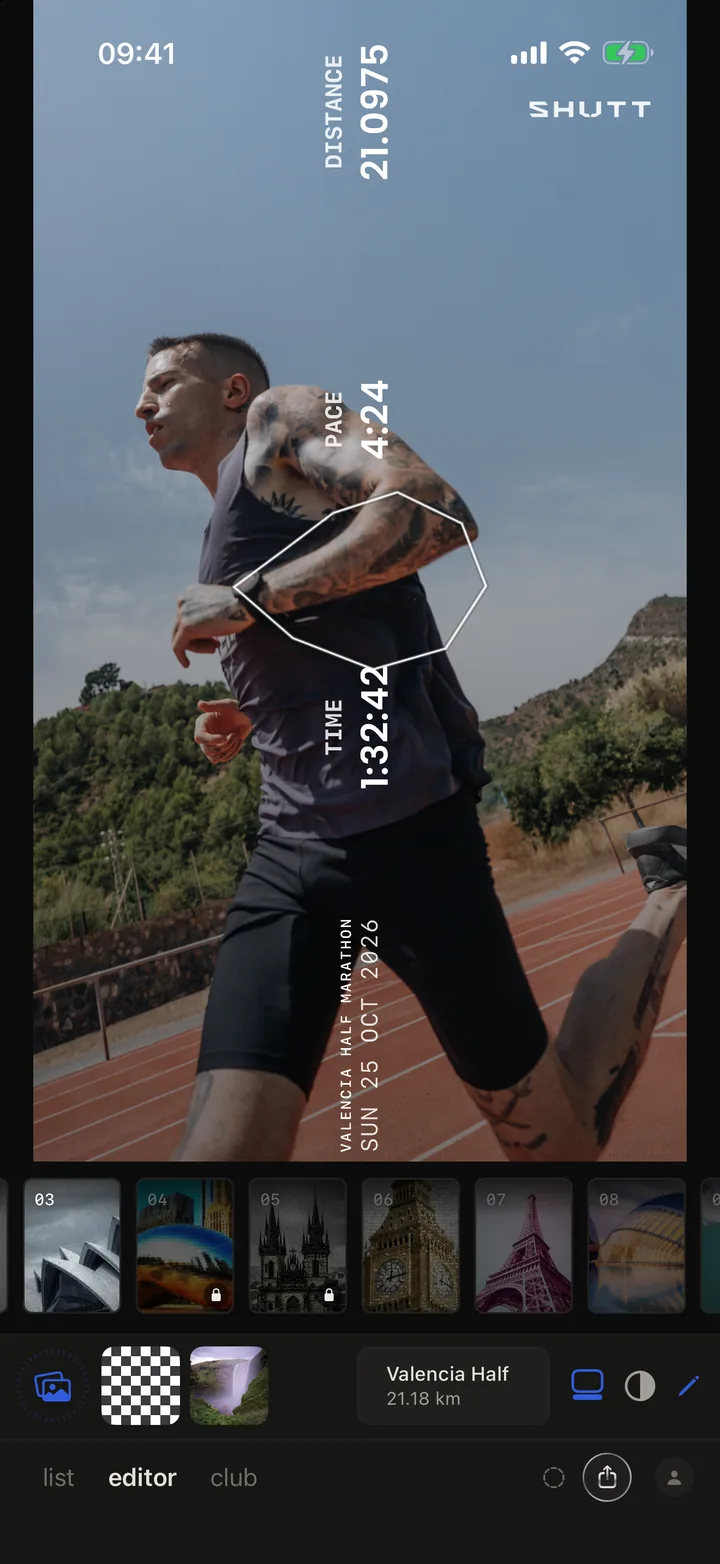
Dusk mette i dati di lato. Distanza, passo e tempo sono impostati in verticale lungo l'inquadratura, con il nome e la data della gara sul bordo inferiore e il percorso disegnato sopra il runner. Va bene con le foto alte e con molto cielo, dove una riga orizzontale di numeri starebbe male attraverso il corpo.
Motion
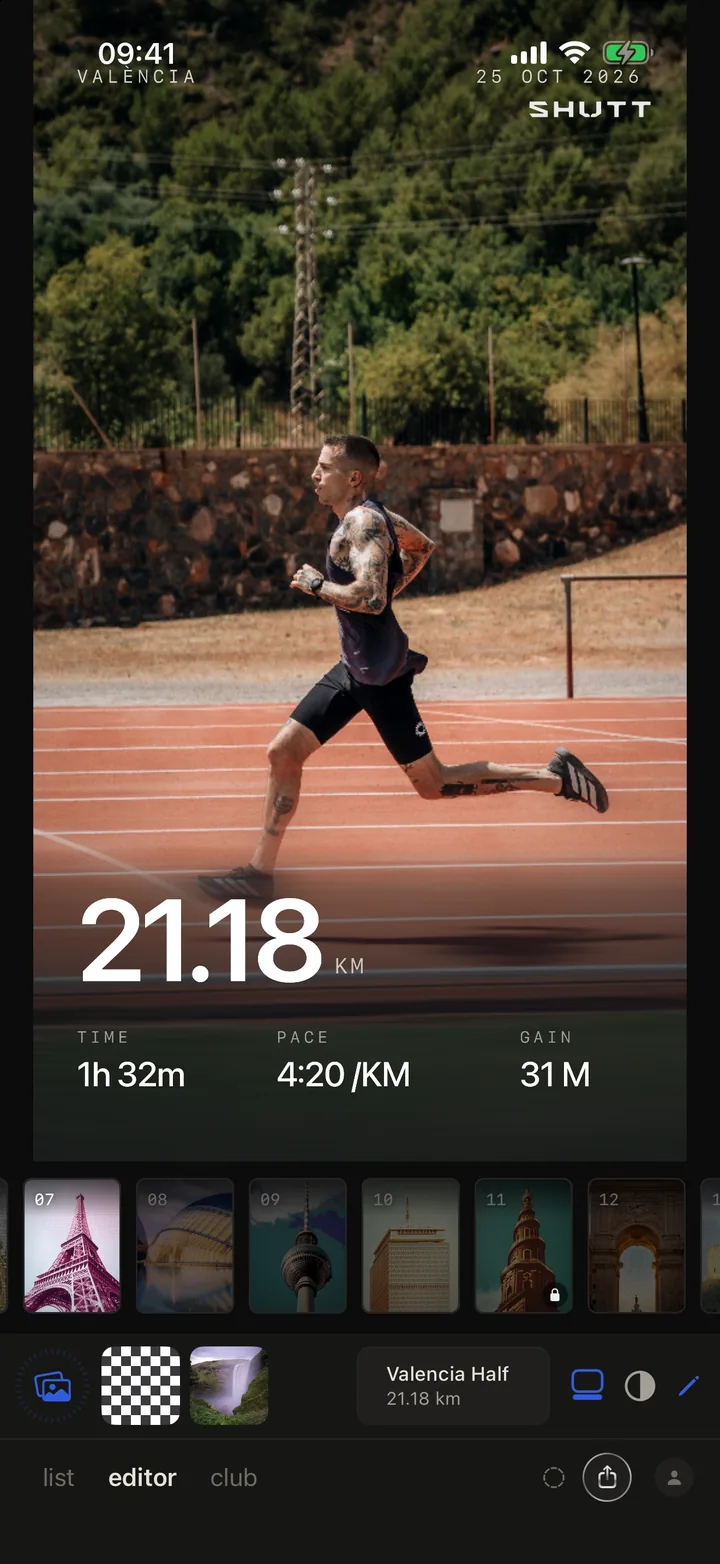
Motion fa della foto stessa una parte del design. Una fascia dell'immagine è sfocata in orizzontale, come se la camera avesse seguito il soggetto, e la distanza sta in grande sopra, con tempo, passo e dislivello sotto. Poiché la fascia è fatta con la tua foto, regge il testo senza un riquadro nero piatto.
Motion ha sette stili. Selezionalo e tocca la matita: sotto la foto si apre una fila di stili, Band, Scrim, Rule, Whole, Zone, Streak e Ink. Scrim e Ink sono pensati per le foto luminose; Streak taglia due strisce di sfocatura dritte attraverso la distanza.
Silver
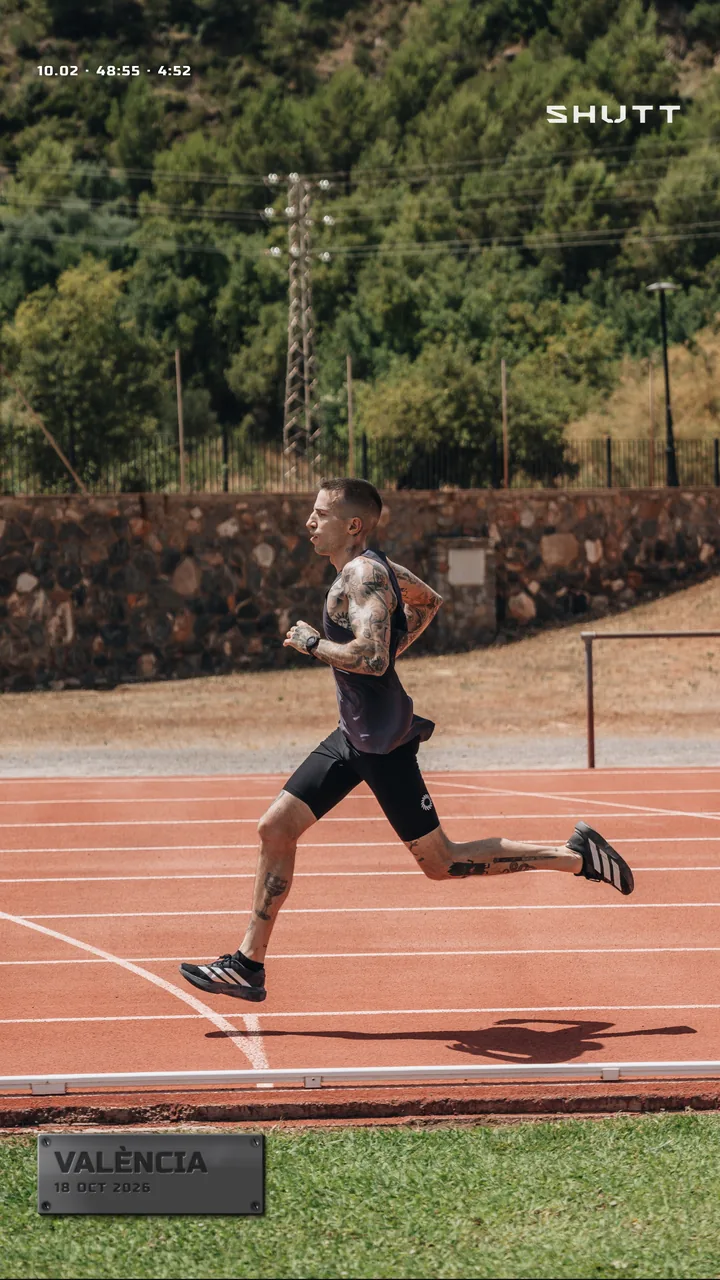
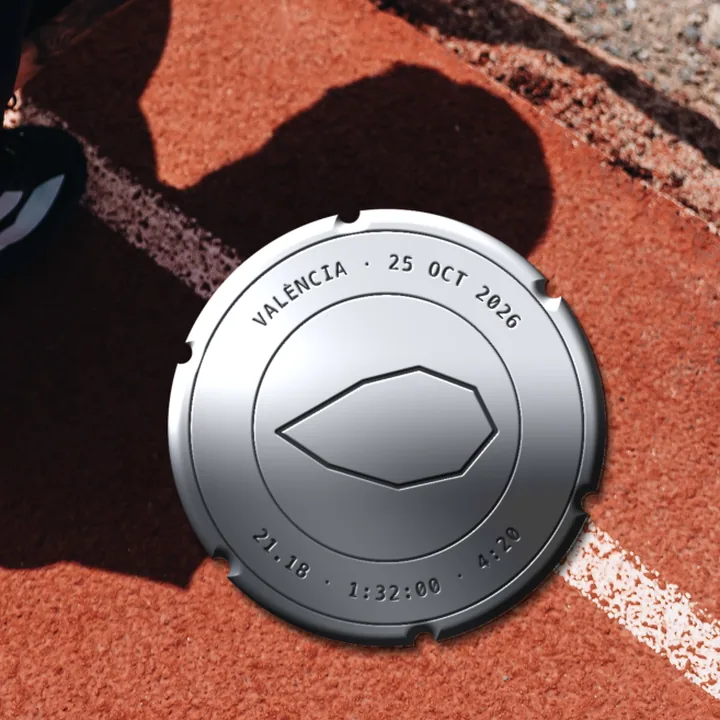
Silver è il più recente dei quattro e il più fisico. La corsa è incisa su un pezzo di metallo spazzolato, e il metallo è reso contro la tua foto, quindi il suo riflesso prende i colori dell'immagine. Ha quattro stili, che scorri con il tasto stile nella barra degli strumenti della targa:
- Nameplate: luogo e data su una targhetta, con una sottile riga di dati in cima all'inquadratura.
- Nameplate con il percorso: la stessa targhetta con il percorso inciso accanto al nome.
- Data plate: una targa più alta con l'elenco dei numeri della corsa, come la targa dati di una macchina.
- Caseback: una targa rotonda come il fondello di un orologio, con luogo e data lungo il bordo e il percorso al centro.
I due stili con il percorso compaiono solo quando la corsa ne ha uno.
Quali look sono Pro?
Cinque dei 33 look hanno un piccolo lucchetto sulla scheda. Quasi tutti sono composizioni pensate per i recap settimanali più che per le singole corse.
Il lucchetto non ti impedisce di provarli. Un look Pro è pienamente utilizzabile nell'editor; SHUTT chiede Pro solo quando lo salvi. Press, Dusk, Motion e Silver sono tutti gratuiti.
Il quadro completo: il gratuito copre distanza, passo, parziali, dislivello e percorso, e le esportazioni gratuite portano un piccolo marchio SHUTT. Pro apre i look premium, i dati sulla frequenza cardiaca, cinque stili di percorso premium, la rimozione del marchio SHUTT e l'esportazione trasparente. SHUTT è solo per iPhone.
Come si fa in SHUTT
- Collega Strava una volta. Le tue attività compaiono da sole; SHUTT le legge soltanto.
- Apri la scheda dell'editor e scegli la corsa dal tasto attività sotto la foto.
- Scegli una foto dal rullino con il tasto foto.
- Scorri la barra dei look sotto la foto. Ogni scheda applica subito il suo look alla tua foto.
- Tocca la matita per rifinire il look. Su Motion apre la sua fila di stili; sulla maggior parte dei look apre i pannelli di modifica.
- Tocca un blocco per cambiarlo. Su Silver, tocca la targa e usa il tasto stile per passare tra nameplate, targa con percorso, data plate e caseback.
- Sposta tutto ciò che copre la foto. Trascina un blocco via da un volto, pizzica per ridimensionarlo.
- Tocca il tasto di condivisione e scegli Salva (in Foto) o Storia IG.
Scegliere un look per una foto
Alcune regole pratiche che reggono:
- Foto affollata, piena di dettagli: un look discreto come Press o la nameplate di Silver, che tiene il testo piccolo e ai bordi.
- Grande cielo o muro vuoto: Dusk, o un look con un solo numero grande.
- Una foto che ha già movimento dentro: Motion, che ci punta.
- Una corsa che vuoi ricordare come un oggetto: il caseback di Silver.
Per sistemare la foto prima di applicare qualsiasi design, leggi come far venire bene le foto Strava. Per le impaginazioni per tipo di post, la guida al template per le Storie Instagram da Strava ha di più. E la pagina delle funzioni elenca tutto quello che SHUTT può mettere su una foto.