Per mettere i parziali su una foto di corsa in SHUTT, apri il pannello parziali e scegli uno dei cinque layout: un registro con una barra per ogni chilometro, un grafico di scarto intorno al tuo passo medio, una tabella semplice, un grafico del passo o un grafico della frequenza cardiaca. I parziali vengono dalla tua attività Strava, quindi non si scrive nulla. Se preferisci partire da un design finito, i look Meridian e Marker sono costruiti attorno ai parziali.
I parziali sono il dato che racconta la storia di un allenamento o di una gara: se hai tenuto il passo, sei calato o hai finito forte. Sono anche i più difficili da far stare sullo schermo di un telefono, ed è per questo che servono quasi tutte le opzioni qui sotto.
Strava può condividere i tuoi parziali?
Non come immagine. Al momento della stesura (ottobre 2026), la pagina di aiuto sulla condivisione di Strava dice che una corsa condivisa porta tempo in movimento, distanza e passo su una mappa o su una delle foto dell'attività, e che i dati non si possono personalizzare. I parziali sono nell'app, ma portarli su una foto significa fare uno screenshot e ritagliarlo.
Quella via manuale funziona, e la guida a parziali, frequenza cardiaca e dislivello la illustra passo dopo passo. I suoi limiti sono i caratteri e i colori di Strava sulla tua immagine, e una tabella che si sfoca quando la ingrandisci. SHUTT invece disegna i parziali dai dati, nel carattere del look che stai usando.
Quale layout di parziali va con quale corsa?
Il pannello parziali si apre con cinque schede di layout. Ogni scheda è un piccolo disegno di ciò che mette sulla foto.
| Layout | Cosa disegna | Ideale per |
|---|---|---|
| Registro | Una tabella con una barra per chilometro, in scala dal tuo parziale più lento al più veloce | Gare e corse regolari, dove conta la forma |
| Scarto | Barre su entrambi i lati di una linea al tuo passo medio | Vedere a colpo d'occhio quali chilometri sono stati veloci o lenti |
| Tabella | Solo i numeri, senza barre | Lunghi con molti parziali, dove le barre affollerebbero |
| Grafico passo | Un grafico a barre del passo | Ripetute e allenamenti |
| Grafico FC | Una barra di frequenza cardiaca per parziale | Corse facili, per mostrare che lo sforzo è rimasto basso (Pro per salvare) |
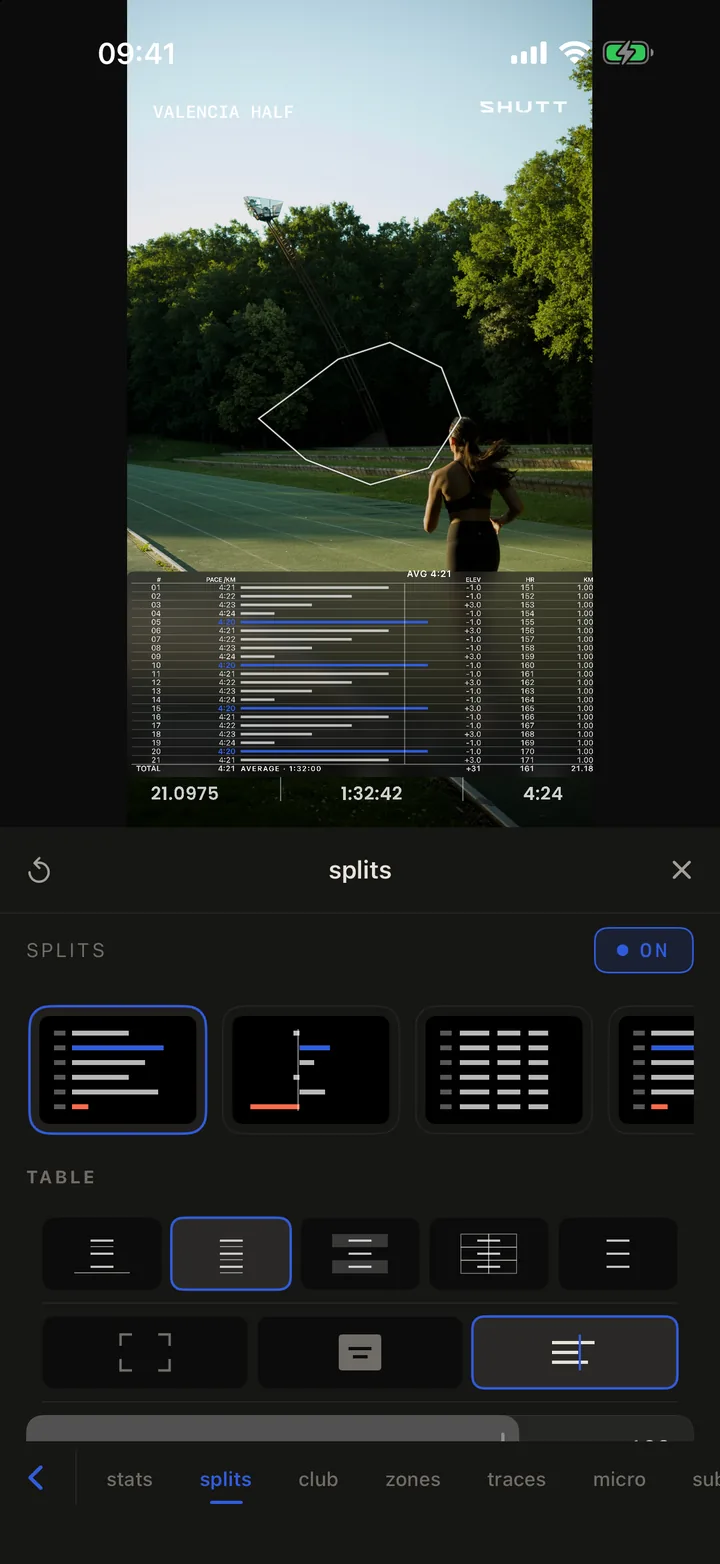
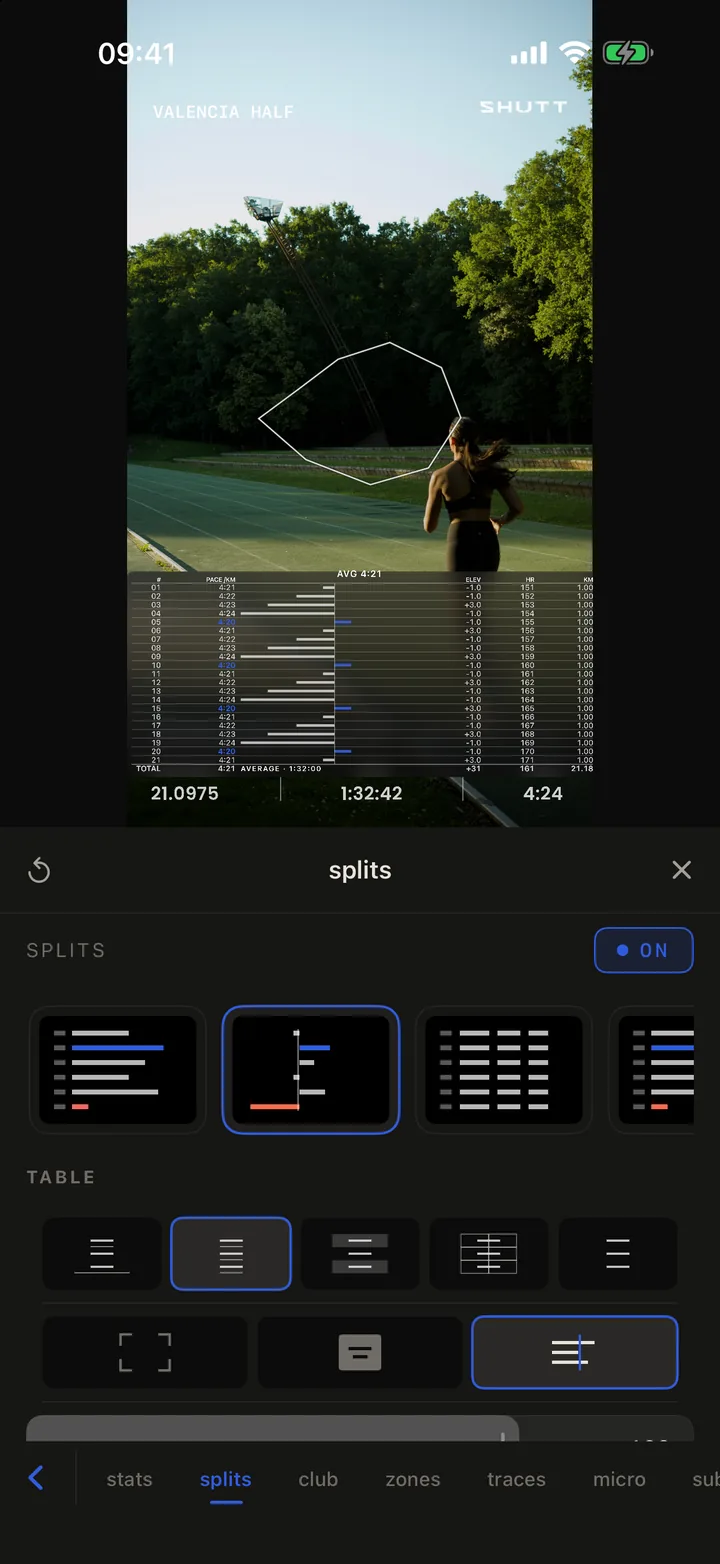
Cosa puoi cambiare in una tabella dei parziali?
Una volta attivo un layout a tabella, il pannello offre:
- Stile delle righe. Rules, Righe, A bande, Riquadri o Minimal, scelti dai loro glifi disegnati.
- SCALA BARRE. Range (dal tuo parziale più lento al più veloce, l'impostazione predefinita, così le piccole differenze si vedono), Da zero (ogni barra misurata dal nulla, il che le appiattisce) o vs media (barre su entrambi i lati della tua media).
- COLONNE. Numero del parziale, Passo, Barra, Elev, FC, Tempo, Tempo cumulato, Distanza, Zona passo e Cadenza. Tocca una colonna sotto TOCCA PER AGGIUNGERE per mostrarla; passa in VISIBILI.
- EVIDENZIA, sotto ALTRO. Nessuno, Più veloce, Più lento o entrambi, così i chilometri migliori e peggiori risaltano.
- SUPERFICIE, sotto ALTRO. Nessun riempimento, un colore pieno, un gradiente o vetro dietro la tabella, con cursori di sfocatura e ombra.
- Dim. testo, così una mezza maratona da 21 righe ci sta.
Sulla foto, la tabella è un blocco come gli altri: trascinala e tira i suoi bordi per ridimensionarla.
Meridian e Marker: look costruiti attorno ai parziali
Se preferisci scegliere un design finito invece di costruirlo, due dei look gratuiti di SHUTT mettono i parziali al centro.
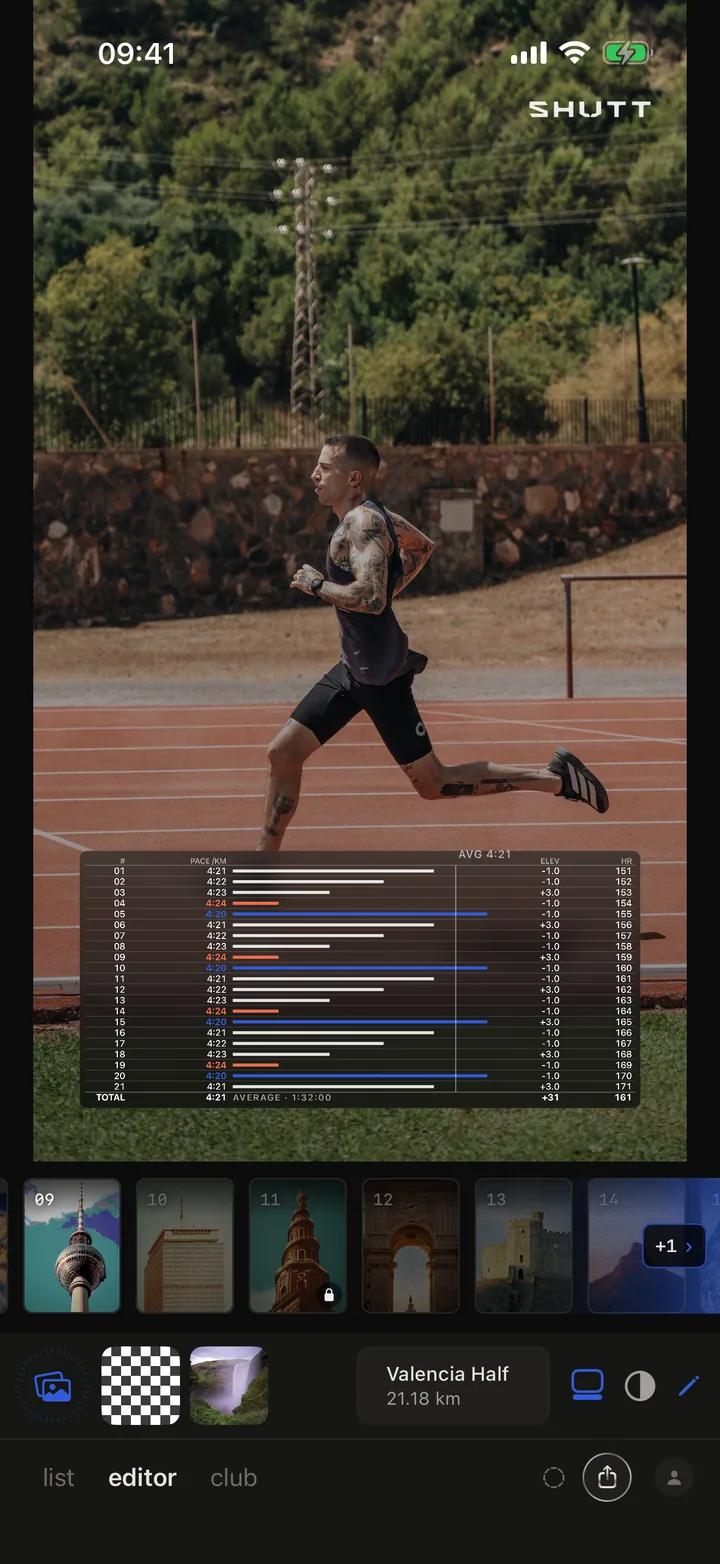
Meridian compone una tabella completa dei parziali sulla parte bassa della foto: una riga per chilometro con una barra del passo, i chilometri più veloci in blu e i più lenti in rosso, una linea della media, colonne di dislivello e frequenza cardiaca e una riga del totale. Serve una corsa con un percorso GPS.
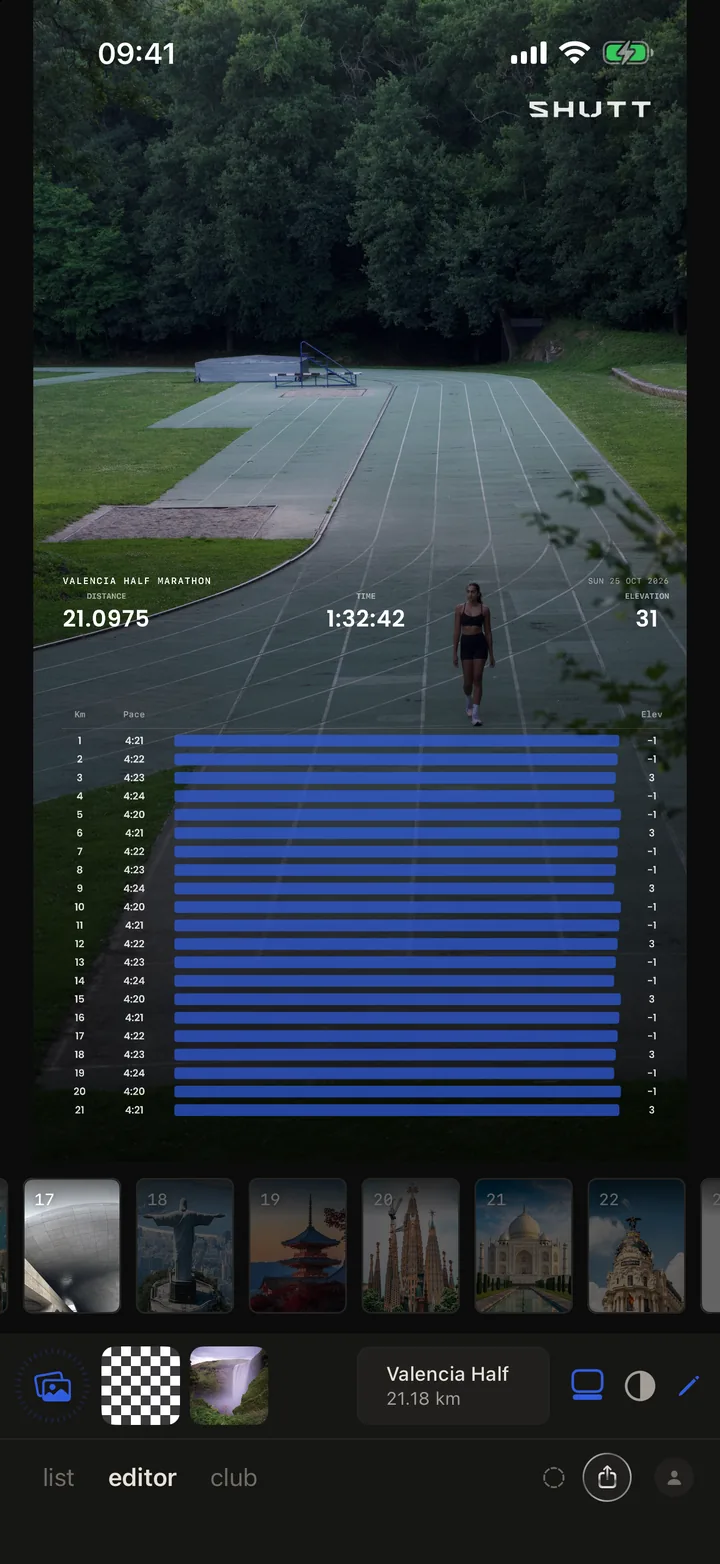
Marker parte dall'evento: il titolo della gara o della corsa, distanza, tempo e dislivello in alto, poi una lunga barra blu per ogni chilometro con accanto il suo passo e il dislivello. In una corsa con ritmo regolare le barre si allineano in un blocco, che è un vanto a modo suo.
E il dislivello?
Per il dislivello ci sono due strade.
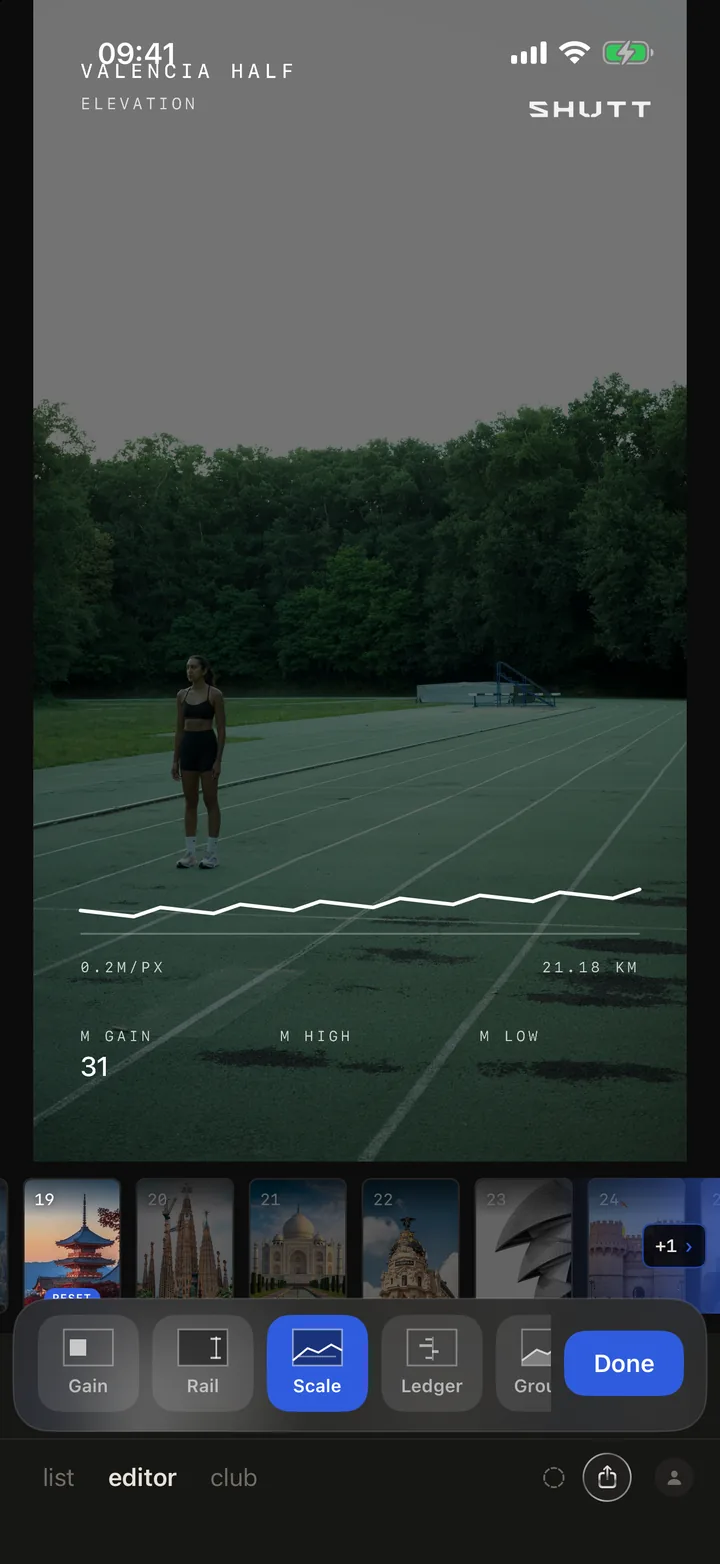
Il dato Altimetria. Attiva Altimetria nel pannello dei dati e il profilo della corsa viene disegnato come grafico sulla foto. Apri la sua riga per Larghezza, Dim. grafico, Esagerazione (quanto le salite vengono allungate verso l'alto), Spessore linea, Allineamento e gli interruttori Riempi, Etichette e Morbido.
Il look Elevation. Un look con sette stili, che si cambiano da una fila di tasti quando tocchi la matita: Gain (un grande numero della salita), Rail, Scale (il profilo disegnato a metri per pixel fissi, con la scala stampata), Ledger (salita per chilometro su entrambi i lati di una linea dello zero), Ground, Column e Footer. Ledger va meglio per una corsa piatta, perché le sue barre sono in scala sulla salita più grande della corsa stessa, quindi anche un piccolo dislivello si vede.
Come si fa in SHUTT
- Apri una corsa e una foto nella scheda dell'editor. La corsa deve avere i parziali, che Strava registra per la maggior parte delle corse.
- Tocca la matita, poi la scheda parziali.
- Tocca AGGIUNGI PARZIALI. Si attiva PARZIALI.
- Scegli una scheda di layout: Registro, Scarto, Tabella, Grafico passo o Grafico FC.
- Per una tabella, scegli uno stile delle righe, la scala delle barre e le colonne.
- Apri ALTRO per l'evidenza di più veloce e più lento e per la superficie dietro la tabella.
- Trascina e ridimensiona il blocco sulla foto in modo che non copra il runner.
- Oppure salta il pannello e scegli Meridian o Marker dalla fila dei look.
Rendere leggibili i parziali su un telefono
Una tabella di parziali è la cosa più densa che puoi mettere su una foto. Alcune abitudini aiutano:
- Mostra solo ciò che spiega la corsa. Per le ripetute, passo e barra. Per una gara con dislivello, aggiungi Elev. Per un giorno facile, FC.
- Tieni le barre. Le persone leggono la forma prima dei numeri, e la scala Range rende visibili le piccole differenze.
- Evidenzia entrambe le estremità. Più veloce e più lento è il modo più rapido per mostrare uno split negativo o un calo.
- Dagli una superficie sulle foto movimentate. Vetro o un riempimento scuro mantengono leggibili le righe su erba e folla.
- Lascia alla foto la maggior parte dell'inquadratura. La tabella di una mezza maratona può occupare il terzo inferiore; non dovrebbe occupare l'intera immagine.
Per i dati intorno ai parziali, l'elenco di tutti i dati che SHUTT può mostrare ha il resto, e la guida ai look di SHUTT spiega come funzionano i look. La guida ai template per le Storie Instagram con Strava ha layout per tipo di post, e la pagina delle funzioni riassume tutto.