SHUTTでラン写真にスプリットを載せるには、スプリットパネルを開き、5つのレイアウトから1つを選びます。1kmごとにバーが付いた台帳、平均ペースを軸にした差分グラフ、シンプルな表、ペースグラフ、心拍グラフです。スプリットはStravaのアクティビティから入るので、入力は要りません。仕上がったデザインから始めたいなら、MeridianとMarkerのルックがスプリットを軸に作られています。
スプリットは、ワークアウトやレースの物語を伝えるスタッツです。ペースを保てたか、落ちたか、速くフィニッシュしたか。同時に、スマホの画面に収めるのがいちばん難しいスタッツでもあり、以下のオプションの大半はそのためのものです。
Stravaはスプリットをシェアできる?
画像としてはできません。執筆時点(2026年10月)で、Stravaのシェアに関するヘルプページには、共有されるランは地図かアクティビティの写真の上に移動時間、距離、ペースが入り、スタッツはカスタマイズできない、と書かれています。スプリットはアプリの中にはありますが、写真に載せるにはスクリーンショットとトリミングが必要です。
その手作業でも作れますし、スプリット、心拍、標高のガイドで手順を一つずつ説明しています。難点は、自分の写真にStravaのフォントと色が載ること、そして拡大すると表がぼやけることです。SHUTTは、データからスプリットを描き、使っているルックの書体で組みます。
どのスプリットのレイアウトが、どんなランに合う?
スプリットパネルを開くと、5枚のレイアウトカードが並びます。それぞれのカードは、写真に載るものを小さく描いたものです。
| レイアウト | 描かれるもの | 向いている場面 |
|---|---|---|
| 台帳 | 1kmごとにバーが付いた表。バーは最も遅いスプリットから最も速いスプリットまでの範囲で拡縮 | レースや安定したラン。形が大事なとき |
| 差分 | 平均ペースの線の両側に伸びるバー | どのキロが速く、どれが遅かったかをひと目で見たいとき |
| 表 | 数字だけ。バーなし | スプリットが多いロング走。バーだと混み合うとき |
| ペースグラフ | ペースの棒グラフ | インターバルやワークアウト |
| 心拍グラフ | スプリットごとの心拍のバー | イージーランで、強度が低いままだったことを示すとき(保存にはPro) |
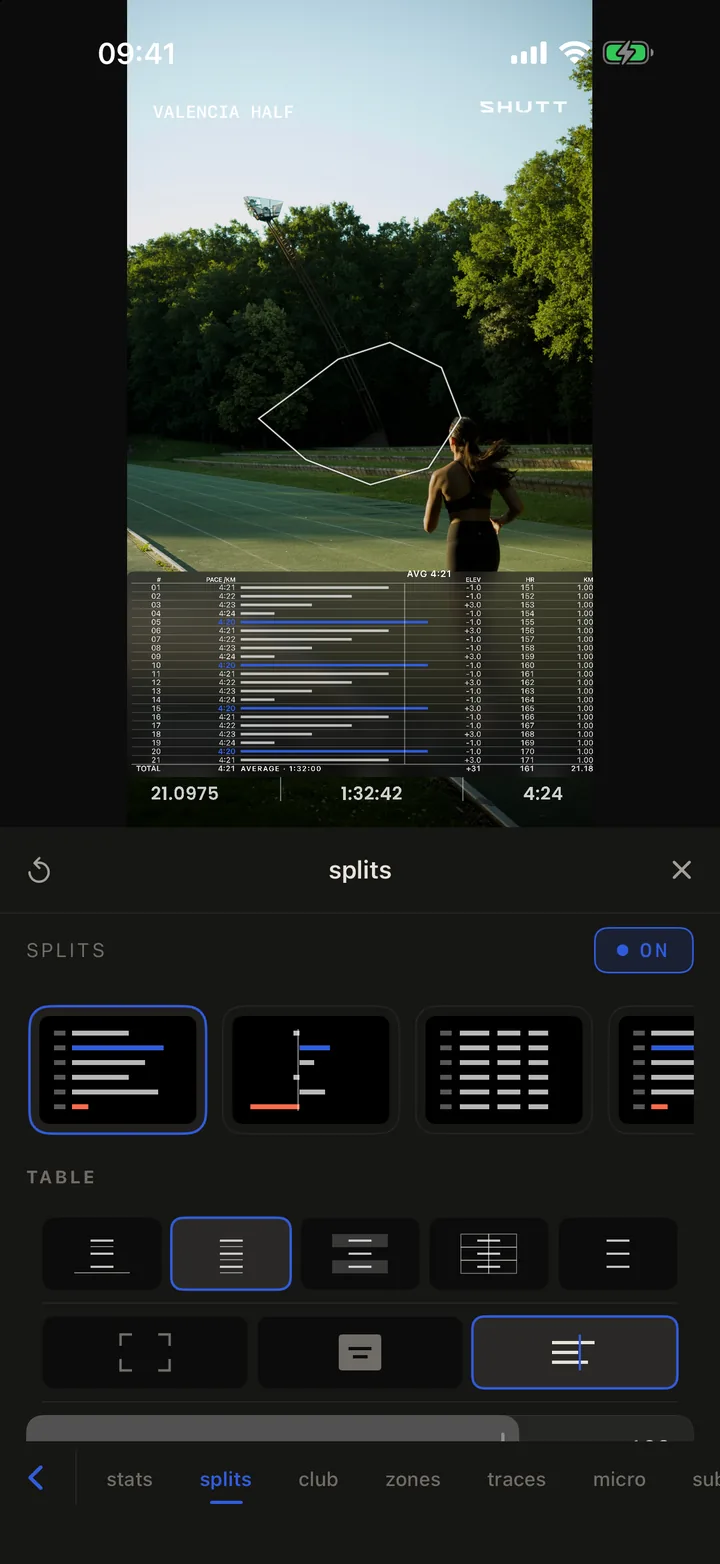
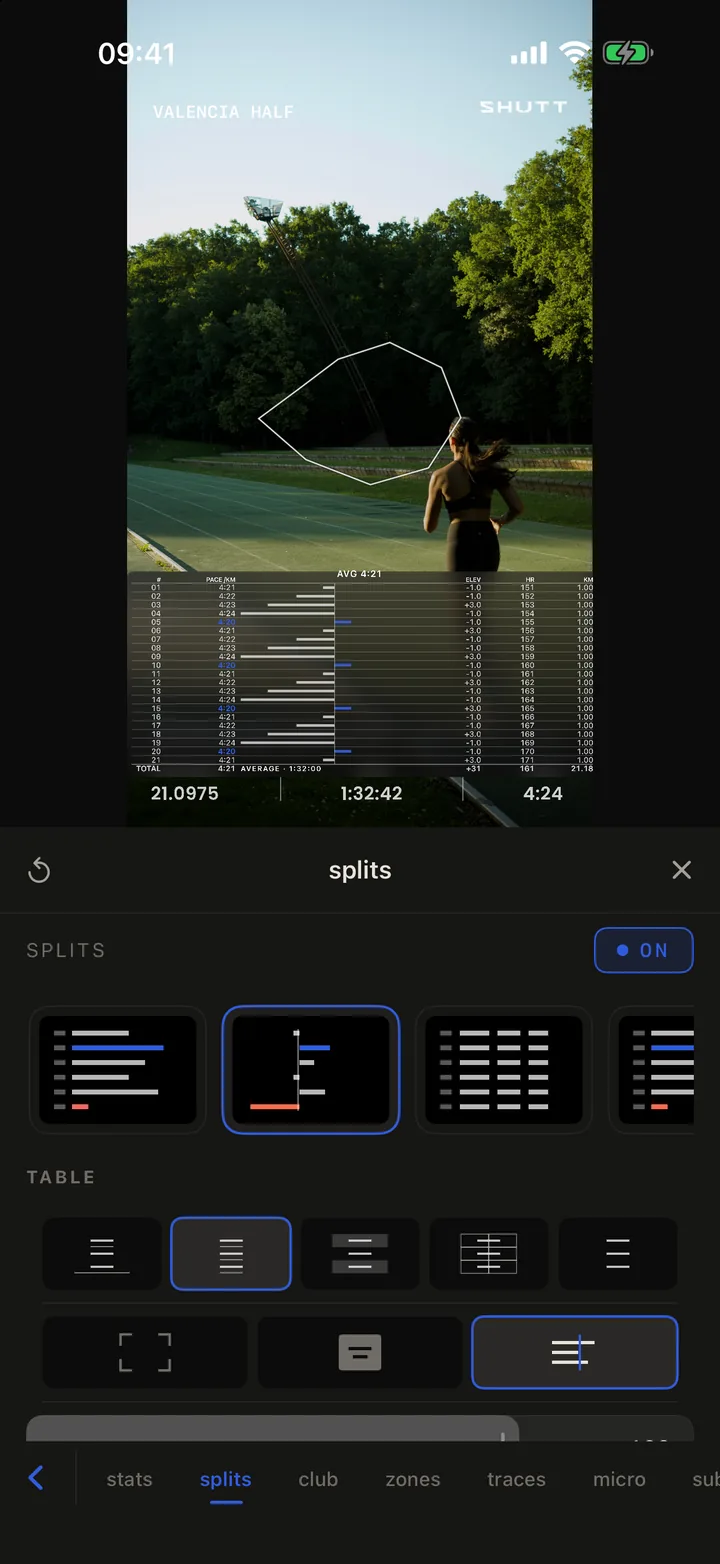
スプリット表で変更できること
表のレイアウトをオンにすると、パネルに次の項目が出ます。
- 罫線スタイル。 罫線、ライン、帯、ボックス、ミニマル。描かれた図柄で選びます。
- バーのスケール。 範囲(最も遅いスプリットから最も速いスプリットまで。初期設定で、小さな差が見えます)、ゼロから(すべてのバーをゼロから測るので、差が平らになります)、平均との差(平均の両側にバーが伸びます)。
- 列。 スプリット番号、ペース、バー、標高、心拍、タイム、累積タイム、距離、ペースゾーン、ピッチ。「タップで追加」の下で列をタップすると表示され、「表示中」に移ります。
- ハイライト(「その他」の中)。なし、最速、最遅、または両方。最も良いキロと悪いキロを目立たせます。
- サーフェス(「その他」の中)。表の後ろの塗りなし、単色、グラデーション、ガラス。ぼかしと影のスライダーがあります。
- 文字サイズ。 21行のハーフマラソンの表も収まります。
写真の上では、表もほかと同じブロックです。ドラッグして動かし、端を引いてサイズを変えられます。
MeridianとMarker:スプリットを軸にしたルック
自分で組み立てるより、仕上がったデザインから選びたいなら、SHUTTの無料ルックのうち2つが、スプリットを中心に据えています。
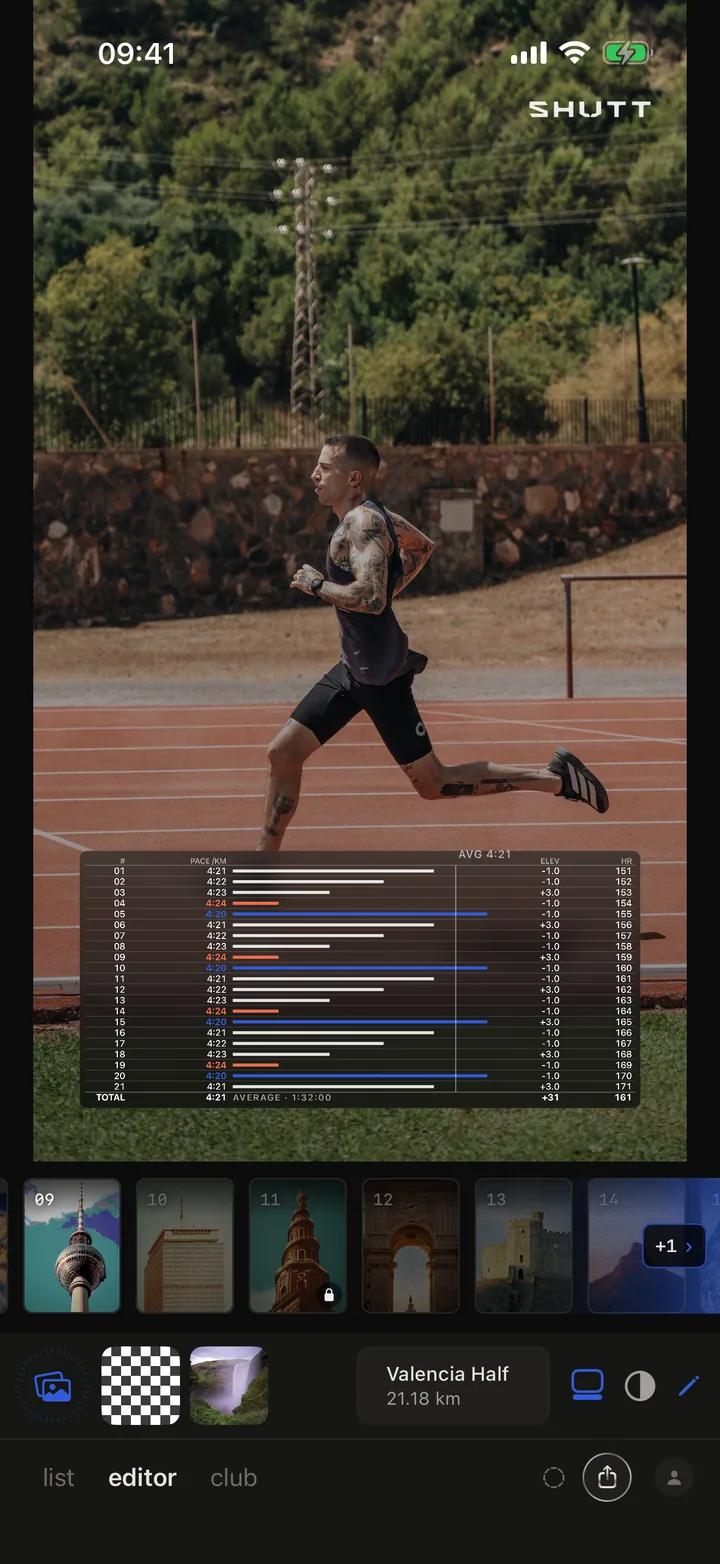
Meridianは、写真の下のほうに完全なスプリット表を重ねます。1kmごとの行にペースのバーが付き、最も速いキロが青、最も遅いキロが赤、平均線、標高と心拍の列、合計の行が入ります。GPSルートのあるランが必要です。
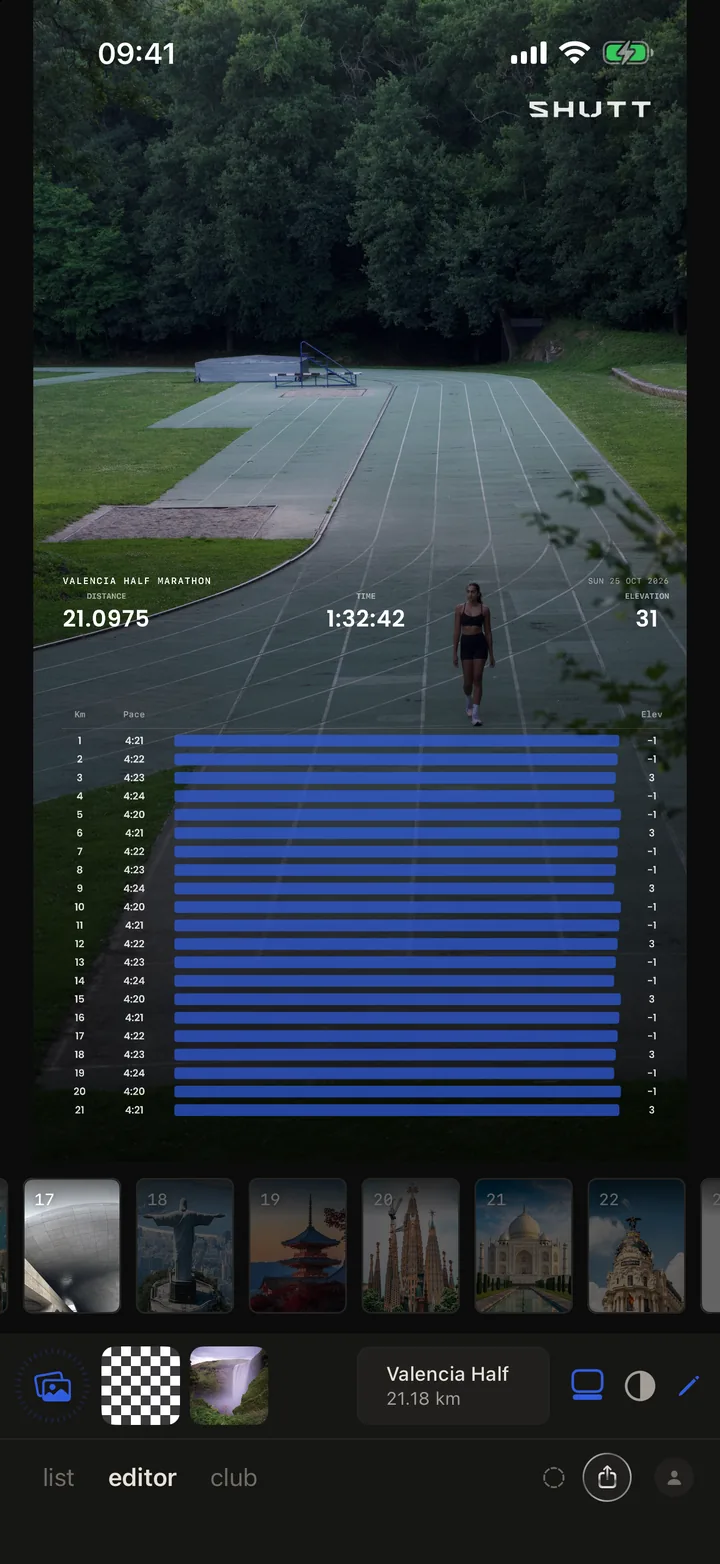
Markerは、イベントを前面に出します。上部にレースかランのタイトル、距離、タイム、標高が並び、その下に、1kmごとに長い青いバーが、ペースと標高と並んで続きます。ペースが一定のランでは、バーが一つのブロックのようにそろい、それ自体がちょっとした自慢になります。
標高は?
標高の入り口は2つあります。
高低図のスタッツ。 スタッツパネルで高低図をオンにすると、ランの高低図がグラフとして写真の上に描かれます。その行を開くと、幅、グラフサイズ、強調(丘を上方向にどれだけ引き伸ばすか)、線の太さ、揃え、そしてフィル、ラベル、なめらかのトグルが出ます。
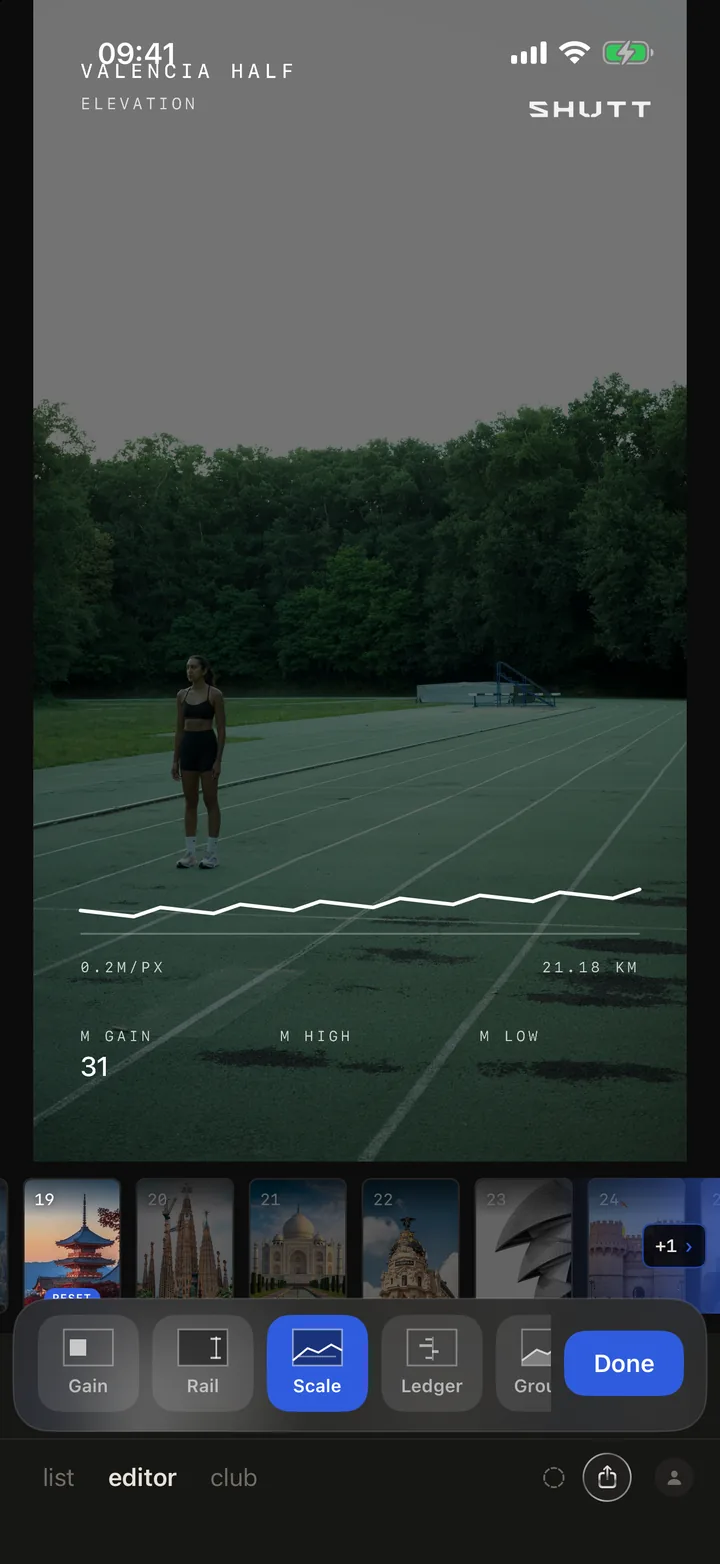
Elevationルック。 1つのルックに7つのスタイルがあり、鉛筆をタップすると出るチップの列で切り替えます。Gain(大きな獲得標高の数字)、Rail、Scale(1ピクセルあたりのメートル数を固定して高低図を描き、縮尺を表示)、Ledger(ゼロ線の両側に1kmごとの登り)、Ground、Column、Footerです。Ledgerは平坦なランにいちばん向いています。バーがそのランでいちばん大きな登りに合わせて拡縮されるので、わずかな起伏でも見えるからです。
SHUTTでの手順
- エディタタブでランと写真を開きます。 ランにはスプリットが必要です。Stravaは、たいていのランでスプリットを記録しています。
- 鉛筆をタップして、ラップタブを開きます。
- 「ラップを追加」をタップします。 ラップがオンになります。
- レイアウトカードを選びます。 台帳、差分、表、ペースグラフ、心拍グラフ。
- **表の場合は、**罫線スタイル、バーのスケール、列を選びます。
- **「その他」を開き、**最速と最遅のハイライトや、表の後ろのサーフェスを設定します。
- 写真の上で**ブロックを動かしてサイズを変え、**ランナーに重ならないようにします。
- **パネルを使わずに、**ルック一覧からMeridianかMarkerを選ぶこともできます。
スマホで読めるスプリットにするには
スプリット表は、写真に載せられるもののなかで、いちばん情報密度が高いものです。いくつかの習慣が役立ちます。
- そのランを説明するものだけを出します。 インターバルならペースとバー。起伏の多いレースなら標高を足す。イージーな日は心拍。
- バーは残します。 人は数字より先に形を読みますし、範囲のスケールなら小さな差が見えます。
- 両端をハイライトします。 最速と最遅は、ネガティブスプリットや後半の失速を示すいちばん手早い方法です。
- ごちゃついた写真にはサーフェスを付けます。 ガラスや暗い塗りがあれば、草や人混みの上でも行が読めます。
- 写真に画面の大半を残します。 ハーフマラソンの表は下3分の1に収まりますが、写真全体を占めてはいけません。
スプリットまわりのスタッツについては、SHUTTが表示できるスタッツ一覧に残りがまとまっていて、ルックの仕組みはSHUTTのルックガイドで説明しています。投稿の種類別のレイアウトはStravaのInstagramストーリーズ用テンプレートに、全体のまとめは機能ページにあります。