ランの写真にスプリット、心拍数、高低差を載せるには、そのランの物語を語る1つか2つのスタッツを選び、Stravaのスクリーンショットから切り抜いてCanvaなどのエディタで貼るか、アクティビティを読み取って写真の上に描いてくれるアプリを使います。合計で3つか4つの数字にとどめると、スマホでも読みやすく保てます。
難しいのはツールではありません。どのスタッツを見せるかを選ぶことと、ストーリーズのサイズで読めるようにすることです。
どのランにどのスタッツが合う?
どのランにも、そのランを説明する数字が1つあります。まずそれを前に出して、補助のスタッツは2つか3つまでにします。
| ランの種類 | おすすめのスタッツ | 理由 |
|---|---|---|
| インターバル、トラックのセッション | レップごとのスプリット、レップの平均ペース | セッションの中身はレップです。合計距離では、頑張りが隠れてしまいます。 |
| ロング走 | 距離、獲得標高、移動時間 | 距離が成果で、獲得標高がペースが遅めだった理由を説明します。 |
| レース | フィニッシュタイム、平均ペース、日付 | 聞かれるのはタイムです。ペースと日付が、記録として残る形にしてくれます。 |
| イージーラン、リカバリーラン | 心拍ゾーン、平均心拍数、距離 | ゆっくり走ったことを証明できます。それが目的だからです。 |
| 坂道、トレイルのラン | 高低図、獲得標高、距離 | 登りの形は、どんなペースの数字よりも多くを語ります。 |
この表に補足をいくつか。
- インターバル: ウォームアップを含む1 kmごとのスプリットではなく、ワークのレップだけを見せましょう。800 mを3:20 /kmで6本なら、はっきり伝わります。ウォームアップ、レップ、クールダウンが混ざった12行では伝わりません。
- ロング走: 25 kmのランで獲得標高が400 mなら、ペースが5:10 /kmではなく5:40 /kmだった理由になります。ペースのそばに置けば、誰も聞き返しません。
- イージーラン: 5:50 /kmのランは、前後の説明がないと遅く見えます。「ゾーン2が82%」なら、きちんと管理されたランに見えます。心拍数があれば、イージーな日が、正しい日になります。
デザインする前に、これらのスタッツをどう読む?
スプリット
スプリットは、1 kmごと(またはマイルごと)のペースです。スプリットがフラットに並んでいれば、イーブンペースで走れたということです。後半に向かって速くなるのはネガティブスプリットで、良いレースやロング走ではたいていこの形になります。スプリットを見せるときは、1つの数字よりも形が大事なので、リストよりも小さな棒グラフのほうが伝わることが多いです。
心拍数とゾーン
平均心拍数だけでは、年齢や体力によって変わるので、本人以外にはほとんど意味がありません。ゾーンのほうがわかりやすく、ランのうち各強度でどれだけ過ごしたかを、たいてい5つの帯で示します。イージーランなら、ゾーン1と2に過ごした時間の割合が使える数字です。
高低差
獲得標高は、登った合計をメートルまたはフィートで表した数字です。高低図は、ルートを横から見た形です。獲得標高は数字で、高低図は絵です。アップダウンのあるルートでは、高低図が画像の中でいちばん目を引く要素になることがよくあります。
スマホ画面で読みやすく保つには?
ストーリーズは、腕を伸ばした距離で2、3秒見られるものです。デスクトップのモニターではなく、そちらに合わせてデザインします。
- スタッツは3つか4つに絞ります。 数字が1つ増えるごとに、ほかの数字が見つけにくくなります。
- 主役の数字は大きくします。 1080 x 1920のストーリーズでは、見出しの数字の高さは80ピクセル以上に。ラベルはその3分の1でかまいません。
- 色ではなくコントラストを使います。 写真の暗い部分に白、明るい部分に暗い色を。どちらもないときは、文字の下に暗いスクリムかやわらかい影を入れます。写真に明るいベールをかけると、色が飛んでしまいます。
- 使えるなら等幅数字を使います。 縦に並べたスプリットが揃うのは、すべての数字が同じ幅のときだけです。
- 丸め方は妥当に。 ペースは秒まで(4:52 /km)、距離は小数点以下1桁(21.1 km)、高低差はメートル単位で。距離を小数点以下2桁にするのはノイズです。
- セーフゾーンを守ります。 ストーリーズの上下およそ250ピクセルは、Instagramが名前や返信バーを表示するので、スタッツを置かないようにします。
- 写真がフレームの80%以上を占めるようにします。 スタッツはキャプションで、主役ではありません。
手作業で写真に載せるには?
無料の方法は、Stravaのスクリーンショットとエディタを使います。Canvaは使いやすく、数字ひとつならInstagram自体のテキストツールで十分です。
- Stravaでアクティビティを開き、必要な部分(スプリット表、心拍ゾーン、高低図)をスクリーンショットします。
- Canvaを開き、ストーリーズ用に1080 x 1920、4:5の投稿用に1080 x 1350のデザインを作ります。
- 写真を背景に置き、フレーム全体に広げます。
- スクリーンショットを読み込み、必要な表やグラフの範囲にぴったり切り抜きます。
- Canvaのプランで可能なら、切り抜きの背景を削除します。できなければ、暗い角丸のボックスの上に置いて、縁が意図したものに見えるようにします。
- 見出しの数字は、自分のフォントで文字として打ち直します。いちばん大きなスタッツがぼやけたスクリーンショットにならないようにするためです。
- PNGで書き出して投稿します。
所要時間は10分から15分です。制約もあります。スクリーンショットにはStravaのフォントやグラフの色が入ってしまうこと、拡大するとぼやけること、心拍ゾーンの画面は全部を収めるのにスクリーンショットが2枚必要になりがちなことです。この方法とほかの無料の方法の比較は、スタッツのオーバーレイ方法の概要にまとめています。
Stravaから自動で載せるには?
Stravaを読み取るアプリなら、スプリット、ゾーン、高低図をアクティビティのデータから直接描けるので、デザインの残りの部分と揃い、どんなサイズでもくっきりしたままです。
SHUTTでの手順
SHUTTは、私が作っているアプリです。iPhoneでの流れは次のとおりです。
- Stravaを一度だけ連携します。 アクティビティが自動で表示されます。
- ランを開いて、カメラロールから写真を選びます。
- 適切なスタッツを前面に出すルックを選びます。 スプリットを前に出すもの、距離を前に出すもの、獲得標高や心拍数を前に出すものがあります。スタッツはStravaから入るので、入力するものはありません。
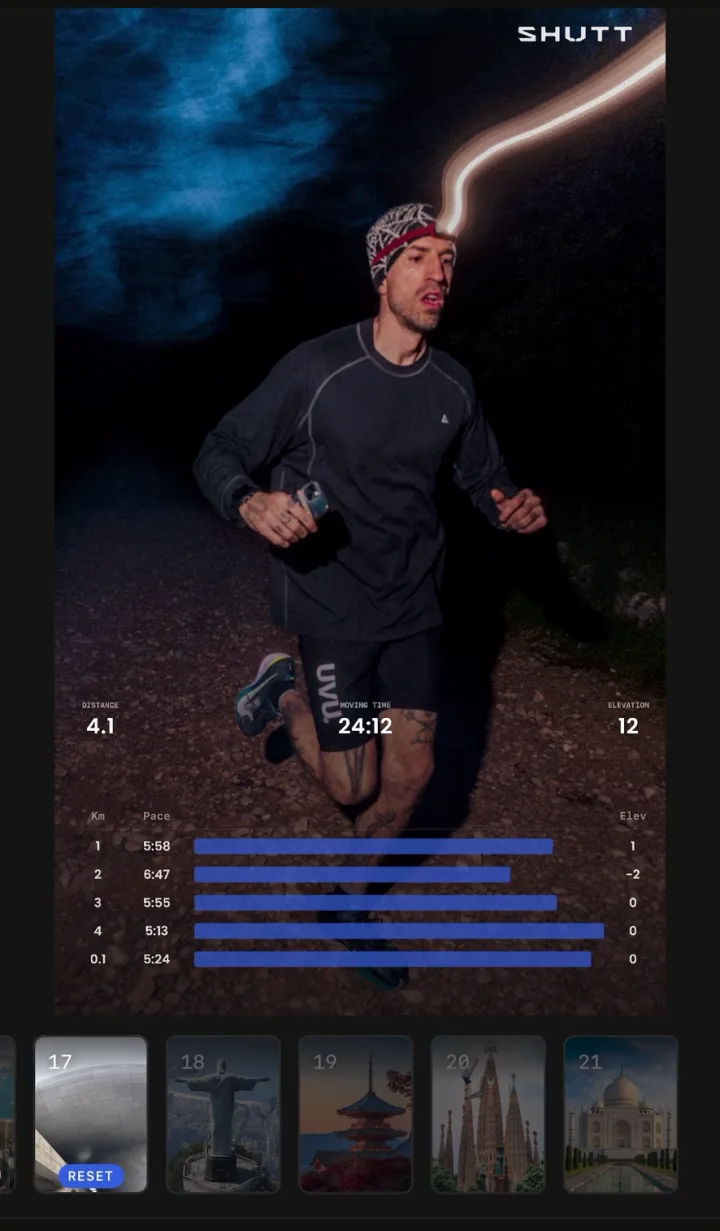
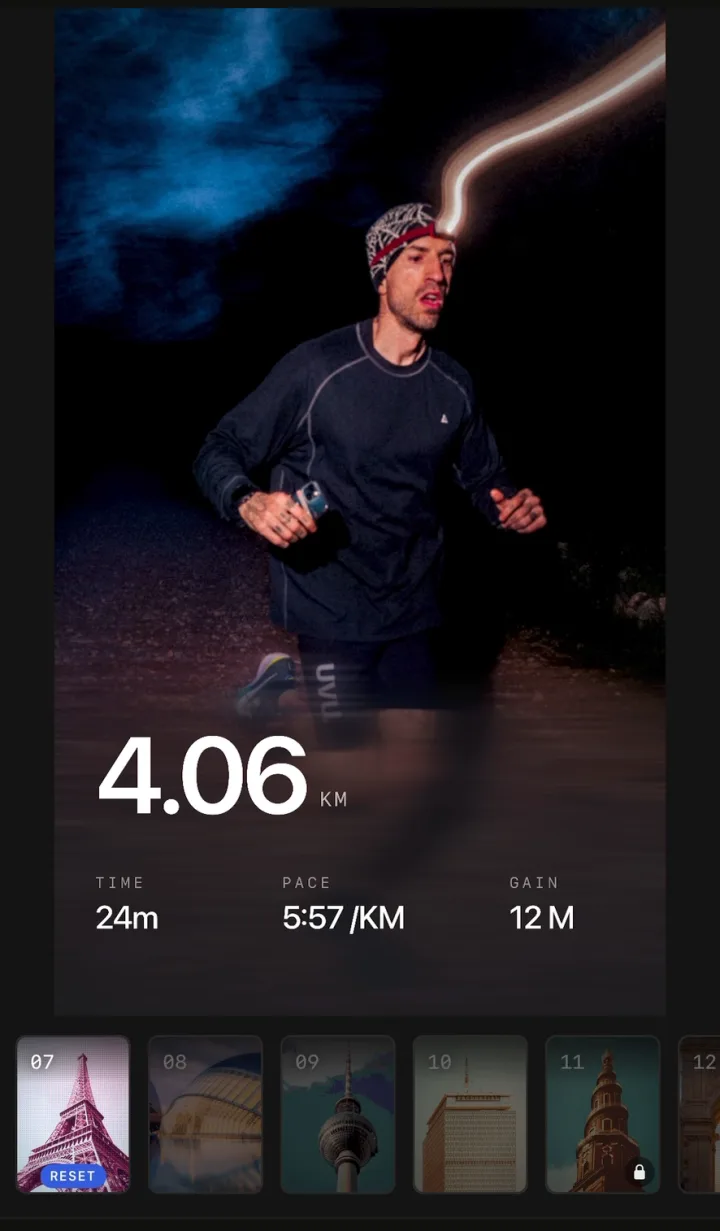
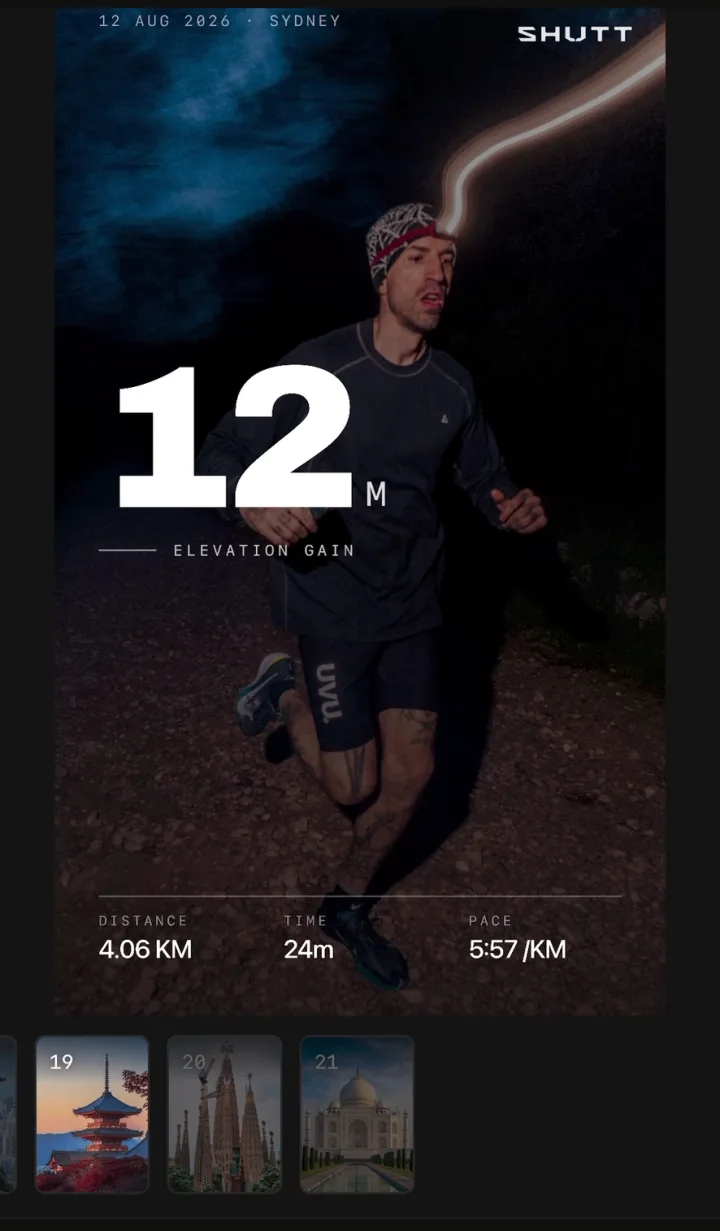
- 写真に重なるものは動かします。 どのブロックもドラッグ、拡大縮小、スナップができるので、スプリットのグラフを顔や水平線からずらせます。
- 写真に保存するか、共有します。
使えるスタッツは30以上あり、スプリット、心拍数とゾーン、高低差、ケイデンス、天気などが含まれます。
正直にお伝えしておくことが2つあります。ゾーンを含む心拍数のスタッツは、無料版ではなくSHUTT Proの機能です。そして、SHUTTはiPhone専用です。スタッツの全リストは機能ページにあります。
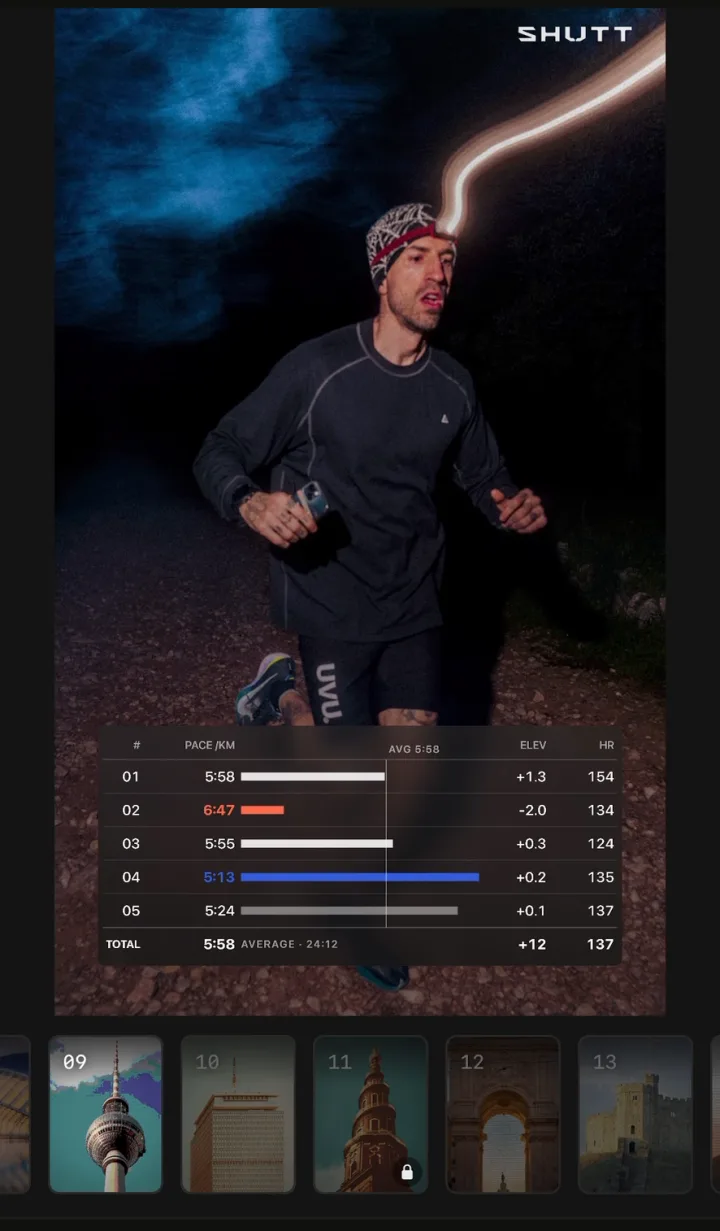
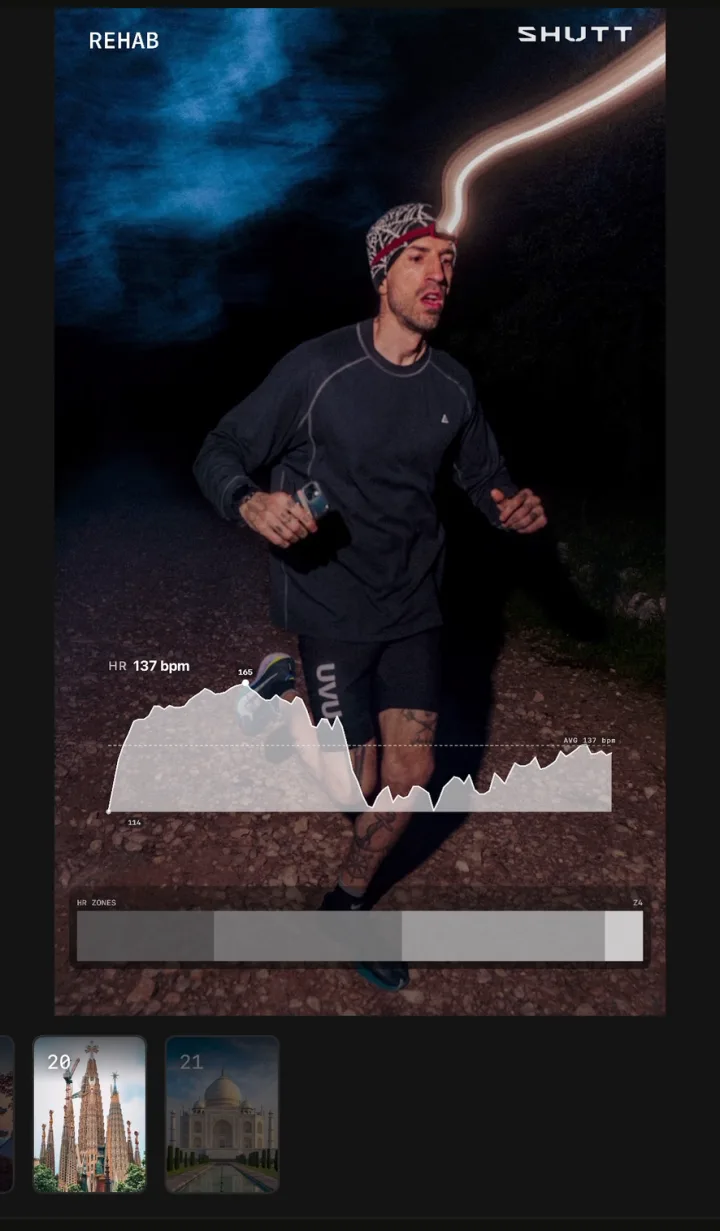
よく合う組み合わせ
何度やってもよく読める組み合わせがいくつかあります。
- インターバルセッション: レップごとのスプリットを小さな棒グラフで、それにレップの平均ペース。要素は2つです。
- ロング走: 距離を大きく、その下に高低図、移動時間は小さく。要素は3つです。
- レース: フィニッシュタイムを大きく、日付とレース名を小さく。スプリットはネガティブスプリットだった場合だけ。要素は2つか3つです。
- イージーラン: ゾーンバー、平均心拍数、距離。要素は3つです。
自分で組み立てるよりも出来上がったレイアウトがほしい場合は、StravaのInstagramストーリーのテンプレートガイドで、投稿の種類ごとのレイアウトを紹介しています。できあがった画像の投稿については、StravaのランをInstagramでシェアする方法で、ストーリーズや通常の投稿と、それぞれに必要なサイズを説明しています。