Pour afficher allures par kilomètre, fréquence cardiaque ou dénivelé sur une photo de course, choisis la ou les deux stats qui racontent cette sortie en particulier, puis recadre-les depuis une capture d'écran Strava dans un éditeur comme Canva, ou utilise une appli qui lit l'activité et les dessine sur la photo. Limite-toi à trois ou quatre chiffres au total pour qu'ils restent lisibles sur un téléphone.
Le plus dur n'est pas l'outil. C'est de choisir quelles stats montrer et de les rendre lisibles au format Story.
Quelle stat pour quelle sortie ?
Chaque sortie a un chiffre qui l'explique. Commence par celui-là, et ajoute deux ou trois stats d'appui au plus.
| Type de sortie | Meilleures stats | Pourquoi |
|---|---|---|
| Fractionné ou séance sur piste | Splits des répétitions, allure moyenne des répétitions | La séance, ce sont les répétitions. La distance totale cache le travail. |
| Sortie longue | Distance, dénivelé positif, temps en mouvement | La distance est l'exploit ; le dénivelé explique pourquoi l'allure était plus lente. |
| Course | Temps d'arrivée, allure moyenne, date | Le temps est ce que les gens demandent. L'allure et la date en font un record. |
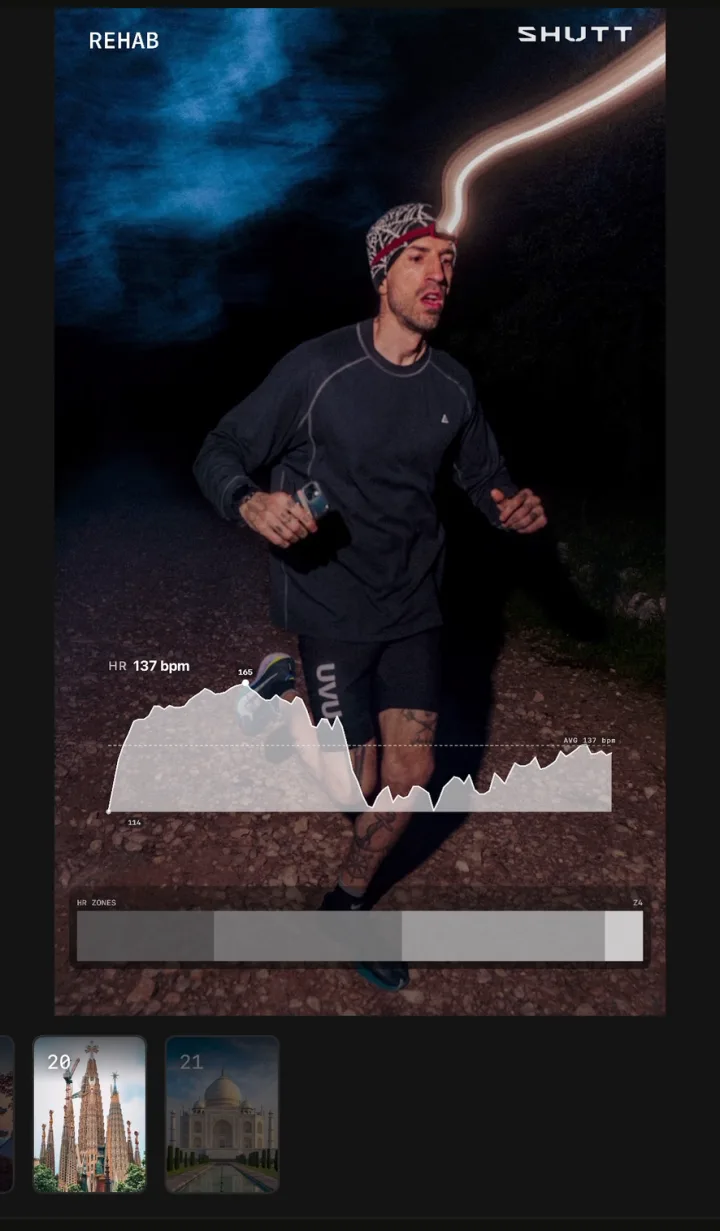
| Footing facile ou de récupération | Zones de fréquence cardiaque, fréquence cardiaque moyenne, distance | Elles prouvent que la sortie était facile, et c'est tout l'intérêt. |
| Sortie en côtes ou trail | Profil d'altitude, dénivelé positif, distance | La forme de la montée en dit plus que n'importe quelle allure. |
Quelques remarques sur ce tableau :
- Fractionné : montre seulement les répétitions rapides, pas chaque split de 1 km échauffement compris. Six fois 800 m à 3:20 /km se lit clairement. Douze lignes mélangeant échauffement, répétitions et retour au calme, non.
- Sorties longues : 400 m de dénivelé positif sur 25 km, c'est la raison pour laquelle l'allure était de 5:40 /km et pas de 5:10 /km. Mets-le à côté de l'allure et personne n'a besoin de demander.
- Footings faciles : une sortie à 5:50 /km paraît lente sortie de son contexte. « 82 % en zone 2 » paraît disciplinée. La fréquence cardiaque transforme le jour facile en jour juste.
Comment lire ces stats avant de composer avec elles ?
Les splits
Les splits sont ton allure sur chaque kilomètre ou chaque mile. Une ligne de splits plate signifie une allure régulière. Des splits de plus en plus rapides vers la fin sont des negative splits, ce qui ressemble en général à une bonne course ou à une bonne sortie longue. Quand tu montres des splits, la forme compte plus que n'importe quel chiffre isolé : un petit diagramme en barres se lit donc souvent mieux qu'une liste.
Fréquence cardiaque et zones
La fréquence cardiaque moyenne seule ne dit pas grand-chose à personne d'autre que toi, parce qu'elle dépend de l'âge et de la forme. Les zones sont plus faciles à lire : elles montrent combien de temps tu as passé à chaque niveau d'effort, en général en cinq bandes. Pour un footing facile, la part de temps en zones 1 et 2 est le chiffre utile.
Dénivelé
Le dénivelé positif est le total de la montée en mètres ou en pieds. Le profil d'altitude est la forme du parcours vue de côté. Le dénivelé est un chiffre ; le profil est une image. Sur un parcours vallonné, le profil est souvent l'élément le plus frappant de l'image.
Comment les garder lisibles sur un écran de téléphone ?
Une Story se regarde à bout de bras pendant deux ou trois secondes. Compose pour ça, pas pour un écran de bureau.
- Limite-toi à trois ou quatre stats. Chaque chiffre de plus rend les autres plus difficiles à trouver.
- Fais grand le chiffre clé. Sur une Story de 1080 x 1920, la valeur principale doit faire au moins 80 pixels de haut. Les libellés peuvent en faire un tiers.
- Joue sur le contraste, pas sur la couleur. Du blanc sur une zone sombre de la photo, ou du sombre sur une zone claire. Si aucune n'existe, ajoute un voile sombre ou une ombre douce sous le texte. Un voile clair sur la photo la délave.
- Utilise des chiffres tabulaires si ta police en a. Les splits en colonne ne s'alignent que si chaque chiffre a la même largeur.
- Arrondis avec bon sens. L'allure à la seconde (4:52 /km), la distance à une décimale (21,1 km), le dénivelé au mètre. Deux décimales sur la distance, c'est du bruit.
- Respecte les zones de sécurité. Garde les stats hors des 250 pixels du haut et du bas d'une Story, là où Instagram met ton nom et la barre de réponse.
- Laisse à la photo au moins 80 % du cadre. Les stats sont une légende, pas le sujet.
Comment les mettre sur la photo à la main ?
La méthode gratuite utilise des captures d'écran Strava et un éditeur. Canva marche bien ; l'outil texte d'Instagram suffit pour un chiffre isolé.
- Ouvre l'activité dans Strava et fais une capture des parties voulues : le tableau des splits, les zones de fréquence cardiaque ou le graphique d'altitude.
- Ouvre Canva et crée un design de 1080 x 1920 pour une Story ou de 1080 x 1350 pour une publication en 4:5.
- Place ta photo en arrière-plan, en remplissant le cadre.
- Importe la capture d'écran et recadre-la au plus près du tableau ou du graphique voulu.
- Retire le fond du recadrage si ton offre Canva le permet, ou pose le recadrage sur une boîte sombre aux coins arrondis pour que les bords paraissent voulus.
- Retape les chiffres principaux comme du vrai texte dans ta propre police, pour que la plus grosse stat ne soit pas une capture floue.
- Exporte en PNG et publie.
Ça prend 10 à 15 minutes. Les limites : les captures gardent les polices et les couleurs de graphique de Strava, elles deviennent floues quand on les agrandit, et les écrans de zones de fréquence cardiaque demandent souvent deux captures pour tout couvrir. Le panorama des méthodes d'overlay de stats compare cette méthode aux autres solutions gratuites.
Comment les faire arriver automatiquement depuis Strava ?
Une appli qui lit Strava peut dessiner les splits, les zones et le dénivelé à partir des données de l'activité elles-mêmes : ils s'accordent au reste du design et restent nets à toutes les tailles.
Comment faire dans SHUTT
SHUTT est l'appli que je fais. Le parcours sur iPhone :
- Connecte Strava une seule fois. Tes activités apparaissent toutes seules.
- Ouvre la sortie et choisis une photo dans ta pellicule.
- Choisis un look qui met en avant la bonne stat. Certains mettent en avant les splits, d'autres la distance, d'autres le dénivelé ou la fréquence cardiaque. Les stats sont remplies depuis Strava, rien à saisir.
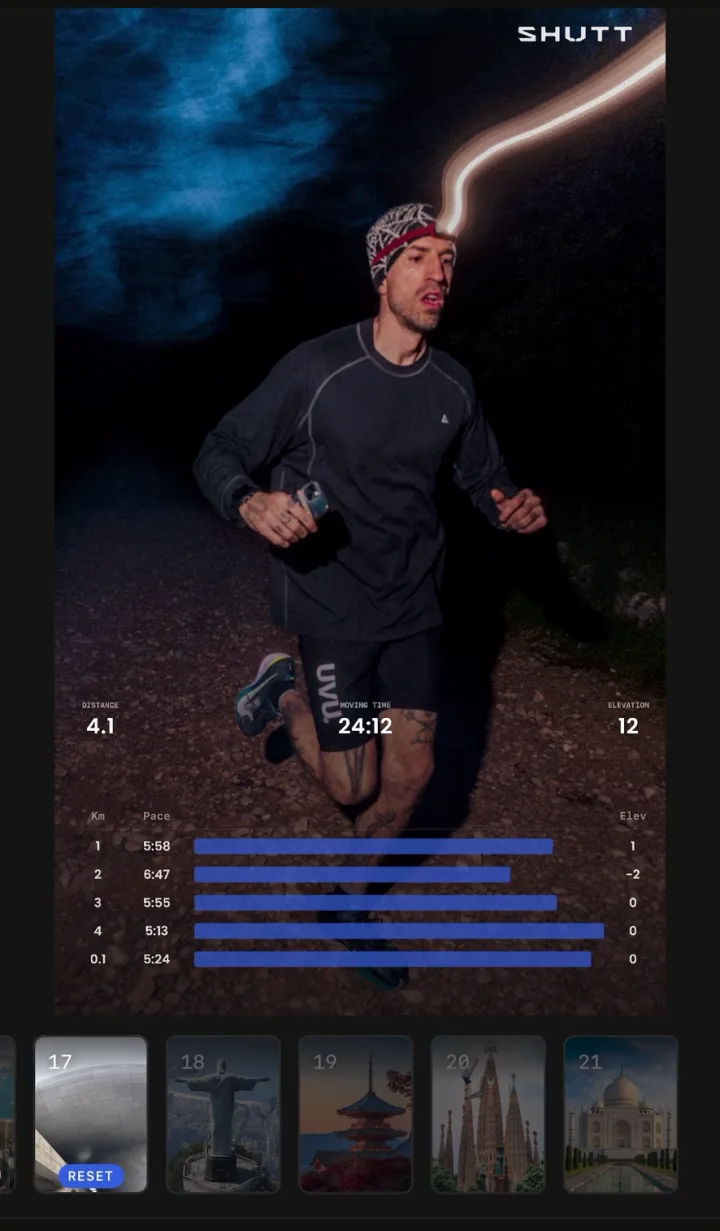
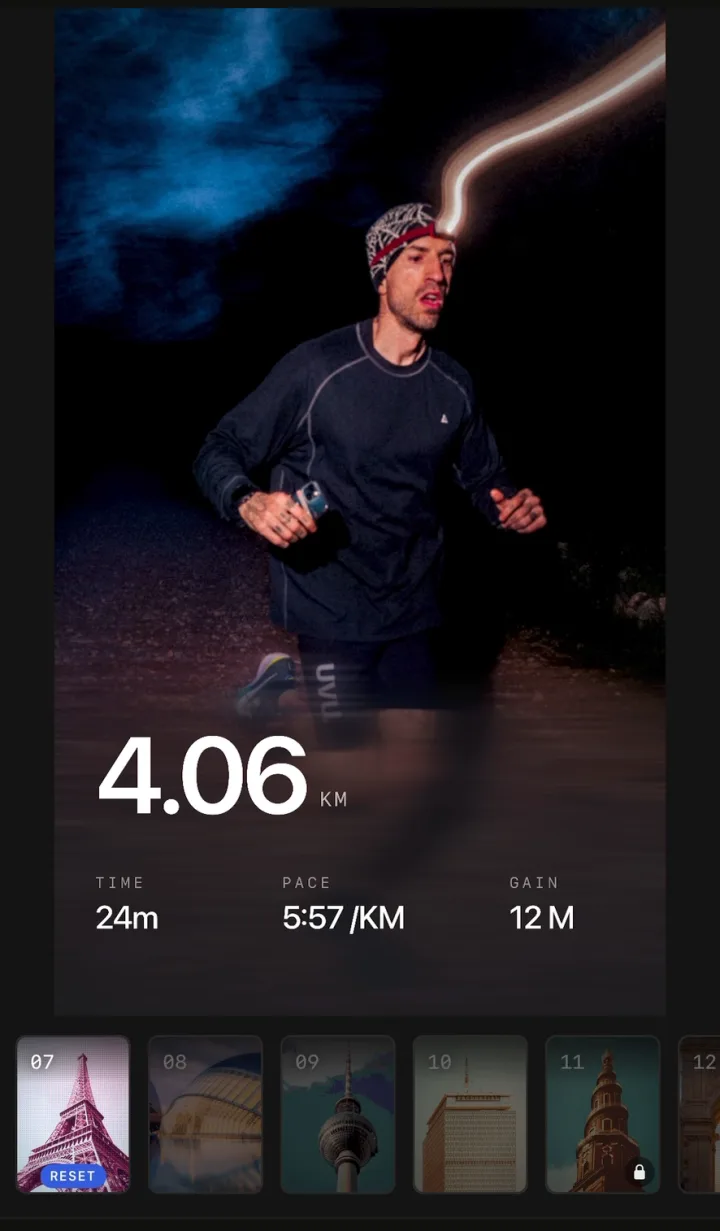
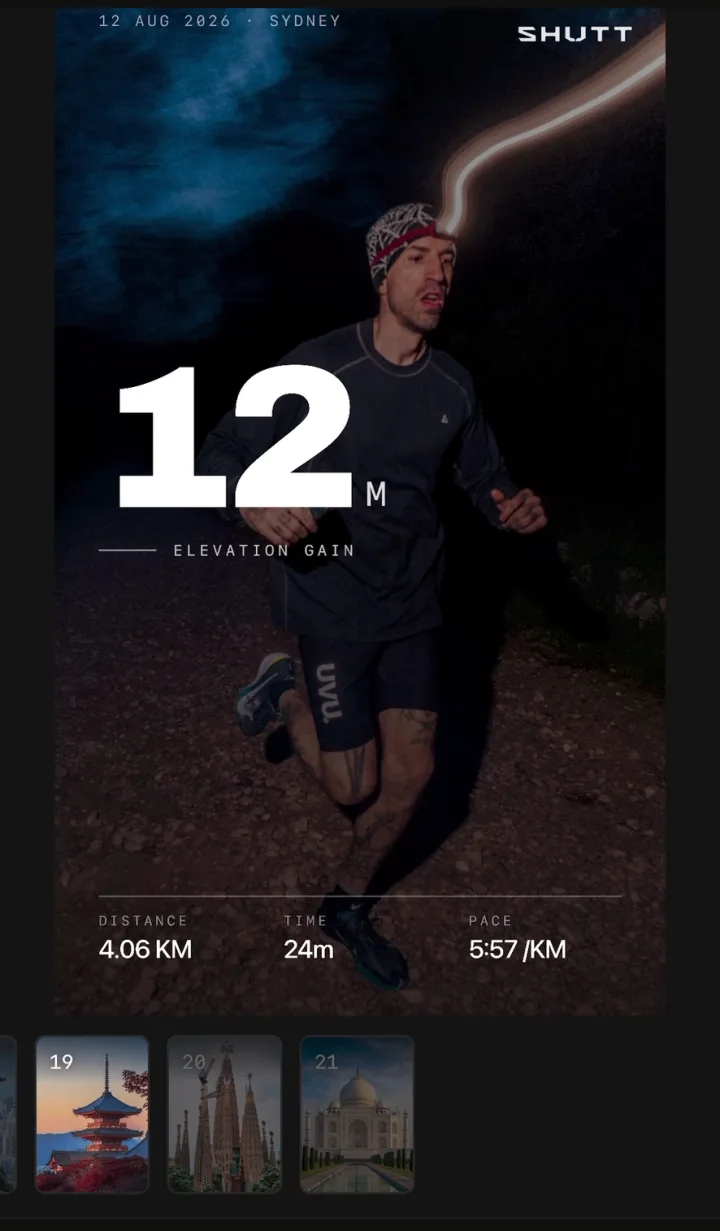
- Déplace tout ce qui couvre la photo. Chaque bloc se déplace, se redimensionne et s'aimante : tu peux donc éloigner un graphique de splits d'un visage ou d'un horizon.
- Enregistre dans Photos ou partage.
Plus de 30 stats sont disponibles, dont les splits, la fréquence cardiaque et les zones, le dénivelé, la cadence et la météo.
Deux précisions honnêtes. Les stats de fréquence cardiaque, zones comprises, font partie de SHUTT Pro, pas de la version gratuite. Et SHUTT existe uniquement sur iPhone. La page des fonctionnalités donne la liste complète des stats.
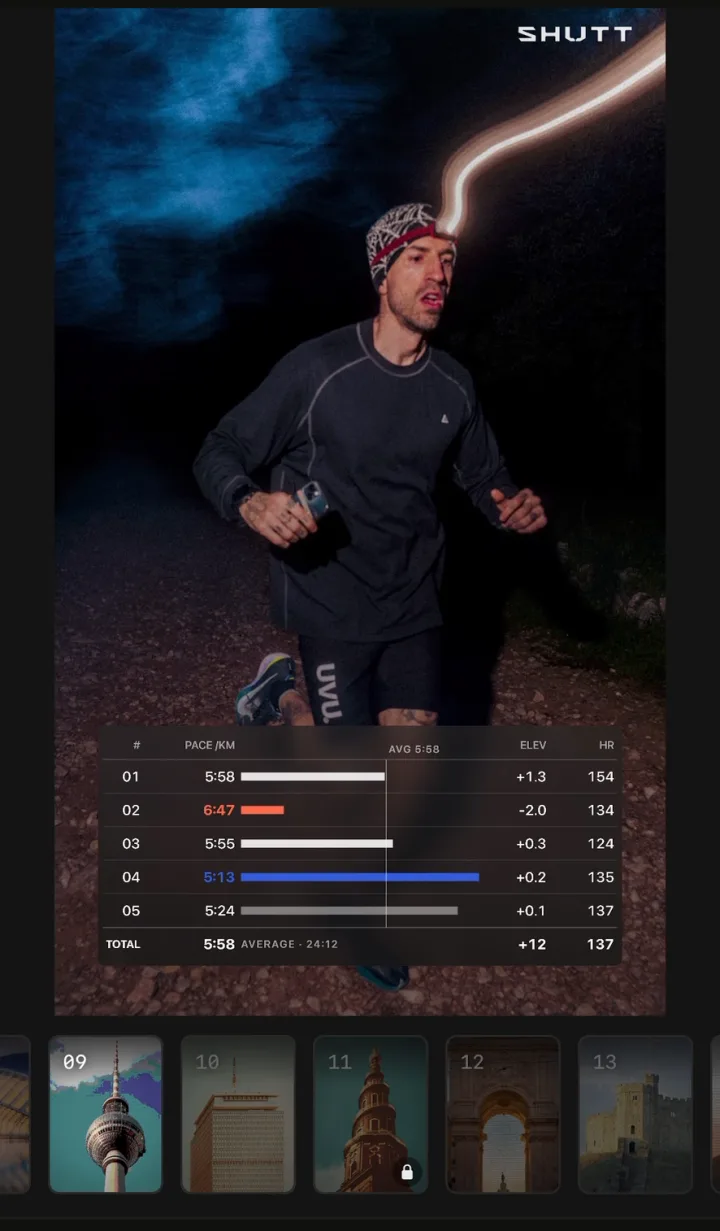
Des combinaisons qui marchent
Certains duos se lisent bien à chaque fois :
- Séance de fractionné : les splits des répétitions en petites barres, plus l'allure moyenne des répétitions. Deux éléments.
- Sortie longue : la distance en grand, le profil d'altitude dessous, le temps en mouvement en petit. Trois éléments.
- Course : le temps d'arrivée en grand, la date et le nom de la course en petit. Les splits seulement s'ils étaient négatifs. Deux ou trois éléments.
- Footing facile : barre de zones, fréquence cardiaque moyenne, distance. Trois éléments.
Si tu préfères une mise en page toute faite plutôt que d'en construire une, le guide du template de Story Instagram Strava présente des mises en page pour chaque type de publication. Et pour publier le résultat, comment partager tes sorties Strava sur Instagram couvre les Stories, les publications et le format qu'il faut à chacune.