Om splits, hartslag of hoogte op een hardloopfoto te tonen kies je de ene of twee stats die het verhaal van die specifieke run vertellen, en knip je ze dan uit een Strava-screenshot in een editor zoals Canva, of gebruik je een app die de activiteit leest en ze over de foto tekent. Houd het bij drie of vier cijfers in totaal, zodat ze op een telefoon leesbaar blijven.
Het lastige is niet de tool. Het is kiezen welke stats je laat zien en ze leesbaar maken op Story-formaat.
Welke stat past bij welke run?
Elke run heeft één getal dat hem verklaart. Begin daarmee en voeg hooguit twee of drie ondersteunende stats toe.
| Soort run | Beste stats | Waarom |
|---|---|---|
| Intervallen of baantraining | Splits van de herhalingen, gemiddeld tempo van de herhalingen | De training zijn de herhalingen. Totale afstand verbergt het werk. |
| Lange duurloop | Afstand, hoogtewinst, bewegingstijd | Afstand is de prestatie; hoogtewinst verklaart waarom het tempo lager lag. |
| Wedstrijd | Eindtijd, gemiddeld tempo, datum | Mensen vragen naar de tijd. Tempo en datum maken er een record van. |
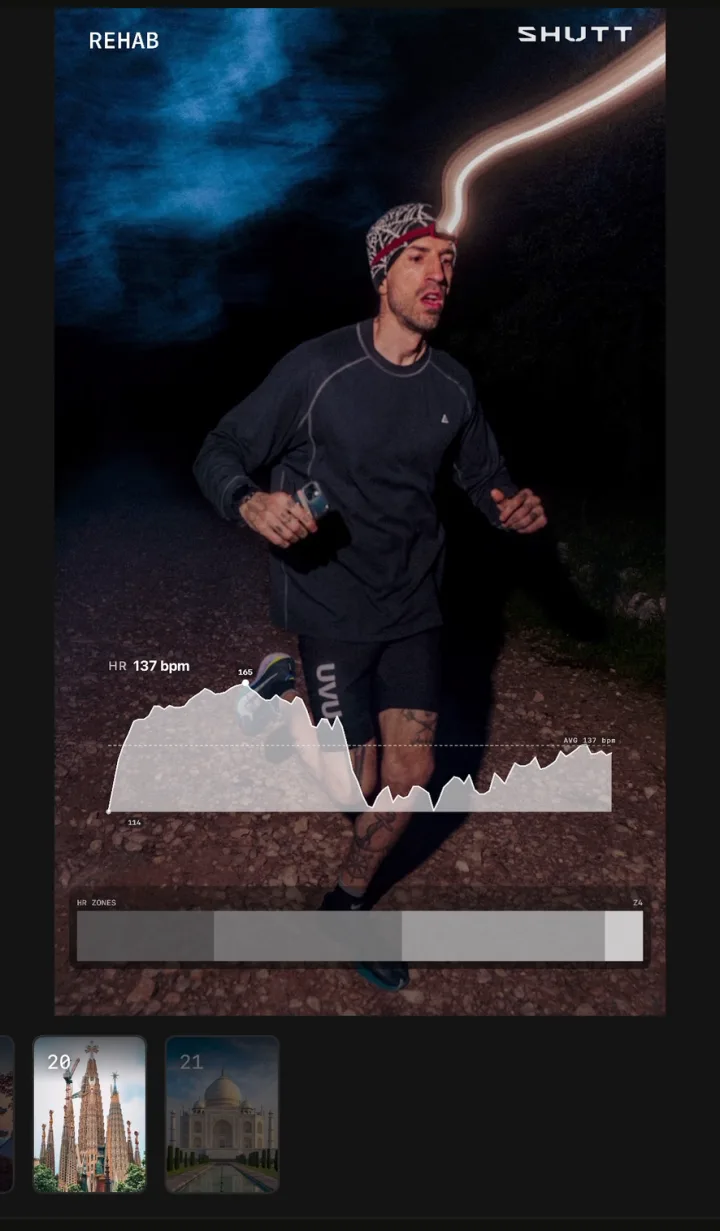
| Rustige of herstelrun | Hartslagzones, gemiddelde hartslag, afstand | Het bewijst dat de run rustig was, en dat is precies de bedoeling. |
| Heuvel- of trailrun | Hoogteprofiel, hoogtewinst, afstand | De vorm van de klim zegt meer dan welk tempo ook. |
Een paar opmerkingen bij die tabel:
- Intervallen: laat alleen de werkherhalingen zien, niet elke split van 1 km inclusief de warming-up. Zes herhalingen van 800 m op 3:20/km lezen duidelijk. Twaalf rijen met warming-up, herhalingen en cooling-down niet.
- Lange duurlopen: 400 m hoogtewinst op een run van 25 km is de reden dat het tempo 5:40/km was en niet 5:10/km. Zet het naast het tempo en niemand hoeft te vragen waarom.
- Rustige runs: een run op 5:50/km ziet er buiten context langzaam uit. "82% in zone 2" ziet er gedisciplineerd uit. Hartslag maakt van de rustige dag de juiste dag.
Hoe lees je deze stats voordat je ermee gaat ontwerpen?
Splits
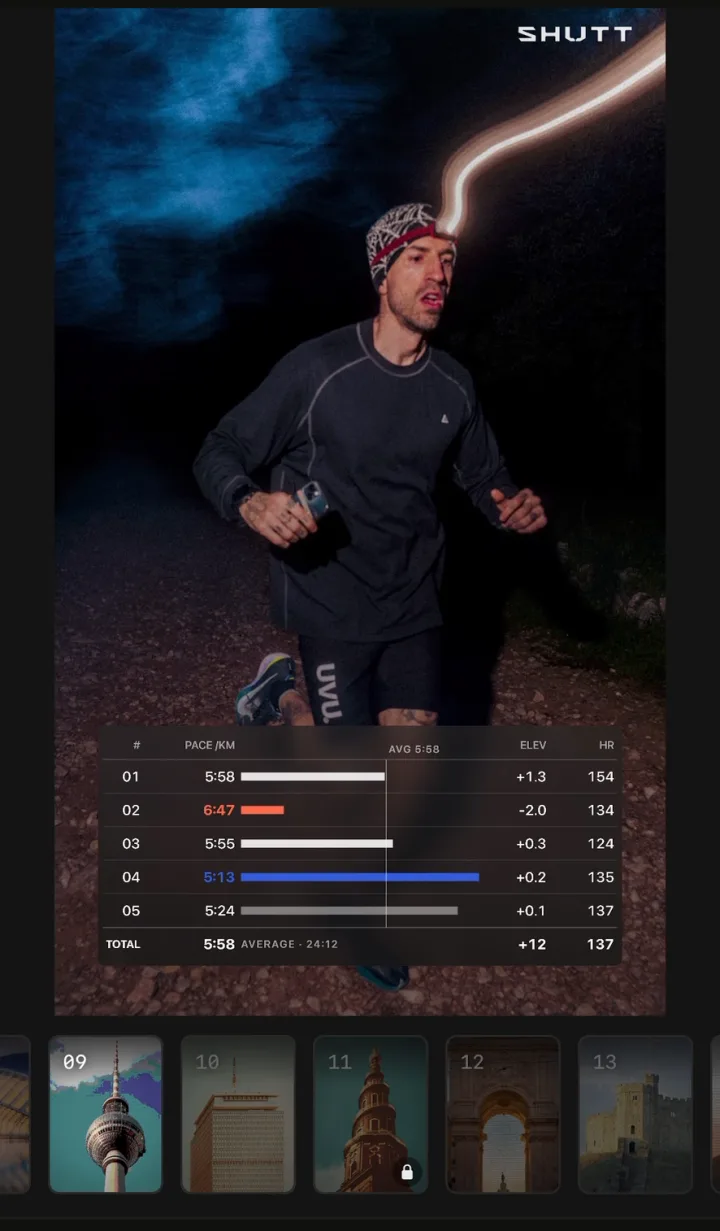
Splits zijn je tempo per kilometer of mijl. Een vlakke lijn van splits betekent gelijkmatig tempo. Splits die naar het einde sneller worden zijn negatieve splits, wat meestal is hoe een goede wedstrijd of lange duurloop eruitziet. Als je splits toont, telt de vorm meer dan een enkel getal, dus een klein staafdiagram leest vaak beter dan een lijst.
Hartslag en zones
Alleen de gemiddelde hartslag zegt niemand iets behalve jou, omdat die afhangt van leeftijd en conditie. Zones zijn makkelijker te lezen: ze tonen hoeveel van de run je op elk inspanningsniveau doorbracht, meestal in vijf banden. Bij een rustige run is het aandeel tijd in zone 1 en 2 het bruikbare getal.
Hoogte
Hoogtewinst is het totaal aan klimmen in meters of voeten. Het hoogteprofiel is de vorm van de route van opzij. Hoogtewinst is een getal; het profiel is een plaatje. Op een heuvelachtige route is het profiel vaak het opvallendste element op de afbeelding.
Hoe houd je ze leesbaar op een telefoonscherm?
Een Story zie je op armlengte, twee of drie seconden. Ontwerp daarvoor, niet voor een desktopmonitor.
- Beperk je tot drie of vier stats. Elk extra getal maakt de andere moeilijker te vinden.
- Maak het belangrijkste getal groot. Op een Story van 1080 x 1920 moet de kopwaarde minstens 80 pixels hoog zijn. Labels mogen een derde daarvan zijn.
- Gebruik contrast, geen kleur. Wit op een donker deel van de foto, of donker op een licht deel. Als geen van beide bestaat, voeg dan een donkere scrim of een zachte schaduw onder de tekst toe. Een lichte sluier over de foto maakt hem flets.
- Gebruik tabelcijfers als je lettertype ze heeft. Splits in een kolom staan alleen netjes onder elkaar als elk cijfer even breed is.
- Rond verstandig af. Tempo op de seconde (4:52/km), afstand op één decimaal (21,1 km), hoogte op de meter. Twee decimalen bij de afstand is ruis.
- Respecteer de veilige zones. Houd stats weg uit grofweg de bovenste en onderste 250 pixels van een Story, waar Instagram je naam en de antwoordbalk plaatst.
- Laat de foto minstens 80% van het beeld. De stats zijn een onderschrift, niet het onderwerp.
Hoe krijg je ze handmatig op de foto?
De gratis manier gebruikt Strava-screenshots en een editor. Canva werkt goed; de eigen teksttool van Instagram is prima voor losse getallen.
- Open de activiteit in Strava en maak een screenshot van de delen die je wilt: de splitstabel, de hartslagzones of de hoogtegrafiek.
- Open Canva en maak een ontwerp van 1080 x 1920 voor een Story of 1080 x 1350 voor een 4:5-post.
- Plaats je foto als achtergrond, zodat hij het beeld vult.
- Importeer de screenshot en snij hem strak bij tot de tabel of grafiek die je nodig hebt.
- Verwijder de achtergrond van het fragment als je Canva-abonnement dat toestaat, of leg het fragment op een donker afgerond kader zodat de randen bewust ogen.
- Typ de kopgetallen opnieuw als echte tekst in je eigen lettertype, zodat de grootste stat geen wazige screenshot is.
- Exporteer als PNG en post.
Dit kost 10 tot 15 minuten. De beperkingen: screenshots dragen de lettertypen en grafiekkleuren van Strava, ze worden zacht als je ze vergroot en hartslagzoneschermen vragen vaak twee screenshots om alles vast te leggen. Het overzicht van methoden voor stats-overlays vergelijkt dit met andere gratis routes.
Hoe krijg je ze automatisch vanuit Strava op de foto?
Een app die Strava leest kan splits, zones en hoogte tekenen uit de activiteitsdata zelf, zodat ze bij de rest van het ontwerp passen en op elk formaat scherp blijven.
Zo doe je het in SHUTT
SHUTT is de app die ik maak. De werkwijze op iPhone:
- Koppel Strava één keer. Je activiteiten verschijnen vanzelf.
- Open de run en kies een foto uit je cameraroll.
- Kies een look die met de juiste stat opent. Sommige beginnen met splits, andere met afstand, andere met hoogtewinst of hartslag. De stats worden gevuld vanuit Strava, je hoeft niets te typen.
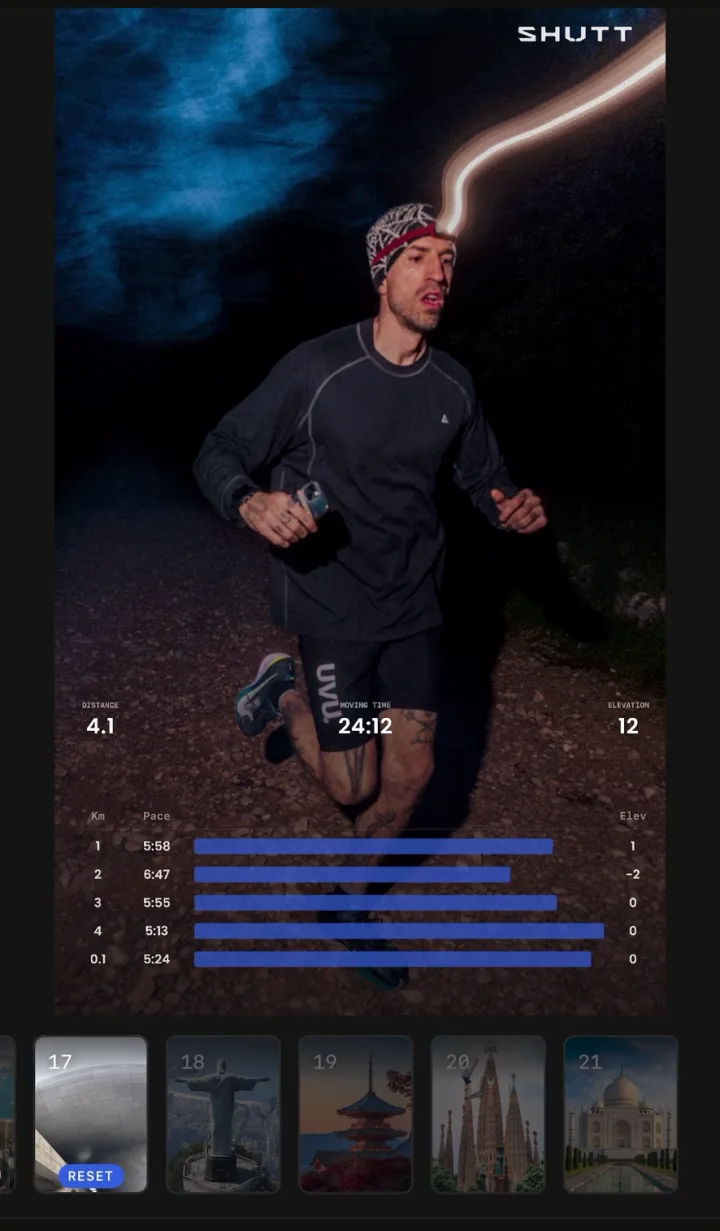
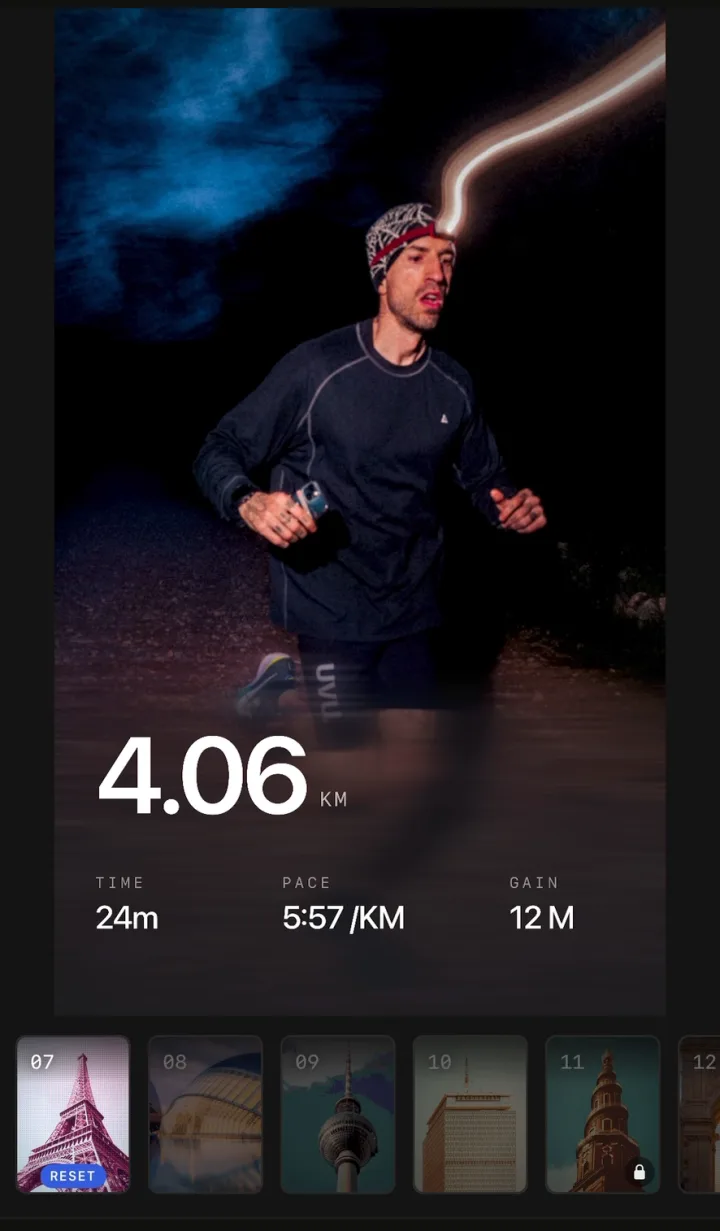
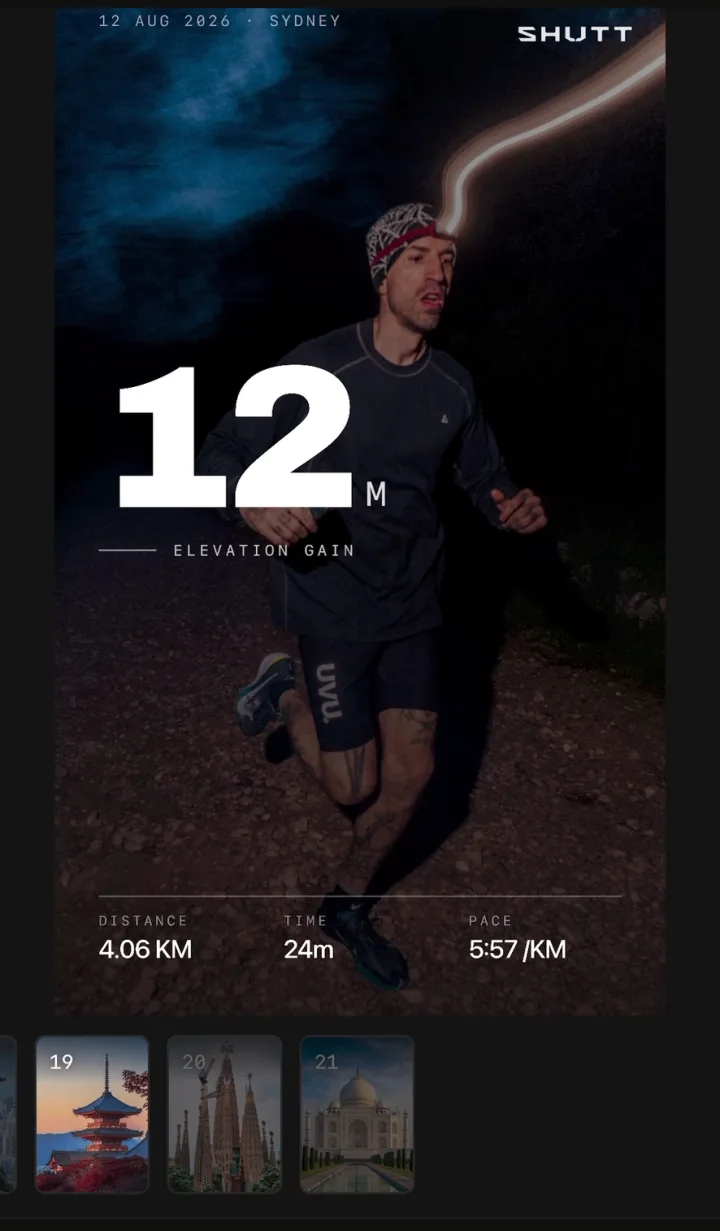
- Verplaats alles wat de foto bedekt. Elk blok sleep je, vergroot je en klikt vast, zodat je een splitsgrafiek weg kunt halen van een gezicht of een horizon.
- Bewaar in Foto's of deel.
Je hebt meer dan 30 stats tot je beschikking, waaronder splits, hartslag en zones, hoogte, cadans en weer.
Twee eerlijke opmerkingen. Hartslagstats, inclusief zones, zijn onderdeel van SHUTT Pro, niet van de gratis versie. En SHUTT is alleen voor iPhone. De pagina met functies heeft de volledige lijst met stats.
Combinaties die werken
Sommige combinaties lezen steeds weer goed:
- Intervaltraining: splits van de herhalingen als kleine balken, plus het gemiddelde tempo van de herhalingen. Twee elementen.
- Lange duurloop: afstand groot, hoogteprofiel eronder, bewegingstijd klein. Drie elementen.
- Wedstrijd: eindtijd groot, datum en naam van de wedstrijd klein. Splits alleen als ze negatief waren. Twee of drie elementen.
- Rustige run: zonebalk, gemiddelde hartslag, afstand. Drie elementen.
Wil je liever een kant-en-klare indeling dan zelf bouwen, dan loopt de gids voor Strava Instagram Story-templates indelingen langs voor elke soort post. En voor het posten van het resultaat behandelt hoe je Strava-runs deelt op Instagram Stories, posts en het formaat dat elk nodig heeft.