Para mostrar parciales, pulso o desnivel en una foto de running, elige uno o dos datos que cuenten la historia de esa salida en concreto y después recórtalos de una captura de Strava en un editor como Canva, o usa una app que lea la actividad y los dibuje sobre la foto. Quédate con tres o cuatro números en total para que se lean bien en el móvil.
Lo difícil no es la herramienta. Es elegir qué datos enseñar y que se vean bien al tamaño de una historia.
¿Qué dato va con cada tipo de salida?
Cada salida tiene un número que la explica. Empieza por ese y añade dos o tres datos de apoyo como mucho.
| Tipo de salida | Mejores datos | Por qué |
|---|---|---|
| Series o sesión en pista | Parciales de las repeticiones, ritmo medio de las repeticiones | La sesión son las repeticiones. La distancia total esconde el trabajo. |
| Tirada larga | Distancia, desnivel positivo, tiempo en movimiento | La distancia es el logro; el desnivel explica por qué el ritmo fue más lento. |
| Carrera | Tiempo de llegada, ritmo medio, fecha | El tiempo es lo que pregunta la gente. El ritmo y la fecha lo convierten en un récord. |
| Rodaje suave o de recuperación | Zonas de pulso, pulso medio, distancia | Demuestra que la salida fue suave, que es justo la idea. |
| Salida de cuestas o trail | Perfil de desnivel, desnivel positivo, distancia | La forma de la subida dice más que cualquier ritmo. |
Algunas notas sobre la tabla:
- Series: enseña solo las repeticiones de trabajo, no cada parcial de 1 km con el calentamiento incluido. Seis repeticiones de 800 m a 3:20/km se leen con claridad. Doce filas que mezclan calentamiento, repeticiones y vuelta a la calma, no.
- Tiradas largas: 400 m de desnivel positivo en una salida de 25 km son la razón de que el ritmo fuera 5:40/km y no 5:10/km. Ponlo al lado del ritmo y nadie tiene que preguntar.
- Rodajes suaves: una salida a 5:50/km parece lenta sin contexto. "82 % en zona 2" parece disciplina. El pulso convierte el día suave en el día correcto.
¿Cómo se leen estos datos antes de diseñar con ellos?
Parciales
Los parciales son tu ritmo en cada kilómetro o milla. Una línea plana de parciales significa un ritmo uniforme. Parciales que se hacen más rápidos hacia el final son negative splits, que suele ser como acaba una buena carrera o una tirada larga. Al enseñar parciales, la forma importa más que cualquier número suelto, así que un pequeño gráfico de barras suele leerse mejor que una lista.
Pulso y zonas
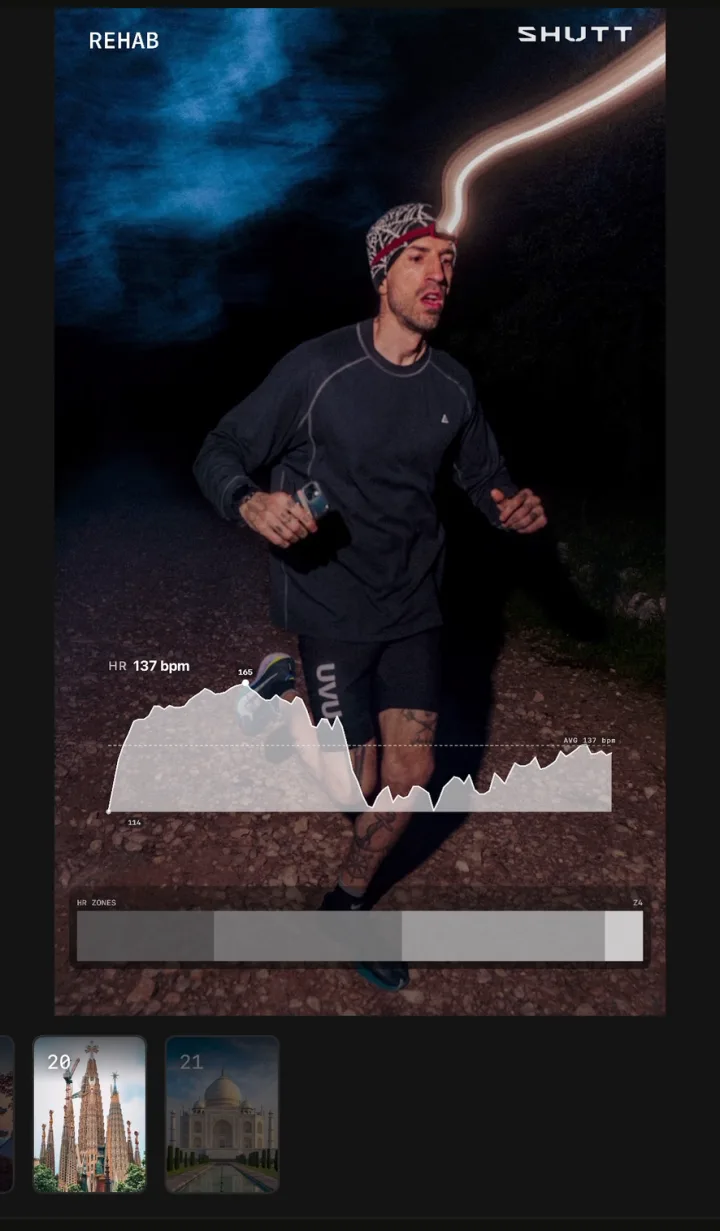
El pulso medio por sí solo significa poco para quien no seas tú, porque depende de la edad y de la forma física. Las zonas se leen mejor: muestran cuánto de la salida pasaste en cada nivel de esfuerzo, normalmente en cinco franjas. En un rodaje suave, el porcentaje de tiempo en las zonas 1 y 2 es el número útil.
Desnivel
El desnivel positivo es el total de subida en metros o pies. El perfil de desnivel es la forma de la ruta vista de lado. El desnivel es un número; el perfil es una imagen. En una ruta con cuestas, el perfil suele ser el elemento más llamativo de la imagen.
¿Cómo mantenerlos legibles en la pantalla del móvil?
Una historia se ve a la distancia del brazo durante dos o tres segundos. Diseña para eso, no para un monitor de escritorio.
- Limítate a tres o cuatro datos. Cada número de más hace más difícil encontrar los demás.
- Haz grande el número clave. En una historia de 1080 x 1920, el valor principal debería medir al menos 80 píxeles de alto. Las etiquetas pueden ser un tercio.
- Usa contraste, no color. Blanco sobre una zona oscura de la foto, u oscuro sobre una zona clara. Si no hay ninguna, añade un velo oscuro o una sombra suave bajo el texto. Un velo claro sobre la foto la deslava.
- Usa cifras tabulares si tu tipografía las tiene. Los parciales en columna solo se alinean cuando todos los dígitos tienen el mismo ancho.
- Redondea con sentido. El ritmo al segundo (4:52/km), la distancia con un decimal (21,1 km), el desnivel al metro. Dos decimales en la distancia es ruido.
- Respeta las zonas seguras. Mantén los datos fuera de aproximadamente los 250 píxeles superiores e inferiores de una historia, donde Instagram pone tu nombre y la barra de respuesta.
- Deja que la foto ocupe al menos el 80 % del encuadre. Los datos son un pie de foto, no el protagonista.
¿Cómo ponerlos en la foto a mano?
La forma gratuita usa capturas de Strava y un editor. Canva funciona bien; la herramienta de texto de Instagram vale para números sueltos.
- Abre la actividad en Strava y haz una captura de lo que quieras: la tabla de parciales, las zonas de pulso o la gráfica de desnivel.
- Abre Canva y crea un diseño de 1080 x 1920 para una historia o de 1080 x 1350 para una publicación 4:5.
- Coloca tu foto de fondo, llenando el encuadre.
- Importa la captura y recórtala ajustada a la tabla o gráfica que necesites.
- Quita el fondo del recorte si tu plan de Canva lo permite, o pon el recorte sobre una caja oscura redondeada para que los bordes parezcan intencionados.
- Reescribe los números principales como texto real con tu propia tipografía, para que el dato más grande no sea una captura borrosa.
- Exporta como PNG y publica.
Esto lleva de 10 a 15 minutos. Los límites: las capturas llevan las tipografías y los colores de gráfica de Strava, se ven blandas al ampliarlas, y las pantallas de zonas de pulso suelen necesitar dos capturas para recoger todo. La visión general de métodos para poner estadísticas en una foto compara esto con otras vías gratuitas.
¿Cómo ponerlos desde Strava automáticamente?
Una app que lee Strava puede dibujar parciales, zonas y desnivel a partir de los datos de la propia actividad, así que encajan con el resto del diseño y se ven nítidos a cualquier tamaño.
Cómo hacerlo en SHUTT
SHUTT es la app que hago yo. El proceso en iPhone:
- Conecta Strava una vez. Tus actividades aparecen solas.
- Abre la carrera y elige una foto de tu carrete.
- Elige un look que empiece por el dato adecuado. Unos empiezan por los parciales, otros por la distancia, otros por el desnivel positivo o el pulso. Los datos se rellenan desde Strava, no escribes nada.
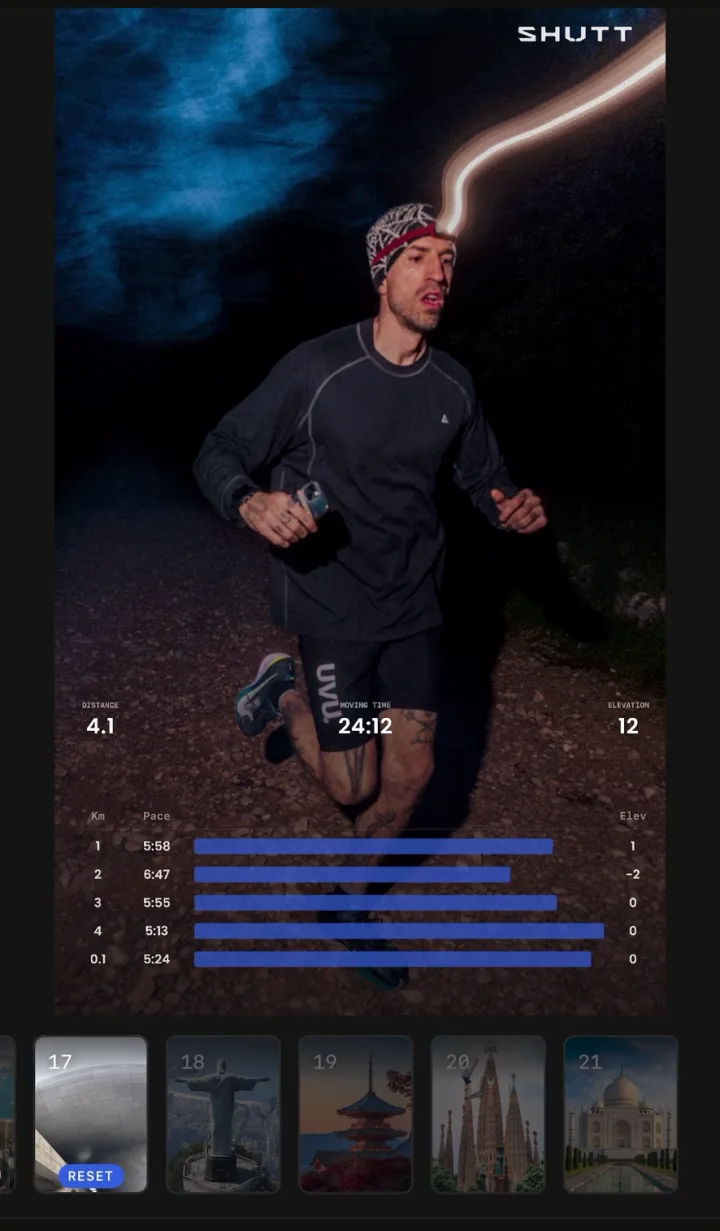
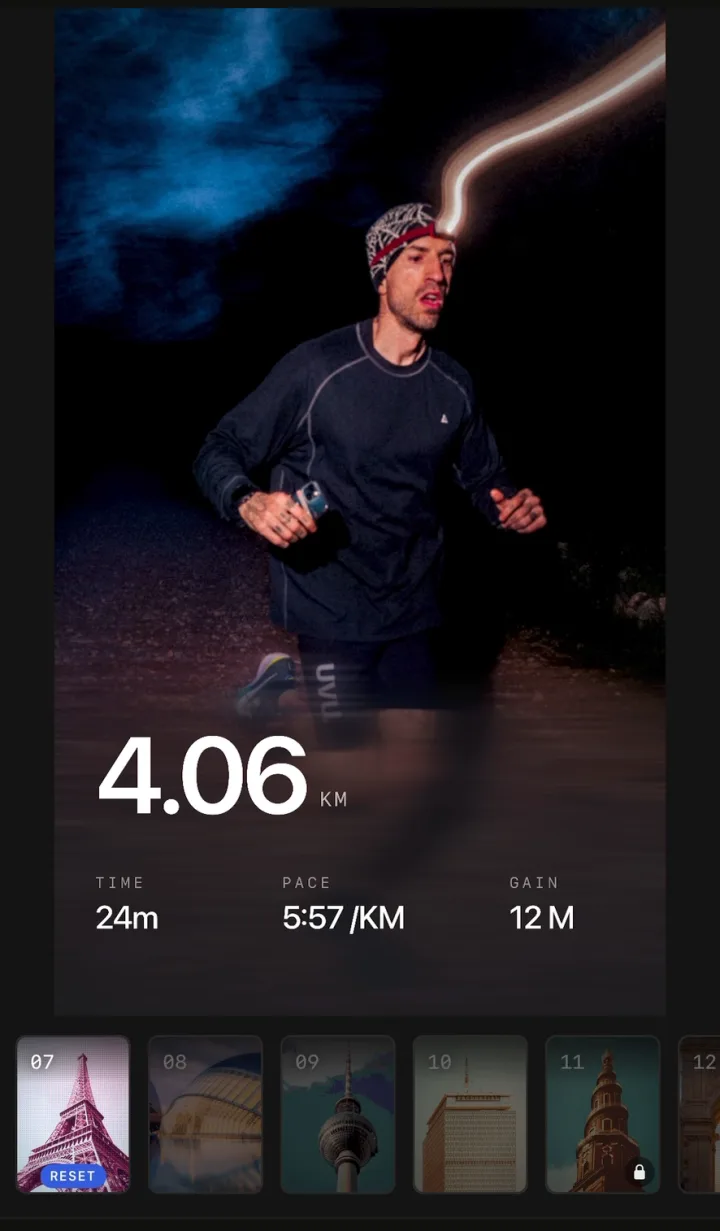
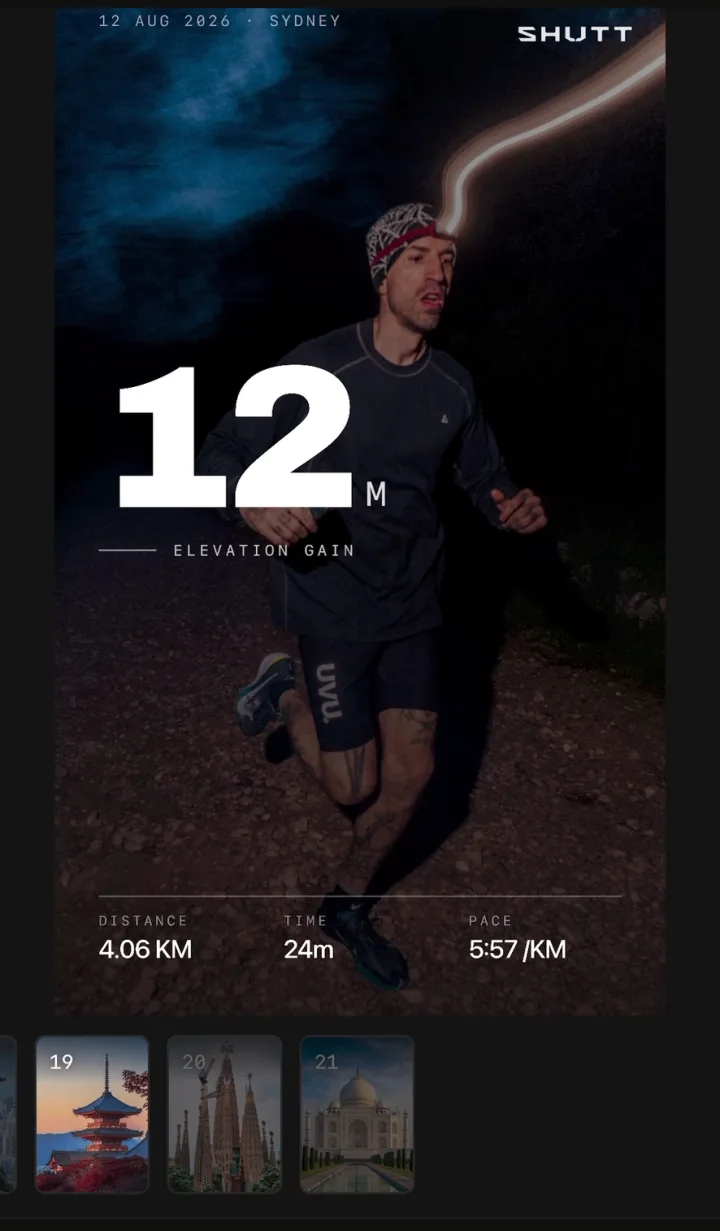
- Mueve lo que tape la foto. Cada bloque se arrastra, cambia de tamaño y se ajusta, así que puedes apartar una gráfica de parciales de una cara o de un horizonte.
- Guarda en Fotos o comparte.
Hay más de 30 datos con los que trabajar, entre ellos parciales, pulso y zonas, desnivel, cadencia y clima.
Dos aclaraciones honestas. Los datos de pulso, incluidas las zonas, forman parte de SHUTT Pro, no de la versión gratuita. Y SHUTT es solo para iPhone. La página de funciones tiene la lista completa de datos.
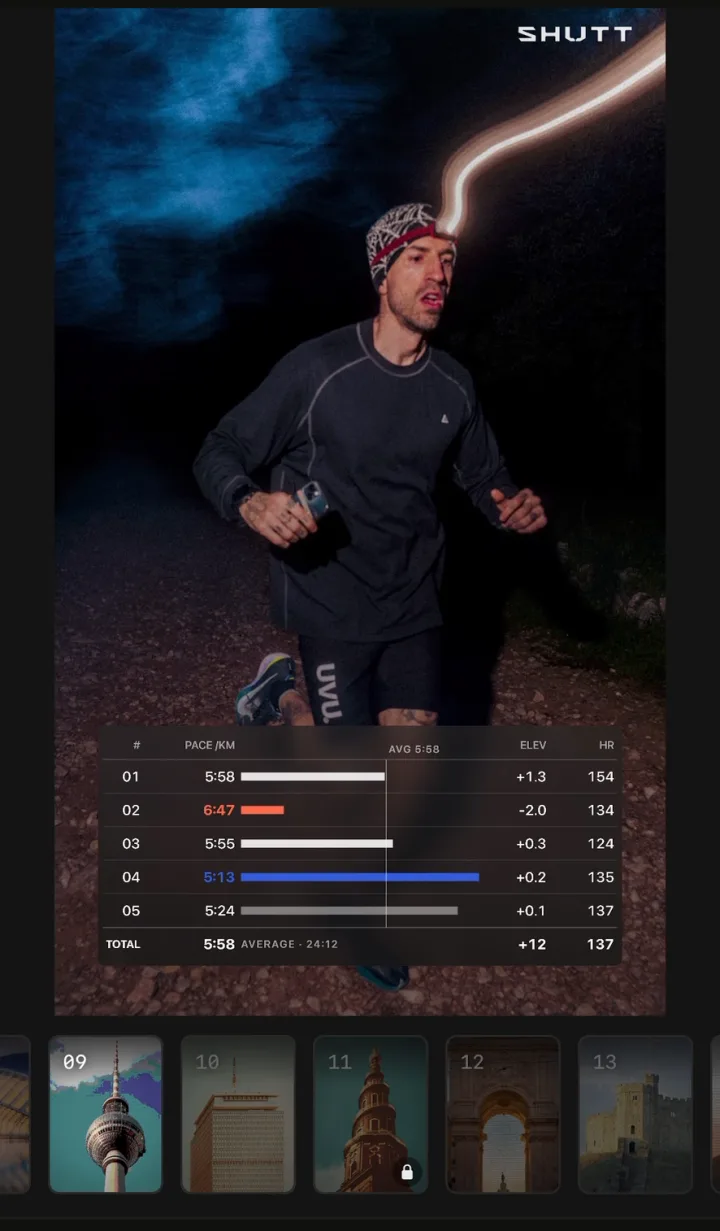
Combinaciones que funcionan
Algunas parejas se leen bien una y otra vez:
- Sesión de series: parciales de las repeticiones como barras pequeñas, más el ritmo medio de las repeticiones. Dos elementos.
- Tirada larga: distancia grande, perfil de desnivel debajo y tiempo en movimiento pequeño. Tres elementos.
- Carrera: tiempo de llegada grande, fecha y nombre de la carrera pequeños. Parciales solo si fueron negative splits. Dos o tres elementos.
- Rodaje suave: barra de zonas, pulso medio y distancia. Tres elementos.
Si prefieres un diseño ya hecho en lugar de montar uno, la guía de plantillas de historias de Instagram con Strava repasa composiciones para cada tipo de publicación. Y para publicar el resultado, cómo compartir carreras de Strava en Instagram cubre historias, publicaciones y el tamaño que necesita cada una.