Untuk menampilkan split, detak jantung, atau elevasi di foto lari, pilih satu atau dua statistik yang menceritakan lari itu, lalu crop dari screenshot Strava ke editor seperti Canva, atau pakai aplikasi yang membaca aktivitas dan menggambarnya di atas foto. Batasi total tiga atau empat angka supaya tetap terbaca di ponsel.
Yang sulit bukan alatnya. Yang sulit adalah memilih statistik mana yang ditampilkan dan membuatnya terbaca di ukuran Story.
Statistik mana yang cocok untuk lari yang mana?
Setiap lari punya satu angka yang menjelaskannya. Mulailah dengan angka itu, lalu tambahkan paling banyak dua atau tiga statistik pendukung.
| Jenis lari | Statistik terbaik | Kenapa |
|---|---|---|
| Interval atau sesi lintasan | Split untuk repetisi, pace rata-rata repetisi | Sesinya adalah repetisinya. Total jarak menyembunyikan kerjanya. |
| Long run | Jarak, elevation gain, moving time | Jarak adalah pencapaiannya; elevation gain menjelaskan kenapa pace-nya lebih lambat. |
| Race | Waktu finish, pace rata-rata, tanggal | Waktu yang ditanyakan orang. Pace dan tanggal menjadikannya catatan. |
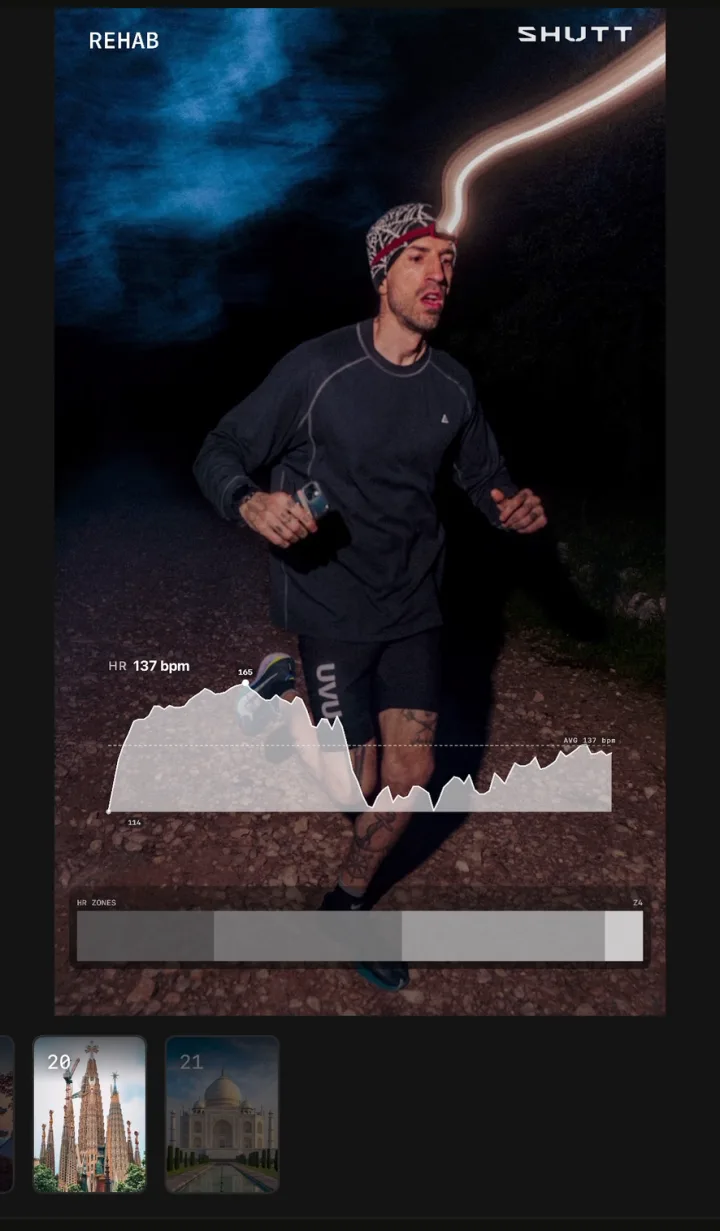
| Easy atau recovery run | Zona detak jantung, detak jantung rata-rata, jarak | Membuktikan larinya memang santai, dan itulah tujuannya. |
| Lari tanjakan atau trail | Profil elevasi, elevation gain, jarak | Bentuk tanjakan bilang lebih banyak daripada pace mana pun. |
Beberapa catatan untuk tabel itu:
- Interval: tampilkan hanya repetisi kerjanya, bukan setiap split 1 km termasuk pemanasan. Enam repetisi 800 m di 3:20/km terbaca jelas. Dua belas baris yang mencampur pemanasan, repetisi, dan pendinginan tidak.
- Long run: elevation gain 400 m pada lari 25 km adalah alasan pace-nya 5:40/km dan bukan 5:10/km. Taruh di sebelah pace dan tidak ada yang perlu bertanya.
- Easy run: lari di 5:50/km terlihat lambat tanpa konteks. "82% di zona 2" terlihat disiplin. Detak jantung mengubah hari santai menjadi hari yang tepat.
Bagaimana membaca statistik ini sebelum mendesain dengannya?
Split
Split adalah pace-mu untuk setiap kilometer atau mil. Garis split yang datar berarti pacing yang rata. Split yang makin cepat menjelang akhir adalah negative split, yang biasanya menandai race atau long run yang bagus. Saat menampilkan split, bentuknya lebih penting daripada angka tunggal mana pun, jadi grafik batang kecil sering terbaca lebih baik daripada daftar.
Detak jantung dan zona
Detak jantung rata-rata saja hampir tidak berarti bagi siapa pun selain kamu, karena bergantung pada usia dan kebugaran. Zona lebih mudah dibaca: menunjukkan seberapa banyak lari kamu habiskan di tiap tingkat usaha, biasanya dalam lima pita. Untuk easy run, porsi waktu di zona 1 dan 2 adalah angka yang berguna.
Elevasi
Elevation gain adalah total tanjakan dalam meter atau kaki. Profil elevasi adalah bentuk rute dilihat dari samping. Gain adalah angka; profil adalah gambar. Di rute berbukit, profil sering jadi elemen paling mencolok di gambar.
Bagaimana menjaganya terbaca di layar ponsel?
Story dilihat sejauh lengan selama dua atau tiga detik. Rancang untuk itu, bukan untuk monitor desktop.
- Batasi dirimu pada tiga atau empat statistik. Setiap angka tambahan membuat yang lain lebih sulit ditemukan.
- Buat angka kuncinya besar. Pada Story 1080 x 1920, nilai utama sebaiknya setinggi minimal 80 piksel. Label boleh sepertiganya.
- Pakai kontras, bukan warna. Putih di area gelap foto, atau gelap di area terang. Kalau tidak ada keduanya, tambahkan scrim gelap atau bayangan lembut di bawah teks. Kerudung terang di atas foto membuatnya pucat.
- Pakai tabular figures kalau fontmu punya. Split dalam kolom hanya sejajar kalau setiap digit selebar sama.
- Bulatkan dengan wajar. Pace sampai detik (4:52/km), jarak satu desimal (21,1 km), elevasi sampai meter. Dua desimal pada jarak itu noise.
- Hormati safe zone. Jauhkan statistik dari kira-kira 250 piksel teratas dan terbawah Story, tempat Instagram menaruh namamu dan bar balasan.
- Sisakan foto setidaknya 80% dari frame. Statistik adalah keterangan, bukan subjeknya.
Bagaimana memasangnya di foto secara manual?
Cara gratisnya memakai screenshot Strava dan editor. Canva bekerja baik; alat teks Instagram sendiri cukup untuk angka tunggal.
- Buka aktivitas di Strava dan screenshot bagian yang kamu mau: tabel split, zona detak jantung, atau grafik elevasi.
- Buka Canva dan buat desain 1080 x 1920 untuk Story atau 1080 x 1350 untuk postingan 4:5.
- Taruh fotomu sebagai latar, memenuhi frame.
- Impor screenshot dan crop rapat ke tabel atau grafik yang kamu butuhkan.
- Hapus latar hasil crop kalau paket Canva-mu mengizinkan, atau taruh hasil crop di kotak gelap berpinggir bulat supaya tepinya tampak disengaja.
- Ketik ulang angka utama sebagai teks sungguhan dengan fontmu sendiri, supaya statistik terbesar bukan screenshot yang buram.
- Ekspor sebagai PNG lalu posting.
Ini memakan 10 sampai 15 menit. Batasannya: screenshot membawa font dan warna grafik Strava, jadi pecah saat diperbesar, dan layar zona detak jantung sering butuh dua screenshot untuk menangkap semuanya. Ringkasan metode overlay statistik membandingkan ini dengan jalur gratis lain.
Bagaimana memasangnya otomatis dari Strava?
Aplikasi yang membaca Strava bisa menggambar split, zona, dan elevasi dari data aktivitasnya sendiri, jadi serasi dengan desain lainnya dan tetap tajam di ukuran apa pun.
Cara melakukannya di SHUTT
SHUTT adalah aplikasi yang kubuat. Alurnya di iPhone:
- Hubungkan Strava sekali. Aktivitasmu muncul sendiri.
- Buka lari-nya dan pilih foto dari camera roll.
- Pilih look yang mengedepankan statistik yang tepat. Ada yang mengedepankan split, ada yang jarak, ada yang elevation gain atau detak jantung. Statistiknya diisi dari Strava, tidak ada yang diketik.
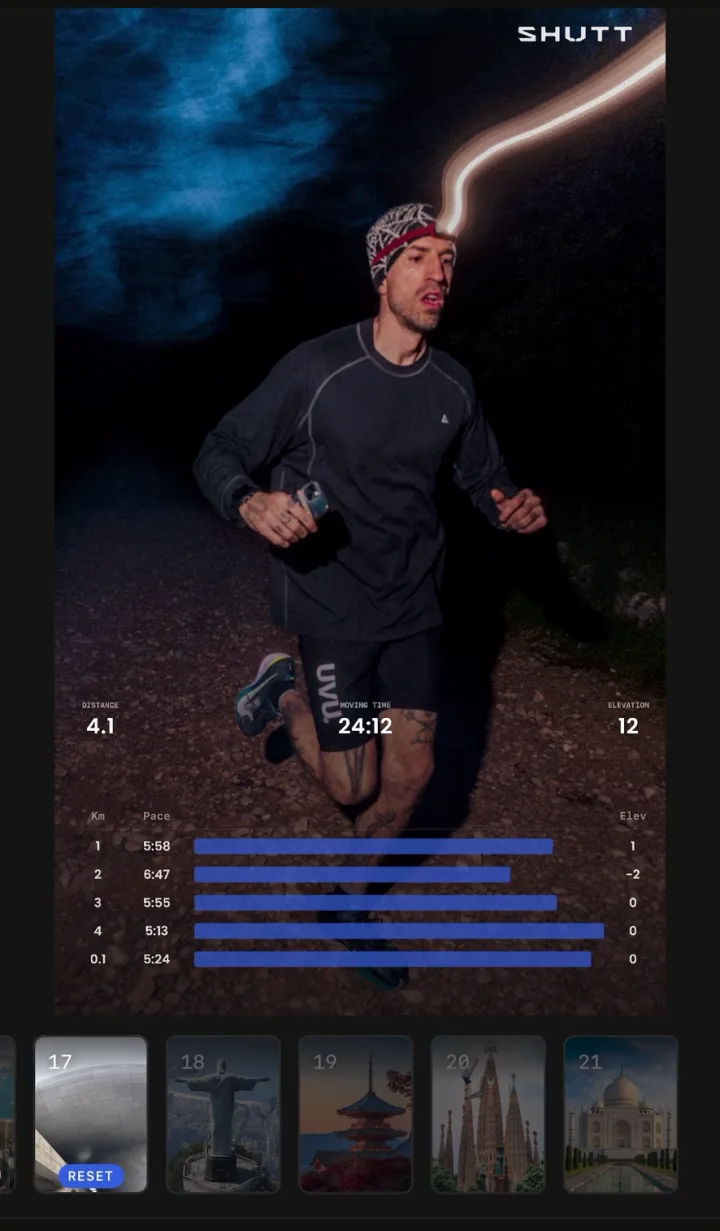
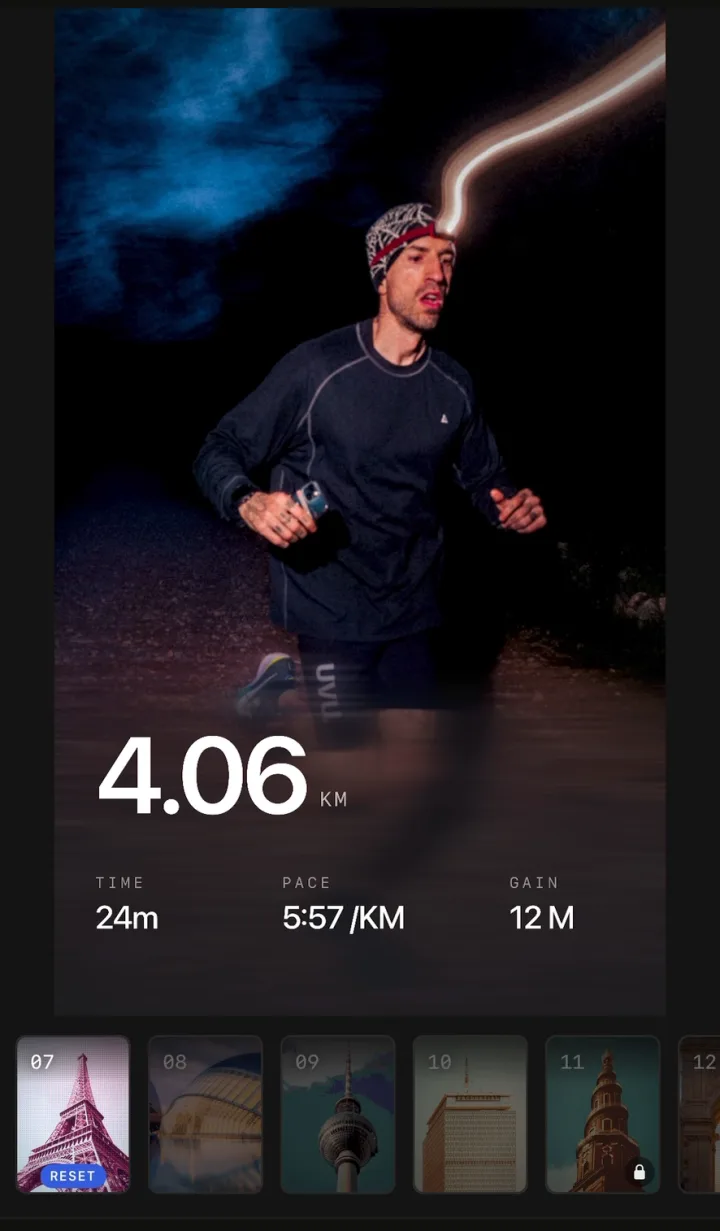
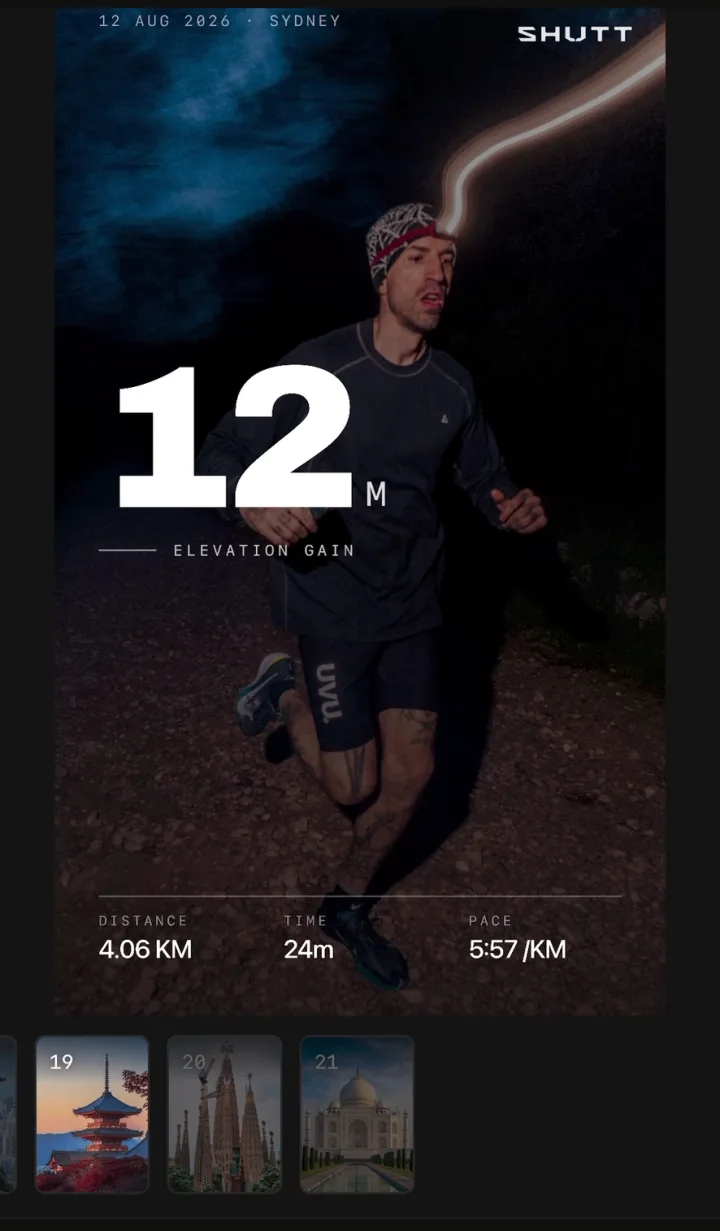
- Geser apa pun yang menutupi foto. Setiap blok bisa diseret, diubah ukurannya, dan menempel, jadi kamu bisa menggeser grafik split menjauhi wajah atau garis horizon.
- Simpan ke Foto atau bagikan.
Ada lebih dari 30 statistik yang bisa dipakai, termasuk split, detak jantung dan zona, elevasi, kadens, dan cuaca.
Dua catatan jujur. Statistik detak jantung, termasuk zona, adalah bagian dari SHUTT Pro, bukan versi gratis. Dan SHUTT hanya untuk iPhone. Halaman fitur punya daftar lengkap statistiknya.
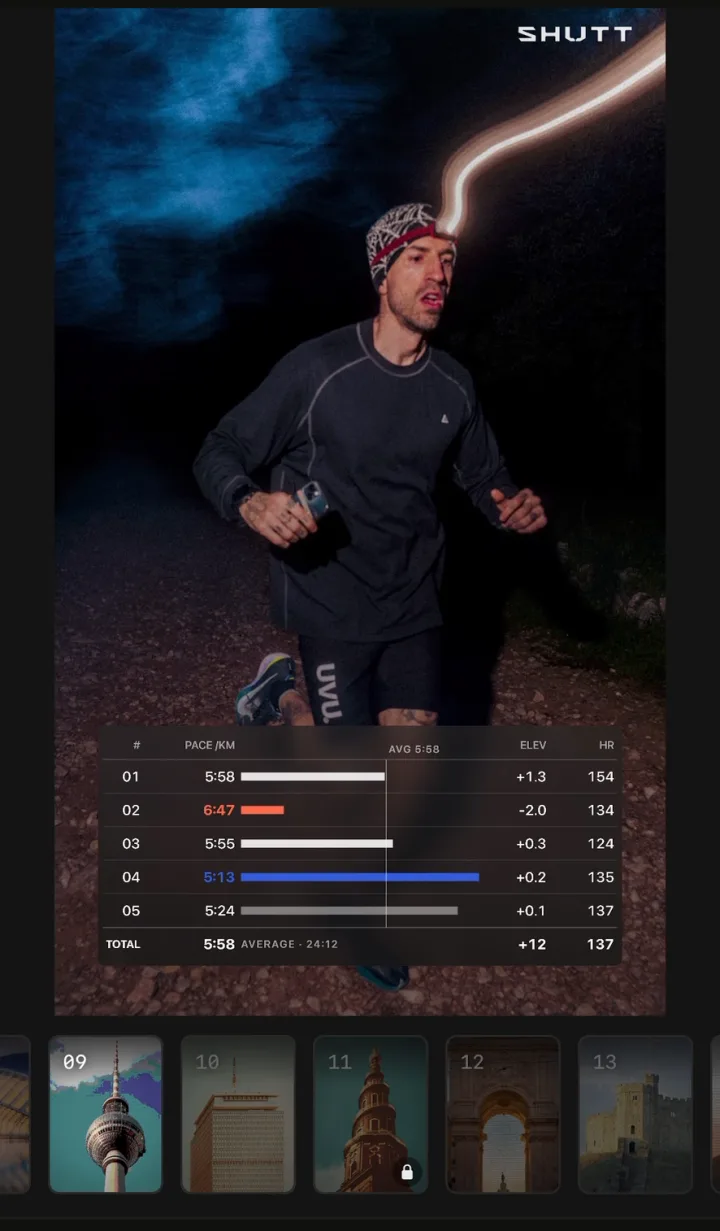
Kombinasi yang berhasil
Beberapa pasangan terbaca bagus berulang kali:
- Sesi interval: split repetisi sebagai bar kecil, plus pace rata-rata repetisi. Dua elemen.
- Long run: jarak besar, profil elevasi di bawahnya, moving time kecil. Tiga elemen.
- Race: waktu finish besar, tanggal dan nama race kecil. Split hanya kalau negative. Dua atau tiga elemen.
- Easy run: bar zona, detak jantung rata-rata, jarak. Tiga elemen.
Kalau kamu ingin tata letak siap pakai daripada membuatnya sendiri, panduan template Instagram Story Strava membahas layout untuk tiap jenis postingan. Dan untuk memposting hasilnya, cara membagikan lari Strava di Instagram membahas Story, postingan, dan ukuran yang dibutuhkan masing-masing.