Para mostrar parciais, frequência cardíaca ou altimetria numa foto de corrida, escolha o dado ou os dois que contam a história daquele treino e depois corte-os de um print do Strava num editor como o Canva, ou use um app que lê a atividade e os desenha sobre a foto. Fique em três ou quatro números no total para continuarem legíveis no celular.
A parte difícil não é a ferramenta. É escolher quais dados mostrar e deixá-los legíveis no tamanho de um story.
Qual dado combina com cada treino?
Toda corrida tem um número que a explica. Comece por ele e acrescente no máximo mais dois ou três dados de apoio.
| Tipo de treino | Melhores dados | Por quê |
|---|---|---|
| Intervalado ou treino de pista | Parciais das repetições, pace médio das repetições | O treino são as repetições. A distância total esconde o trabalho. |
| Longão | Distância, ganho de altimetria, tempo em movimento | A distância é a conquista; a altimetria explica por que o pace foi mais lento. |
| Prova | Tempo final, pace médio, data | O tempo é o que as pessoas perguntam. Pace e data fazem disso um recorde. |
| Rodagem leve ou recuperação | Zonas de frequência cardíaca, frequência cardíaca média, distância | Prova que o treino foi leve, que é o objetivo. |
| Treino de subida ou trilha | Perfil de altimetria, ganho de altimetria, distância | O desenho da subida diz mais que qualquer pace. |
Algumas observações sobre essa tabela:
- Intervalados: mostre só as repetições de esforço, não cada parcial de 1 km com o aquecimento junto. Seis tiros de 800 m a 3:20 /km se leem com clareza. Doze linhas misturando aquecimento, tiros e desaquecimento, não.
- Longões: 400 m de ganho de altimetria numa corrida de 25 km é o motivo de o pace ter sido 5:40 /km e não 5:10 /km. Coloque ao lado do pace e ninguém precisa perguntar.
- Rodagens leves: uma corrida a 5:50 /km parece lenta fora de contexto. "82% na zona 2" parece disciplina. A frequência cardíaca transforma o dia leve no dia certo.
Como ler esses dados antes de desenhar com eles?
Parciais
As parciais são o seu pace em cada quilômetro ou milha. Uma linha reta de parciais significa ritmo constante. Parciais que ficam mais rápidas no fim são negative splits, que costuma ser o que uma boa prova ou um bom longão parece. Ao mostrar as parciais, a forma importa mais que qualquer número isolado, então um pequeno gráfico de barras costuma se ler melhor que uma lista.
Frequência cardíaca e zonas
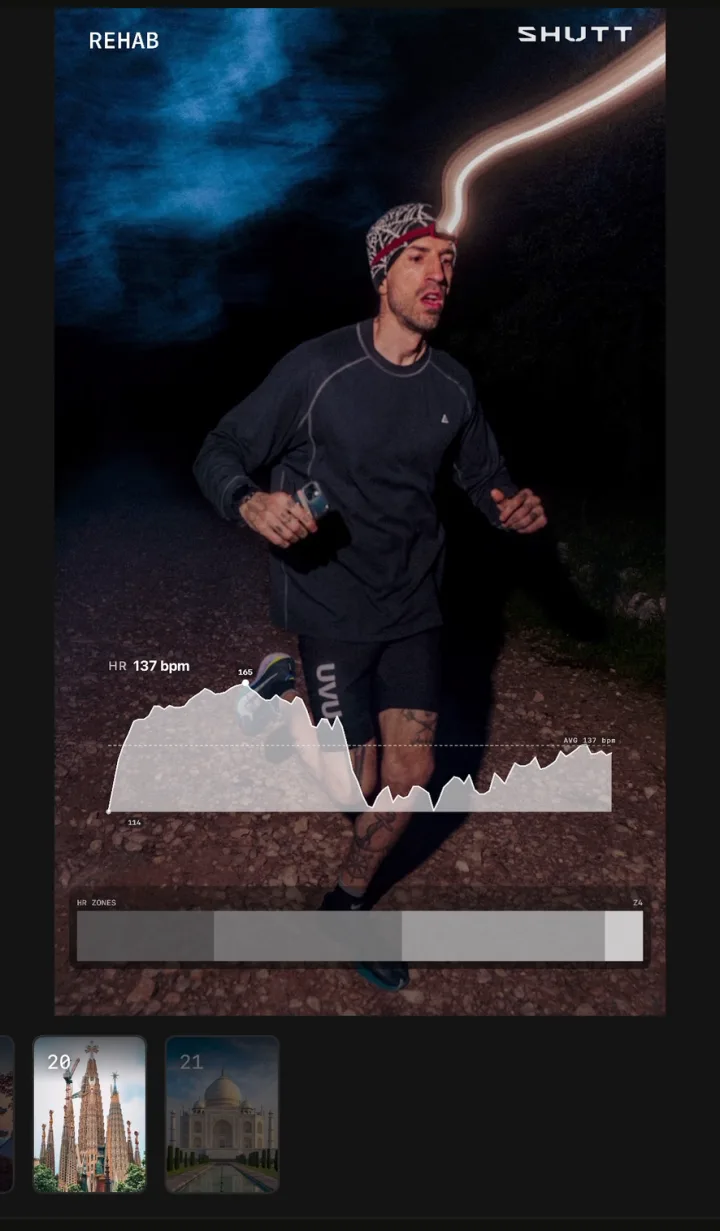
A frequência cardíaca média sozinha diz pouco a quem não é você, porque depende de idade e condicionamento. As zonas são mais fáceis de ler: mostram quanto da corrida você passou em cada nível de esforço, normalmente em cinco faixas. Numa rodagem leve, a parcela do tempo nas zonas 1 e 2 é o número útil.
Altimetria
O ganho de altimetria é a subida total em metros ou pés. O perfil de altimetria é o desenho da rota vista de lado. O ganho é um número; o perfil é uma imagem. Numa rota com morros, o perfil costuma ser o elemento mais marcante da imagem.
Como deixá-los legíveis na tela do celular?
Um story é visto de braço esticado por dois ou três segundos. Faça pensando nisso, não num monitor de computador.
- Limite-se a três ou quatro dados. Cada número a mais dificulta achar os outros.
- Deixe o número principal grande. Num story de 1080 x 1920, o valor de destaque deve ter pelo menos 80 pixels de altura. Os rótulos podem ter um terço disso.
- Use contraste, não cor. Branco sobre uma área escura da foto, ou escuro sobre uma área clara. Se nenhuma existe, ponha um véu escuro ou uma sombra suave embaixo do texto. Um véu claro sobre a foto a desbota.
- Use algarismos tabulares, se a sua fonte tiver. As parciais numa coluna só se alinham quando todos os dígitos têm a mesma largura.
- Arredonde com bom senso. Pace ao segundo (4:52 /km), distância com uma casa decimal (21,1 km), altimetria ao metro. Duas casas decimais na distância é ruído.
- Respeite as zonas seguras. Mantenha os dados fora dos cerca de 250 pixels do topo e da base do story, onde o Instagram coloca o seu nome e a barra de resposta.
- Deixe a foto com pelo menos 80% do quadro. Os dados são uma legenda, não o assunto.
Como colocá-los na foto na mão?
O jeito grátis usa prints do Strava e um editor. O Canva funciona bem; a ferramenta de texto do próprio Instagram basta para números isolados.
- Abra a atividade no Strava e tire print das partes que quer: a tabela de parciais, as zonas de frequência cardíaca ou o gráfico de altimetria.
- Abra o Canva e crie um design de 1080 x 1920 para um story ou de 1080 x 1350 para um post 4:5.
- Coloque a sua foto como fundo, preenchendo o quadro.
- Importe o print e corte rente à tabela ou ao gráfico de que precisa.
- Remova o fundo do recorte se o seu plano do Canva permitir, ou ponha o recorte numa caixa escura de cantos arredondados para as bordas parecerem intencionais.
- Redigite os números principais como texto de verdade, na sua própria fonte, para o maior dado não ser um print borrado.
- Exporte como PNG e poste.
Isso leva de 10 a 15 minutos. Os limites: os prints trazem as fontes e as cores de gráfico do Strava, ficam borrados quando você aumenta, e as telas de zonas de frequência cardíaca muitas vezes pedem dois prints para pegar tudo. A visão geral dos jeitos de colocar dados na foto compara isso com outros caminhos grátis.
Como colocá-los direto do Strava, de forma automática?
Um app que lê o Strava pode desenhar parciais, zonas e altimetria a partir dos próprios dados da atividade, então combinam com o resto do design e continuam nítidos em qualquer tamanho.
Como fazer no SHUTT
O SHUTT é o app que eu faço. O fluxo no iPhone:
- Conecte o Strava uma vez. Suas atividades aparecem sozinhas.
- Abra a corrida e escolha uma foto da galeria.
- Escolha um look que abra com o dado certo. Uns abrem com parciais, outros com distância, outros com ganho de altimetria ou frequência cardíaca. Os dados vêm do Strava, nada para digitar.
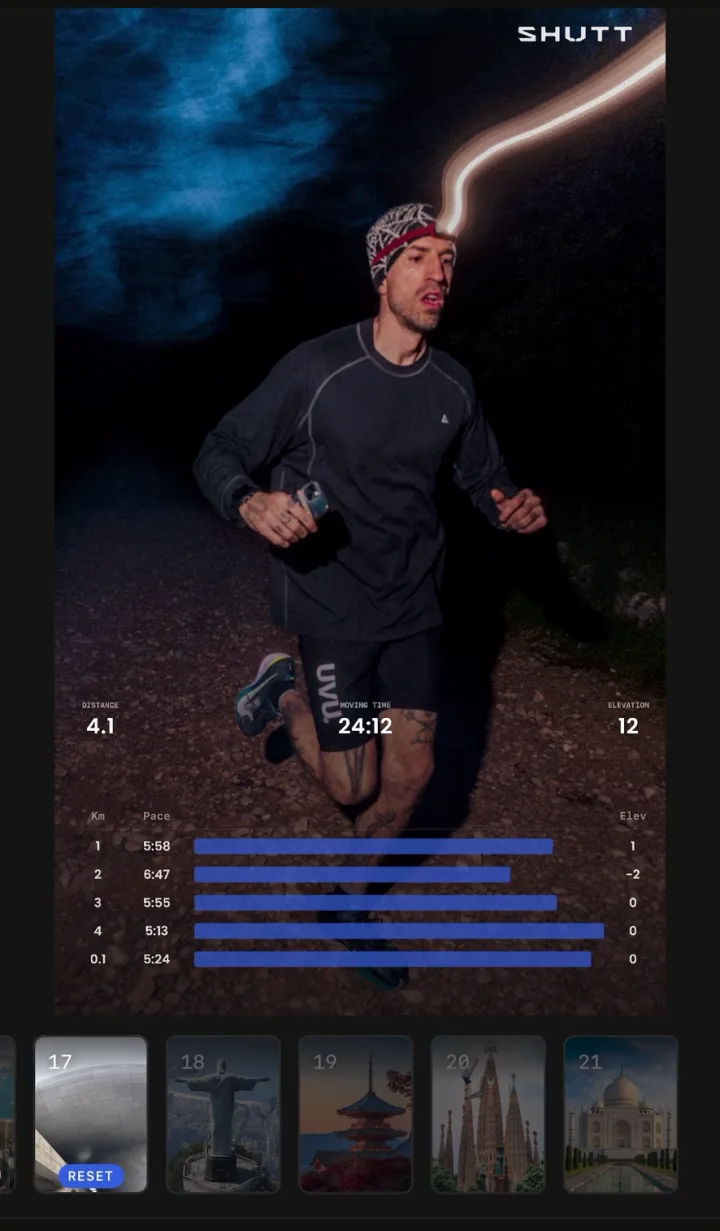
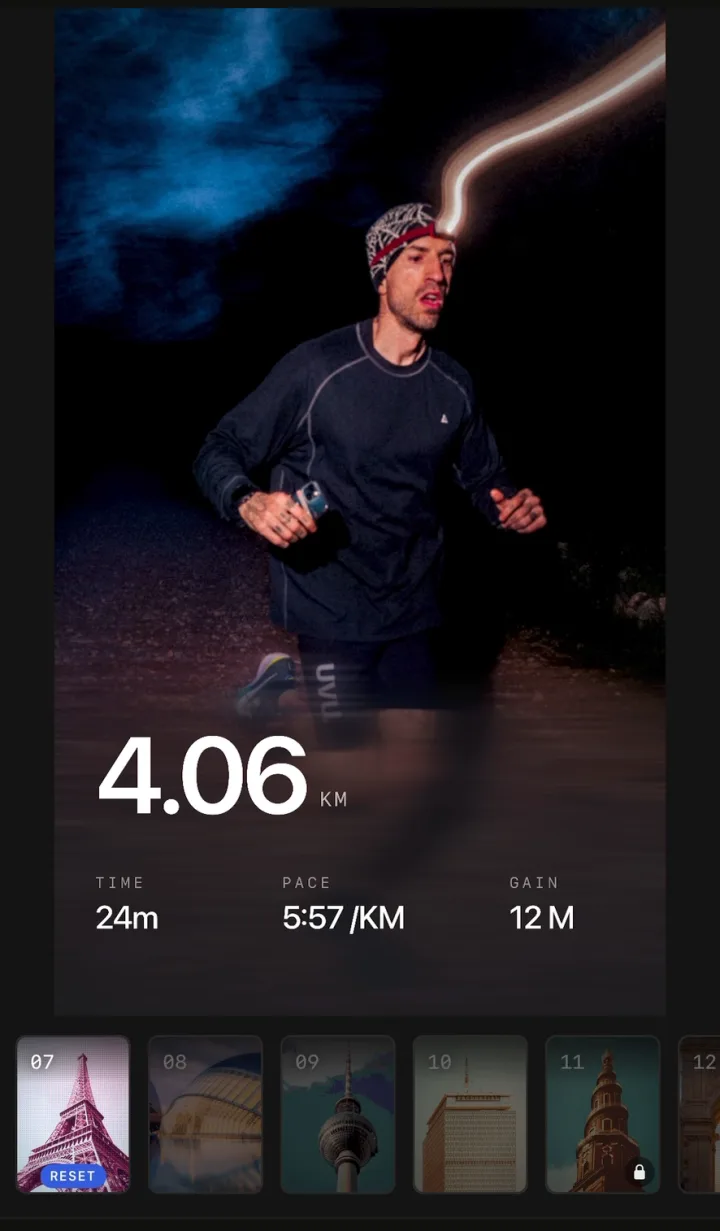
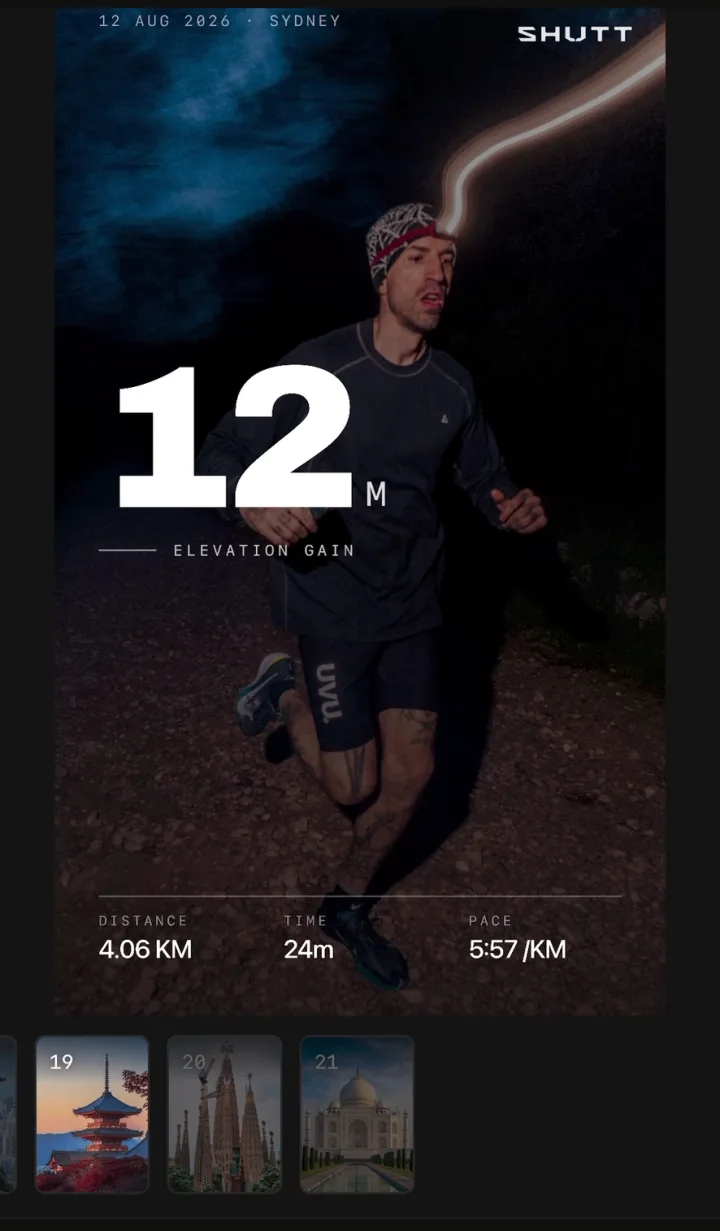
- Mova tudo o que cobrir a foto. Cada bloco arrasta, redimensiona e encaixa, então você pode tirar um gráfico de parciais de cima de um rosto ou de um horizonte.
- Salve nas Fotos ou compartilhe.
Há mais de 30 dados para usar, incluindo parciais, frequência cardíaca e zonas, altimetria, cadência e clima.
Duas observações honestas. Os dados de frequência cardíaca, incluindo as zonas, fazem parte do SHUTT Pro, não da versão grátis. E o SHUTT é só para iPhone. A página de recursos tem a lista completa de dados.
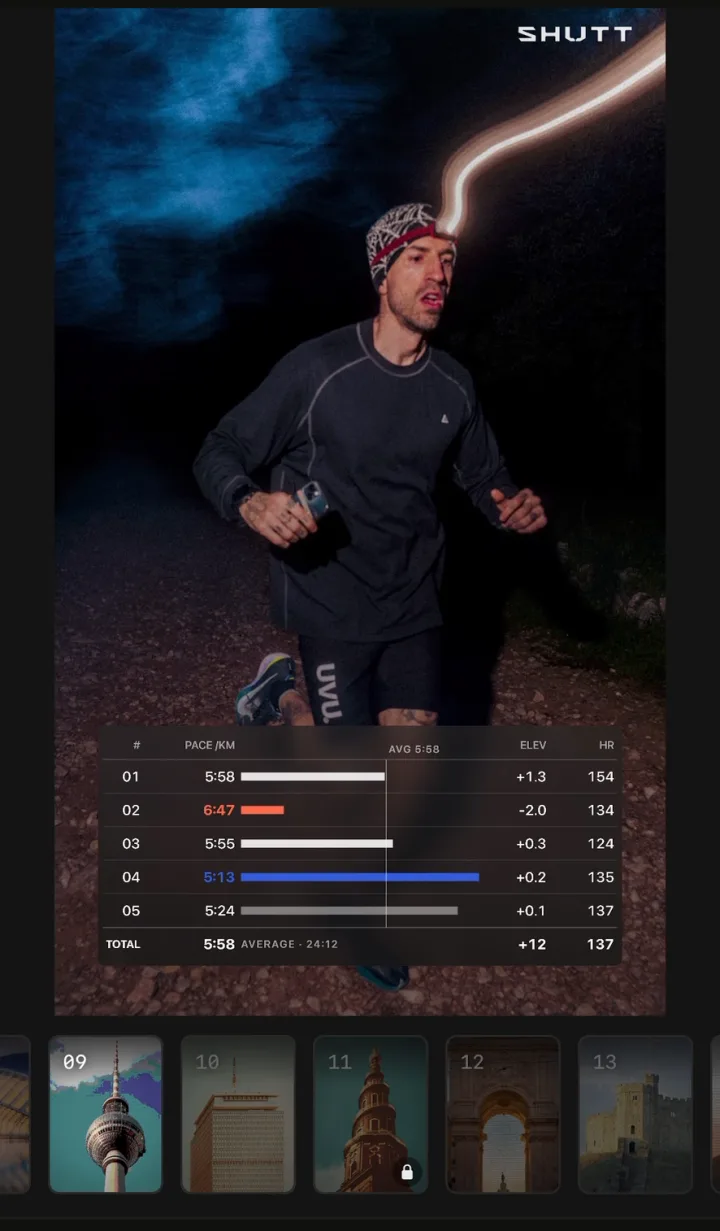
Combinações que funcionam
Algumas combinações se leem bem sempre:
- Treino intervalado: parciais das repetições como barras pequenas, mais o pace médio das repetições. Dois elementos.
- Longão: distância grande, perfil de altimetria embaixo, tempo em movimento pequeno. Três elementos.
- Prova: tempo final grande, data e nome da prova pequenos. Parciais só se foram negative splits. Dois ou três elementos.
- Rodagem leve: barra de zonas, frequência cardíaca média, distância. Três elementos.
Se você prefere um layout pronto em vez de montar um, o guia de template de story do Instagram com Strava passa por layouts para cada tipo de post. E para postar o resultado, como compartilhar corridas do Strava no Instagram cobre stories, posts e o tamanho de cada um.