Para colocar parciais numa foto de corrida no SHUTT, abra o painel de parciais e escolha um de cinco layouts: um registro com uma barra para cada quilômetro, um gráfico de desvio em torno do seu pace médio, uma tabela simples, um gráfico de pace ou um gráfico de frequência cardíaca. As parciais vêm da sua atividade do Strava, então nada é digitado. Se você prefere partir de um design pronto, os looks Meridian e Marker são feitos em torno das parciais.
As parciais são o dado que conta a história de um treino ou de uma prova: se você manteve o pace, caiu ou terminou forte. Também são o mais difícil de encaixar na tela do celular, e é para isso que serve a maior parte das opções abaixo.
O Strava consegue compartilhar suas parciais?
Não como imagem. No momento em que escrevo (outubro de 2026), a página de ajuda de compartilhamento do Strava diz que uma corrida compartilhada leva tempo em movimento, distância e pace sobre um mapa ou uma das fotos da atividade, e que os dados não podem ser personalizados. As parciais estão no app, mas levá-las para uma foto significa print e corte.
Esse caminho manual funciona, e o guia de parciais, frequência cardíaca e altimetria explica passo a passo. Os limites são as fontes e cores do Strava sobre a sua imagem, e uma tabela que fica borrada quando você a amplia. O SHUTT desenha as parciais a partir dos dados, na fonte do look que você estiver usando.
Qual layout de parciais combina com qual treino?
O painel de parciais abre com cinco cartões de layout. Cada cartão é um desenho pequeno do que ele coloca na foto.
| Layout | O que desenha | Melhor para |
|---|---|---|
| Registro | Uma tabela com uma barra por quilômetro, em escala do seu mais lento ao seu mais rápido | Provas e corridas constantes, em que o formato importa |
| Desvio | Barras dos dois lados de uma linha no seu pace médio | Ver de relance quais quilômetros foram rápidos ou lentos |
| Tabela | Só os números, sem barras | Longões com muitas parciais, em que barras ficariam apertadas |
| Gráfico de pace | Um gráfico de barras de pace | Tiros e treinos intervalados |
| Gráfico de FC | Uma barra de frequência cardíaca por parcial | Rodagens leves, para mostrar que o esforço ficou baixo (salvar exige Pro) |
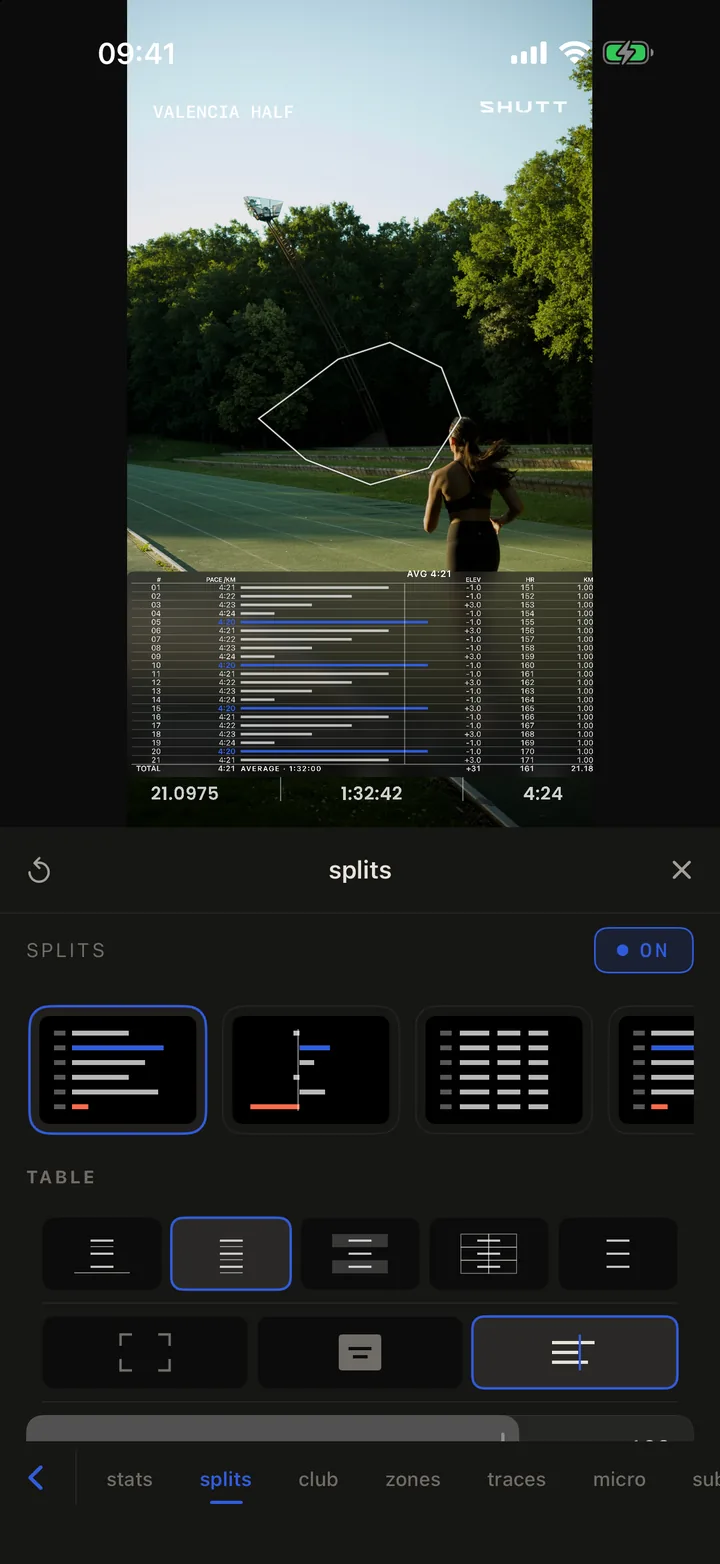
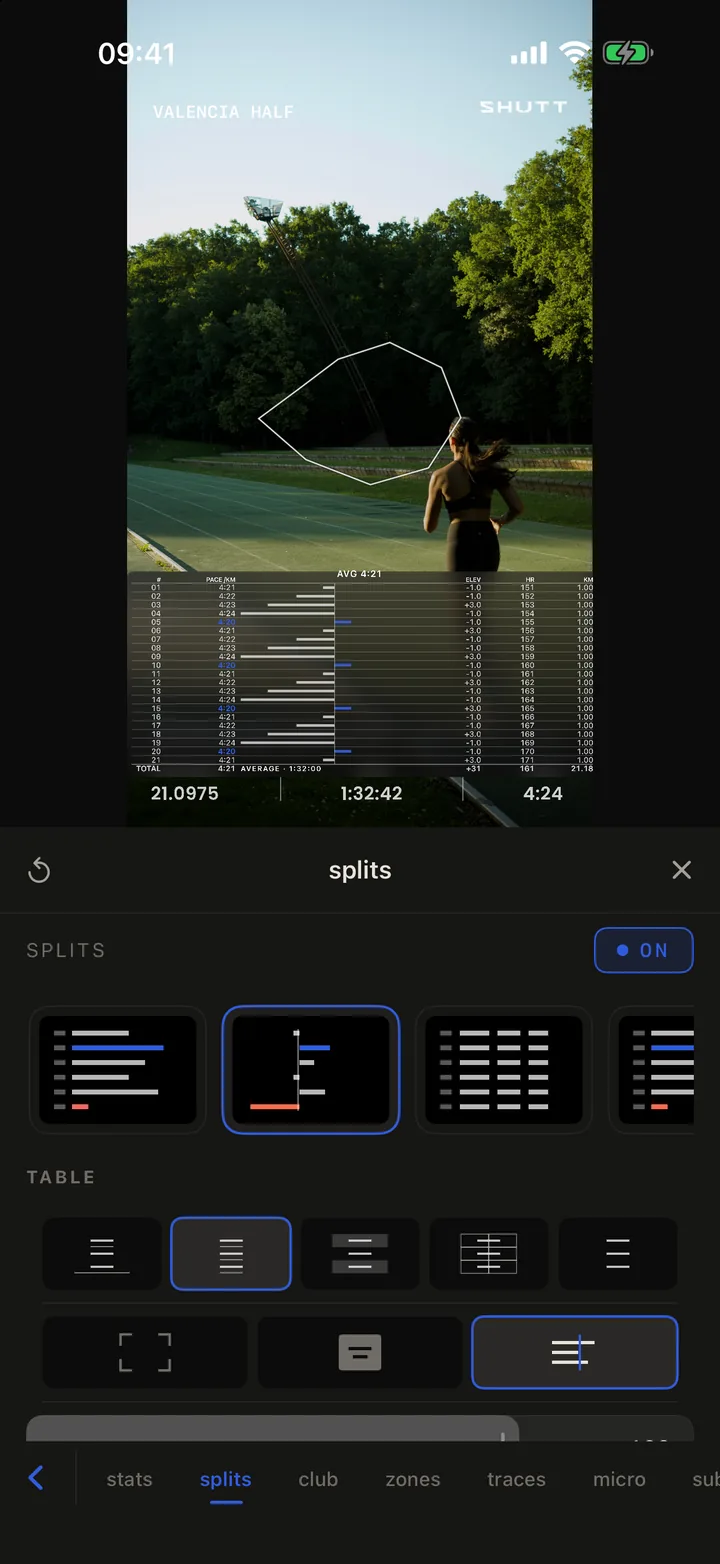
O que dá para mudar numa tabela de parciais?
Com um layout de tabela ligado, o painel oferece:
- Estilo do fio. Fios, Linhas, Faixas, Caixas ou Mínimo, escolhidos pelos desenhos deles.
- Escala da barra. Faixa (da sua parcial mais lenta à mais rápida, o padrão, para que as pequenas diferenças apareçam), Do zero (cada barra medida a partir do nada, o que as achata) ou vs. média (barras dos dois lados da sua média).
- Colunas. Número da parcial, Pace, Barra, ELEV., FC, Tempo, Tempo acumulado, Distância, Zona de pace e Cadência. Toque em uma coluna em TOQUE PARA ADICIONAR para mostrá-la; ela sobe para VISÍVEIS.
- Destaque, em Mais. Nenhum, Mais rápido, Mais lento ou ambos, para os melhores e piores quilômetros se destacarem.
- Superfície, em Mais. Sem preenchimento, uma cor sólida, um degradê ou vidro atrás da tabela, com controles de desfoque e sombra.
- Tamanho do texto, para que uma meia maratona de 21 linhas caiba.
Na foto, a tabela é um bloco como qualquer outro: arraste, e puxe as bordas para redimensionar.
Meridian e Marker: looks feitos em torno das parciais
Se você prefere escolher um design pronto a montar um, dois dos looks grátis do SHUTT colocam as parciais no centro.
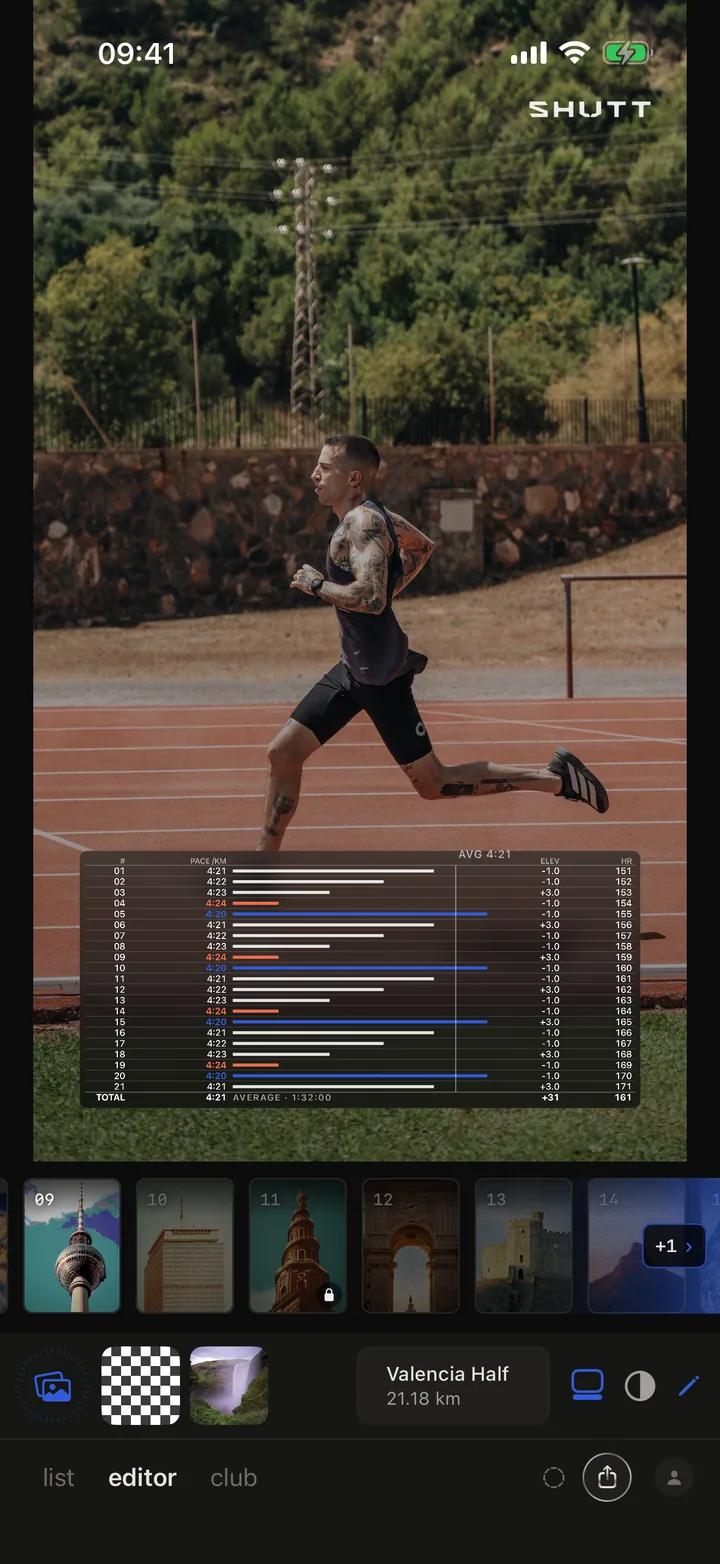
O Meridian põe uma tabela completa de parciais sobre a parte de baixo da foto: uma linha por quilômetro com uma barra de pace, os quilômetros mais rápidos em azul e os mais lentos em vermelho, uma linha de média, colunas de altimetria e frequência cardíaca e uma linha de total. Precisa de um treino com rota de GPS.
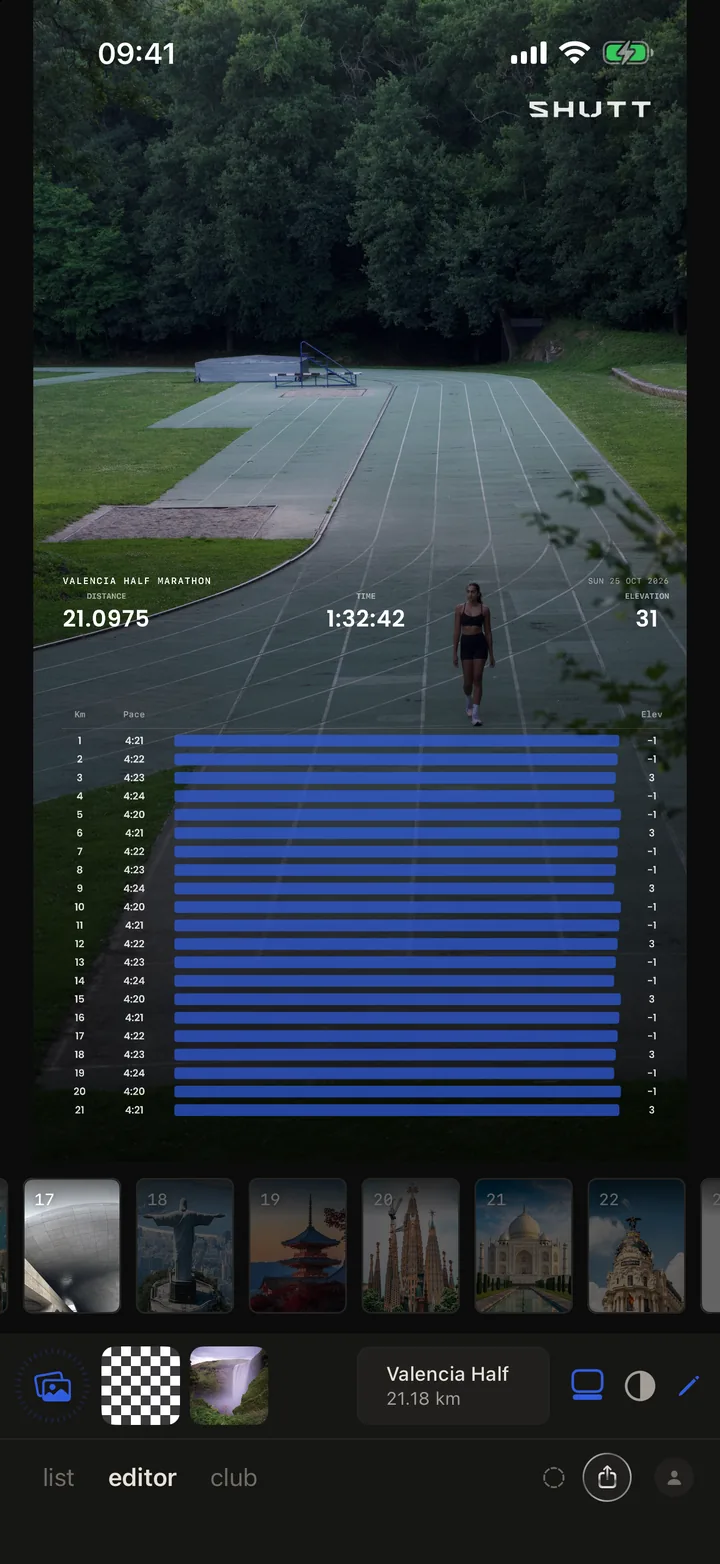
O Marker abre com o evento: o título da prova ou do treino, distância, tempo e altimetria no alto, e depois uma barra azul comprida para cada quilômetro com o pace e a altimetria ao lado. Num treino de pace regular, as barras se alinham num bloco, que é um tipo de exibição à parte.
E a altimetria?
A altimetria tem duas entradas.
O dado Altimetria. Ligue Altimetria no painel de dados e o perfil do treino é desenhado como um gráfico sobre a foto. Abra a linha dele para ver Largura, Tamanho do gráfico, Exagero (quanto os morros são esticados para cima), Espessura da linha, Alinhamento e os botões Preencher, Rótulos e Suavizar.
O look Elevation. Um look com sete estilos, trocados por uma fileira de botões quando você toca no lápis: Gain (um número grande de subida), Rail, ESCALA (o perfil desenhado em metros por pixel fixos, com a escala impressa), Registro (subida por quilômetro dos dois lados de uma linha de zero), Ground, Column e Rodapé. O Registro serve melhor para um treino plano, porque as barras são escaladas pela maior subida do próprio treino, então até uma subida pequena aparece.
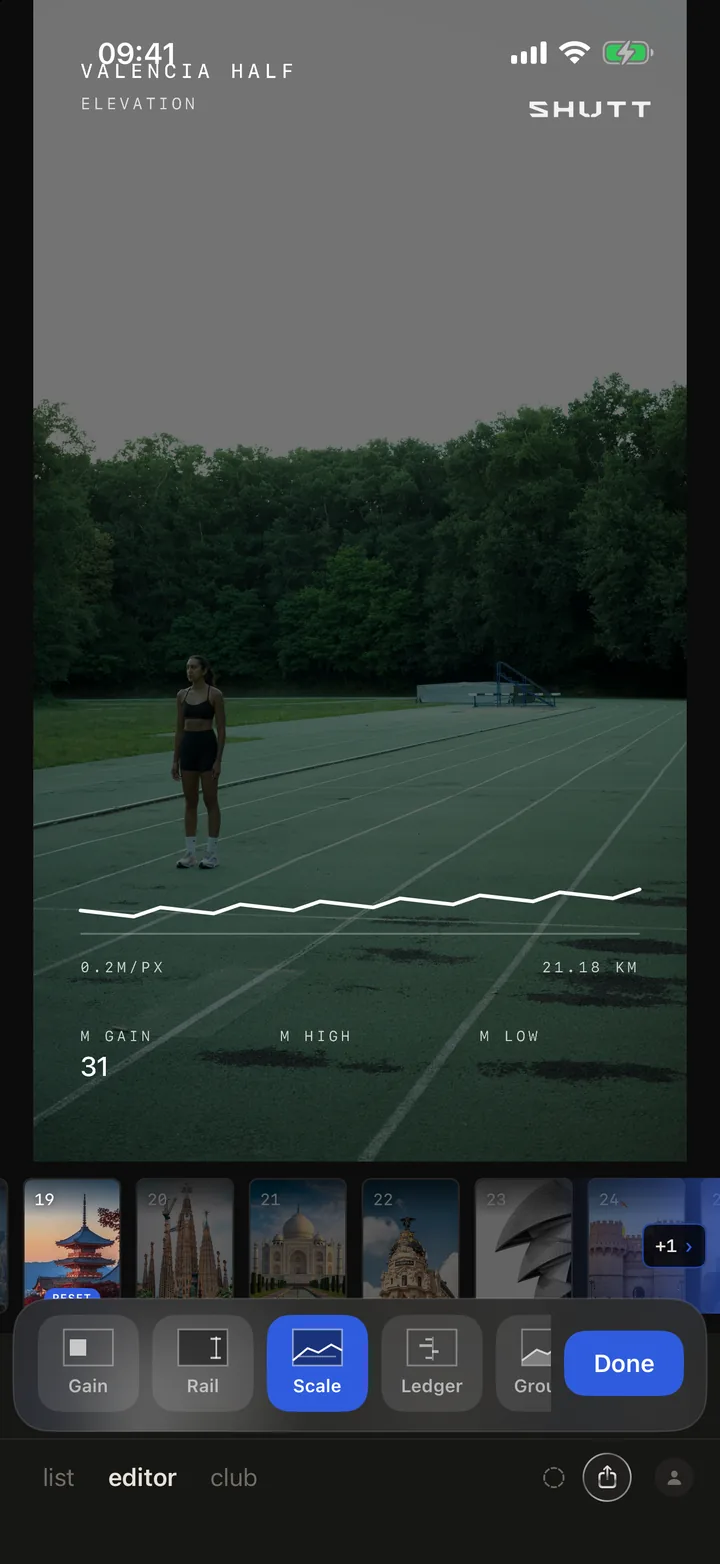
Como fazer no SHUTT
- Abra um treino e uma foto na aba do editor. O treino precisa ter parciais, que o Strava grava na maioria das corridas.
- Toque no lápis e depois na aba parciais.
- Toque em ADICIONAR PARCIAIS. PARCIAIS liga.
- Escolha um cartão de layout: Registro, Desvio, Tabela, Gráfico de pace ou Gráfico de FC.
- Para uma tabela, escolha um estilo de fio, a escala da barra e as colunas.
- Abra Mais para o destaque do mais rápido e do mais lento e a superfície atrás da tabela.
- Arraste e redimensione o bloco na foto para não cobrir o corredor.
- Ou pule o painel e escolha Meridian ou Marker na fileira de looks.
Como deixar as parciais legíveis no celular
Uma tabela de parciais é a coisa mais densa que dá para colocar numa foto. Alguns hábitos ajudam:
- Mostre só o que explica o treino. Para tiros, o pace e a barra. Para uma prova com morros, acrescente ELEV. Para um dia leve, FC.
- Mantenha as barras. As pessoas leem a forma antes dos números, e a escala Faixa deixa visíveis as pequenas diferenças.
- Destaque as duas pontas. Mais rápido e mais lento é o jeito mais veloz de mostrar um negative split ou uma queda.
- Dê uma superfície em fotos cheias. Vidro ou um preenchimento escuro mantém as linhas legíveis sobre grama e multidões.
- Deixe a maior parte do quadro para a foto. Uma tabela de meia maratona pode ocupar o terço de baixo; não deve ocupar a imagem inteira.
Para os dados em volta das parciais, a lista de todos os dados que o SHUTT mostra tem o resto, e o guia dos looks do SHUTT explica como os looks funcionam. O guia de modelos de story do Instagram para o Strava tem layouts por tipo de post, e a página de recursos resume tudo.