Om splits op een runfoto te zetten in SHUTT open je het splitspaneel en kies je een van vijf indelingen: een register met een balk voor elke kilometer, een afwijkingsgrafiek rond je gemiddelde tempo, een gewone tabel, een tempografiek of een hartslaggrafiek. De splits komen uit je Strava-activiteit, dus je typt niets. Begin je liever met een afgewerkt ontwerp, dan zijn de looks Meridian en Marker rond splits gebouwd.
Splits zijn de stat die het verhaal van een training of wedstrijd vertelt: of je je tempo hield, inzakte of snel finishte. Ze zijn ook het lastigst op een telefoonscherm te krijgen, en daar zijn de meeste opties hieronder voor.
Kan Strava je splits delen?
Niet als afbeelding. Op het moment van schrijven (oktober 2026) zegt de helppagina over delen van Strava dat een gedeelde run bewegingstijd, afstand en tempo draagt op een kaart of een van je activiteitsfoto's, en dat de stats niet aan te passen zijn. De splits staan in de app, maar ze op een foto krijgen betekent een screenshot en bijsnijden.
Die handmatige route werkt, en de gids over splits, hartslag en hoogte loopt hem stap voor stap door. De beperkingen zijn de lettertypen en kleuren van Strava op je beeld, en een tabel die zacht wordt als je hem vergroot. SHUTT tekent de splits in plaats daarvan uit de data, in het lettertype van de look die je gebruikt.
Welke splitsindeling past bij welke run?
Het splitspaneel opent met vijf indelingskaarten. Elke kaart is een kleine tekening van wat hij op de foto zet.
| Indeling | Wat hij tekent | Het best voor |
|---|---|---|
| Register | Een tabel met een balk per kilometer, geschaald van je traagste naar je snelste | Wedstrijden en gelijkmatige runs, waar de vorm ertoe doet |
| Afwijking | Balken aan weerszijden van een lijn bij je gemiddelde tempo | In één oogopslag zien welke kilometers snel of traag waren |
| Tabel | Alleen de cijfers, geen balken | Lange runs met veel splits, waar balken te druk worden |
| Tempografiek | Een staafdiagram van het tempo | Intervallen en trainingen |
| HS-grafiek | Een hartslagbalk per split | Rustige runs, om te laten zien dat de inspanning laag bleef (Pro om te bewaren) |
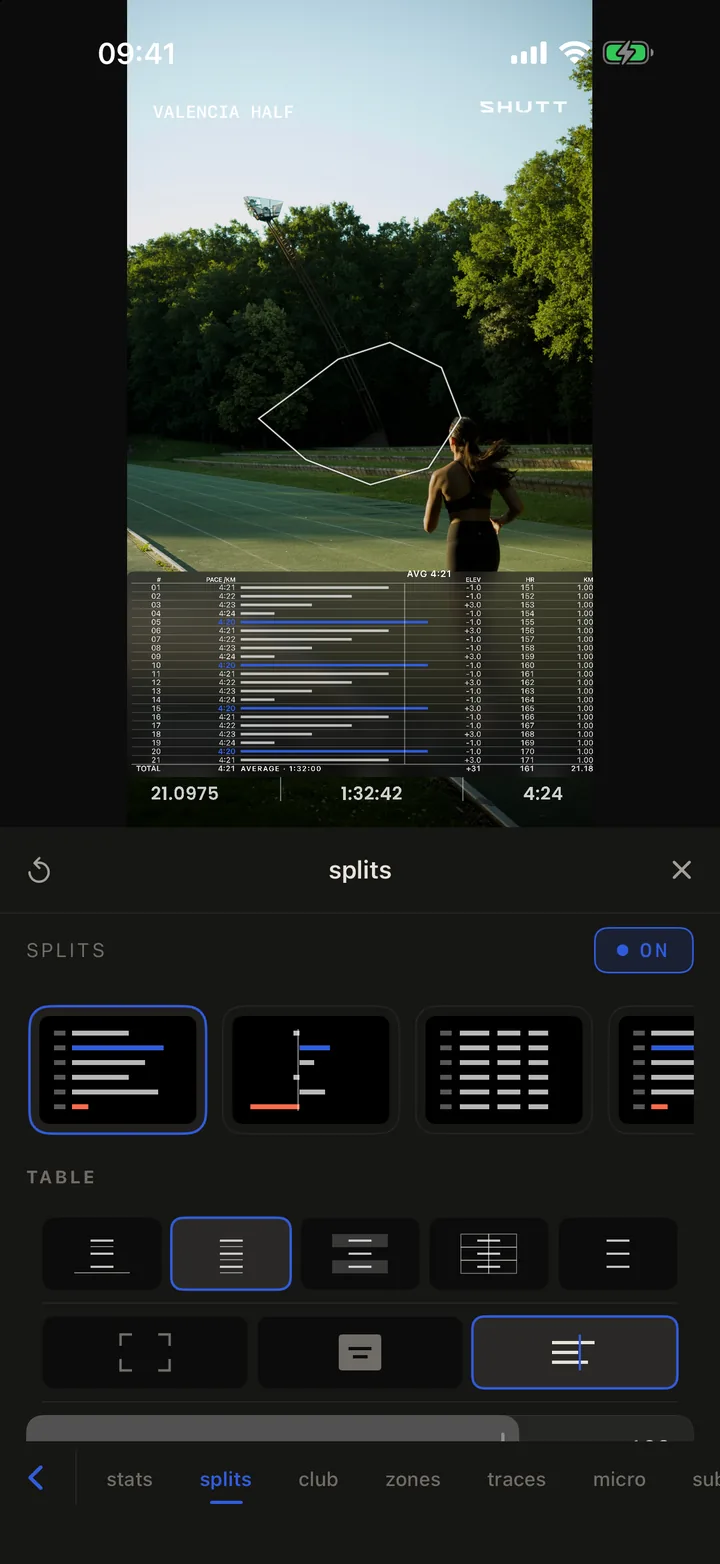
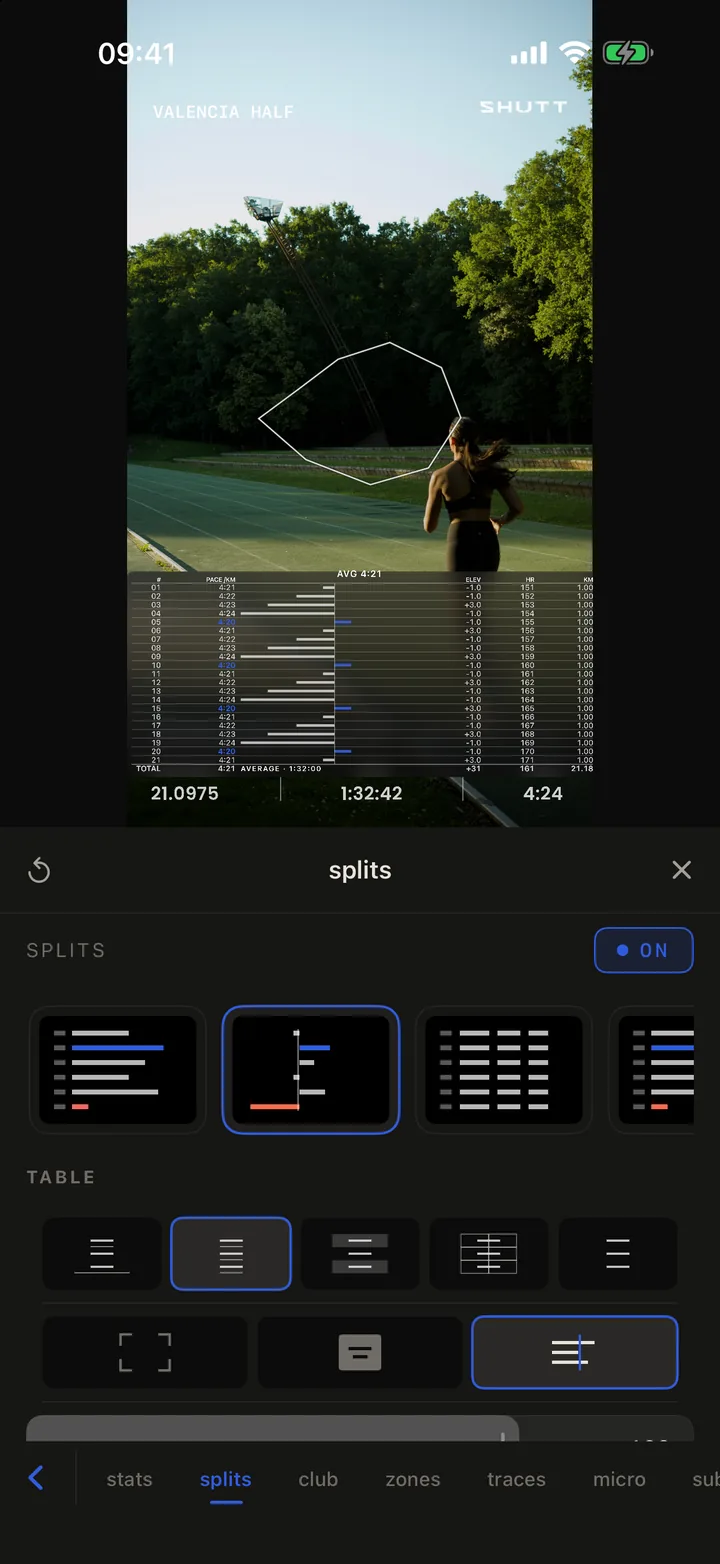
Wat kun je aanpassen in een splitstabel?
Zodra een tabelindeling aan staat, biedt het paneel:
- Lijnstijl. Rules, Lined, Banded, Boxed of Minimal, gekozen aan de hand van hun getekende symbolen.
- Balkschaal. Range (van je traagste tot je snelste split, de standaard, zodat kleine verschillen zichtbaar zijn), Vanaf nul (elke balk gemeten vanaf niets, wat ze afvlakt) of vs gem. (balken aan weerszijden van je gemiddelde).
- Kolommen. Splitnummer, tempo, balk, hm, HS, tijd, cumulatieve tijd, afstand, tempozone en cadans. Tik onder TIK OM TOE TE VOEGEN op een kolom om hem te tonen; hij verhuist naar ZICHTBAAR.
- Uitlichten, onder MEER. Geen, Snelste, Traagste of beide, zodat de beste en slechtste kilometers opvallen.
- Oppervlak, onder MEER. Geen vulling, een effen kleur, een gradiënt of glas achter de tabel, met schuiven voor vervaging en schaduw.
- Tekstgrootte, zodat een tabel van 21 rijen voor een halve marathon past.
Op de foto is de tabel een blok als elk ander: sleep hem en trek aan de randen om hem te schalen.
Meridian en Marker: looks rond splits
Kies je liever een afgewerkt ontwerp dan er een te bouwen, dan zetten twee van de gratis looks van SHUTT splits centraal.
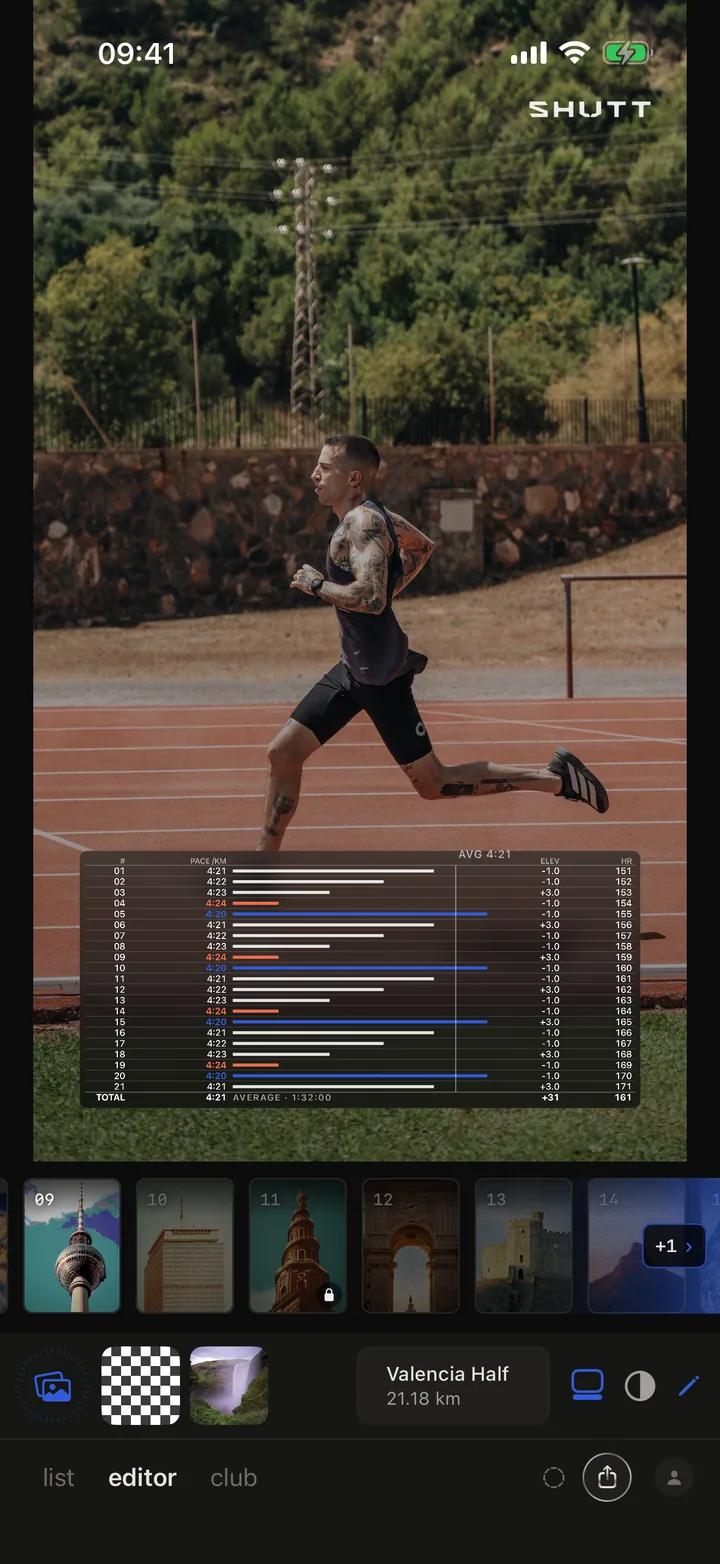
Meridian zet een volledige splitstabel over het onderste deel van de foto: een rij per kilometer met een tempobalk, de snelste kilometers in blauw en de traagste in rood, een gemiddelde lijn, kolommen voor hoogte en hartslag en een totaalrij. Hij heeft een run met een GPS-route nodig.
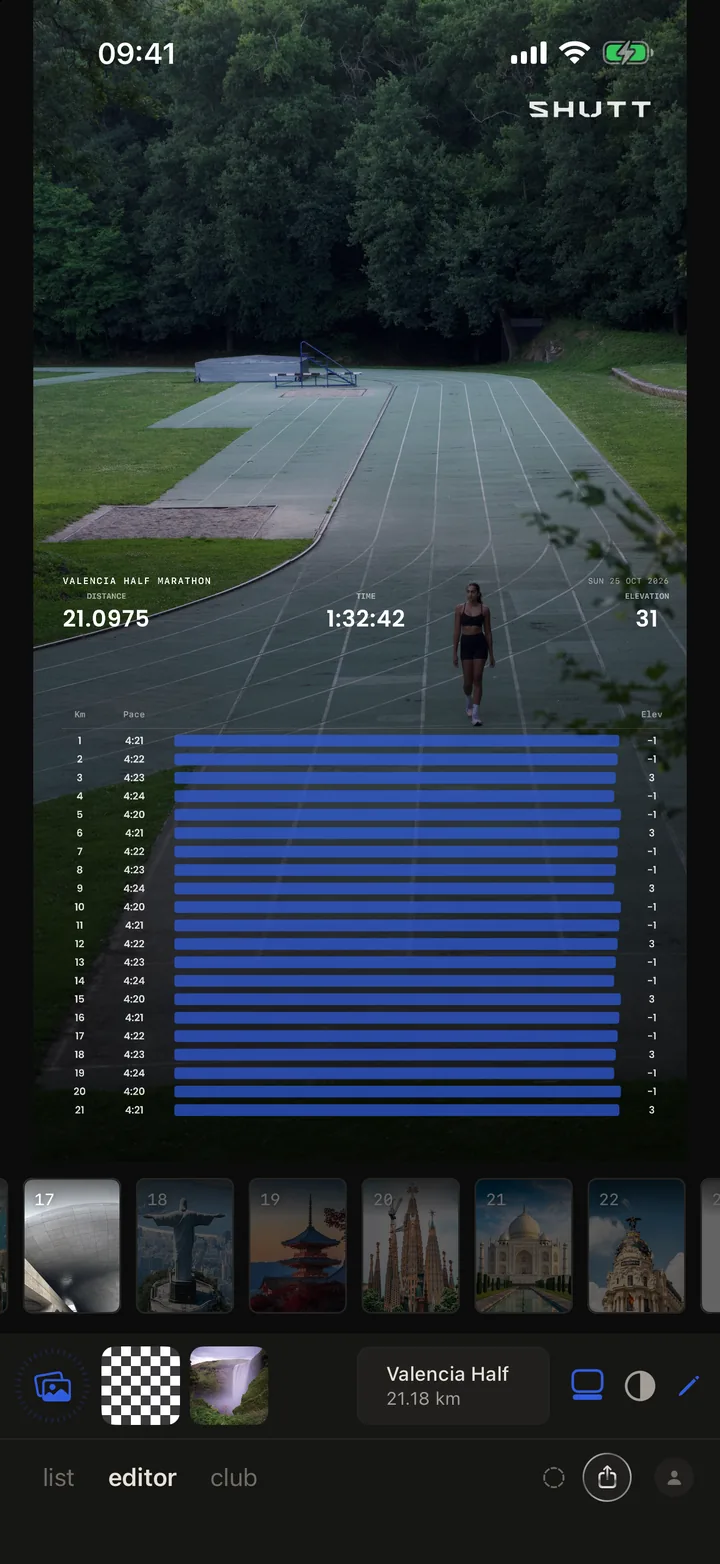
Marker begint met het evenement: de titel van de wedstrijd of run, afstand, tijd en hoogte bovenaan, daarna een lange blauwe balk voor elke kilometer met tempo en hoogte ernaast. Bij een gelijkmatig getimede run staan de balken als een blok op één lijn, wat een eigen vorm van opscheppen is.
En hoogte?
Voor hoogte zijn er twee wegen.
De stat Hoogteprofiel. Zet Hoogteprofiel aan in het statpaneel en het profiel van de run wordt als grafiek over de foto getekend. Open de rij voor Breedte, Grafiekgrootte, Overdrijving (hoeveel de heuvels omhoog worden uitgerekt), Lijndikte, Uitlijning, en de schakelaars Vulling, Labels en Vloeiend.
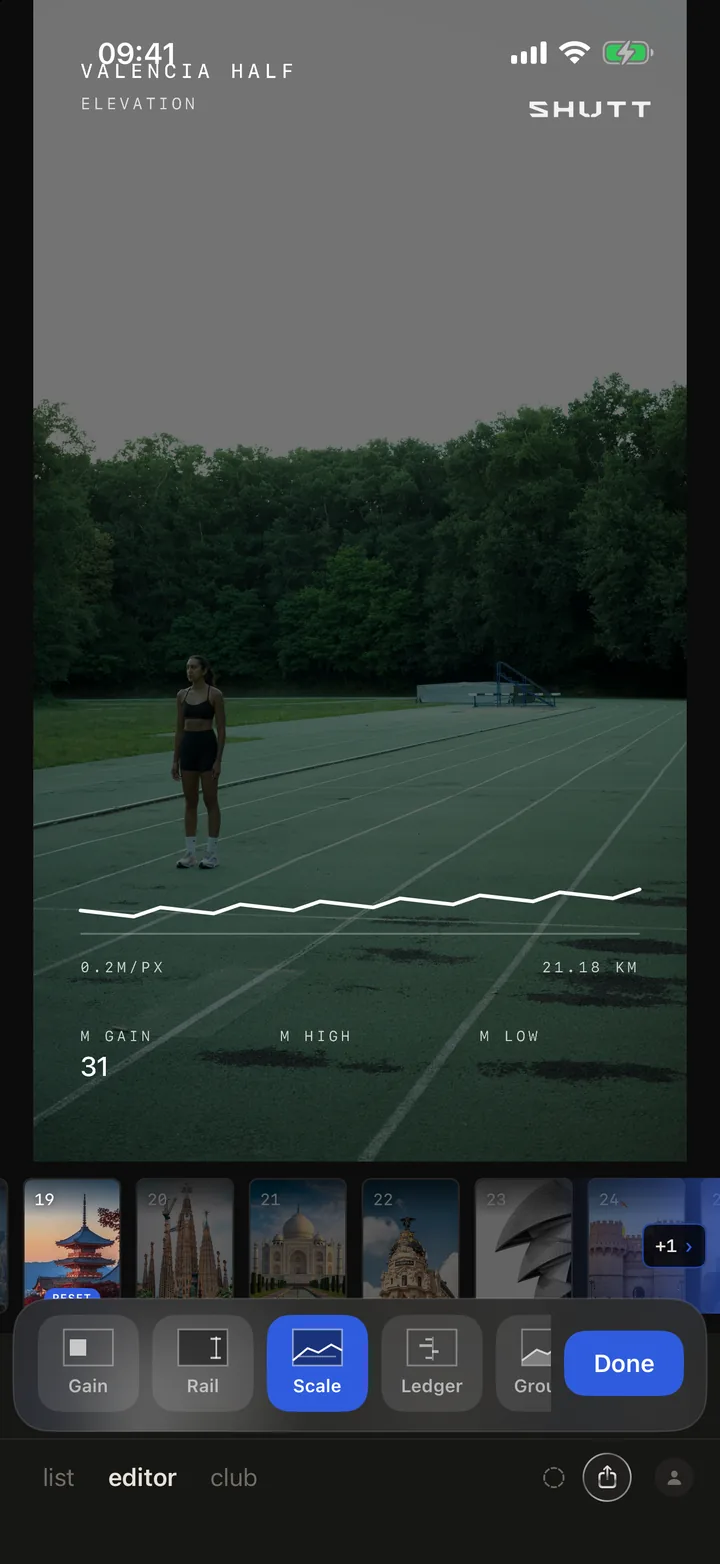
De look Elevation. Eén look met zeven stijlen, die je wisselt met een rij chips als je op het potlood tikt: Gain (een groot klimcijfer), Rail, Scale (het profiel getekend met een vaste schaal van meters per pixel en de schaal erbij gedrukt), Ledger (klim per kilometer aan weerszijden van een nullijn), Ground, Column en Footer. Ledger past het best bij een vlakke run, omdat de balken geschaald zijn op de grootste klim van de run zelf, zodat zelfs een kleine stijging zichtbaar is.
Zo doe je het in SHUTT
- Open een run en een foto in het editortabblad. De run heeft splits nodig, die Strava voor de meeste runs opneemt.
- Tik op het potlood en dan op het tabblad splits.
- Tik op SPLITS TOEVOEGEN. SPLITS gaat aan.
- Kies een indelingskaart: Register, Afwijking, Tabel, Tempografiek of HS-grafiek.
- Kies bij een tabel een lijnstijl, de balkschaal en de kolommen.
- Open MEER voor het uitlichten van snelste en traagste en het oppervlak achter de tabel.
- Sleep en schaal het blok op de foto, zodat het de loper niet bedekt.
- Of sla het paneel over en kies Meridian of Marker uit de lookrail.
Splits leesbaar maken op een telefoon
Een splitstabel is het dichtste wat je op een foto kunt zetten. Een paar gewoonten helpen:
- Toon alleen wat de run verklaart. Bij intervallen tempo en de balk. Bij een heuvelachtige wedstrijd hoogte erbij. Bij een rustige dag hartslag.
- Houd de balken. Mensen lezen de vorm voor de cijfers, en Range-schaling maakt kleine verschillen zichtbaar.
- Licht beide uiteinden uit. Snelste en traagste is de snelste manier om een negatieve split of inzakken te tonen.
- Geef het een oppervlak bij drukke foto's. Glas of een donkere vulling houdt de rijen leesbaar over gras en menigten.
- Laat de foto het grootste deel van het beeld. Een tabel voor een halve marathon mag het onderste derde innemen; hij mag niet het hele beeld innemen.
Voor de stats rond de splits heeft de lijst van elke stat die SHUTT kan tonen de rest, en de gids over de looks van SHUTT legt uit hoe looks werken. De gids voor Strava Instagram Story-templates heeft indelingen per soort post, en de functiepagina vat alles samen.