Een look in SHUTT is een kant-en-klaar ontwerp voor een hardloopfoto: het lettertype, de indeling, de stats en de route, allemaal ingevuld vanuit je Strava-activiteit. Er zijn er 33 in de balk onder de foto. Swipe om te wisselen, en je foto en run blijven staan terwijl het ontwerp eromheen verandert. Vijf looks zijn Pro, de rest is gratis.
In dit artikel leg ik uit wat een look precies is, hoe die zich verhoudt tot de eigen deelafbeelding van Strava, en loop ik langs vier looks die de breedte laten zien: Press, Dusk, Motion en Silver.
Wat is een look, en hoe verschilt die van een template?
Een template is een kader met lege vakjes. Je typt de afstand, vult de tijd in, en als je run niet in de vakjes past, past hij niet.
Een look werkt andersom. Hij begint bij de run:
- Hij leest de activiteit. Afstand, tijd, tempo, datum, plaats en route komen van Strava. Er wordt niets getypt.
- Hij biedt zichzelf alleen aan als hij kan tekenen. Een look die om de route draait, verschijnt niet bij een loopbandrun zonder gps-track, dus je kiest nooit een ontwerp dat half leeg blijft.
- Hij blijft bewerkbaar. Elk blok kun je slepen, vergroten en een andere stijl geven. Zodra je een look aanpast, krijgt de kaart het label BEWERKT; tik erop als hij geselecteerd is en er staat RESET, waarmee het origineel terugkomt.
- Wisselen behoudt de foto. De foto en de run veranderen niet als je swipet, dus tien ontwerpen vergelijken kost tien swipes.
Dat is het verschil dat er dagelijks toe doet: je kiest door te kijken, niet door te bouwen.
Wat geeft het delen van Strava zelf je?
Op het moment van schrijven (oktober 2026) beschrijft de helppagina over delen van Strava twee afbeeldingen: een kaart van de activiteit, of een van de foto's die eraan hangen, met stats erbij. Bij runs zijn dat bewegingstijd, afstand en tempo, en Strava zegt dat die momenteel niet aan te passen zijn. Alleen gps-activiteiten kunnen zo worden gedeeld, en de activiteit moet zichtbaar zijn voor Volgers of Iedereen. Strava biedt ook een transparante statsticker voor Instagram Stories.
Dat is snel, gratis en staat al op je telefoon, en voor veel runs is het genoeg. Waar SHUTT verschilt:
- jij kiest het ontwerp, uit 33 in plaats van één;
- jij kiest de stats, uit meer dan 30;
- de route wordt over je foto getekend als lijn of in een van de 49 route styles, in plaats van op een kaart;
- elk element kun je wegschuiven van een gezicht of een horizon.
Als je breder wilt vergelijken: de vergelijking van overlay-tools behandelt de alternatieven eerlijk, inclusief waar ze SHUTT verslaan.
Vier looks om te kennen
De balk is een strook genummerde kaarten, de meeste met een stadsfoto zodat je een look die je mooi vond terugvindt. Hier zijn er vier die laten zien hoe verschillend twee looks op dezelfde run kunnen zijn.
Press
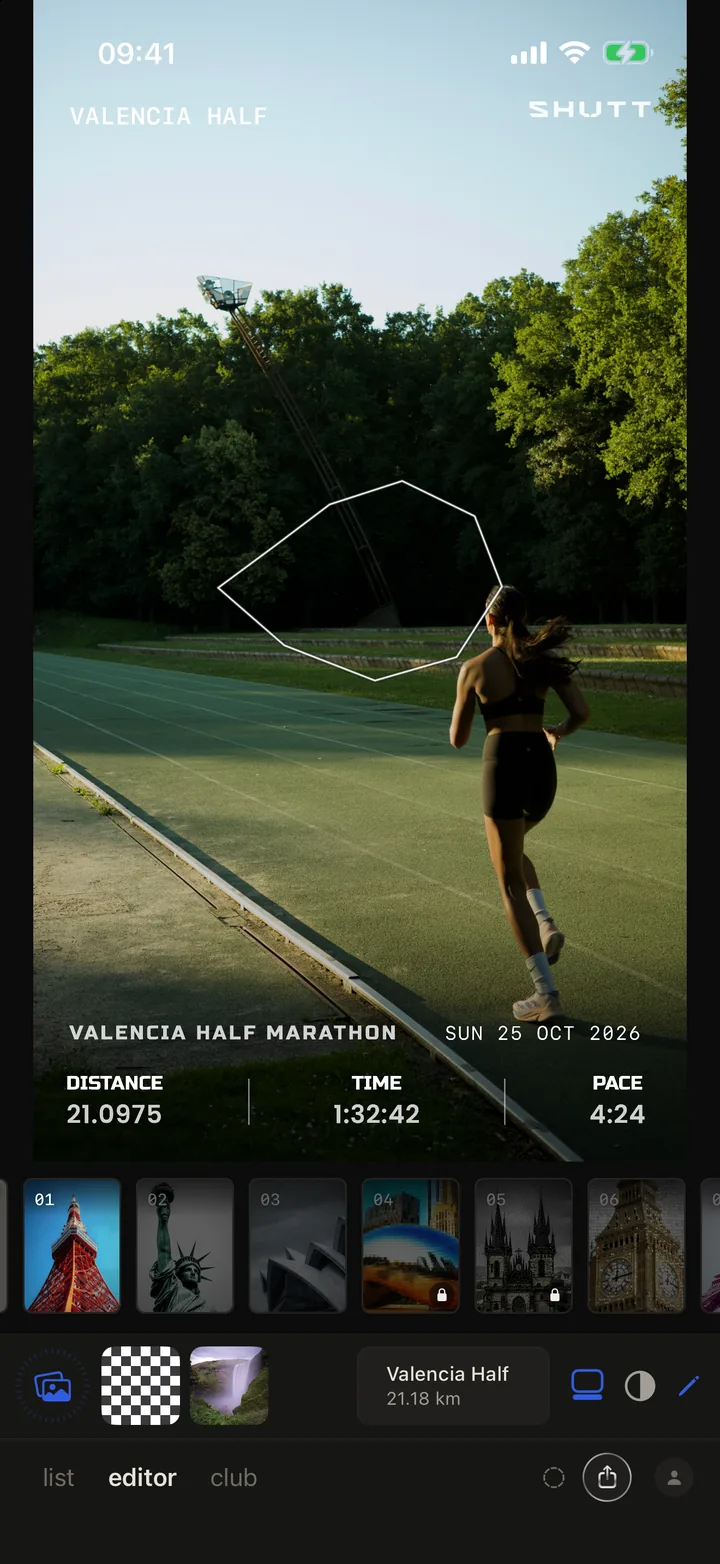
Press is de eerste kaart in de balk en de eenvoudigste van de vier. De titel van de activiteit staat bovenaan en drie stats staan in kolommen langs de onderkant; bij een wedstrijd staan de naam en datum van de wedstrijd in één regel erboven. De route is een dunne witte lijn in het midden van het beeld. Dit is de look om mee te beginnen als de foto het hoofdpunt is en de cijfers een onderschrift.
Dusk
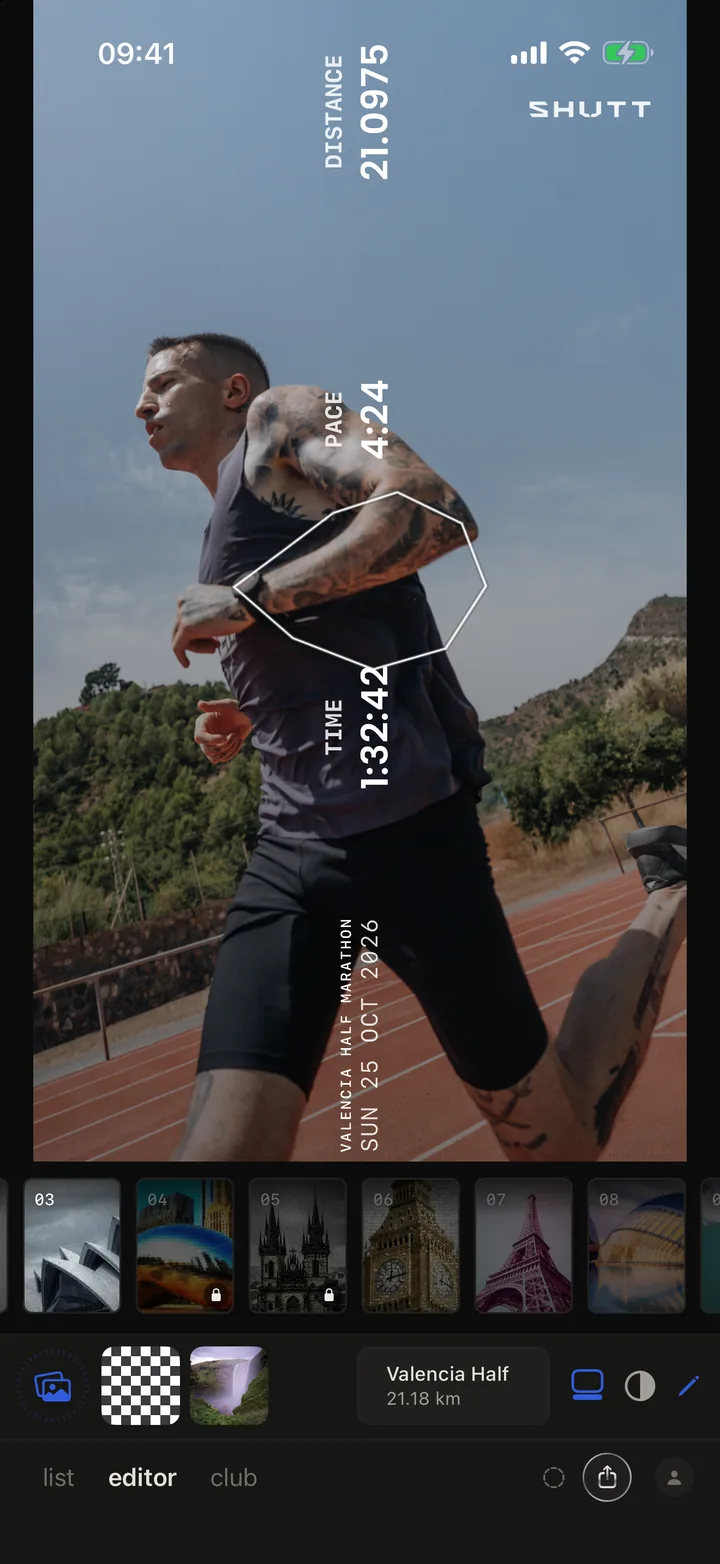
Dusk zet de stats op hun kant. Afstand, tempo en tijd staan verticaal langs het beeld, met de naam en datum van de wedstrijd langs de onderrand en de route over de hardloper getekend. Hij past bij hoge foto's met veel lucht, waar een horizontale rij cijfers onhandig over het lichaam zou liggen.
Motion
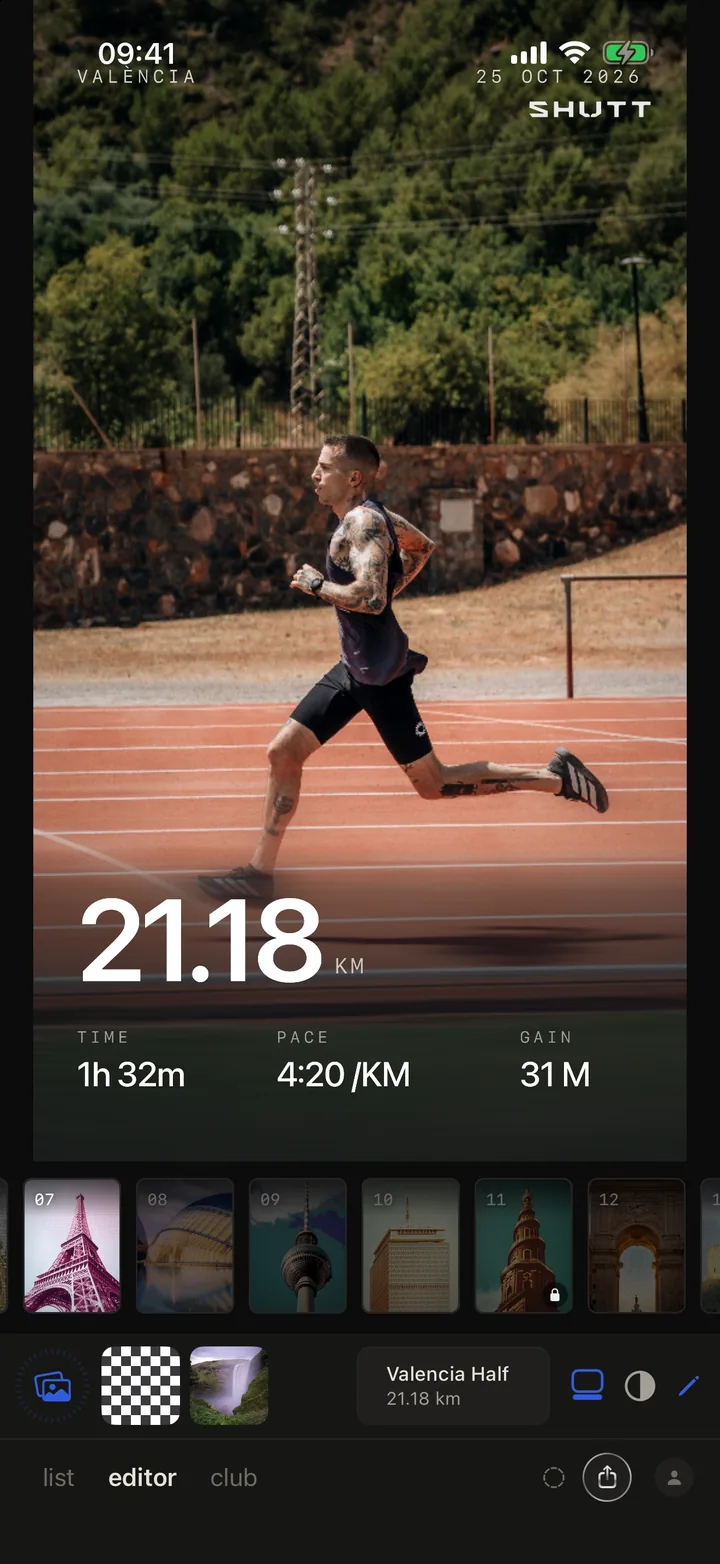
Motion maakt de foto zelf deel van het ontwerp. Een band van het beeld wordt zijwaarts vervaagd, alsof de camera meedraaide, en de afstand staat groot erbovenop met tijd, tempo en hoogtewinst eronder. Omdat de band uit je eigen foto is gemaakt, draagt hij de tekst zonder een vlak zwart blok.
Motion heeft zeven stijlen. Selecteer hem en tik op het potlood, en onder de foto opent een rij stijlen: Band, Scrim, Rule, Whole, Zone, Streak en Ink. Scrim en Ink zijn gemaakt voor heldere foto's; Streak snijdt twee vegen vervaging dwars door de afstand.
Silver
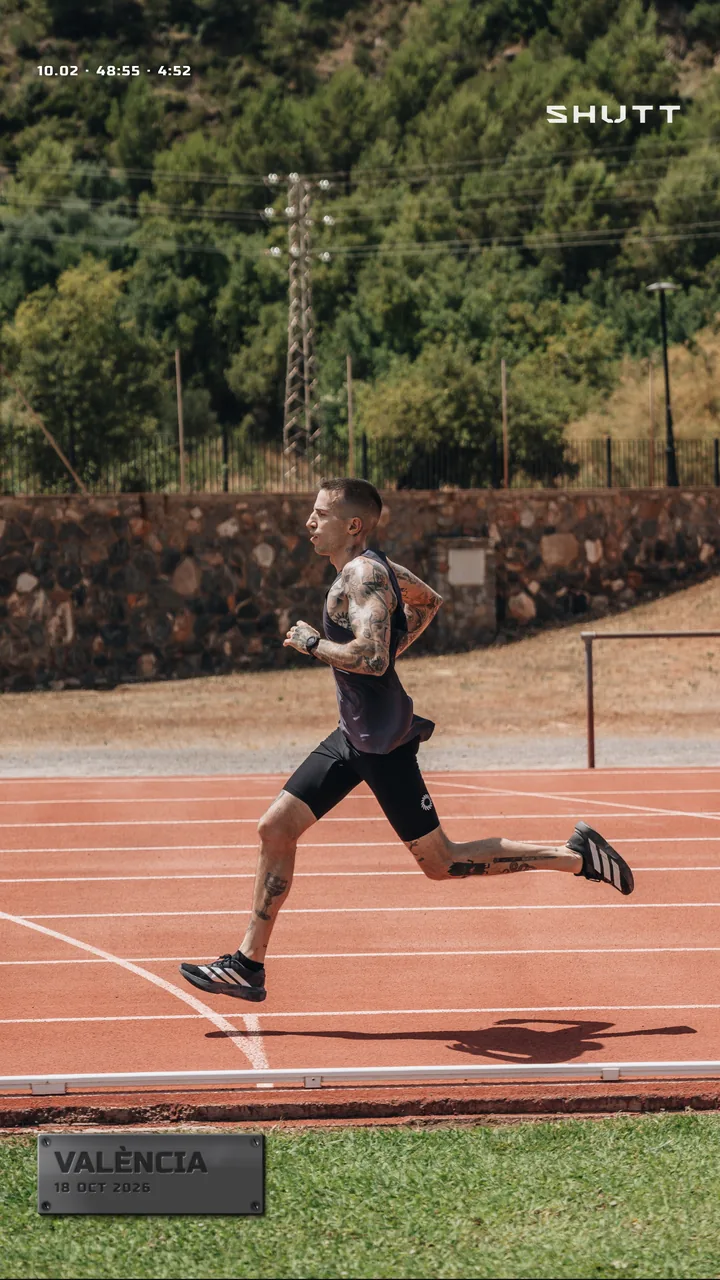
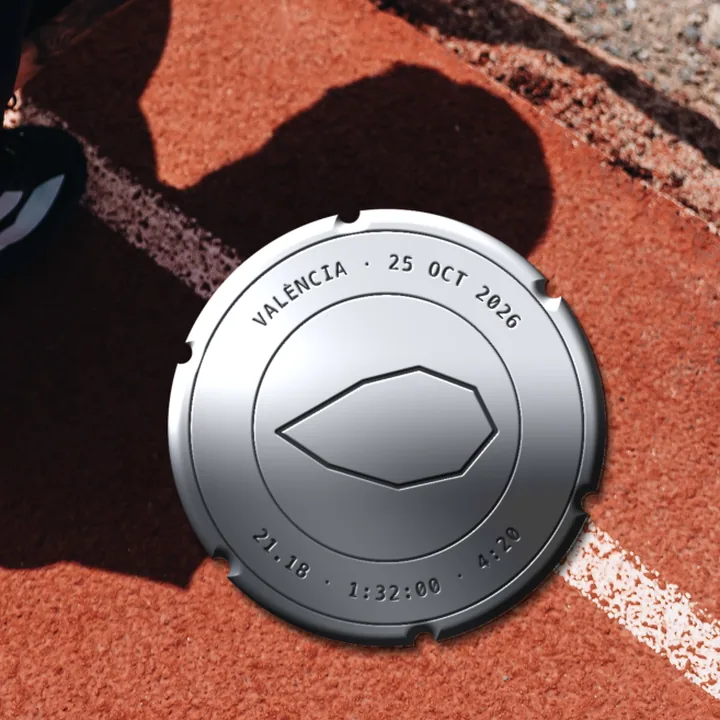
Silver is de nieuwste van de vier en de meest fysieke. De run is gegraveerd in een stuk geborsteld metaal, en het metaal wordt tegen je foto gerenderd, dus de glans pakt de kleuren van het beeld op. Hij heeft vier stijlen, waar je doorheen loopt met de stijlknop in de werkbalk van de plaat:
- Nameplate: de plaats en datum op een klein plaatje, met een dunne regel stats bovenaan het beeld.
- Nameplate met de route: hetzelfde plaatje met de route gegraveerd naast de naam.
- Data plate: een hogere plaat met de cijfers van de run, zoals het typeplaatje op een machine.
- Caseback: een ronde plaat als de achterkant van een horloge, met plaats en datum langs de rand en de route in het midden.
De twee stijlen met de route verschijnen alleen als de run er een heeft.
Welke looks zijn Pro?
Vijf van de 33 looks hebben een klein slotje op hun kaart. De meeste zijn composities voor wekelijkse recaps, niet voor losse runs.
Het slotje belet je niet om ze te proberen. Een Pro-look is in de editor volledig bruikbaar; SHUTT vraagt pas om Pro als je hem bewaart. Press, Dusk, Motion en Silver zijn allemaal gratis.
Voor het hele plaatje: gratis omvat afstand, tempo, splits, hoogte en de route, en gratis exports dragen een klein SHUTT-merkje. Pro opent de premium looks, hartslagstats, vijf premium route styles, het weghalen van het SHUTT-merkje en transparante export. SHUTT is alleen voor iPhone.
Zo doe je het in SHUTT
- Koppel Strava één keer. Je activiteiten verschijnen vanzelf; SHUTT leest ze alleen.
- Open het editortabblad en kies de run via de activiteitenchip onder de foto.
- Kies een foto uit je cameraroll met de fotoknop.
- Swipe door de looksbalk onder de foto. Elke kaart past zijn look meteen toe op je foto.
- Tik op het potlood om de look af te stellen. Bij Motion opent dat de rij stijlen; bij de meeste looks opent het de bewerkpanelen.
- Tik op een blok om het aan te passen. Tik bij Silver op de plaat en gebruik de stijlknop om te wisselen tussen nameplate, routeplaat, data plate en caseback.
- Verplaats alles wat de foto bedekt. Sleep een blok weg van een gezicht, knijp om het te vergroten of verkleinen.
- Tik op de deelknop en kies Bewaar (in Foto's) of IG Story.
Een look kiezen bij een foto
Een paar vuistregels die standhouden:
- Drukke foto, veel details: een rustige look zoals Press of de nameplate van Silver, die de tekst klein en aan de rand houdt.
- Grote lege lucht of muur: Dusk, of een look met één groot getal.
- Een foto die al beweging in zich heeft: Motion, die daarin meegaat.
- Een run die je wilt onthouden als object: de caseback van Silver.
Meer over de foto zelf goed krijgen voordat er een ontwerp op komt vind je in hoe je Strava-foto's er goed uit laat zien. Voor indelingen per soort post heeft de gids voor Strava Instagram Story-templates meer. En de pagina met functies toont alles wat SHUTT op een foto kan zetten.