Kort antwoord: een goede Strava-foto is een echte foto van de run met twee of drie stats in strak lettertype eroverheen, geëxporteerd in het formaat van de plek waar je post (9:16 voor Stories, 4:5 voor de feed). Je Strava-screenshot vervangen door je eigen foto doet het meeste werk.
Waarom valt de standaardscreenshot tegen?
Het activiteitenscherm van Strava is gemaakt om in Strava doorheen te scrollen, niet om ergens anders te posten. Zet je een screenshot op Instagram, dan krijg je een statusbalk van je telefoon, een kleine kaart, een dozijn cijfers met hetzelfde gewicht en een vorm die niet bij een Story past. Het leest als een kassabon.
De runs die er op Instagram goed uitzien, volgen een simpel patroon: een foto die laat zien waar je was en een paar cijfers die zeggen wat je deed. Alles hieronder gaat over die twee onderdelen goed krijgen.
Stap 1: Maak een foto die het waard is om te posten
Je hebt geen camera of fotocursus nodig. Je hebt een foto nodig die je bewust hebt gemaakt.
Licht
- Vroeg in de ochtend en het laatste uur voor zonsondergang geven zacht, warm licht en lange schaduwen. Zelfs een parkeerplaats ziet er dan beter uit.
- Bewolkte dagen geven egaal licht zonder harde schaduwen op gezichten.
- Avondruns werken als er iets verlicht is: natte straten, etalages, een brug.
- Zon op het middaguur is het lastigst. Fotografeer met de zon in je rug of zoek schaduw.
Compositie
- Laat ruimte voor de stats. Kader zo dat er lucht, weg of water in het bovenste of onderste derde zit. Daar komen je cijfers te staan.
- Laat beweging zien. Schoenen midden in de pas, een loper die je passeert, een bospad dat wegbuigt. Die zeggen "run" zonder bijschrift.
- Gebruik de plek. Een brug, een kustlijn, een bocht in de baan in de mist. De route is vaak het interessantste in beeld.
Basis met je telefoon
- Veeg de lens schoon. Zweet en zakpluis maken alles wazig.
- Gebruik de volumeknop als sluiter als je handen nat zijn.
- Maak vijf foto's, niet één. Kies later.
- Zoom niet met een telefoon met één lens. Loop dichterbij.
- Korte videoclips tellen ook mee. Een clip van drie seconden van je voeten op een trail kan net zo goed stats dragen als een foto.
Stap 2: Kies de stats die het verhaal vertellen
De meeste volle hardlooppost komen voort uit alles tonen wat Strava heeft opgenomen. Kies voor de run die je net deed.
| Soort run | Toon | Laat weg |
|---|---|---|
| Wedstrijd | Eindtijd, afstand, tempo | Cadans, calorieën |
| Lange run of mijlpaal | Afstand, totale tijd | Splits |
| Rustige run met een goede foto | Afstand, misschien de plek | Bijna al het andere |
| Intervallen | Tempo per herhaling of splits | Totale tijd |
| Heuvelachtige trail | Hoogtemeters, afstand, route | Tempo |
De test: als iemand je stats niet in drie seconden kan lezen, zijn het er te veel. Op Instagram krijg je ongeveer twee seconden aandacht per Story. De foto draagt het gevoel; de cijfers geven context.
Stap 3: Zet de stats op de foto
Er zijn drie praktische manieren. Elk komt uitgebreider aan bod in hoe je stats op je hardloopfoto's zet.
De deelfunctie van Strava
Strava kan een activiteit delen op Instagram Stories met je stats over een foto of over de routekaart. Het is gratis en snel. De keerzijde is controle: indeling en lettertype zijn van Strava, dus elke share ziet eruit als elke andere Strava-share, en hij is gemaakt voor Stories en niet voor feedposts.
Met de hand in Canva of Instagram
- Open je stats in Strava en noteer de cijfers die je in stap 2 hebt gekozen.
- Maak in Canva een ontwerp van 1080 x 1920 (Story) of 1080 x 1350 (feedpost).
- Zet je hardloopfoto als achtergrond, zodat hij het beeld vult.
- Voeg per stat één tekstvak toe. Groot getal, klein label.
- Voeg een zachte donkere schaduw of een donkere gradiënt achter de tekst toe als de foto licht is.
- Wil je de route erbij, maak dan een screenshot van de Strava-kaart, snijd hem strak bij en zet hem in een hoek.
- Exporteer als PNG en post.
Dit kost 10 tot 15 minuten per post. Je hebt alle controle, maar elke stat typ je met de hand, en daar komen verkeerde tempo's vandaan. De teksttool van Instagram zelf is sneller, maar heeft een vaste set lettertypen en geen route.
Met een app die Strava uitleest
Apps die hiervoor gemaakt zijn, lezen de activiteit uit Strava en zetten de stats voor je neer. SHUTT is de app die ik maak, voor iPhone. Zo doe je het in SHUTT:
- Koppel Strava één keer. Je activiteiten verschijnen vanzelf.
- Open een activiteit en kies een foto of videoclip uit je fotorol.
- Kies een van de 33 looks. Elke look is een afgerond ontwerp waarin de stats al uit Strava zijn ingevuld, dus je typt niets.
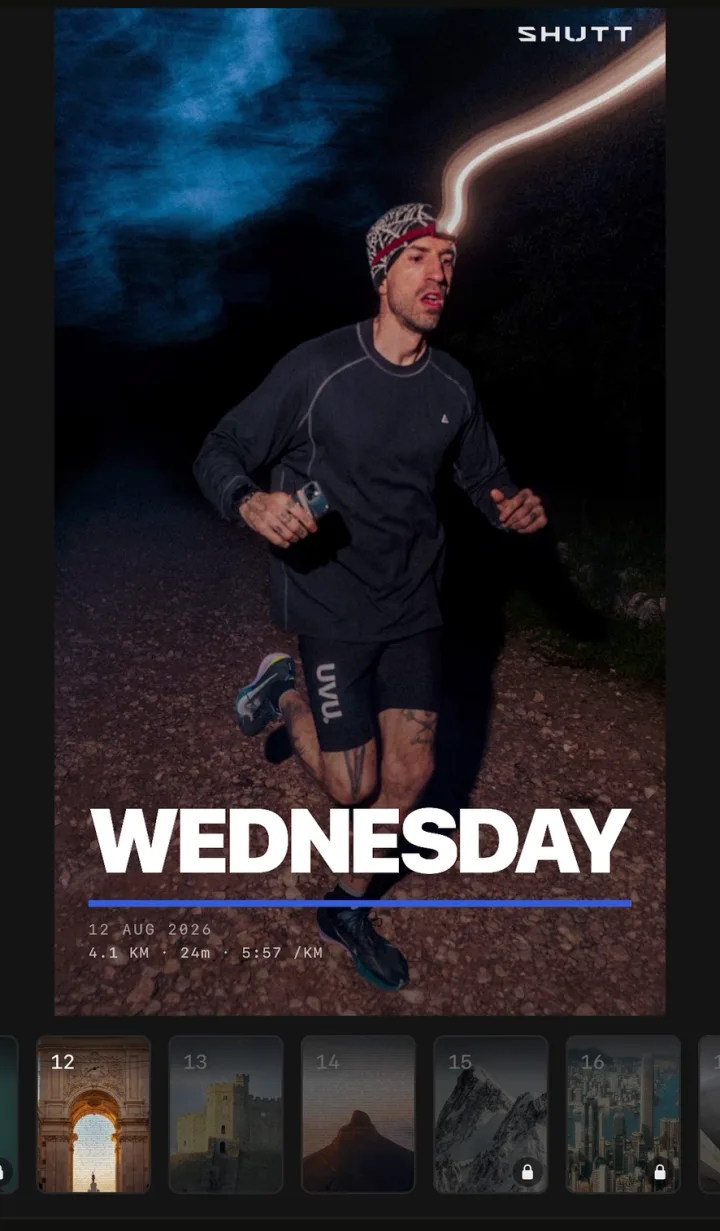
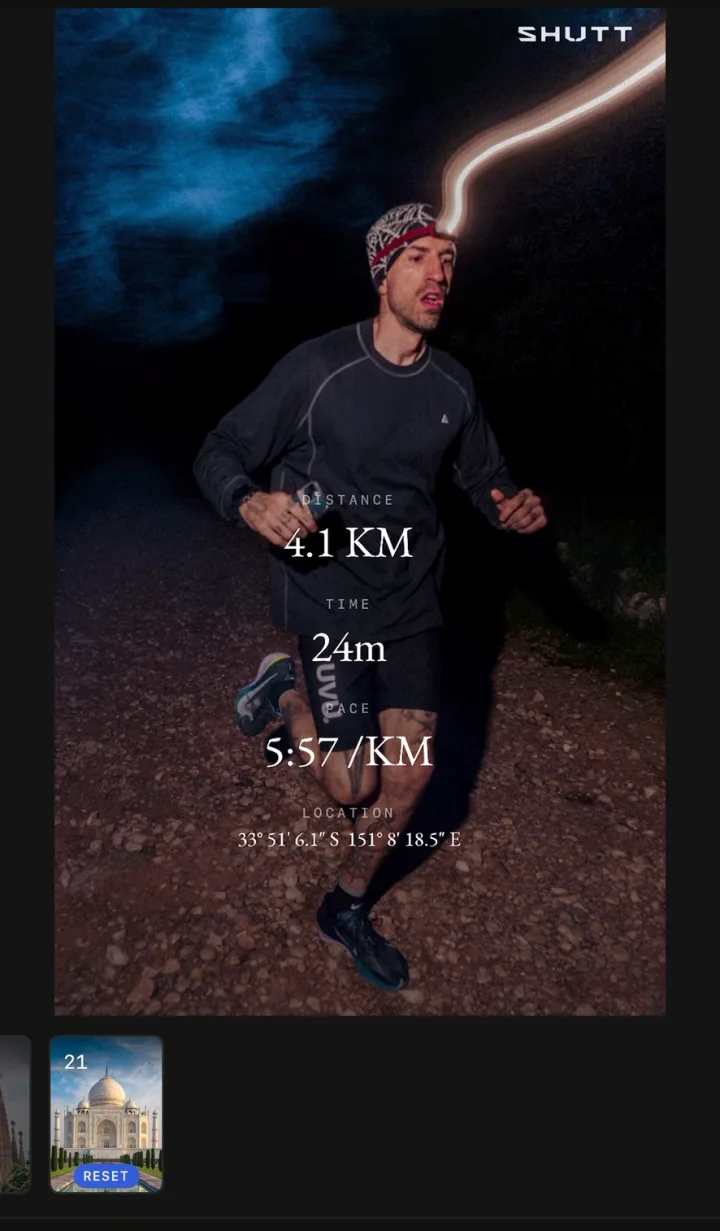
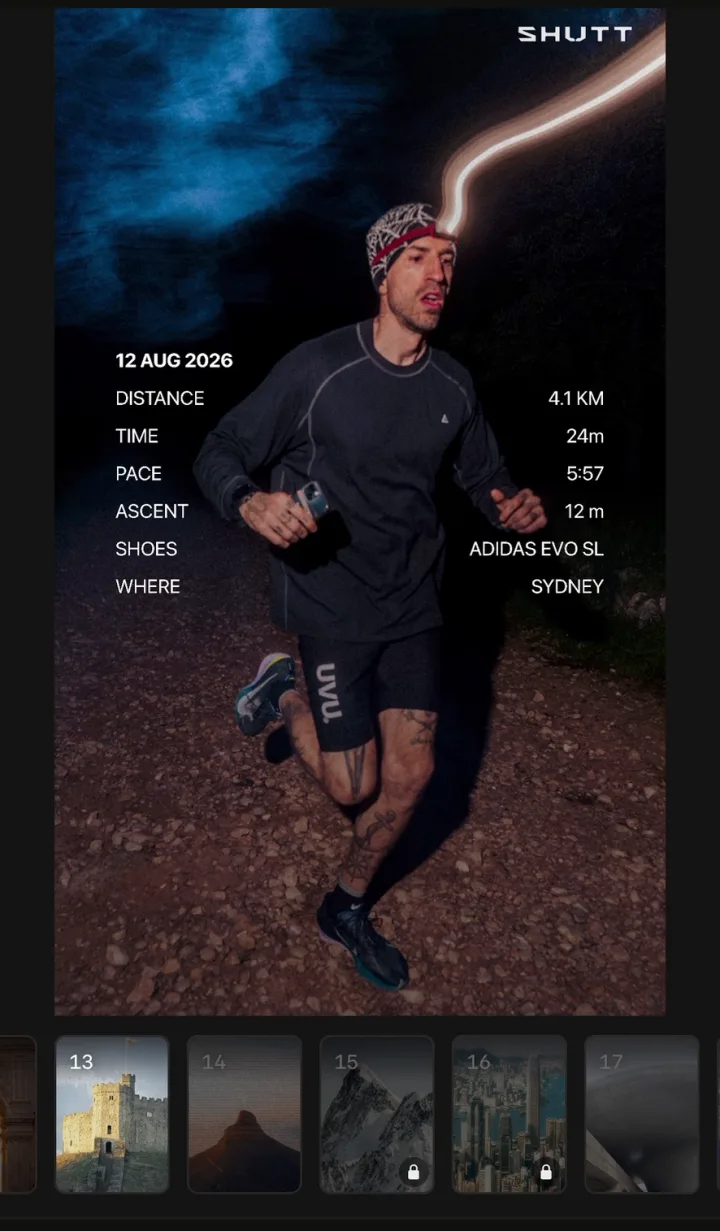
- Sleep, schaal of herstijl elk blok, of laat de standaardinstellingen staan.
- Bewaar het in Foto's of deel het.
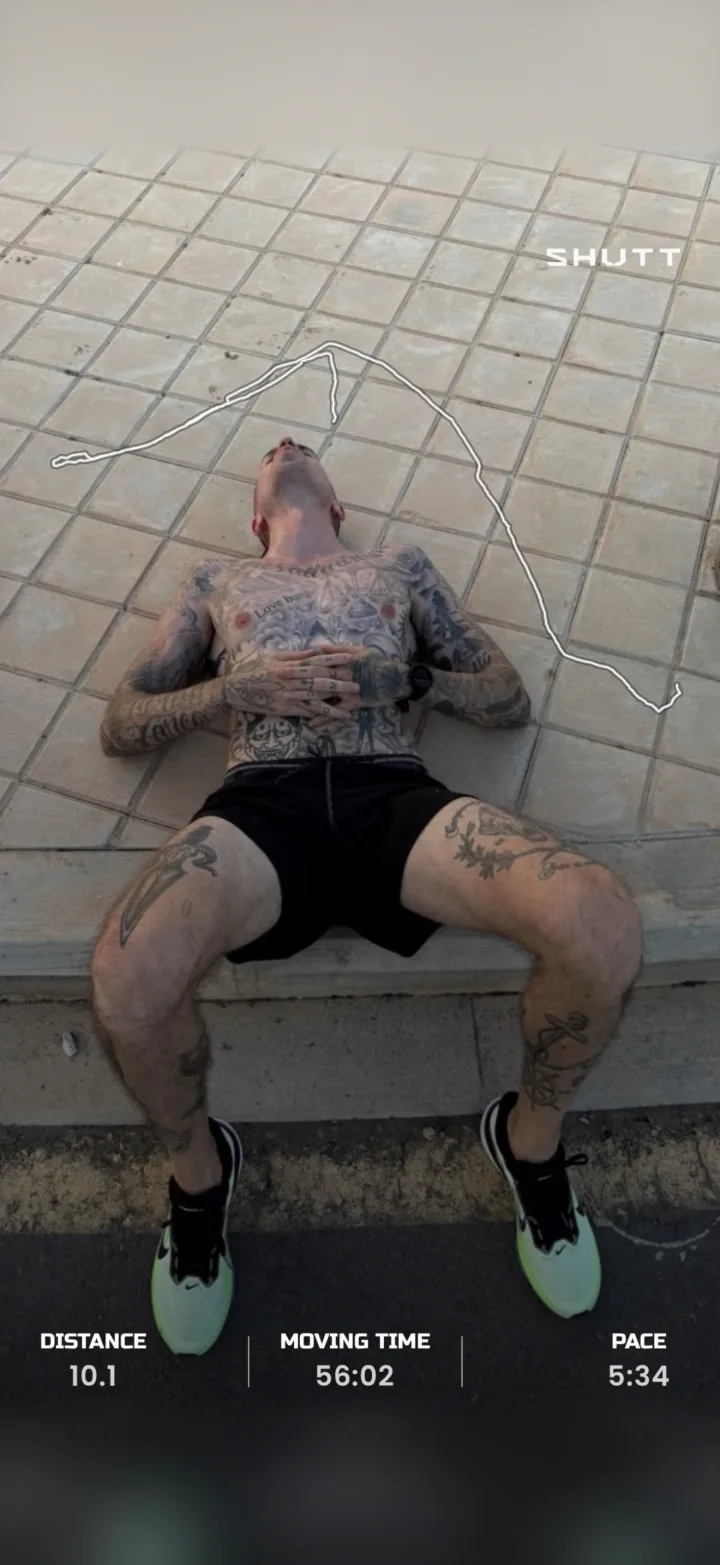
Op de functiepagina staat wat de app allemaal kan.
Er bestaan andere apps met andere afwegingen; deze vergelijking loopt ze langs.
Stap 4: Exporteer in het juiste formaat
Een verkeerd formaat betekent zwarte balken of een afgesneden hoofd.
| Waar | Verhouding | Pixels |
|---|---|---|
| Instagram Stories en Reels | 9:16 | 1080 x 1920 |
| Instagram feedpost | 4:5 | 1080 x 1350 |
| Vierkante feedpost | 1:1 | 1080 x 1080 |
| TikTok | 9:16 | 1080 x 1920 |
Fotografeer verticaal als het kan. Een verticale foto vult een Story en wordt netjes bijgesneden naar 4:5 voor de feed. In SHUTT exporteert dezelfde bewerking als Story (9:16), Post (4:5) of Vierkant (1:1), zodat één run naar beide plekken kan zonder opnieuw opgebouwd te worden.
Stap 5: Houd de stijl consistent
Consistentie maakt een feed herkenbaar. Het is ook het makkelijkste deel, want je beslist één keer.
Lettertype
- Hooguit één of twee lettertypen. Een vetgedrukte letter voor het hoofdcijfer, een lichter gewicht voor labels en datum.
- Leesbaarheid gaat voor. Als "5:12 /km" in één oogopslag moeilijk te lezen is, kies dan een ander lettertype.
- Cijfers hebben gelijkmatige spatiëring nodig. Smalle of tabulaire cijfers houden tempo en tijd netjes.
Kleur
- Kies één accentkleur en houd je eraan. Gebruik hem voor één element, niet voor alles.
- Witte tekst werkt op de meeste foto's met een zachte schaduw erachter.
- Blijf bij twee of drie kleuren per beeld.
Contrast
Een heldere lucht en witte tekst gaan niet samen. Los het op met een zachte donkere schaduw, een donkere gradiënt onderaan het beeld, of door de stats naar een donkerder deel van de foto te verplaatsen. Vermijd lichte sluiers over de foto; die maken hem flets.
Hergebruik één ontwerp
Kies een indeling die je mooi vindt en gebruik hem voor elke run: hetzelfde lettertype, dezelfde kleur, dezelfde plek voor de route. Mensen herkennen je posts al voordat ze ze lezen. In Canva betekent dat een template opslaan; in een app dezelfde look kiezen.
Stap 6: Deel het
- Stories zijn voor de run van vandaag. Post binnen een paar uur, zodat het nog actueel voelt.
- Feedposts zijn voor runs die ertoe doen: wedstrijden, eerste keren, een nieuwe plek. Schrijf een echt bijschrift; de stats staan in het beeld, het verhaal hoort in de tekst.
- Hashtags: een paar relevante verslaan een lange lijst. Combineer één brede tag met één of twee voor je stad, club of wedstrijd.
- Reageer op andere lopers. Hardloopaccounts groeien door reacties en shares, niet alleen door te posten.
Voor de volledige Instagram-uitleg, inclusief Reels, lees je hoe je Strava-runs op Instagram deelt. Voor Story-indelingen die je kunt overnemen, zie Strava Instagram Story-templates.
Welke tool past bij jou?
| Strava-share | Canva | Photoshop of Lightroom | SHUTT | |
|---|---|---|---|---|
| Gebruikt je eigen foto | Ja | Ja | Ja | Ja, en videoclips |
| Stats met de hand getypt | Nee | Ja | Ja | Nee |
| Route in het beeld | Ja | Alleen screenshot | Alleen screenshot | Ja, 49 lijnstijlen of een kaart |
| Tijd per post | Minder dan een minuut | 10 tot 15 min | 20 min of meer | Ongeveer een minuut |
| Ontwerpcontrole | Laag | Hoog | Volledig | Afgewerkte looks, volledig aanpasbaar |
| Platform | iOS en Android | Web en mobiel | Desktop en mobiel | Alleen iPhone |
| Kosten | Gratis | Gratis, betaalde versie | Betaald | Gratis, met optionele Pro |
SHUTT Pro haalt het kleine merkteken van gratis exports, en opent premium looks, hartslagstats, premium routestijlen en transparante export.
Kernpunten
- Begin met een echte foto. Zacht licht, schone lens, ruimte voor de cijfers.
- Toon twee of drie stats. Kies ze voor de run, niet voor volledigheid.
- Zet ze in strak lettertype op de foto. Met de hand in Canva, met de share van Strava of met een app die Strava uitleest.
- Exporteer in 9:16 of 4:5. Laat Instagram het niet voor je bijsnijden.
- Bepaal je stijl één keer. Elke keer hetzelfde lettertype, dezelfde kleur en indeling.