Kort antwoord: er zijn vier manieren om je stats op een hardloopfoto te zetten: delen vanuit Strava naar Instagram Stories met een foto achter de stats, ze overtypen met iPhone Markup of de teksttool van Instagram, een Canva-template invullen, of een app gebruiken die de activiteit uit Strava leest en de getallen voor je opmaakt. De eerste drie zijn gratis en handmatig; de laatste haalt het typen weg.
Ik heb ze allemaal geprobeerd voordat ik er een app voor bouwde. Dit is waar elke goed voor is.
| Methode | Tijd | Stats met de hand getypt | Route op de foto | Eigen ontwerp |
|---|---|---|---|---|
| Delen via Strava | Minder dan een minuut | Nee | Ja | Nee |
| iPhone Markup | 2 tot 3 min | Ja | Nee | Basis |
| Canva-template | 5 tot 15 min | Ja | Alleen screenshot | Ja |
| Overlay-app (SHUTT) | Ongeveer een minuut | Nee | Ja | Ja |
Methode 1: delen via Strava zelf
Strava kan een activiteit delen naar Instagram Stories met je stats over een foto of de routekaart.
- Open de activiteit in Strava.
- Tik op het deelicoon.
- Kies Instagram Stories en kies een foto of de kaart als achtergrond.
- Post vanuit Instagram.
Oordeel: de snelste gratis optie, en de getallen kloppen exact. De indeling en het lettertype zijn van Strava, dus het ziet eruit als elke andere Strava-share, en het is gebouwd voor Stories. Wil je een 4:5-post voor je feed of een eigen look, gebruik dan een van de methoden hieronder.
Methode 2: iPhone Markup
Het Markup-gereedschap van Apple zit al in de Foto's-app.
- Open je hardloopfoto in Foto's.
- Tik op Wijzig, daarna op Markup.
- Voeg een tekstvak toe.
- Typ je stats op één regel, bijvoorbeeld: 10,2 km · 4:52 /km · 49:38.
- Stel grootte en kleur in. Wit werkt meestal.
- Sleep het naar de linker- of rechteronderhoek.
- Tik op Gereed en deel.
Oordeel: snel, gratis en ruw. Geen route, een vaste set lettertypen en je typt elk getal zelf. Een keer post je het verkeerde tempo. Prima voor een snelle Story; niet voor een feed waar je om geeft. De eigen teksttool van Instagram doet hetzelfde binnen de Story-editor.
Methode 3: een Canva-template
Een stap omhoog in uiterlijk.
- Zoek in Canva naar templates als "running story" of "fitness stats".
- Kies er een met plaatsen voor afstand, tempo en tijd.
- Zet je foto als achtergrond.
- Vervang de plaatshouders door je stats uit Strava.
- Voor de route maak je een screenshot van de Strava-kaart, snijd je hem bij en plaats je hem.
- Pas kleuren en lettertypen aan en exporteer als PNG.
Oordeel: ziet er veel beter uit dan Markup en werkt in elk formaat. Je typt nog steeds elke stat, en de route is een bijgesneden screenshot, wat er vaak opgeplakt uitziet. Goed voor een eenmalige post; vermoeiend voor elke run. Bewaar je eigen ontwerp als template zodat de volgende vijf minuten kost in plaats van vijftien.
Methode 4: een app die Strava leest
Dit is het probleem waar ik genoeg van kreeg: screenshot, bijsnijden, plakken, typen, het tempo controleren, exporteren. Dus bouwde ik SHUTT, een iPhone-app die het hele proces doet vanuit de Strava-activiteit.
Hoe het werkt
- Koppel Strava één keer. Je meldt je aan met Strava. Daarna verschijnen je activiteiten vanzelf. SHUTT leest ze alleen; het verandert nooit iets in je Strava-account.
- Open een activiteit. Elke run, rit, wandeling of looptocht uit Strava, opgenomen op elk horloge dat ermee synchroniseert.
- Kies een foto of videoclip uit je cameraroll.
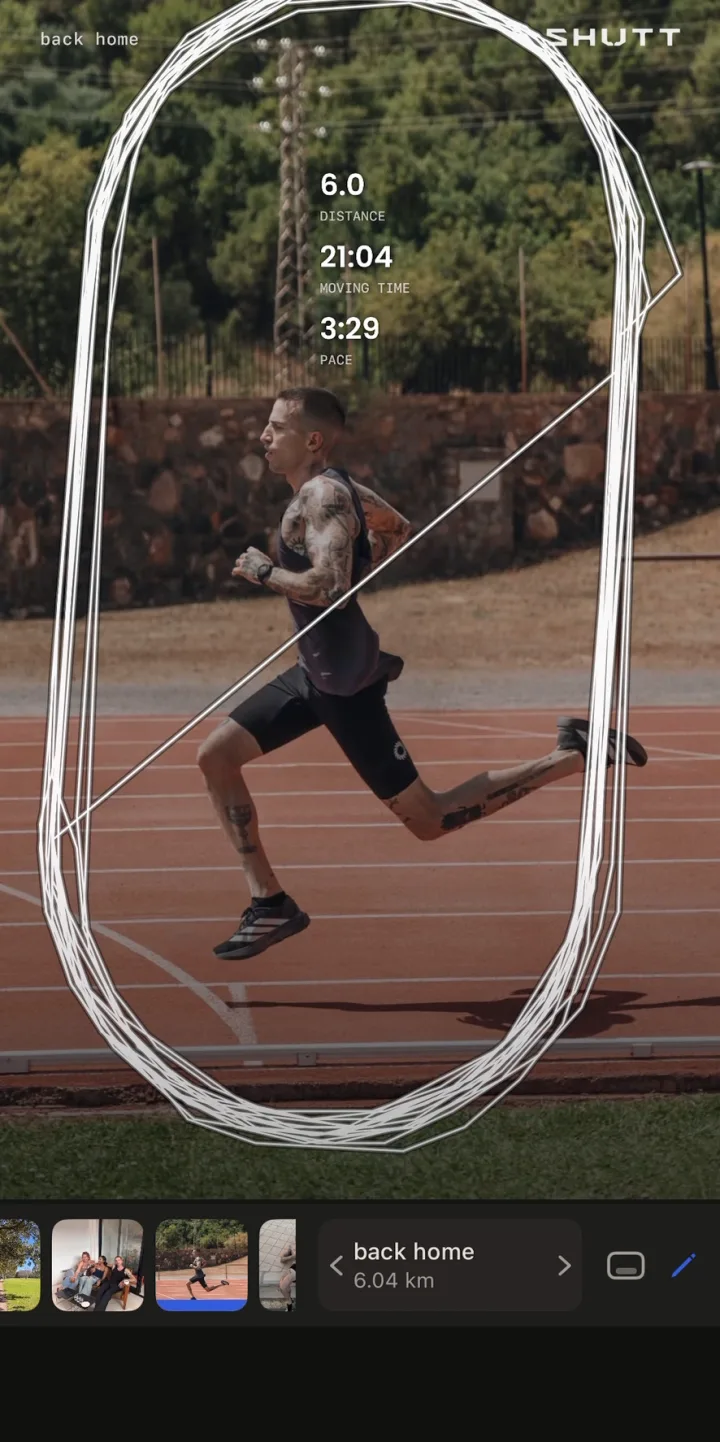
- Kies een look. Er zijn er 33. Elk is een kant-en-klaar ontwerp met een naam, geen template met lege plekken. "Silver" graveert bijvoorbeeld de run op een stalen plaat die je foto weerspiegelt. De stats zijn al ingevuld vanuit Strava.
- Pas aan als je wilt. Elk blok sleep je, vergroot je en klikt vast. Er zijn 28 lettertypen, en kleur, gewicht, spatiëring en schaduw kun je per element aanpassen. De standaardinstellingen zijn bedoeld om goed te zijn zoals ze zijn.
- Exporteer als Story (9:16), Post (4:5) of Vierkant (1:1). Bewaar in Foto's of deel naar Instagram Stories.
Wat het op de foto kan zetten
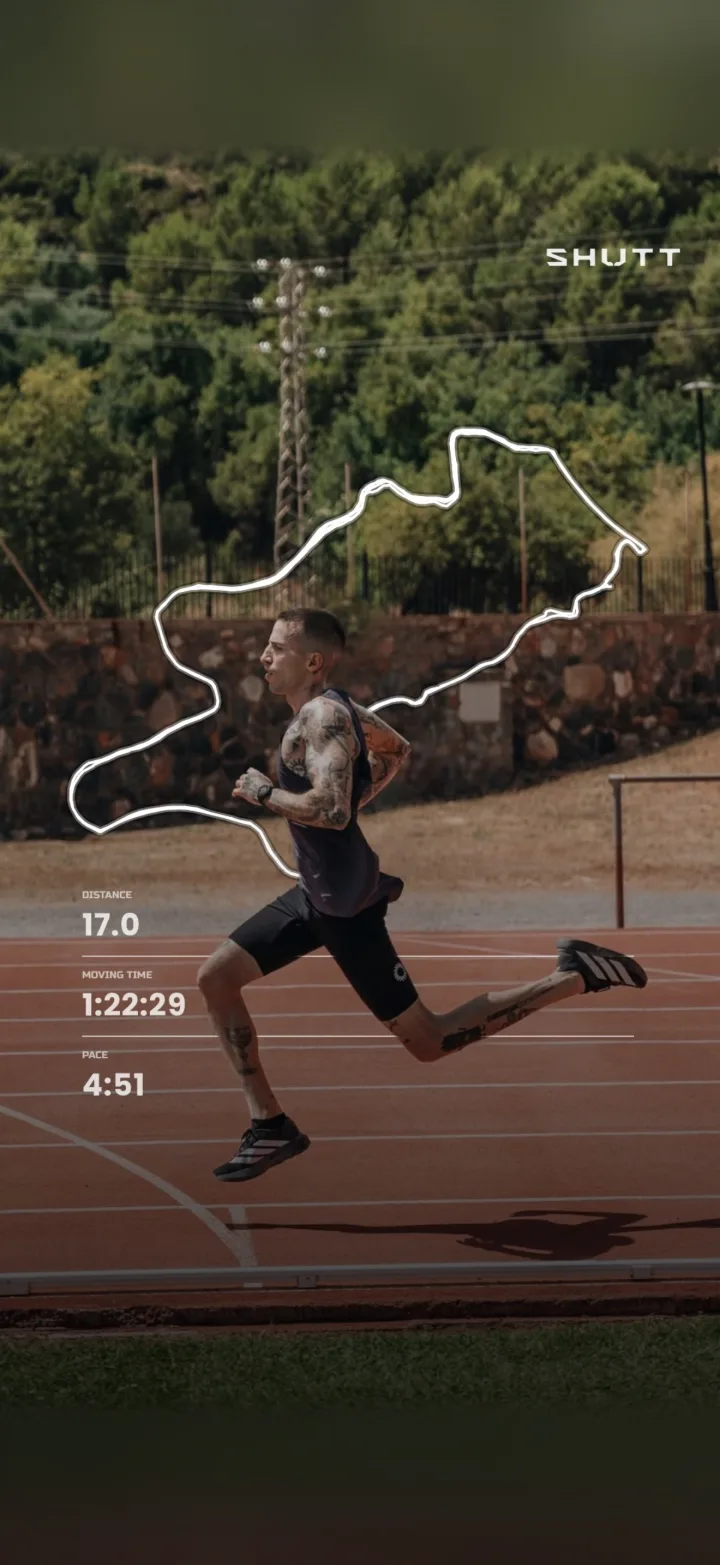
- Meer dan 30 stats: afstand, tempo, bewegingstijd, splits, hartslag en zones, hoogte, cadans, calorieën, weer, schoenen en het nummer waar je naar luisterde op Spotify.
- De route, over de foto getekend in een van de 49 stijlen, of een kaart eronder.
- Dezelfde looks op videoclips, met de helderheid en kleur zoals je ze filmde.
De volledige lijst staat op de pagina met functies.
Gratis en Pro
SHUTT is gratis te downloaden en te gebruiken. Gratis exports dragen een klein SHUTT-merkje. SHUTT Pro haalt het merkje weg en opent premium looks, hartslagstats, premium route styles en transparante export. Pro is maandelijks, jaarlijks of een eenmalige aankoop.
Oordeel: geen typewerk, dus geen verkeerde tempo's, en in ongeveer een minuut een ontworpen resultaat. Het is alleen voor iPhone. Heb je Android, dan zijn methode 1 en 3 je opties; deze vergelijking behandelt andere tools.
Welke methode past bij jou?
- Je deelt een paar runs per maand. Canva of Markup. De handmatige moeite is bij dat volume klein.
- Je deelt de meeste runs en wilt dat ze consistent ogen. Een app die Strava leest. De bespaarde tijd loopt op, en dezelfde look elke keer laat je feed samenhangen.
- Je wilt het in één minuut klaar hebben. Delen via Strava.
- Je wilt een volledig eigen eenmalig ontwerp. Canva, met de stats twee keer gecontroleerd.
Tips voor elke methode
Toon minder stats
Kies de twee of drie die het verhaal van deze run vertellen. Een rustige run bij zonsopgang: afstand en tempo. Een wedstrijd: eindtijd en splits. Een trailrun: hoogte en afstand.
Zorg voor het juiste contrast
Witte tekst op een heldere lucht verdwijnt. Donkere tekst op een beschaduwd pad ook. Leg de stats over een donkerder deel van de foto, voeg een zachte donkere schaduw toe, of een donkere verloop onderaan het beeld. Vermijd lichte sluiers over de foto; die maken hem flets.
Laat de foto de held blijven
Zet stats in het onderste derde deel, of waar de foto leeg is. Bij Stories houdt dat ze ook vrij van je naam bovenaan en de antwoordbalk onderaan.
Pas bij je feed
Als je foto's warm en gedempt zijn, vechten neonstats ertegen. Kies één accentkleur en een of twee lettertypen en houd die vast.
Toon de route als hij interessant is
Dezelfde heen-en-terugstraat elke dag is niet veel om naar te kijken. Een rondje door een nieuwe stad, een kusttrail of een wedstrijdparcours wel. Gebruik de route als hij iets toevoegt aan het verhaal.
Gerelateerde gidsen
- Hoe je je Strava-foto's er goed uit laat zien: fotograferen, stats kiezen en stylen.
- Strava Instagram Story-templates: vier Story-indelingen die je kunt kopiëren.
- Hoe je Strava-runs deelt op Instagram: Stories, feedposts en Reels.