คำตอบสั้นๆ: มีสี่วิธีที่จะใส่สถิติลงบนรูปวิ่ง คือแชร์จาก Strava ไป Instagram Stories โดยมีรูปอยู่หลังสถิติ พิมพ์เองด้วย Markup บน iPhone หรือเครื่องมือข้อความของ Instagram กรอกเทมเพลต Canva หรือใช้แอปที่อ่านกิจกรรมจาก Strava แล้วจัดตัวเลขให้ สามวิธีแรกฟรีและทำเอง วิธีสุดท้ายตัดขั้นตอนพิมพ์ออกไป
ผมลองทั้งหมดนี้มาก่อนจะสร้างแอปขึ้นมา นี่คือสิ่งที่แต่ละวิธีเหมาะกับ
| วิธี | เวลา | พิมพ์สถิติเอง | เส้นทางบนรูป | ดีไซน์ของคุณเอง |
|---|---|---|---|---|
| การแชร์ของ Strava | ไม่ถึงนาที | ไม่ | มี | ไม่ |
| Markup บน iPhone | 2 ถึง 3 นาที | ใช่ | ไม่มี | พื้นฐาน |
| เทมเพลต Canva | 5 ถึง 15 นาที | ใช่ | เฉพาะภาพแคป | ได้ |
| แอป overlay (SHUTT) | ประมาณหนึ่งนาที | ไม่ | มี | ได้ |
วิธีที่ 1: การแชร์ของ Strava เอง
Strava แชร์กิจกรรมไป Instagram Stories โดยวางสถิติทับรูปหรือแผนที่เส้นทางได้
- เปิดกิจกรรมใน Strava
- แตะไอคอนแชร์
- เลือก Instagram Stories แล้วเลือกรูปหรือแผนที่เป็นพื้นหลัง
- โพสต์จาก Instagram
สรุป: เป็นทางฟรีที่เร็วที่สุด และตัวเลขตรงเป๊ะ เลย์เอาต์และตัวอักษรเป็นของ Strava จึงดูเหมือนการแชร์ Strava ทุกอันอื่น และสร้างมาสำหรับ Story ถ้าอยากได้โพสต์ฟีด 4:5 หรือหน้าตาของตัวเอง ใช้วิธีด้านล่าง
วิธีที่ 2: Markup บน iPhone
เครื่องมือ Markup ของ Apple อยู่ในแอปรูปภาพอยู่แล้ว
- เปิดรูปวิ่งของคุณใน Photos
- แตะ Edit แล้วแตะ Markup
- เพิ่มกล่องข้อความ
- พิมพ์สถิติในบรรทัดเดียว เช่น 10.2 km · 4:52 /km · 49:38
- ตั้งขนาดและสี สีขาวมักใช้ได้
- ลากไปมุมล่างซ้ายหรือล่างขวา
- แตะ Done แล้วแชร์
สรุป: เร็ว ฟรี และหยาบ ไม่มีเส้นทาง ฟอนต์มีให้เลือกจำกัด และคุณพิมพ์ทุกตัวเลขเอง สักวันคุณจะโพสต์เพซผิด ไว้ใช้กับ Story ด่วนๆ ได้ แต่ไม่เหมาะกับฟีดที่คุณใส่ใจ เครื่องมือข้อความของ Instagram เองก็ทำงานเดียวกันภายใน editor ของ Story
วิธีที่ 3: เทมเพลต Canva
ดีกว่าขึ้นหนึ่งขั้นในเรื่องหน้าตา
- ค้น Canva หาเทมเพลต "running story" หรือ "fitness stats"
- เลือกอันที่มีช่องสำหรับระยะทาง เพซ และเวลา
- ใส่รูปของคุณเป็นพื้นหลัง
- แทนช่องเหล่านั้นด้วยสถิติจาก Strava
- สำหรับเส้นทาง แคปแผนที่ Strava ครอป แล้ววาง
- ปรับสีและฟอนต์ แล้วส่งออกเป็น PNG
สรุป: ดูดีกว่า Markup มาก และใช้ได้กับทุกฟอร์แมต แต่คุณยังพิมพ์ทุกสถิติเอง และเส้นทางเป็นภาพแคปที่ครอป ซึ่งมักดูเหมือนแปะมา เหมาะกับโพสต์ครั้งเดียว แต่เหนื่อยถ้าทำทุกรัน บันทึกดีไซน์ของตัวเองเป็นเทมเพลต ครั้งต่อไปจะใช้ห้านาทีแทนสิบห้า
วิธีที่ 4: แอปที่อ่าน Strava
นี่คือปัญหาที่ผมเบื่อ: แคป ครอป วาง พิมพ์ เช็กเพซ ส่งออก ผมจึงสร้าง SHUTT แอป iPhone ที่ทำทั้งหมดนี้จากกิจกรรม Strava
ทำงานอย่างไร
- เชื่อม Strava ครั้งเดียว คุณล็อกอินด้วย Strava หลังจากนั้นกิจกรรมของคุณจะขึ้นมาเอง SHUTT แค่อ่าน ไม่เคยเปลี่ยนอะไรในบัญชี Strava ของคุณ
- เปิดกิจกรรม รัน ปั่น เดินป่า หรือเดินจาก Strava ที่บันทึกด้วยนาฬิกาตัวไหนก็ได้ที่ซิงก์ไป
- เลือกรูปหรือคลิปวิดีโอ จากคลังรูปในเครื่อง
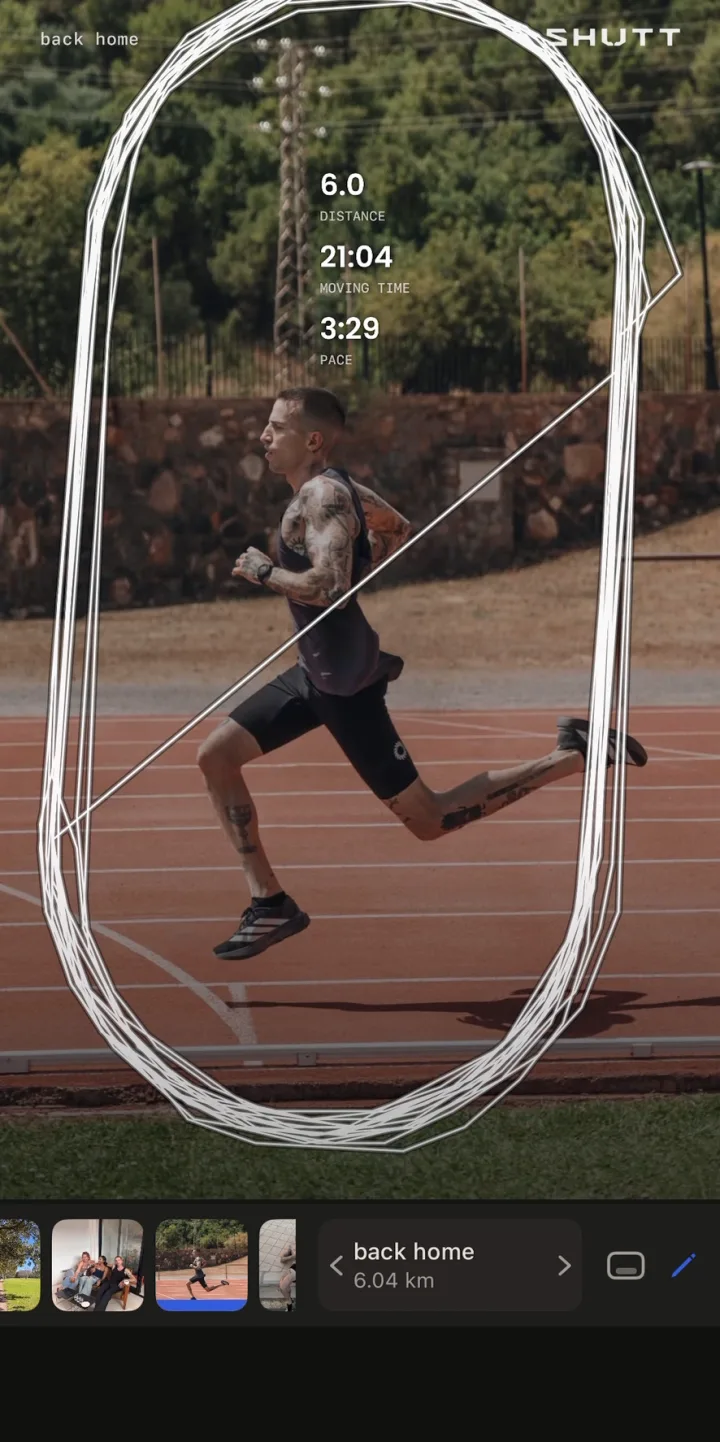
- เลือก look มี 33 แบบ แต่ละอันเป็นดีไซน์สำเร็จรูปที่มีชื่อ ไม่ใช่เทมเพลตที่มีช่องว่าง ตัวอย่างเช่น "Silver" สลักรันลงบนแผ่นเหล็กที่สะท้อนรูปของคุณ สถิติถูกเติมจาก Strava ไว้แล้ว
- ปรับถ้าต้องการ ทุกบล็อกลาก ย่อขยาย และ snap ได้ มี 28 ฟอนต์ และเปลี่ยนสี น้ำหนัก ระยะห่าง และเงาได้ทีละองค์ประกอบ ค่าเริ่มต้นตั้งใจให้ดีอยู่แล้ว
- ส่งออก เป็น Story (9:16), Post (4:5) หรือ Square (1:1) บันทึกลง Photos หรือแชร์ไป Instagram Stories
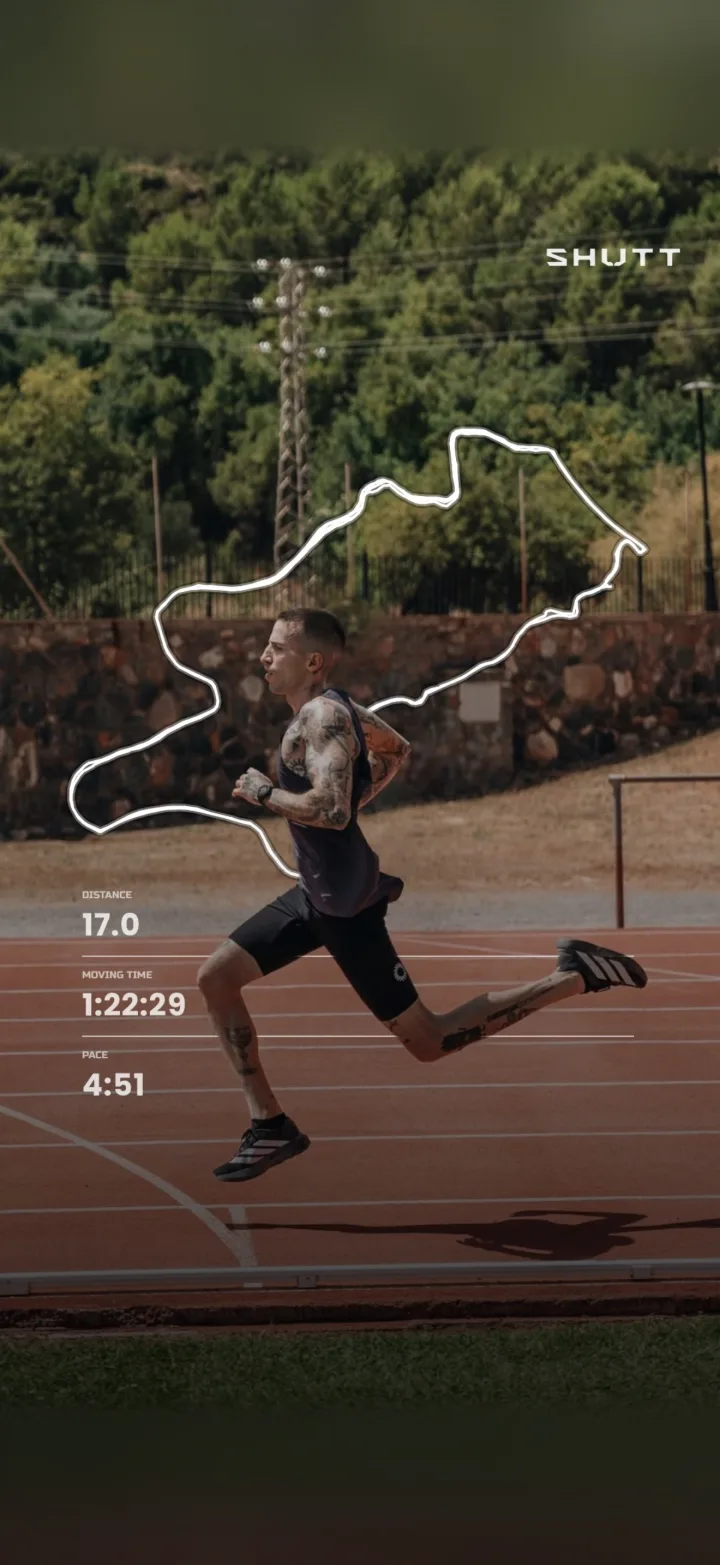
ใส่อะไรบนรูปได้บ้าง
- สถิติมากกว่า 30 อย่าง: ระยะทาง เพซ เวลาเคลื่อนที่ split อัตราการเต้นหัวใจและโซน ความสูง คาเดนซ์ แคลอรี สภาพอากาศ รองเท้า และเพลงที่ฟังอยู่บน Spotify
- เส้นทาง วาดทับรูปใน 49 สไตล์ หรือแผนที่อยู่ข้างใต้
- look ชุดเดียวกันบนคลิปวิดีโอ โดยคงความสว่างกับสีที่คุณถ่ายไว้
รายการทั้งหมดอยู่ในหน้าฟีเจอร์
ฟรีและ Pro
SHUTT ดาวน์โหลดและใช้ได้ฟรี ไฟล์ที่ส่งออกแบบฟรีมีเครื่องหมาย SHUTT เล็กๆ SHUTT Pro เอาเครื่องหมายออกและปลดล็อก look พรีเมียม สถิติอัตราการเต้นหัวใจ route style พรีเมียม และการส่งออกพื้นหลังโปร่งใส Pro มีรายเดือน รายปี หรือจ่ายครั้งเดียว
สรุป: ไม่ต้องพิมพ์ จึงไม่มีเพซผิด และได้ผลงานที่ออกแบบแล้วในราวหนึ่งนาที ใช้ได้บน iPhone เท่านั้น ถ้าคุณใช้ Android วิธีที่ 1 และ 3 คือทางเลือกของคุณ บทความเปรียบเทียบนี้ครอบคลุมเครื่องมืออื่นๆ
วิธีไหนเหมาะกับคุณ
- คุณแชร์ไม่กี่รันต่อเดือน Canva หรือ Markup งานแมนนวลน้อยพอที่ปริมาณนี้
- คุณแชร์เกือบทุกรันและอยากให้ดูสม่ำเสมอ แอปที่อ่าน Strava เวลาที่ประหยัดสะสมไป และ look เดิมทุกครั้งทำให้ฟีดของคุณเป็นชุดเดียวกัน
- คุณอยากให้เสร็จในหนึ่งนาที การแชร์ของ Strava
- คุณอยากได้งานครั้งเดียวที่กำหนดเองทั้งหมด Canva โดยเช็กสถิติสองรอบ
เคล็ดลับสำหรับทุกวิธี
โชว์สถิติให้น้อยลง
เลือกสองหรือสามอย่างที่เล่าเรื่องของรันนี้ รันเบาตอนเช้า: ระยะทางและเพซ รายการแข่ง: เวลาเข้าเส้นชัยและ split วันเทรล: ความสูงและระยะทาง
ทำคอนทราสต์ให้ถูก
ข้อความสีขาวบนท้องฟ้าสว่างหายไป ข้อความสีเข้มบนทางเทรลที่มีร่มเงาก็เหมือนกัน วางสถิติทับส่วนที่มืดกว่าของรูป เติมเงาสีเข้มนุ่มๆ หรือไล่เฉดสีเข้มที่ด้านล่างของเฟรม หลีกเลี่ยงม่านสีอ่อนทับรูป มันทำให้รูปซีด
ให้รูปเป็นพระเอก
วางสถิติในหนึ่งในสามส่วนล่าง หรือที่ใดก็ตามที่รูปว่าง บน Story ยังช่วยให้ห่างจากชื่อของคุณด้านบนและแถบตอบกลับด้านล่างด้วย
ให้เข้ากับฟีด
ถ้ารูปของคุณโทนอุ่นและนุ่ม สถิติสีนีออนจะขัดกัน เลือกสีเน้นหนึ่งสีและหนึ่งหรือสองฟอนต์ แล้วใช้ให้คงที่
โชว์เส้นทางเมื่อมันน่าสนใจ
ถนนเส้นเดิมไปกลับทุกวันไม่ค่อยน่าดู ลูปผ่านเมืองใหม่ เทรลริมชายฝั่ง หรือเส้นทางแข่งน่าดู ใช้เส้นทางเมื่อมันเสริมเรื่องราว
คู่มือที่เกี่ยวข้อง
- วิธีทำให้รูป Strava ของคุณดูดี: การถ่าย การเลือกสถิติ และการจัดสไตล์
- เทมเพลต Instagram Story สำหรับ Strava: เลย์เอาต์ Story สี่แบบที่ลอกได้
- วิธีแชร์รัน Strava บน Instagram: Stories โพสต์ในฟีด และ Reels