Jawaban singkat: ada empat cara menaruh statistikmu di foto lari: bagikan dari Strava ke Instagram Stories dengan foto di belakang statistiknya, ketik dengan Markup di iPhone atau alat teks Instagram, isi template Canva, atau pakai aplikasi yang membaca aktivitas dari Strava dan menata angkanya untukmu. Tiga yang pertama gratis dan manual; yang terakhir menghilangkan ketikannya.
Aku mencoba semuanya sebelum membuat aplikasi untuk ini. Ini kelebihan masing-masing.
| Metode | Waktu | Statistik diketik manual | Rute di foto | Desain sendiri |
|---|---|---|---|---|
| Share Strava | Kurang dari semenit | Tidak | Ya | Tidak |
| Markup iPhone | 2 sampai 3 menit | Ya | Tidak | Dasar |
| Template Canva | 5 sampai 15 menit | Ya | Hanya screenshot | Ya |
| Aplikasi overlay (SHUTT) | Sekitar semenit | Tidak | Ya | Ya |
Metode 1: Share bawaan Strava
Strava bisa membagikan aktivitas ke Instagram Stories dengan statistikmu di atas foto atau peta rute.
- Buka aktivitas di Strava.
- Ketuk ikon share.
- Pilih Instagram Stories dan pilih foto atau peta sebagai latar.
- Posting dari Instagram.
Kesimpulan: opsi gratis tercepat, dan angkanya persis. Tata letak dan hurufnya milik Strava, jadi tampak seperti share Strava lainnya, dan dibuat untuk Stories. Kalau kamu mau postingan feed 4:5 atau tampilanmu sendiri, pakai salah satu metode di bawah.
Metode 2: Markup di iPhone
Alat Markup dari Apple sudah ada di aplikasi Foto.
- Buka foto larimu di Foto.
- Ketuk Edit, lalu Markup.
- Tambahkan kotak teks.
- Ketik statistikmu dalam satu baris, misalnya: 10,2 km · 4:52 /km · 49:38.
- Atur ukuran dan warna. Putih biasanya cocok.
- Seret ke pojok kiri bawah atau kanan bawah.
- Ketuk Selesai dan bagikan.
Kesimpulan: cepat, gratis, dan kasar. Tanpa rute, pilihan font terbatas, dan kamu mengetik setiap angka. Suatu saat kamu akan memposting pace yang salah. Oke untuk Story kilat; tidak untuk feed yang kamu pedulikan. Alat teks Instagram sendiri melakukan hal yang sama di dalam editor Story.
Metode 3: Template Canva
Satu tingkat di atas dalam tampilan.
- Cari di Canva template "running story" atau "fitness stats".
- Pilih yang punya placeholder untuk jarak, pace, dan waktu.
- Ganti dengan fotomu sebagai latar.
- Ganti placeholder dengan statistikmu dari Strava.
- Untuk rute, screenshot peta Strava, crop, dan taruh.
- Atur warna dan font, lalu ekspor sebagai PNG.
Kesimpulan: tampilannya jauh lebih bagus daripada Markup dan bekerja di format apa pun. Kamu tetap mengetik setiap statistik, dan rutenya screenshot yang di-crop, yang cenderung terlihat ditempel. Bagus untuk postingan sekali jadi; melelahkan untuk setiap lari. Simpan desainmu sebagai template supaya yang berikutnya lima menit, bukan lima belas.
Metode 4: Aplikasi yang membaca Strava
Inilah masalah yang membuatku jenuh: screenshot, crop, tempel, ketik, cek pace, ekspor. Jadi aku membuat SHUTT, aplikasi iPhone yang melakukan semuanya dari aktivitas Strava.
Cara kerjanya
- Hubungkan Strava sekali. Kamu masuk dengan Strava. Setelah itu aktivitasmu muncul sendiri. SHUTT hanya membacanya; tidak pernah mengubah apa pun di akun Strava-mu.
- Buka sebuah aktivitas. Lari, gowes, hiking, atau jalan kaki apa pun dari Strava, direkam dengan jam tangan apa pun yang sinkron ke sana.
- Pilih foto atau klip video dari camera roll.
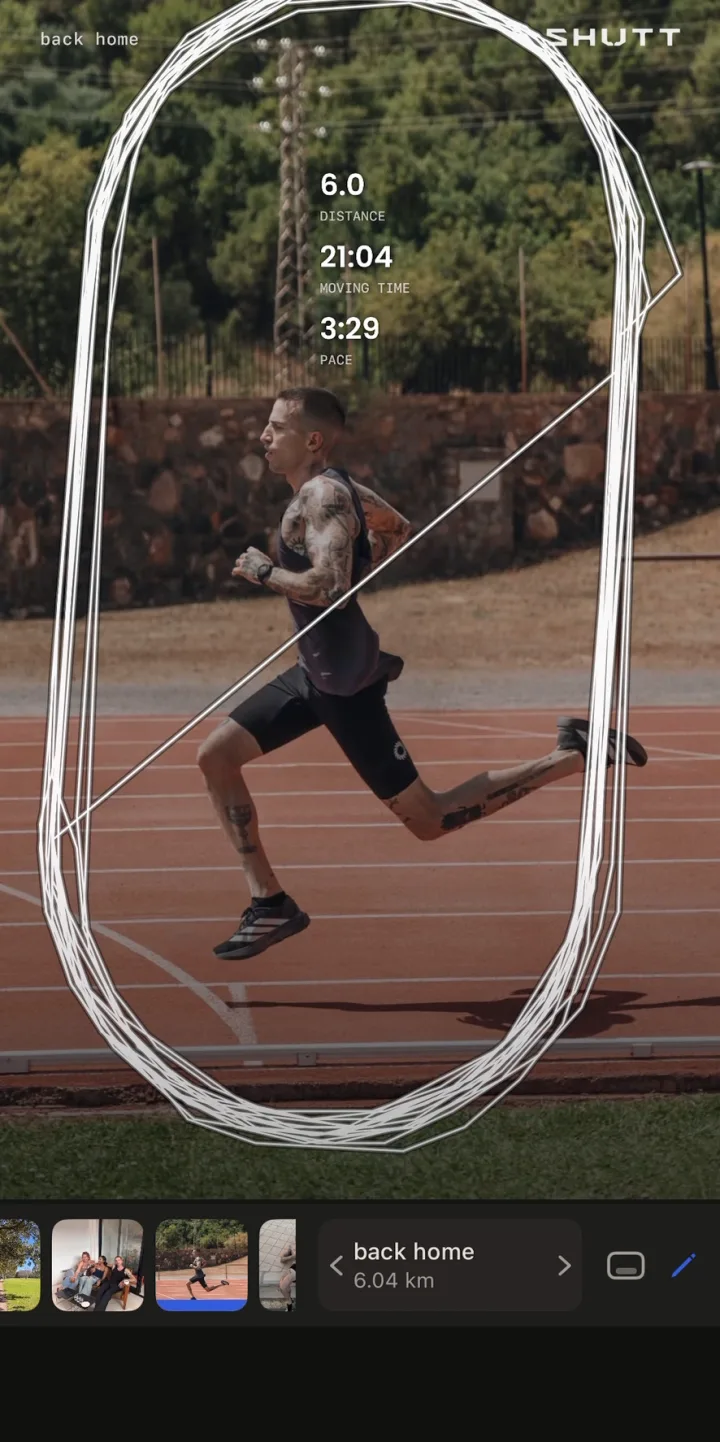
- Pilih look. Ada 33. Masing-masing adalah desain jadi dengan nama, bukan template dengan kolom kosong. "Silver", misalnya, mengukir lari di pelat baja yang memantulkan fotomu. Statistiknya sudah diisi dari Strava.
- Sesuaikan kalau mau. Setiap blok bisa diseret, diubah ukurannya, dan menempel. Ada 28 jenis huruf, dan warna, ketebalan, jarak, dan bayangan bisa diubah per elemen. Default-nya dimaksudkan sudah bagus apa adanya.
- Ekspor sebagai Story (9:16), Post (4:5), atau Square (1:1). Simpan ke Foto atau bagikan ke Instagram Stories.
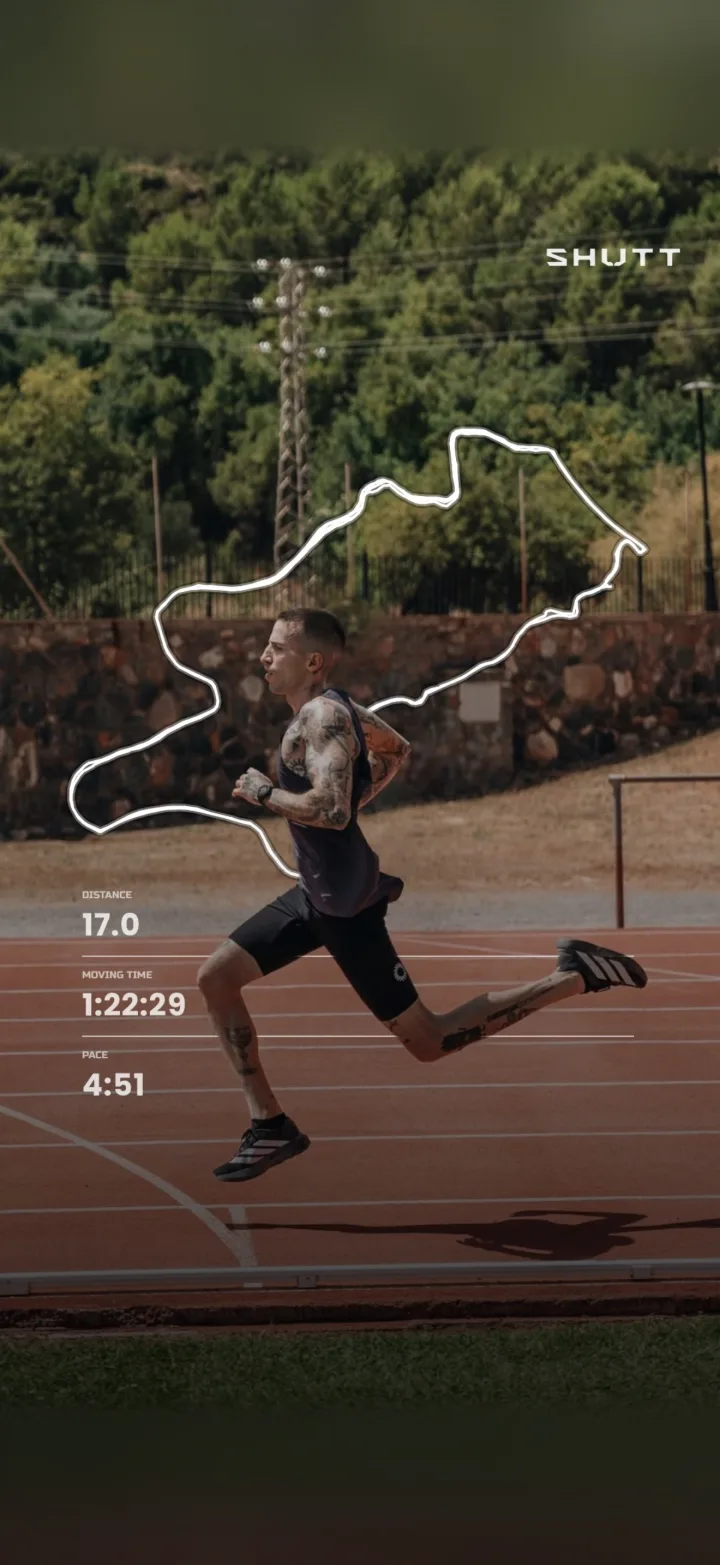
Apa yang bisa ditaruh di foto
- Lebih dari 30 statistik: jarak, pace, moving time, split, detak jantung dan zona, elevasi, kadens, kalori, cuaca, sepatu, dan lagu yang kamu dengarkan di Spotify.
- Rute, digambar di atas foto dalam salah satu dari 49 style, atau peta di bawahnya.
- Look yang sama pada klip video, menjaga kecerahan dan warna yang kamu rekam.
Daftar lengkapnya ada di halaman fitur.
Gratis dan Pro
SHUTT gratis diunduh dan dipakai. Ekspor gratis membawa tanda SHUTT kecil. SHUTT Pro menghapus tanda itu dan membuka look premium, statistik detak jantung, route style premium, dan ekspor transparan. Pro bulanan, tahunan, atau sekali beli.
Kesimpulan: tanpa mengetik, jadi tanpa pace yang salah, dan hasil yang sudah didesain dalam sekitar semenit. Hanya untuk iPhone. Kalau kamu di Android, Metode 1 dan 3 pilihanmu; perbandingan ini membahas alat lainnya.
Metode mana yang cocok untukmu?
- Kamu membagikan beberapa lari per bulan. Canva atau Markup. Usaha manualnya kecil pada volume segitu.
- Kamu membagikan sebagian besar lari dan ingin tampilannya konsisten. Aplikasi yang membaca Strava. Waktu yang dihemat menumpuk, dan look yang sama setiap kali membuat feed-mu menyatu.
- Kamu mau selesai dalam semenit. Share Strava.
- Kamu mau satu desain kustom penuh. Canva, dengan statistik dicek dua kali.
Tips untuk metode apa pun
Tampilkan lebih sedikit statistik
Pilih dua atau tiga yang menceritakan lari ini. Easy run saat matahari terbit: jarak dan pace. Race: waktu finish dan split. Hari trail: elevasi dan jarak.
Atur kontras dengan benar
Teks putih di langit terang menghilang. Begitu juga teks gelap di jalur teduh. Taruh statistik di atas bagian foto yang lebih gelap, tambahkan bayangan gelap lembut, atau gradien gelap di bagian bawah frame. Hindari kerudung terang di atas foto; membuatnya pucat.
Biarkan foto jadi bintangnya
Taruh statistik di sepertiga bawah, atau di mana pun fotonya kosong. Di Stories ini juga menjauhkannya dari namamu di atas dan bar balasan di bawah.
Selaraskan dengan feed-mu
Kalau fotomu hangat dan kalem, statistik neon akan bertabrakan. Pilih satu warna aksen dan satu atau dua jenis huruf, lalu pertahankan.
Tampilkan rute kalau menarik
Jalan bolak-balik yang sama setiap hari tidak banyak yang bisa dilihat. Putaran melintasi kota baru, jalur pantai, atau lintasan race, iya. Pakai rute ketika ia menambah cerita.
Panduan terkait
- Cara membuat foto Strava-mu terlihat bagus: memotret, memilih statistik, dan menata gaya.
- Template Instagram Story Strava: empat layout Story yang bisa kamu tiru.
- Cara membagikan lari Strava di Instagram: Stories, postingan feed, dan Reels.