結論: ランの写真にスタッツを載せる方法は4つあります。Stravaから写真を背景にしてInstagramのストーリーズにシェアする。iPhoneのマークアップやInstagramのテキストツールで打ち込む。Canvaのテンプレートに入力する。Stravaからアクティビティを読み取って数字をレイアウトしてくれるアプリを使う。最初の3つは無料で手作業、最後の1つは入力の手間がなくなります。
私は、そのためのアプリを作る前に、これらをすべて試しました。それぞれの向いているところを紹介します。
| 方法 | 所要時間 | スタッツの手入力 | 写真上のルート | 自分のデザイン |
|---|---|---|---|---|
| Stravaのシェア | 1分以内 | 不要 | あり | なし |
| iPhoneのマークアップ | 2〜3分 | 必要 | なし | 簡単なもの |
| Canvaのテンプレート | 5〜15分 | 必要 | スクリーンショットのみ | あり |
| オーバーレイアプリ(SHUTT) | 約1分 | 不要 | あり | あり |
方法1: Strava自体のシェア
Stravaは、アクティビティをInstagramのストーリーズにシェアでき、写真またはルートの地図の上にスタッツが載ります。
- Stravaでアクティビティを開きます。
- シェアのアイコンをタップします。
- Instagramのストーリーズを選び、背景に写真または地図を選びます。
- Instagramから投稿します。
評価: 無料の方法ではいちばん速く、数字も正確です。レイアウトと書体はStravaのものなので、ほかのStravaのシェアと同じ見た目になり、ストーリーズ向けに作られています。4:5のフィード投稿や自分らしいデザインにしたいなら、次の方法を使いましょう。
方法2: iPhoneのマークアップ
Appleのマークアップは、すでに写真アプリに入っています。
- 写真アプリで、ランの写真を開きます。
- 「編集」をタップし、次にマークアップをタップします。
- テキストボックスを追加します。
- スタッツを1行で入力します。たとえば、10.2 km · 4:52 /km · 49:38。
- サイズと色を設定します。たいていは白が合います。
- 左下か右下の角にドラッグします。
- 「完了」をタップして、シェアします。
評価: 手早くて無料ですが、粗削りです。ルートはなく、フォントは決まった種類だけ、数字はすべて自分で打ち込みます。いつかペースを間違えて投稿してしまうでしょう。さっと出すストーリーズならいいですが、こだわりたいフィードには向きません。Instagram自体のテキストツールも、ストーリーズのエディタの中で同じことができます。
方法3: Canvaのテンプレート
見た目がワンランク上がります。
- Canvaで「running story」や「fitness stats」のテンプレートを検索します。
- 距離、ペース、タイムの入力欄があるものを選びます。
- 背景を自分の写真に差し替えます。
- 入力欄を、Stravaのスタッツに置き換えます。
- ルートは、Stravaの地図をスクリーンショットし、切り抜いて置きます。
- 色とフォントを調整し、PNGで書き出します。
評価: マークアップよりずっと見栄えがよく、どんなフォーマットにも使えます。ただ、スタッツは全部自分で入力する必要があり、ルートは切り抜いたスクリーンショットなので、貼り付けたように見えがちです。単発の投稿にはいいですが、毎回のランには疲れます。自分のデザインをテンプレートとして保存しておけば、次からは15分ではなく5分で済みます。
方法4: Stravaを読み取るアプリ
スクリーンショット、切り抜き、貼り付け、入力、ペースの確認、書き出し。この手間にうんざりして、私はSHUTTを作りました。Stravaのアクティビティから、全部をやってくれるiPhoneアプリです。
仕組み
- Stravaを一度だけ連携します。 Stravaでサインインすると、以降はアクティビティが自動で表示されます。SHUTTは読み取るだけで、Stravaのアカウントに何も変更を加えません。
- アクティビティを開きます。 Stravaに同期するウォッチで記録した、ラン、ライド、ハイク、ウォークなら何でも使えます。
- カメラロールから写真または動画のクリップを選びます。
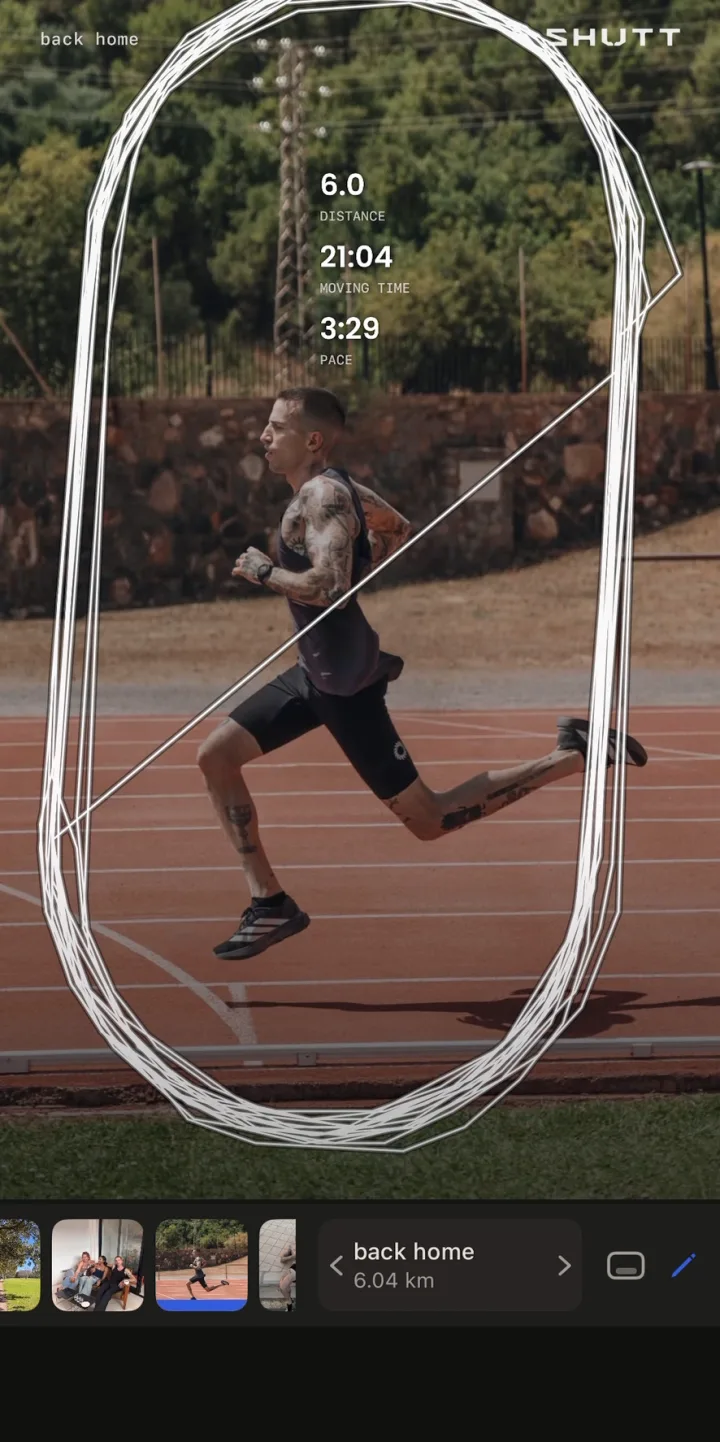
- ルックを選びます。 全部で33種類あります。どれも空欄のあるテンプレートではなく、名前のついた仕上がったデザインです。たとえば「Silver」は、写真を映し込む鋼のプレートにランを刻印します。スタッツは、すでにStravaから入っています。
- 必要なら調整します。 どのブロックもドラッグ、拡大縮小、スナップができます。書体は28種類あり、色、太さ、字間、影は要素ごとに変えられます。初期設定のままで十分きれいに見えるように作ってあります。
- 書き出しはストーリー(9:16)、投稿(4:5)、正方形(1:1)から選びます。写真に保存するか、Instagramのストーリーズにシェアします。
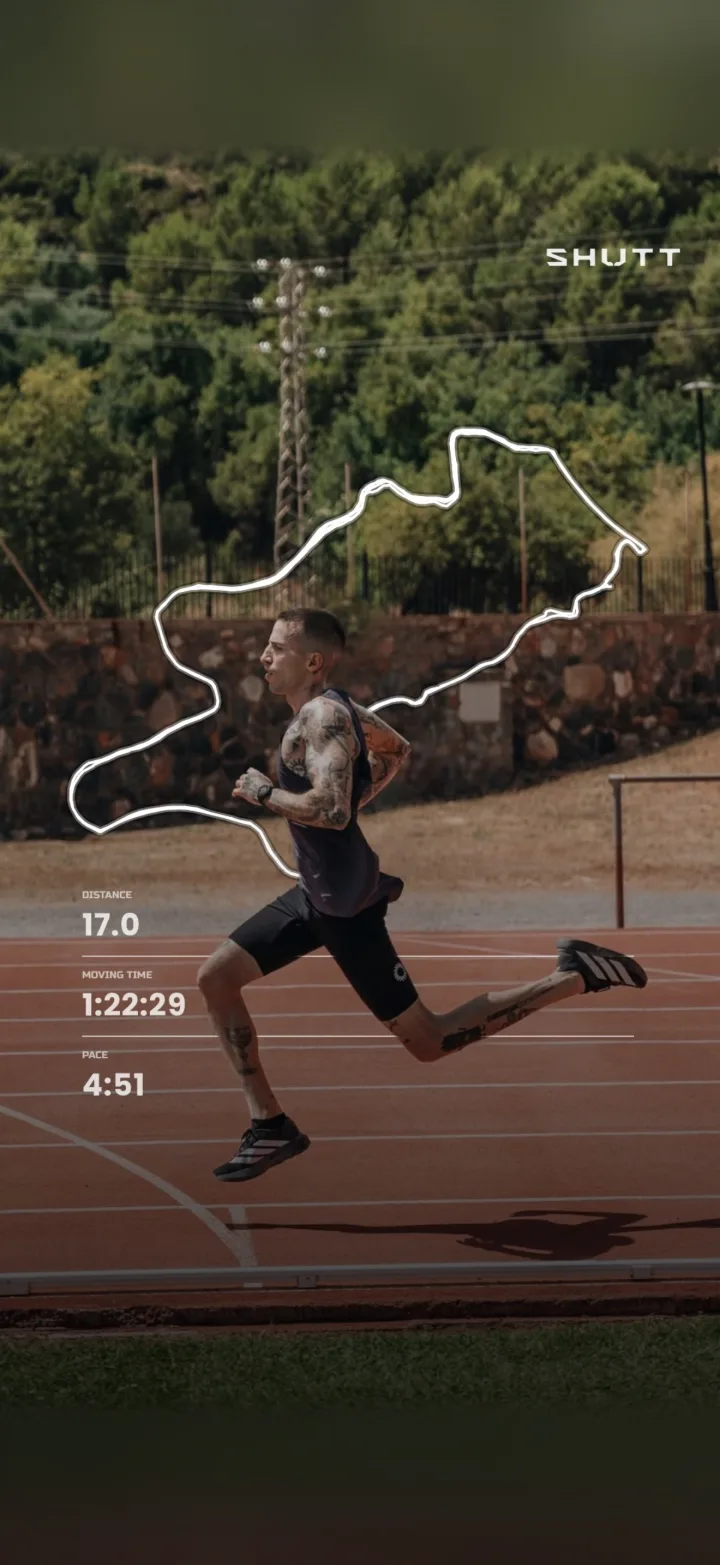
写真に載せられるもの
- 30種類以上のスタッツ: 距離、ペース、移動時間、スプリット、心拍数とゾーン、標高、ピッチ、カロリー、天気、シューズ、Spotifyで聴いていた曲。
- 49種類のスタイルで写真の上に描くルート、または写真の下に敷く地図。
- 動画のクリップにも同じルック。撮影したときの明るさと色はそのまま保たれます。
全リストは機能ページにあります。
無料とPro
SHUTTは、ダウンロードも利用も無料です。無料で書き出した画像には、小さなSHUTTのマークが入ります。SHUTT Proでは、マークを外せるほか、プレミアムなルック、心拍数のスタッツ、プレミアムなルートスタイル、透過書き出しが使えます。Proは月額、年額、または買い切りです。
評価: 入力がないので、ペースを間違えることがなく、約1分でデザインされた仕上がりになります。ただしiPhone専用です。Androidなら、方法1と3が選択肢になります。ほかのツールはこの比較でまとめています。
どの方法が自分に合う?
- ランをシェアするのは月に数回: Canvaかマークアップ。この頻度なら、手作業の負担は小さいです。
- ほとんどのランをシェアして、統一感を出したい: Stravaを読み取るアプリ。節約できる時間が積み重なり、毎回同じルックにすればフィードにまとまりが出ます。
- 1分で出したい: Stravaのシェア。
- 完全に自分だけのデザインを作りたい: Canva。ただし、スタッツは二度確認を。
どの方法にも使えるコツ
スタッツは少なめに
そのランの物語を語る2つか3つを選びます。朝のイージーランなら距離とペース。レースならフィニッシュタイムとスプリット。トレイルの日なら高低差と距離。
コントラストを整える
明るい空の上の白い文字は消えます。木陰のトレイルの上の暗い文字も同じです。写真の暗い部分にスタッツを置くか、やわらかい暗い影、またはフレーム下部に暗いグラデーションを入れましょう。写真に明るいベールをかけるのは避けてください。色が飛んでしまいます。
主役は写真
スタッツは、下3分の1か、写真が空いている場所に置きます。ストーリーズなら、上部の名前や下部の返信バーに重ならないという利点もあります。
フィードに合わせる
写真が暖色系で落ち着いたトーンなら、ネオンのスタッツは浮いてしまいます。アクセントカラーを1色、書体を1つか2つに決めて、それを守りましょう。
ルートはおもしろいときに見せる
毎日同じ道を往復するコースは、あまり見栄えがしません。新しい街のループ、海沿いのトレイル、レースのコースなら見栄えがします。ルートが物語を深めるときに使いましょう。
関連ガイド
- Stravaの写真をきれいに見せる方法: 撮影、スタッツの選び方、スタイリング。
- StravaのInstagramストーリーのテンプレート: そのまま真似できる4つのストーリーズのレイアウト。
- StravaのランをInstagramでシェアする方法: ストーリーズ、フィード投稿、リール。