結論から: 見栄えのいいStravaのストーリーズテンプレートとは、9:16(1080 x 1920ピクセル)の枠いっぱいに自分のラン写真を敷き、2〜4個のスタッツを、Instagramの上下バーにかからない位置に置いたものです。Stravaのシェア機能では決まったレイアウトが1つ出るだけなので、それ以外にしたい場合は、下の4つのテンプレートをCanvaで作るか、Stravaからスタッツを入力する既成デザインのアプリを使います。
Stravaのスクリーンショットがストーリーズで合わない理由
ストーリーズは9:16です。Stravaアプリのスクリーンショットは、手元の画面の形のままで、内容は上のほうに寄っています。その結果、次のようになります。
- 枠が合いません。 周りに帯が入ったり、拡大されてぼやけたトリミングになったりします。
- アプリのインターフェースが写ります。 ステータスバー、ボタン、クドスの数、Stravaの色とフォント。あなたらしさは何も伝わりません。
- 情報が多すぎます。 セグメント、グラフ、同じ大きさの十数個の数字。ストーリーズに必要なのは2〜4個です。
- 写真がありません。 反応のいいストーリーズは、走った場所が写っています。
テンプレートはこの4つを解決します。一度作れば、ランのたびに写真を差し替えて数字を少し直すだけです。
始める前に:ストーリーズの枠
| 値 | |
|---|---|
| サイズ | 1080 x 1920ピクセル |
| 縦横比 | 9:16 |
| 上部の空けておく範囲 | 約250 px(プロフィール名、進行バー) |
| 下部の空けておく範囲 | 約250 px(返信バー、スタンプ) |
| 左右の余白 | 60〜80 px |
| ストーリーズ1枚のスタッツ数 | 2〜4個 |
テンプレート1:ミニマルなスタッツ
いちばんすっきりしたレイアウトです。写真1枚に、数字3つ。
見た目: 写真が枠いっぱいに広がります。隅に小さなブロックを置き、距離、ペース、タイムを1行ずつ並べます。ラベルと数字のあいだに細い罫線を入れる程度にとどめます。
うまくいく理由: 写真が語り、数字は主張せずに文脈を添えます。
Canvaでの作り方:
- 1080 x 1920のデザインを作ります。
- ラン写真を置き、枠いっぱいに広げます。
- 左下の隅、下のセーフゾーンより上に、テキストボックスを3つ追加します。
- 距離、ペース、タイムを入力します。数字は大きく、ラベルはその上に小さく。
- すっきりしたサンセリフを使います。白に柔らかい影を添えると、たいていの写真に合います。
- テンプレートとして保存し、書き出して投稿します。
所要時間: テンプレート保存後は5〜10分です。
テンプレート2:データパネル
数字そのものが主役になるランに向いています。マラソン、ロング走、きついセッションなどです。
見た目: 背景はやはり写真で、下3分の1から暗いグラデーションが立ち上がります。その上にスタッツをグリッドで並べます。距離、ペース、タイム、獲得標高、平均心拍、場合によってはスプリットも。
Canvaでの作り方:
- 写真を置いた同じ1080 x 1920のデザインから始めます。
- 下3分の1に長方形を重ね、黒から透明へのグラデーション、または不透明度50〜60%の黒にします。
- スタッツを2〜3列のグリッドに配置します。
- 数字には、コンデンスか等幅の書体を使って、桁をそろえます。
- 主要なスタッツ(距離、ペース)は大きく、補助的なもの(標高、心拍)は小さく。
- ラベルは軽いウェイトにして、各数字の上か下に置きます。
所要時間: 初回は10〜15分です。
写真が見えるようにしておきます。パネルが画面の3分の1を超えて覆うなら、スタッツを減らしてください。
テンプレート3:ルート重視
ルートが主役のときに使います。海岸線、街の碁盤の目、山のループなどです。
見た目: ルートが画面の中央を占め、距離とタイムがその上か下に付きます。背景は暗くした自分の写真か、ダークな地図です。
Canvaでの作り方:
- Stravaでルートをスクリーンショットします。地図いっぱいにルートが収まるようにズームしておきます。
- ボタンやヘッダーはすべて切り落とします。
- 1080 x 1920のデザインの中央、暗くした写真の上に置きます。
- 上か下に距離とタイムを加えます。
- それ以外は載せません。ルート自体にすでに十分なディテールがあります。
所要時間: 約10分です。時間がかかるのは、インターフェースが入らないきれいな地図を取る部分です。
テンプレート4:ビフォーアフター
成長を見せる用途です。1年後の同じレース、初めての10Kと今日の10Kなど。
見た目: ストーリーズを上下に分けます。片方に以前のラン、もう片方に今日のランを置き、それぞれに日付と変化したスタッツを添えます。
Canvaでの作り方:
- 1080 x 1920のデザインを上下の2つに分けます。
- 上に昔の写真、下に今日の写真を置きます。
- それぞれに日付と主要なスタッツを加えます。
- 細い線か、THENとNOWというラベル(または2つの日付)で区切ります。
所要時間: 15〜20分です。大半は、Stravaで昔の写真とスタッツを探す時間です。
代わりにアプリで作る
手作業のテンプレートでも仕上がりますが、ストーリーズを作るたびに数字の打ち直しと地図の切り抜きが要ります。Stravaを読み込むアプリなら、この手間が省けます。
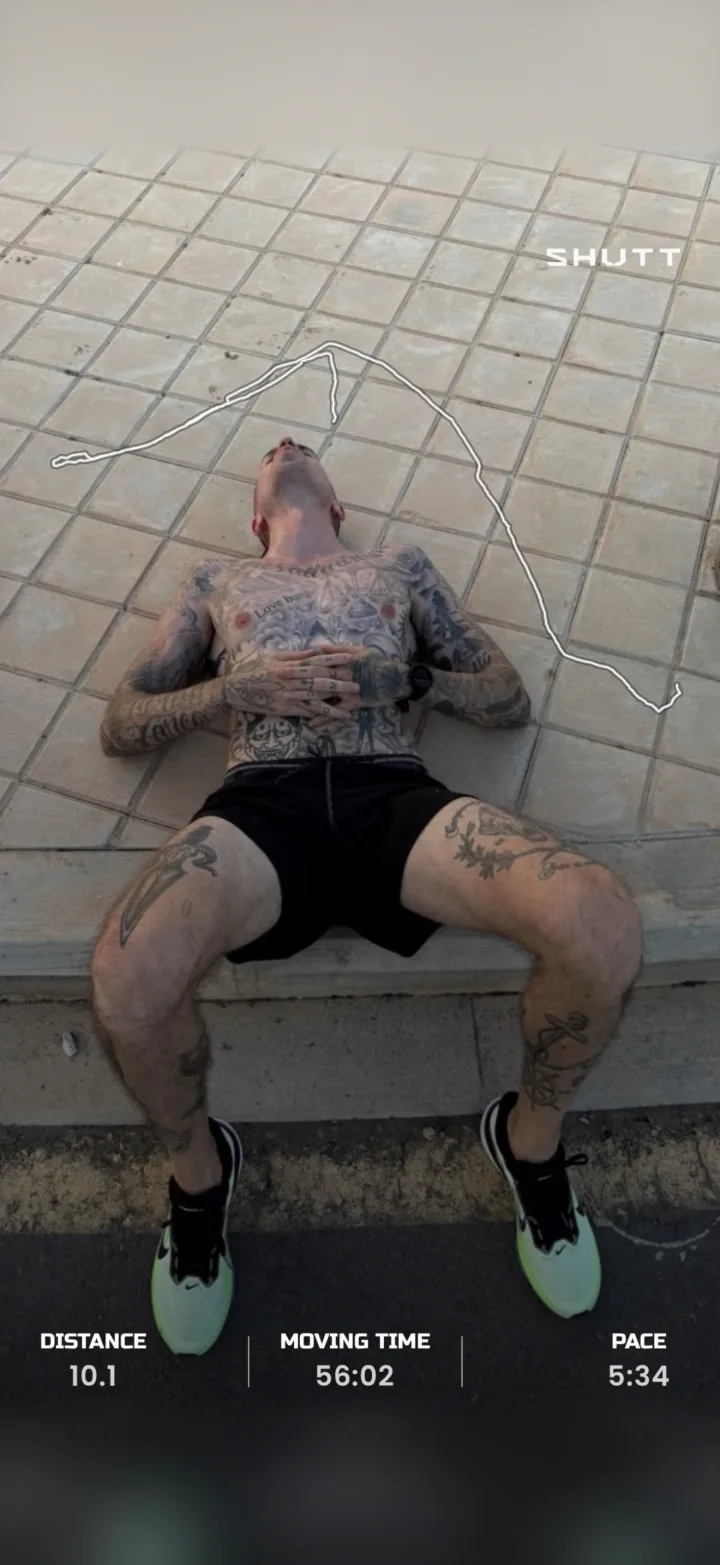
私が作っているiPhone向けアプリのSHUTTは、テンプレートとは違うアプローチで、名前のついた仕上がりのデザイン(ルック)を33種類用意し、スタッツはStravaのアクティビティから入ります。
SHUTTでの手順
- Stravaを一度連携します。 アクティビティが自動で表示されます。
- **ランを開き、**カメラロールから写真か動画クリップを選びます。
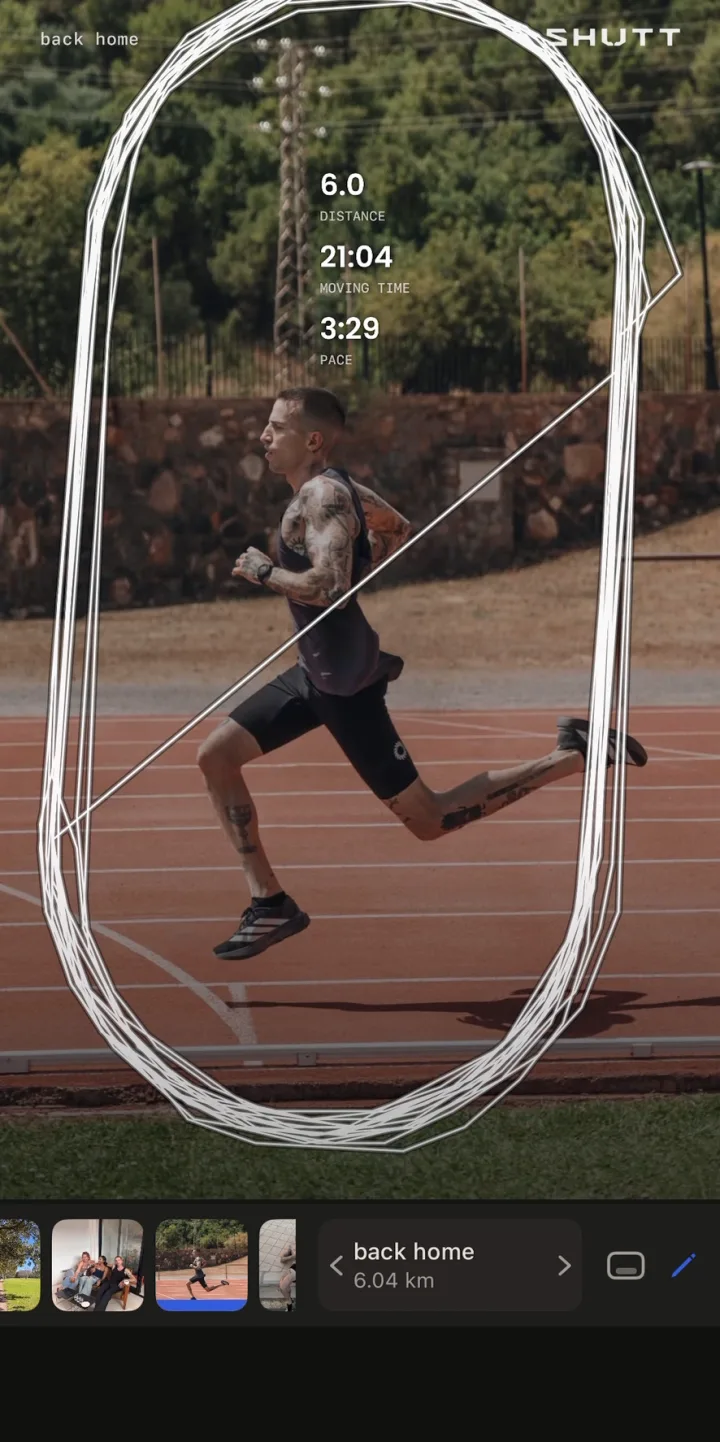
- ルックを選びます。 スタッツはStravaから入力済みで、打つものはありません。
- 必要なら調整します。 ブロックは自由に動かし、サイズやスタイルを変えられます。デフォルトのままでも構いません。
- **ストーリーサイズ(9:16)で書き出し、**保存するか、Instagramストーリーズに共有します。
ルックとテンプレートの対応
- ミニマルとデータパネル: ルックを選び、見せたいものになるまで、スタッツのブロックを動かし、サイズを変え、スタイルを変えます。スプリット、心拍とゾーン、標高、ケイデンス、天気、Spotifyで聴いていた曲など、30種類を超えるスタッツから選べます。
- ルート重視: ルートは49種類のスタイルのいずれかで写真の上に描くか、写真の下に地図として表示します。
- ビフォーアフター: SHUTTにはない機能です。1回のランにつき1枚の画像を作るので、並べて比較する画像は今もCanvaの仕事です。
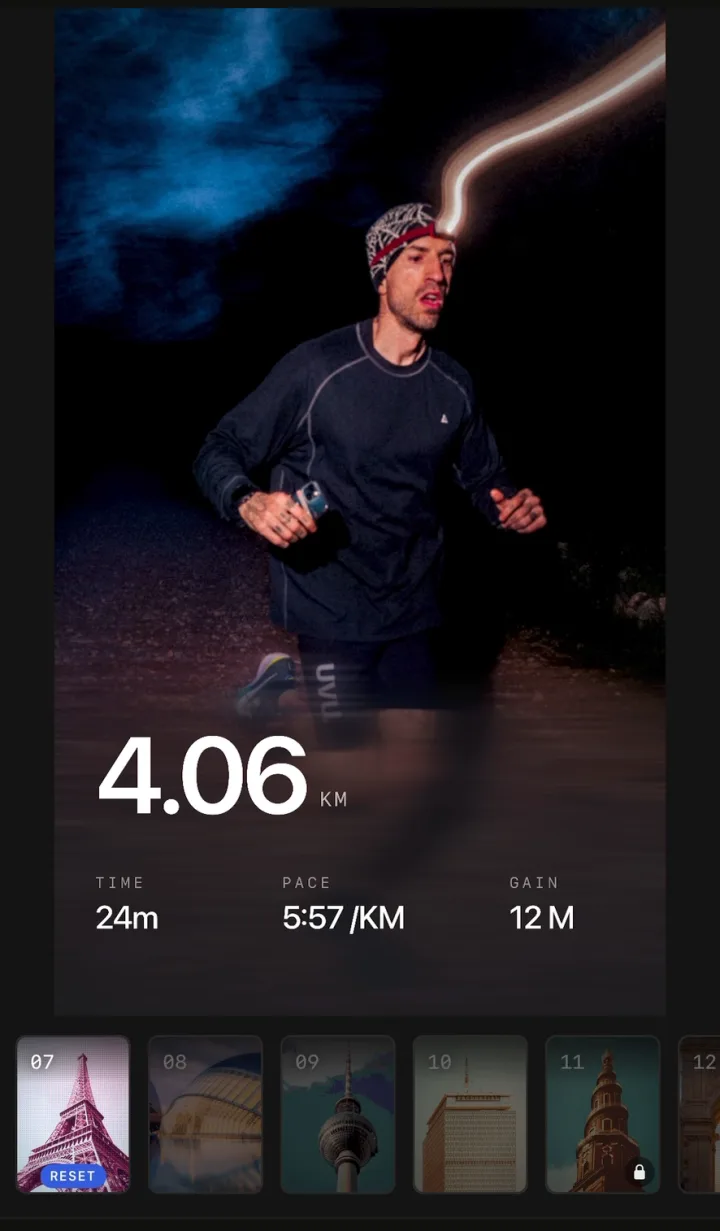
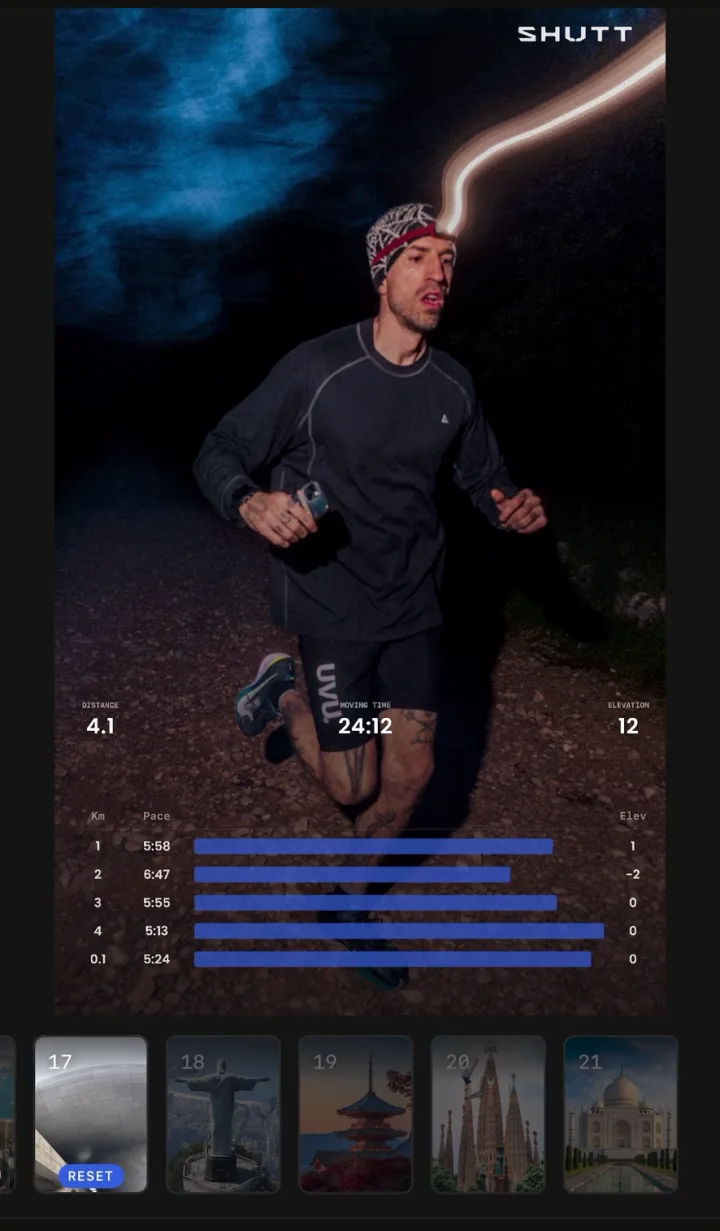
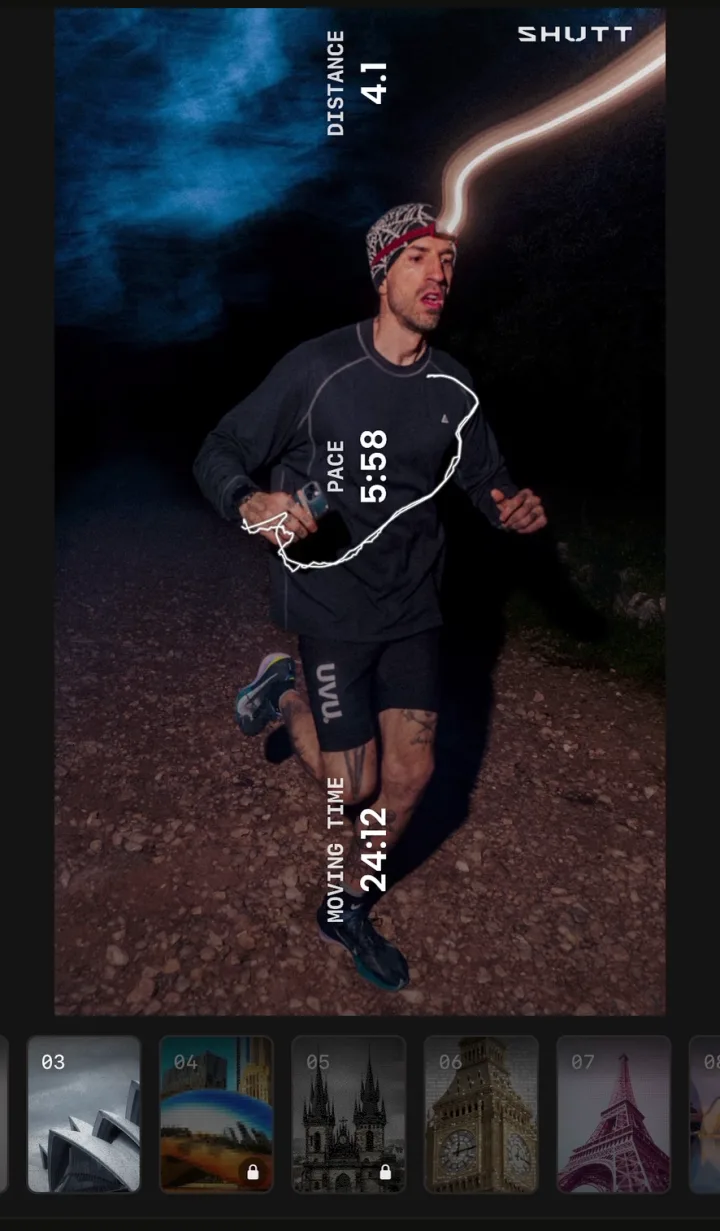
無料の書き出しには小さなSHUTTのマークが入ります。Proにすると、マークが外れ、プレミアムルック、心拍スタッツ、プレミアムのルートスタイル、透過書き出しが使えます。残りは機能ページをご覧ください。
| Canvaテンプレート | Stravaのシェア | SHUTT | |
|---|---|---|---|
| ストーリーズ1枚あたりの時間 | 5〜20分 | 1分未満 | 約1分 |
| スタッツ | 手入力 | Stravaから | Stravaから |
| ルート | 切り抜いたスクリーンショット | Stravaの地図 | アクティビティから描画 |
| 自分の写真 | 使える | 使える | 使える(動画クリップも) |
| デザインの自由度 | 完全 | 低い | 仕上がったルックを編集可能 |
| ほかのサイズ | 自由 | ストーリーズ | 投稿 4:5と正方形 1:1 |
| 対応プラットフォーム | Webとモバイル | iOSとAndroid | iPhoneのみ |
どのテンプレートにも共通するコツ
先に写真を選びます。 ランに良い写真がなければ、ルートのテンプレートを使います。暗くてぼやけた写真は、優れたレイアウトでも救えません。
スタッツは2〜4個。 距離、ペース、タイムで、たいていのランはカバーできます。
セーフゾーンの内側に収めます。 プロフィール名や返信バーの下に置いた文字は隠れます。
使うレイアウトは1〜2種類に絞ります。 思った以上に早く、あなたのストーリーズだと気づいてもらえます。
スタンプを置く余白を残します。 アンケート(「今日走った?」)や質問を置くと、ストーリーズが会話になります。
その日のうちに投稿します。 今朝のランのストーリーズは、先週のランより届きやすいものです。
関連記事
- StravaのランをInstagramでシェアする方法:すべての方法に加えて、フィード投稿とリール。
- ランニング写真にスタッツを載せる方法:Markup、Canva、アプリそれぞれの手順。
- Stravaの写真をかっこよく見せる方法:撮影とスタイリング。