Resposta curta: há quatro jeitos de colocar os dados numa foto de corrida: compartilhar do Strava para os stories do Instagram com uma foto atrás dos dados, digitá-los com o Markup do iPhone ou a ferramenta de texto do Instagram, preencher um template do Canva, ou usar um app que lê a atividade do Strava e monta os números para você. Os três primeiros são grátis e manuais; o último elimina a digitação.
Testei todos antes de fazer um app para isso. Aqui está para que serve cada um.
| Jeito | Tempo | Dados digitados à mão | Rota na foto | Design próprio |
|---|---|---|---|---|
| Compartilhar do Strava | Menos de um minuto | Não | Sim | Não |
| Markup do iPhone | 2 a 3 min | Sim | Não | Básico |
| Template do Canva | 5 a 15 min | Sim | Só em print | Sim |
| App de overlay (SHUTT) | Cerca de um minuto | Não | Sim | Sim |
Jeito 1: o compartilhar do próprio Strava
O Strava pode compartilhar uma atividade para os stories do Instagram com os dados sobre uma foto ou sobre o mapa da rota.
- Abra a atividade no Strava.
- Toque no ícone de compartilhar.
- Escolha os stories do Instagram e selecione uma foto ou o mapa como fundo.
- Poste pelo Instagram.
Veredito: a opção grátis mais rápida, e os números são exatos. O layout e a fonte são do Strava, então fica com a cara de todo compartilhamento do Strava, e é feito para stories. Se você quer um post 4:5 no feed ou o seu próprio visual, use um dos jeitos abaixo.
Jeito 2: Markup do iPhone
A ferramenta Markup da Apple já está no app Fotos.
- Abra a sua foto de corrida em Fotos.
- Toque em Editar e depois em Marcação.
- Adicione uma caixa de texto.
- Digite os dados numa linha, por exemplo: 10,2 km · 4:52 /km · 49:38.
- Defina o tamanho e a cor. Branco costuma funcionar.
- Arraste para o canto inferior esquerdo ou direito.
- Toque em OK e compartilhe.
Veredito: rápido, grátis e tosco. Sem rota, um conjunto fixo de fontes, e você digita cada número. Uma hora você vai postar o pace errado. Serve para um story rápido; não para um feed que você leva a sério. A ferramenta de texto do próprio Instagram faz o mesmo dentro do editor de stories.
Jeito 3: um template do Canva
Um passo acima em aparência.
- Procure no Canva templates de "story de corrida" ou "dados de treino".
- Escolha um com espaços para distância, pace e tempo.
- Troque pela sua foto como fundo.
- Substitua os espaços pelos seus dados do Strava.
- Para a rota, tire um print do mapa do Strava, corte e coloque.
- Ajuste cores e fontes e exporte como PNG.
Veredito: fica muito melhor que o Markup e funciona em qualquer formato. Você ainda digita cada dado, e a rota é um print cortado, que costuma parecer colado. Bom para posts avulsos; cansativo para toda corrida. Salve o seu design como template para o próximo levar cinco minutos em vez de quinze.
Jeito 4: um app que lê o Strava
Esse é o problema do qual cansei: print, corte, cola, digita, confere o pace, exporta. Então fiz o SHUTT, um app para iPhone que faz tudo isso a partir da atividade do Strava.
Como funciona
- Conecte o Strava uma vez. Você entra com o Strava. Depois disso, suas atividades aparecem sozinhas. O SHUTT só lê; nunca muda nada na sua conta do Strava.
- Abra uma atividade. Qualquer corrida, pedalada, trilha ou caminhada do Strava, gravada em qualquer relógio que sincronize com ele.
- Escolha uma foto ou um vídeo da galeria.
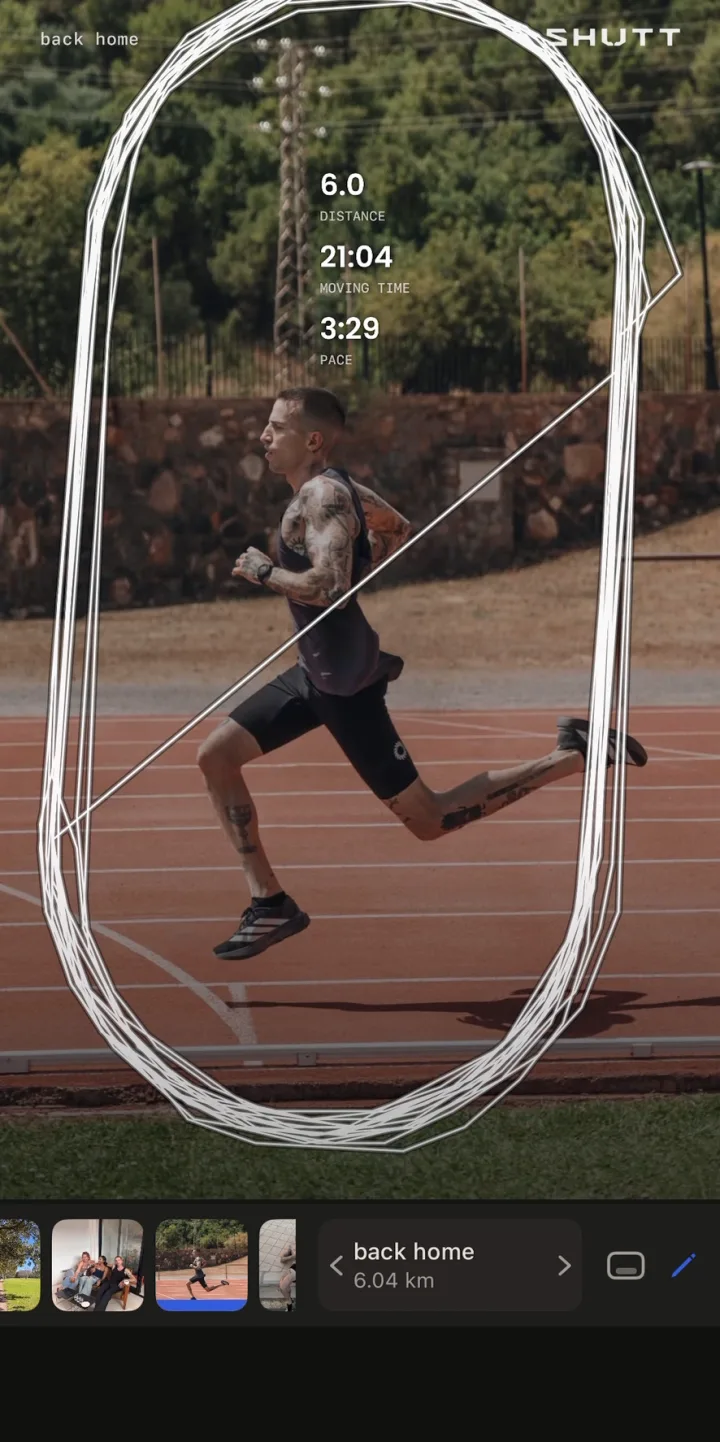
- Escolha um look. São 33. Cada um é um design pronto com nome, não um template com espaços em branco. O "Silver", por exemplo, grava a corrida numa placa de aço que reflete a sua foto. Os dados já vêm preenchidos do Strava.
- Ajuste se quiser. Cada bloco arrasta, redimensiona e encaixa. São 28 fontes, e cor, peso, espaçamento e sombra podem ser mudados por elemento. Os padrões foram feitos para ficar bons como estão.
- Exporte como Story (9:16), Post (4:5) ou Quadrado (1:1). Salve nas Fotos ou compartilhe nos stories do Instagram.
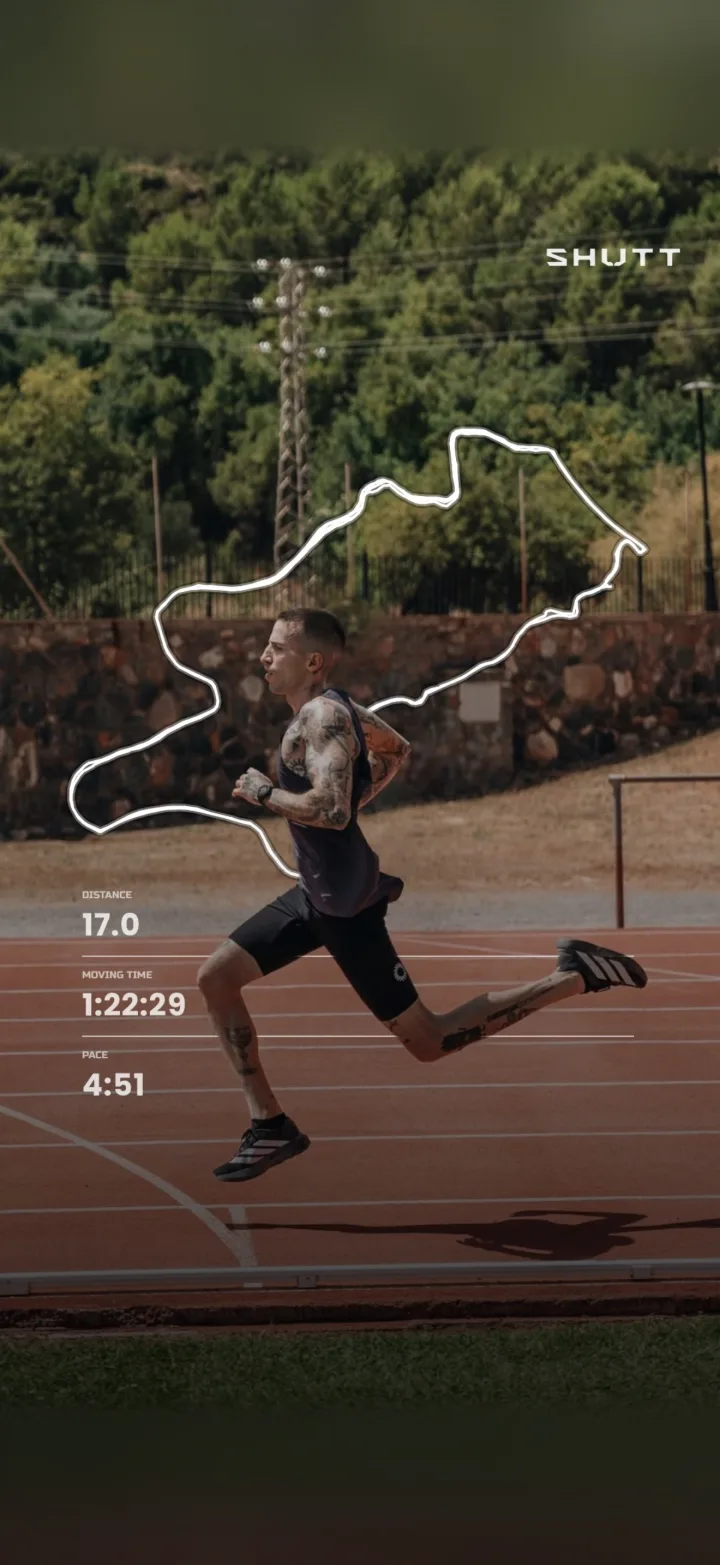
O que ele pode colocar na foto
- Mais de 30 dados: distância, pace, tempo em movimento, parciais, frequência cardíaca e zonas, altimetria, cadência, calorias, clima, tênis e a música que você estava ouvindo no Spotify.
- A rota, desenhada sobre a foto num dos 49 estilos, ou um mapa por baixo.
- Os mesmos looks em vídeos, mantendo o brilho e a cor que você filmou.
A lista completa está na página de recursos.
Grátis e Pro
O SHUTT é grátis para baixar e usar. As exportações grátis levam uma pequena marca do SHUTT. O SHUTT Pro tira a marca e libera os looks premium, os dados de frequência cardíaca, os estilos de rota premium e a exportação transparente. O Pro é mensal, anual ou compra única.
Veredito: sem digitar, então sem pace errado, e um resultado desenhado em cerca de um minuto. É só para iPhone. Se você usa Android, os Jeitos 1 e 3 são as suas opções; esta comparação cobre outras ferramentas.
Qual jeito combina com você?
- Você compartilha poucas corridas por mês. Canva ou Markup. O esforço manual é pequeno nesse volume.
- Você compartilha a maioria das corridas e quer que fiquem consistentes. Um app que lê o Strava. O tempo economizado se acumula, e o mesmo look sempre faz o seu feed combinar.
- Você quer publicar em um minuto. O compartilhar do Strava.
- Você quer algo totalmente personalizado e único. Canva, conferindo os dados duas vezes.
Dicas para qualquer jeito
Mostre menos dados
Escolha os dois ou três que contam a história desta corrida. Uma rodagem leve ao nascer do sol: distância e pace. Uma prova: tempo final e parciais. Um dia de trilha: altimetria e distância.
Acerte o contraste
Texto branco num céu claro some. Texto escuro numa trilha na sombra também. Coloque os dados sobre uma parte mais escura da foto, acrescente uma sombra escura suave ou um degradê escuro na base do quadro. Evite véus claros sobre a foto; eles a desbotam.
Deixe a foto como protagonista
Ponha os dados no terço de baixo, ou onde a foto estiver vazia. Nos stories, isso também os mantém longe do seu nome no topo e da barra de resposta embaixo.
Combine com o seu feed
Se as suas fotos são quentes e discretas, dados em neon vão brigar com elas. Escolha uma cor de destaque e uma ou duas fontes e mantenha.
Mostre a rota quando ela for interessante
A mesma rua de ida e volta todo dia não tem muito o que ver. Uma volta por uma cidade nova, uma trilha à beira-mar ou o percurso de uma prova, sim. Use a rota quando ela acrescenta à história.
Guias relacionados
- Como deixar as suas fotos do Strava bonitas: fotografar, escolher os dados e dar estilo.
- Templates de story do Instagram com Strava: quatro layouts de story que você pode copiar.
- Como compartilhar corridas do Strava no Instagram: stories, posts no feed e Reels.