หากต้องการใส่สปลิตบนรูปวิ่งใน SHUTT ให้เปิดแผง splits แล้วเลือกหนึ่งในห้าเลย์เอาต์: Ledger ที่มีแท่งสำหรับทุกกิโลเมตร Deviation ที่เป็นกราฟรอบเพซเฉลี่ย Table แบบธรรมดา Pace chart หรือ HR chart สปลิตมาจากกิจกรรม Strava ของคุณ จึงไม่ต้องพิมพ์อะไร ถ้าอยากเริ่มจากดีไซน์สำเร็จรูป look Meridian และ Marker สร้างมารอบสปลิต
สปลิตคือสถิติที่เล่าเรื่องของการซ้อมหรือการแข่ง: คุณรักษาเพซไว้ได้ ตก หรือเร่งตอนท้าย มันก็เป็นสถิติที่ใส่บนหน้าจอมือถือยากที่สุดด้วย ซึ่งเป็นเหตุผลที่ตัวเลือกส่วนใหญ่ด้านล่างมีอยู่
Strava แชร์สปลิตของคุณได้ไหม
ไม่ได้ในรูปแบบภาพ ณ เวลาที่เขียน (ตุลาคม 2026) หน้าช่วยเหลือเรื่องการแชร์ของ Strava ระบุว่าการวิ่งที่แชร์มีเวลาเคลื่อนไหว ระยะทาง และเพซ บนแผนที่หรือรูปกิจกรรมของคุณรูปใดรูปหนึ่ง และปรับแต่งสถิติไม่ได้ สปลิตมีอยู่ในแอป แต่ถ้าจะเอาขึ้นรูป ต้องสกรีนช็อตแล้วครอป
วิธีทำมือนั้นใช้ได้ และ คู่มือสปลิต อัตราการเต้นหัวใจ และความสูง พาทำทีละขั้น ข้อจำกัดคือฟอนต์และสีของ Strava บนรูปของคุณ และตารางที่ภาพนิ่มเมื่อขยาย SHUTT วาดสปลิตจากข้อมูลแทน ด้วยตัวอักษรของ look ที่คุณใช้อยู่
เลย์เอาต์สปลิตแบบไหนเหมาะกับการวิ่งแบบไหน
แผง splits เปิดมาพร้อมการ์ดเลย์เอาต์ห้าใบ แต่ละใบคือภาพวาดเล็ก ๆ ของสิ่งที่มันวางบนรูป
| เลย์เอาต์ | วาดอะไร | เหมาะกับ |
|---|---|---|
| Ledger | ตารางที่มีแท่งต่อหนึ่งกิโลเมตร ปรับสเกลจากสปลิตที่ช้าที่สุดถึงเร็วที่สุด | งานแข่งและการวิ่งสม่ำเสมอ ที่รูปทรงสำคัญ |
| Deviation | แท่งสองข้างของเส้นที่เพซเฉลี่ย | ดูแวบเดียวว่ากิโลเมตรไหนเร็วหรือช้า |
| Table | ตัวเลขล้วน ไม่มีแท่ง | ลองรันที่มีสปลิตเยอะ ที่แท่งจะแน่นเกินไป |
| Pace chart | กราฟแท่งเพซ | อินเทอร์วัลและการซ้อม |
| HR chart | แท่งอัตราการเต้นหัวใจต่อสปลิต | อีซี่รัน เพื่อแสดงว่าความเหนื่อยยังต่ำ (Pro เพื่อบันทึก) |
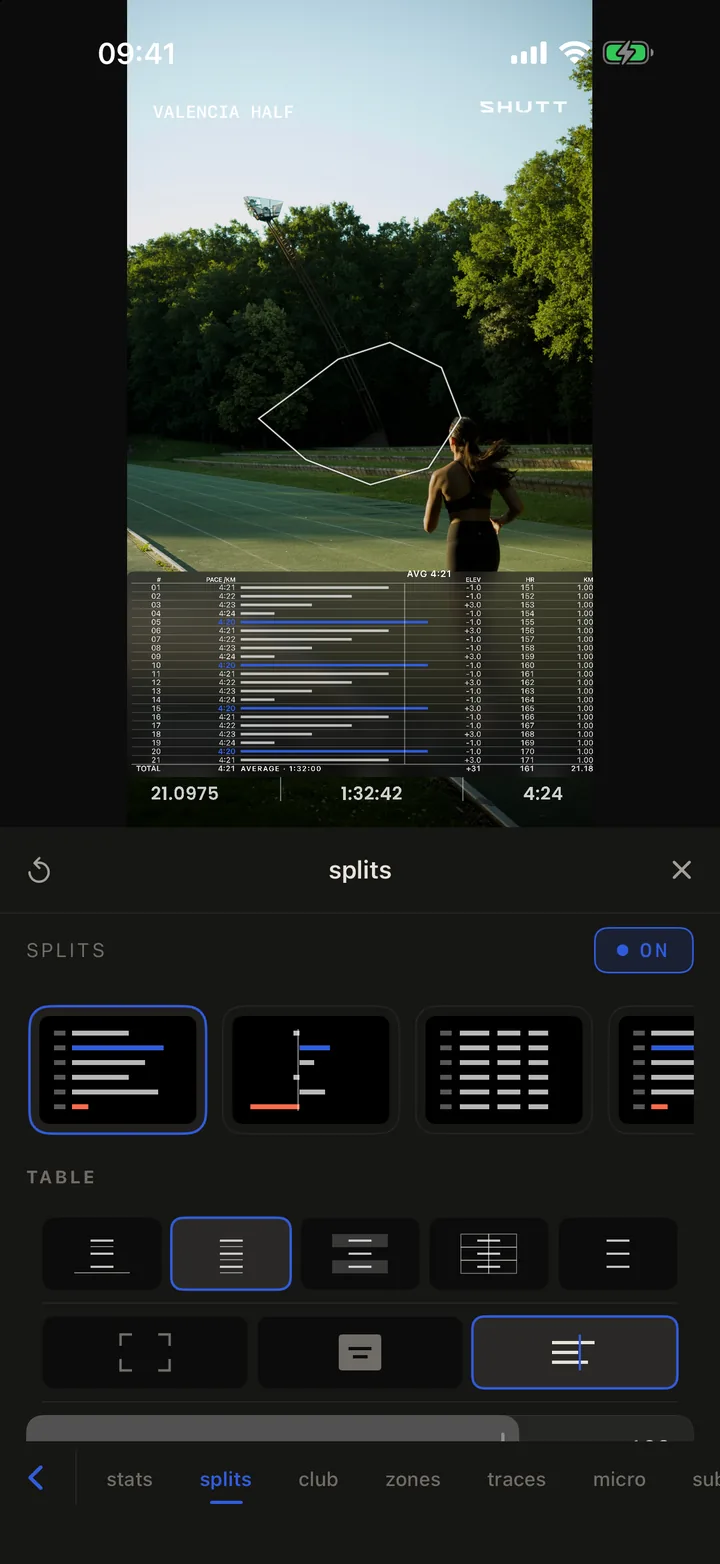
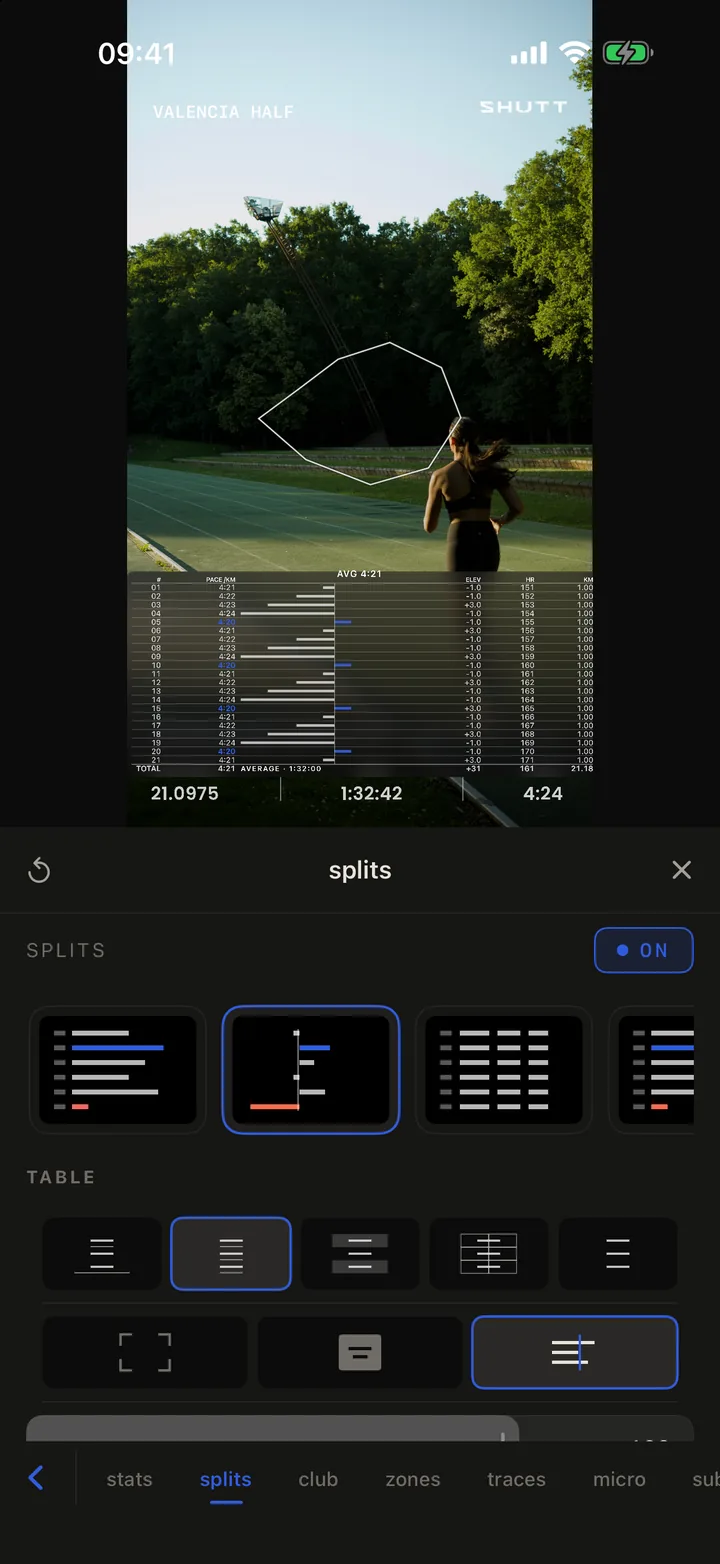
เปลี่ยนอะไรในตารางสปลิตได้บ้าง
เมื่อเปิดเลย์เอาต์แบบตาราง แผงมีให้:
- Rule style Rules, Lined, Banded, Boxed หรือ Minimal เลือกจากสัญลักษณ์ที่วาดไว้
- Bar scale Range (จากสปลิตที่ช้าที่สุดถึงเร็วที่สุด เป็นค่าเริ่มต้น เพื่อให้ความต่างเล็กน้อยเห็นชัด), From zero (ทุกแท่งวัดจากศูนย์ ซึ่งทำให้แบนลง) หรือ vs Average (แท่งสองข้างของค่าเฉลี่ย)
- Columns Split number, Pace, Bar, Elev, HR, Time, Cumulative time, Distance, Pace zone และ Cadence แตะคอลัมน์ใต้ TAP TO ADD เพื่อแสดง มันจะย้ายขึ้นไปอยู่ใน SHOWING
- Highlight ใต้ More ได้แก่ None, Fastest, Slowest หรือทั้งคู่ เพื่อให้กิโลเมตรที่ดีที่สุดและแย่ที่สุดเด่นขึ้น
- Surface ใต้ More ได้แก่ ไม่มีพื้น สีทึบ ไล่เฉด หรือกระจกหลังตาราง พร้อมแถบเลื่อนเบลอและเงา
- Text size เพื่อให้ฮาล์ฟมาราธอน 21 แถวพอดี
บนรูป ตารางเป็นบล็อกเหมือนบล็อกอื่น ลากเพื่อย้าย และดึงขอบเพื่อย่อขยาย
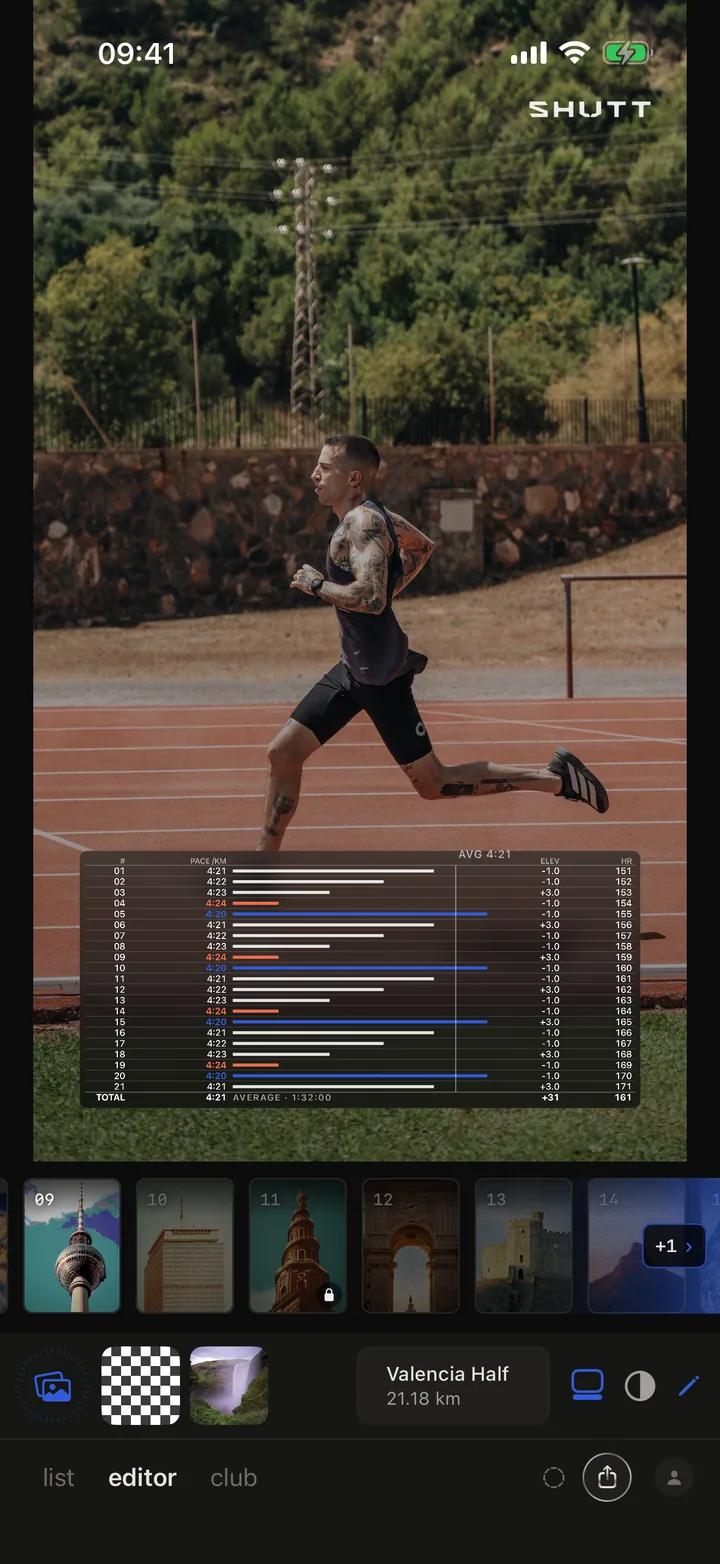
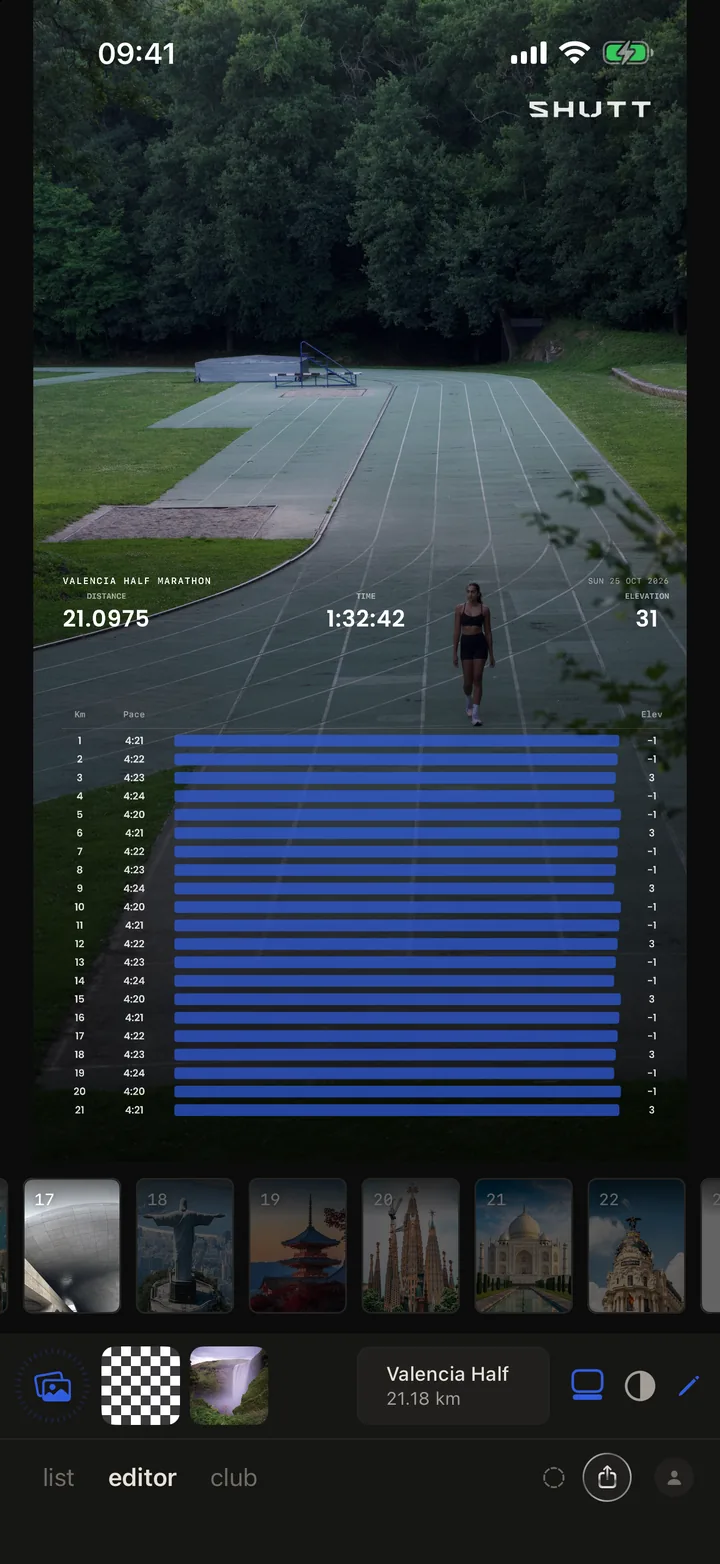
Meridian และ Marker: look ที่สร้างรอบสปลิต
ถ้าอยากเลือกดีไซน์สำเร็จรูปมากกว่าสร้างเอง look ฟรีสองอันของ SHUTT วางสปลิตไว้ตรงกลาง
Meridian วางตารางสปลิตเต็มทับส่วนล่างของรูป: หนึ่งแถวต่อกิโลเมตรพร้อมแท่งเพซ กิโลเมตรที่เร็วที่สุดเป็นสีน้ำเงินและช้าที่สุดเป็นสีแดง มีเส้นเฉลี่ย คอลัมน์ความสูงและอัตราการเต้นหัวใจ และแถวรวม ต้องใช้กับการวิ่งที่มีเส้นทาง GPS
Marker นำด้วยงาน: ชื่องานแข่งหรือการวิ่ง ระยะทาง เวลา และความสูงพาดด้านบน แล้วตามด้วยแท่งสีน้ำเงินยาวสำหรับทุกกิโลเมตร พร้อมเพซและความสูงข้าง ๆ ในการวิ่งที่เพซสม่ำเสมอ แท่งจะเรียงเป็นก้อน ซึ่งเป็นการอวดอีกแบบหนึ่ง
แล้วความสูงล่ะ
ความสูงมีสองทางเข้า
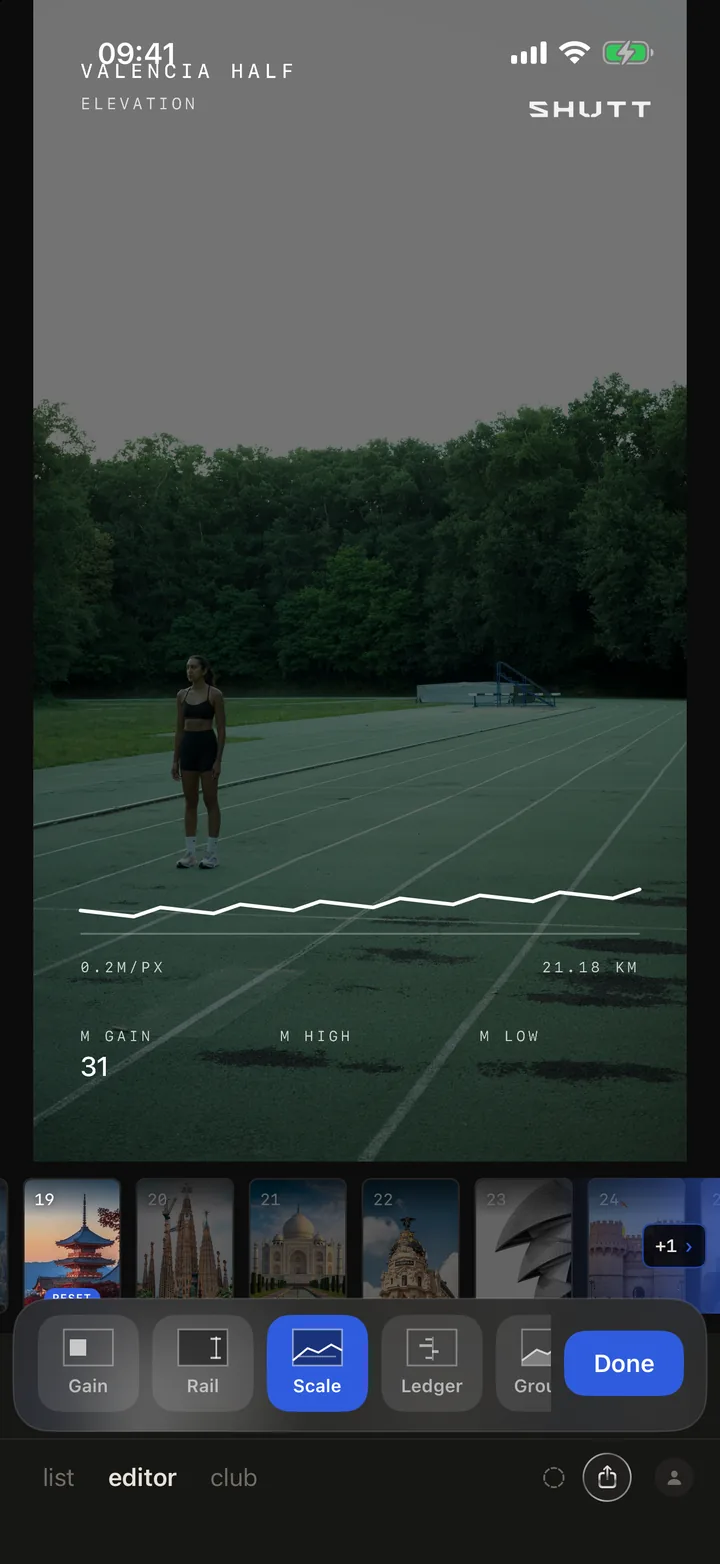
สถิติ Elevation profile เปิด Elevation profile ในแผง stats แล้วโปรไฟล์ของการวิ่งจะถูกวาดเป็นกราฟทับรูป เปิดแถวของมันเพื่อดู Width, Chart size, Exaggeration (ยืดเนินขึ้นไปด้านบนมากแค่ไหน), Line thickness, Alignment และตัวสลับ Fill, Labels และ Smooth
look Elevation หนึ่ง look เจ็ดสไตล์ สลับจากแถวชิปเมื่อแตะดินสอ: Gain (ตัวเลขการไต่ขนาดใหญ่), Rail, Scale (โปรไฟล์ที่วาดด้วยเมตรต่อพิกเซลคงที่และพิมพ์สเกลกำกับ), Ledger (การไต่รายกิโลเมตรสองข้างของเส้นศูนย์), Ground, Column และ Footer Ledger เหมาะกับการวิ่งราบที่สุด เพราะแท่งถูกปรับสเกลตามการไต่ที่ใหญ่ที่สุดของการวิ่งนั้นเอง ทางชันเล็กน้อยก็ยังเห็น
วิธีทำใน SHUTT
- เปิดการวิ่งและรูป ในแท็บตัวแก้ไข การวิ่งต้องมีสปลิต ซึ่ง Strava บันทึกให้การวิ่งส่วนใหญ่
- แตะดินสอ แล้วแท็บ splits
- แตะ ADD SPLITS SPLITS จะเปิด
- เลือกการ์ดเลย์เอาต์: Ledger, Deviation, Table, Pace chart หรือ HR chart
- สำหรับตาราง เลือก rule style, bar scale และคอลัมน์
- เปิด More สำหรับไฮไลต์ที่เร็วที่สุดและช้าที่สุด และพื้นหลังตาราง
- ลากและย่อขยายบล็อก บนรูปไม่ให้บังนักวิ่ง
- หรือข้ามแผง แล้วเลือก Meridian หรือ Marker จากแถบ look
ทำให้สปลิตอ่านง่ายบนมือถือ
ตารางสปลิตคือสิ่งที่แน่นที่สุดที่ใส่บนรูปได้ มีนิสัยไม่กี่อย่างที่ช่วย:
- แสดงเฉพาะสิ่งที่อธิบายการวิ่ง อินเทอร์วัล: เพซกับแท่ง การแข่งที่มีเนิน: เพิ่ม Elev วันวิ่งเบา: HR
- เก็บแท่งไว้ คนอ่านรูปทรงก่อนตัวเลข และสเกล Range ทำให้ความต่างเล็กน้อยมองเห็น
- ไฮไลต์ทั้งสองปลาย Fastest และ Slowest คือวิธีที่เร็วที่สุดที่จะแสดง negative split หรือการตก
- ให้พื้นหลังบนรูปที่วุ่นวาย กระจกหรือสีดำทึบทำให้แถวอ่านได้เหนือหญ้าและฝูงชน
- เหลือรูปไว้เกือบทั้งเฟรม ตารางฮาล์ฟมาราธอนกินหนึ่งในสามส่วนล่างได้ แต่ไม่ควรกินทั้งรูป
สำหรับสถิติรอบสปลิต รายการสถิติทั้งหมดที่ SHUTT แสดงได้ มีส่วนที่เหลือ และ คู่มือ look ของ SHUTT อธิบายว่า look ทำงานยังไง คู่มือเทมเพลต Story มีเลย์เอาต์ตามประเภทโพสต์ และ หน้าฟีเจอร์ สรุปทุกอย่าง