SHUTT ใส่สถิติได้มากกว่า 30 อย่างบนรูปวิ่ง ทั้งหมดอ่านจากกิจกรรม Strava ของคุณ ตั้งแต่พื้นฐานอย่างระยะทาง เพซ และเวลาเคลื่อนที่ ไปจน split โปรไฟล์ความสูงและเพซ อัตราการเต้นหัวใจและโซน คาเดนซ์ แคลอรี สภาพอากาศ สถานที่ รองเท้าที่ใส่ และอื่นๆ คุณเลือกในแผง stats โดยติ๊กแถวแล้วลากเรียงลำดับ สถิติอัตราการเต้นหัวใจดูตัวอย่างได้ฟรีและต้องใช้ Pro ตอนบันทึก ที่เหลือในรายการนี้ฟรีทั้งหมด
โพสต์นี้ลิสต์ทุกสถิติ อธิบายแผง stats และลงลึกเรื่องโซนอัตราการเต้นหัวใจ ซึ่งเป็นสถิติที่คนถามถึงมากที่สุด
การแชร์ของ Strava เองแสดงอะไร
ณ ตอนที่เขียน (ตุลาคม 2026) หน้าช่วยเหลือเรื่องการแชร์ของ Strava บอกว่ารันที่แชร์แสดงสถิติสามอย่าง: เวลาเคลื่อนที่ ระยะทาง และเพซ ส่วนการปั่นแสดงเวลาเคลื่อนที่ ระยะทาง และความสูง Strava บอกว่าตอนนี้ปรับแต่งสถิติเหล่านี้ไม่ได้ และใช้หน่วยที่ตั้งไว้ในบัญชี Strava ของคุณ
สามตัวเลขเป็นค่าเริ่มต้นที่สมเหตุสมผล เพราะเป็นสิ่งที่คนส่วนใหญ่อยากรู้ แต่ไม่พอเมื่อเรื่องของรันเป็นอย่างอื่น: ความสูงของรันเนิน โซนของวันวิ่งเบา หรือ split ของเวิร์กเอาต์ นั่นคือช่องว่างที่ SHUTT เติม คู่มือ split อัตราการเต้นหัวใจ และความสูง อธิบายว่าสถิติไหนเหมาะกับรันแบบไหน
รายการทั้งหมด
ทุกแถวด้านล่างคือสถิติในแผง stats ของ SHUTT สำหรับรัน แถวที่รันนั้นไม่มีข้อมูลจะยังอยู่ในรายการ และมีป้าย NO DATA
| กลุ่ม | สถิติ |
|---|---|
| พื้นฐาน | Distance, Pace, Moving time, Elevation gain, Max elevation, Calories, Cadence |
| เมื่อไหร่และที่ไหน | Date & time, Location (เมือง พิกัด หรือทั้งสอง), Weather, Wind, Humidity |
| เรื่องราวของรัน | Activity title, Description, Sport type, Race, Club |
| อุปกรณ์ | Equipment (รองเท้าที่คุณลงไว้ใน Strava), Device |
| Split และกราฟ | Splits, Splits table, Elevation profile, Pace profile, Pace sparkline |
| อัตราการเต้นหัวใจ (Pro) | Heart rate, Heart rate profile, HR sparkline, HR zones, HR splits, Z2 share, Aerobic decoupling, HR drift |
| เพลง (Pro) | Song จากบัญชีเพลงที่เชื่อมไว้ |
หมายเหตุสำหรับตัวที่ไม่ชัดเจนนัก:
- Weather, Wind และ Humidity ค้นหาจากสถานที่และชั่วโมงที่รันเริ่ม จากบริการสภาพอากาศย้อนหลัง จึงใช้ได้แม้นาฬิกาของคุณไม่เคยบันทึก อุณหภูมิแสดงเป็น °C หรือ °F ได้
- Equipment คือรองเท้าที่คุณลงไว้ในกิจกรรมบน Strava มีตัวเลือกแสดงโลโก้แบรนด์
- Race ปรากฏเมื่อ SHUTT จับคู่รันกับรายการแข่งได้ และนำหน้ารายการเมื่อเจอ
- Z2 share คือสัดส่วนของรันที่อยู่ใน zone 2 ตัวเลขที่พิสูจน์ว่ารันเบาเบาจริง
- Aerobic decoupling และ HR drift แสดงว่าอัตราการเต้นหัวใจของคุณไต่ขึ้นเท่าไหร่ที่เพซเดิมตลอดรัน
- Power และแถวพลังสูงสุดมีไว้สำหรับนักวิ่งที่มี power meter บนรันส่วนใหญ่จะขึ้น NO DATA
แผง stats ทำงานอย่างไร
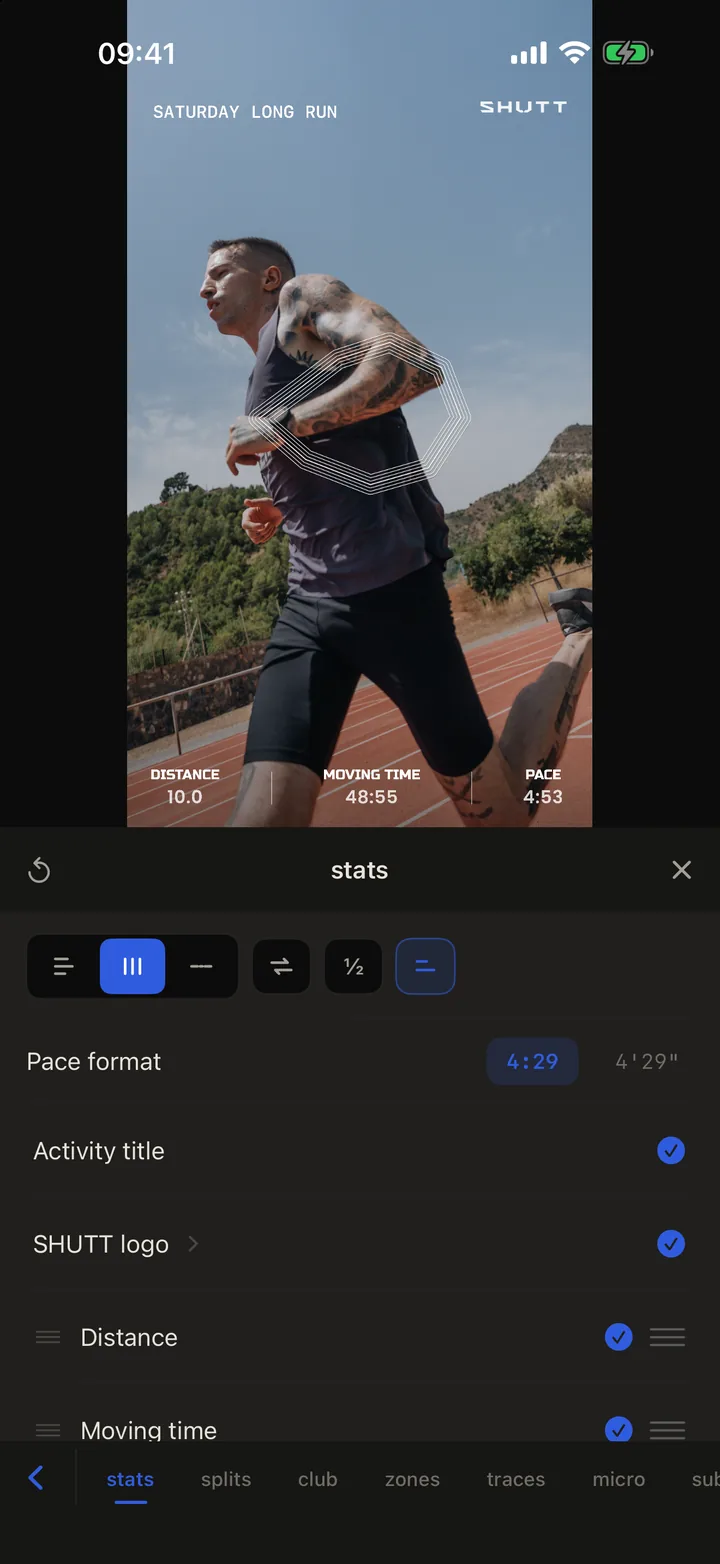
จากบนลงล่าง:
- ชิปเลย์เอาต์ Vertical (แถวซ้อนกัน), Horizontal (คอลัมน์เคียงข้างกัน) หรือ Inline (บรรทัดเดียว) ข้างๆ มีชิปสลับที่หมุนบล็อกตะแคง ชิป ½ ที่แสดงหรือซ่อนหน่วย ชิปสำหรับป้ายกำกับสถิติ และในเลย์เอาต์แนวตั้งมีชิปจัดชิดซ้ายหรือขวา กิโลเมตรหรือไมล์ตั้งครั้งเดียวใน Settings
- Pace format 4:29 หรือ 4'29" เลือกแบบที่เพื่อนนักวิ่งของคุณเขียน
- Activity title ชื่อจาก Strava เปิดหรือปิดได้
- โลโก้ SHUTT เครื่องหมายเล็กๆ ที่มุม ไฟล์ส่งออกแบบฟรีมีติดไว้ การปิดเป็นส่วนหนึ่งของ Pro
- สถิติ แตะวงกลมที่แถวเพื่อแสดงหรือซ่อนสถิตินั้น ลากที่จับเพื่อเรียงใหม่ ลำดับในรายการคือลำดับบนรูป และสถิติที่เปิดไว้อยู่ด้านบน
- การตั้งค่าของแถว บางแถวเปิดด้วยลูกศรเมื่อเปิดใช้: Location (เมืองหรือพิกัด), Weather (°C หรือ °F), Equipment (โลโก้รองเท้า), Elevation profile และ HR zones (ขนาด การจัดชิด ป้ายกำกับ)
โซนอัตราการเต้นหัวใจทำงานอย่างไร
SHUTT แบ่งอัตราการเต้นหัวใจเป็นห้าโซนตาม Max HR ที่คุณกรอกใน Settings:
| โซน | สัดส่วนของ Max HR |
|---|---|
| Z1 | ต่ำกว่า 60% |
| Z2 | 60 ถึง 70% |
| Z3 | 70 ถึง 80% |
| Z4 | 80 ถึง 90% |
| Z5 | 90% ขึ้นไป |
เวลาในแต่ละโซนมาจากข้อมูลอัตราการเต้นหัวใจของรัน เมื่อไม่มีสตรีมอัตราการเต้นหัวใจแบบเต็ม SHUTT จะจัดแต่ละกิโลเมตรเข้าโซนตามอัตราการเต้นเฉลี่ยของกิโลเมตรนั้นแทน ซึ่งหยาบกว่า เพราะกิโลเมตรที่ข้ามเส้นแบ่งโซนจะตกอยู่ในโซนเดียวทั้งหมด แต่ก็ทำให้รันส่วนใหญ่ที่มีเซนเซอร์อัตราการเต้นหัวใจแสดงโซนได้ ถ้าคุณเปลี่ยน Max HR โซนจะตามทันที
สถิติ HR zones วาดเป็นแถบ มีตัวเลือกความกว้าง ความสูง การจัดชิด และป้ายกำกับ ส่วน Z2 share เอาข้อมูลเดียวกันมาเป็นเปอร์เซ็นต์ตัวเดียว
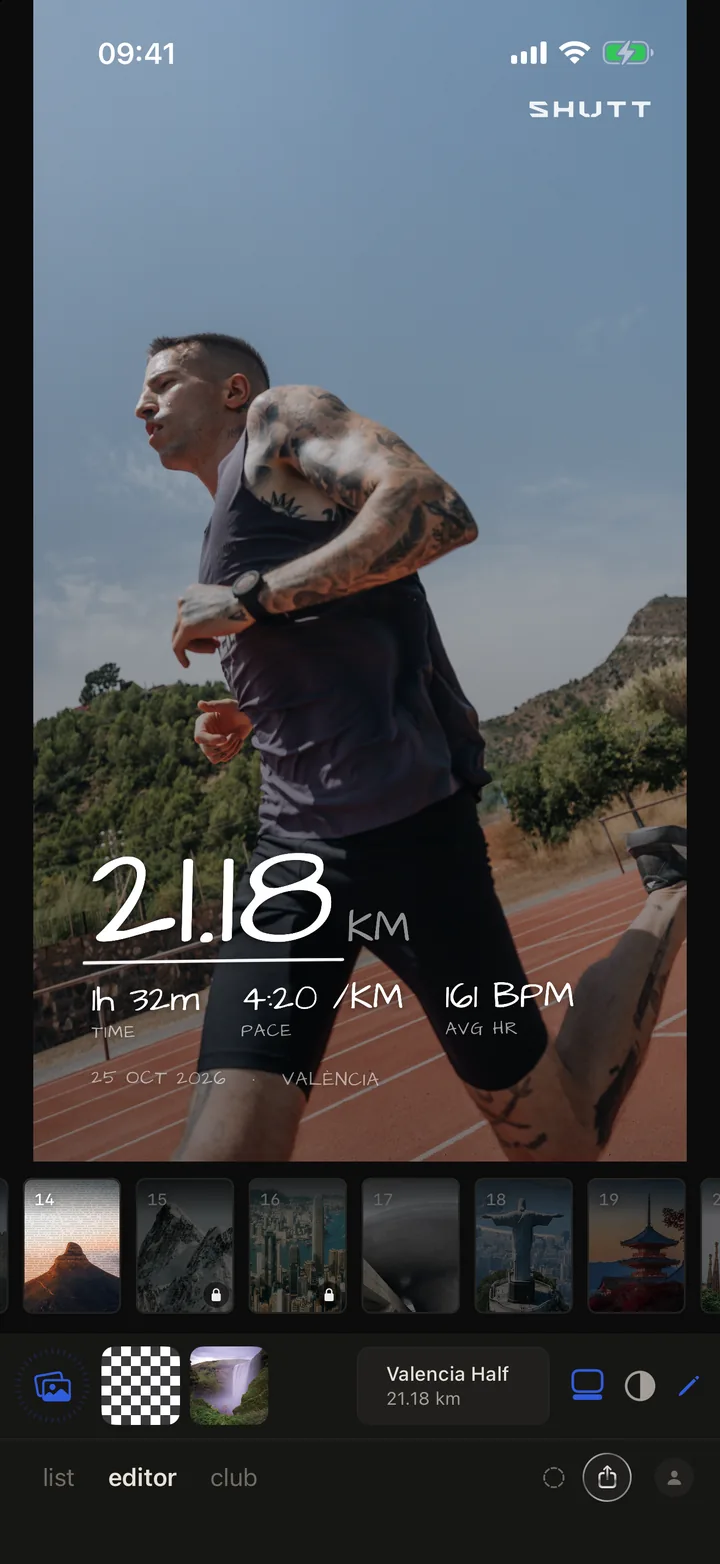
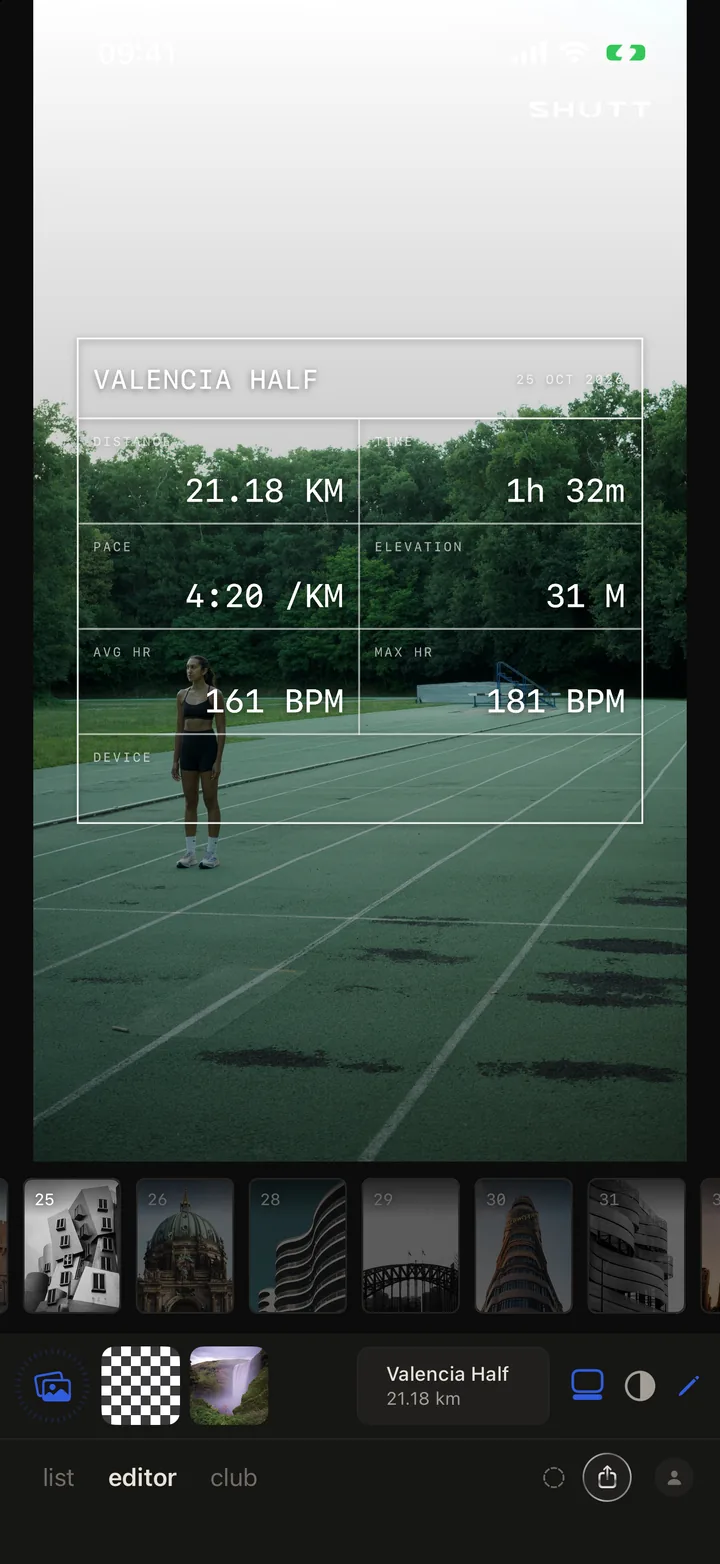
ทุกสถิติอัตราการเต้นหัวใจ (heart rate, โปรไฟล์และ sparkline, โซน, HR splits, Z2 share, decoupling และ drift) ดูตัวอย่างได้ฟรี SHUTT จะขอ Pro ตอนที่คุณบันทึกรูปที่มีหนึ่งในนั้นอยู่
ใช้ใน SHUTT อย่างไร
- เชื่อม Strava ครั้งเดียว แล้วเปิดรันกับรูปในแท็บ editor
- เลือก look จาก rail มันตั้งกลุ่มสถิติที่เหมาะสมไว้ให้เป็นจุดเริ่ม
- แตะดินสอ แล้วแตะแท็บ stats
- เลือกเลย์เอาต์ ด้วยชิปด้านบน: vertical, horizontal หรือ inline
- ติ๊กสถิติที่ต้องการ และเอาที่เหลือออก สามหรือสี่ตัวกำลังดีบนหน้าจอมือถือ
- ลากที่จับ เพื่อเอาสถิติสำคัญที่สุดขึ้นก่อน
- เปิดลูกศรของแถว เพื่อดูการตั้งค่า เช่น HR zones หรือ Weather
- ปิดแผง เช็กว่าไม่มีอะไรบังหน้าคน แล้วบันทึก
ถ้าอยากให้สถิติโซนอัตราการเต้นหัวใจมีความหมาย ตั้ง Max HR ใน Settings ก่อน
จริงๆ แล้วควรโชว์กี่สถิติ
มีให้เลือกมากกว่า 30 อย่างไม่ได้แปลว่าต้องใช้หมด บน Story ที่ดูแค่สองสามวินาที สามหรือสี่ตัวเลขคือขีดจำกัดก่อนที่จะไม่มีใครอ่าน เลือกตัวที่อธิบายรันได้ แล้วเพิ่มสองสามตัวที่สนับสนุน:
- วิ่งเบา: HR zones หรือ Z2 share, ระยะทาง, เพซ
- Long run: ระยะทาง, ความสูงสะสม, เวลาเคลื่อนที่
- วิ่งเนิน: โปรไฟล์ความสูง, ความสูงสะสม, ระยะทาง
- แข่ง: เวลาเคลื่อนที่ตัวใหญ่, เพซ, วันที่
- วิ่งในสภาพอากาศแย่: สภาพอากาศและลม, ระยะทาง, เพซ ไม่มีใครเชื่อสภาพแวดล้อมถ้าไม่มีสิ่งเหล่านี้
คู่มือรูปวิ่งพร้อม overlay สถิติ ครอบคลุมวิธีทำเองด้วย และคู่มือ looks ของ SHUTT อธิบายว่าแต่ละ look เลือกสถิติเริ่มต้นอย่างไร หน้าฟีเจอร์มีฉบับย่อของทุกอย่างที่นี่