SHUTT peut mettre plus de 30 stats sur une photo de course, toutes lues depuis ton activité Strava : les bases comme la distance, l'allure et le temps en mouvement, plus les splits, les profils d'altitude et d'allure, la fréquence cardiaque et les zones, la cadence, les calories, la météo, le lieu, les chaussures portées et plus encore. Tu les choisis dans le panneau de stats en cochant des lignes et en les faisant glisser dans l'ordre voulu. Les stats de fréquence cardiaque se prévisualisent gratuitement et demandent Pro pour être enregistrées ; tout le reste de cette liste est gratuit.
Cet article liste chaque stat, explique le panneau de stats, et détaille les zones de fréquence cardiaque, la stat dont on me parle le plus.
Que montre le partage de Strava ?
Au moment où j'écris (octobre 2026), la page d'aide de Strava sur le partage indique qu'une sortie partagée affiche trois stats : temps en mouvement, distance et allure. Les sorties à vélo affichent le temps en mouvement, la distance et le dénivelé. Strava précise qu'on ne peut pas personnaliser ces stats pour l'instant, et qu'il utilise les unités réglées dans ton compte Strava.
Trois chiffres, c'est un choix par défaut raisonnable ; c'est ce que la plupart des gens veulent savoir. Ça ne suffit pas quand l'histoire de la sortie est ailleurs : le dénivelé d'une sortie en côtes, les zones d'un jour facile, les splits d'une séance. C'est ce vide que SHUTT comble. Le guide des splits, de la fréquence cardiaque et du dénivelé explique quelle stat convient à quel type de sortie.
La liste complète
Chaque ligne ci-dessous est une stat du panneau de stats de SHUTT pour une sortie running. Les lignes pour lesquelles la sortie n'a pas de données restent dans la liste, marquées PAS DE DONNÉES.
| Groupe | Stats |
|---|---|
| Les bases | Distance, Allure, Temps en mouvement, Dénivelé +, Altitude max, Calories, Cadence |
| Quand et où | Date et heure, Lieu (ville, coordonnées ou les deux), Météo, Vent, Humidité |
| L'histoire de la sortie | Titre de l'activité, Description, Sport, Course, Club |
| Matériel | Équipement (les chaussures que tu as renseignées dans Strava), Appareil |
| Splits et graphiques | Splits, Tableau des splits, Profil du dénivelé, Profil d'allure, Mini-courbe d'allure |
| Fréquence cardiaque (Pro) | Cardio, Profil cardio, Mini-courbe FC, Zones FC, Splits FC, Part en Z2, Découplage aérobie, Dérive FC |
| Musique (Pro) | Morceau, depuis un compte musique connecté |
Quelques précisions sur les moins évidentes :
- Météo, Vent et Humidité sont recherchés pour le lieu et l'heure de départ de la sortie, auprès d'un service météo historique : ils fonctionnent donc même si ta montre ne les a jamais enregistrés. La température peut s'afficher en °C ou en °F.
- Équipement est la chaussure que tu as renseignée sur l'activité dans Strava, avec une option pour afficher le logo de la marque.
- Course apparaît quand SHUTT associe la sortie à une course, et passe alors en tête de liste.
- Part en Z2 est la part de la sortie passée en zone 2, le chiffre qui prouve qu'un footing facile était facile.
- Découplage aérobie et Dérive FC montrent de combien ta fréquence cardiaque a grimpé pour la même allure au fil de la sortie.
- Puissance et les lignes de meilleure puissance sont là pour les coureurs avec un capteur de puissance ; sur la plupart des sorties, elles affichent PAS DE DONNÉES.
Comment fonctionne le panneau de stats ?
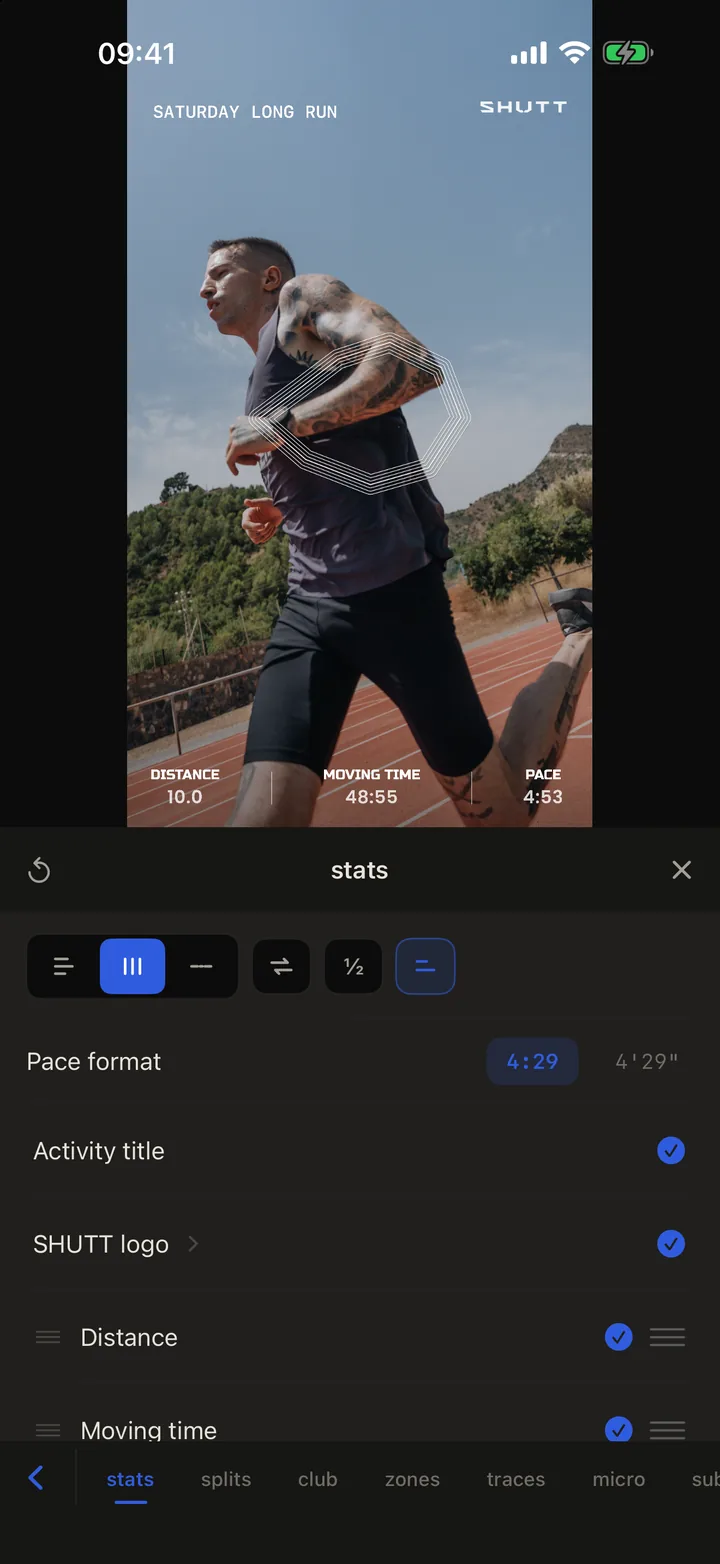
De haut en bas :
- Pastilles de disposition. Vertical (lignes empilées), Horizontal (colonnes côte à côte) ou En ligne (une seule ligne). À côté : une pastille d'échange qui tourne le bloc sur le côté, une pastille ½ qui affiche ou masque les unités, une pastille pour les libellés des stats et, en disposition verticale, une pastille d'alignement à gauche ou à droite. Kilomètres ou miles se règlent une fois dans Réglages.
- Format d'allure. 4:29 ou 4'29". Prends celui que tes amis coureurs écrivent.
- Titre de l'activité. Ton titre Strava, affiché ou non.
- Logo SHUTT. La petite marque dans le coin. Les exports gratuits la gardent ; la retirer fait partie de Pro.
- Les stats. Touche le cercle d'une ligne pour afficher ou masquer cette stat. Fais glisser la poignée pour réordonner ; l'ordre de la liste est l'ordre sur la photo, et les stats activées sont en haut.
- Réglages de ligne. Certaines lignes s'ouvrent avec un chevron une fois activées : Lieu (ville ou coordonnées), Météo (°C ou °F), Équipement (logo de la chaussure), Profil du dénivelé et Zones FC (taille, alignement, libellés).
Comment fonctionnent les zones de fréquence cardiaque ?
SHUTT répartit la fréquence cardiaque en cinq zones d'après la FC max que tu saisis dans Réglages :
| Zone | Part de la FC max |
|---|---|
| Z1 | moins de 60 % |
| Z2 | 60 à 70 % |
| Z3 | 70 à 80 % |
| Z4 | 80 à 90 % |
| Z5 | 90 % et plus |
Le temps passé dans chaque zone vient des données de fréquence cardiaque de la sortie. Quand le flux complet de fréquence cardiaque n'est pas disponible, SHUTT range plutôt chaque kilomètre selon sa fréquence cardiaque moyenne. C'est plus grossier, parce qu'un kilomètre qui traverse une limite de zone tombe entièrement dans une seule zone, mais ça permet à la plupart des sorties avec un capteur cardiaque d'afficher des zones. Si tu changes ta FC max, les zones suivent aussitôt.
La stat Zones FC se dessine comme une barre, avec des options de largeur, de hauteur, d'alignement et de libellés. Part en Z2 transforme les mêmes données en un seul pourcentage.
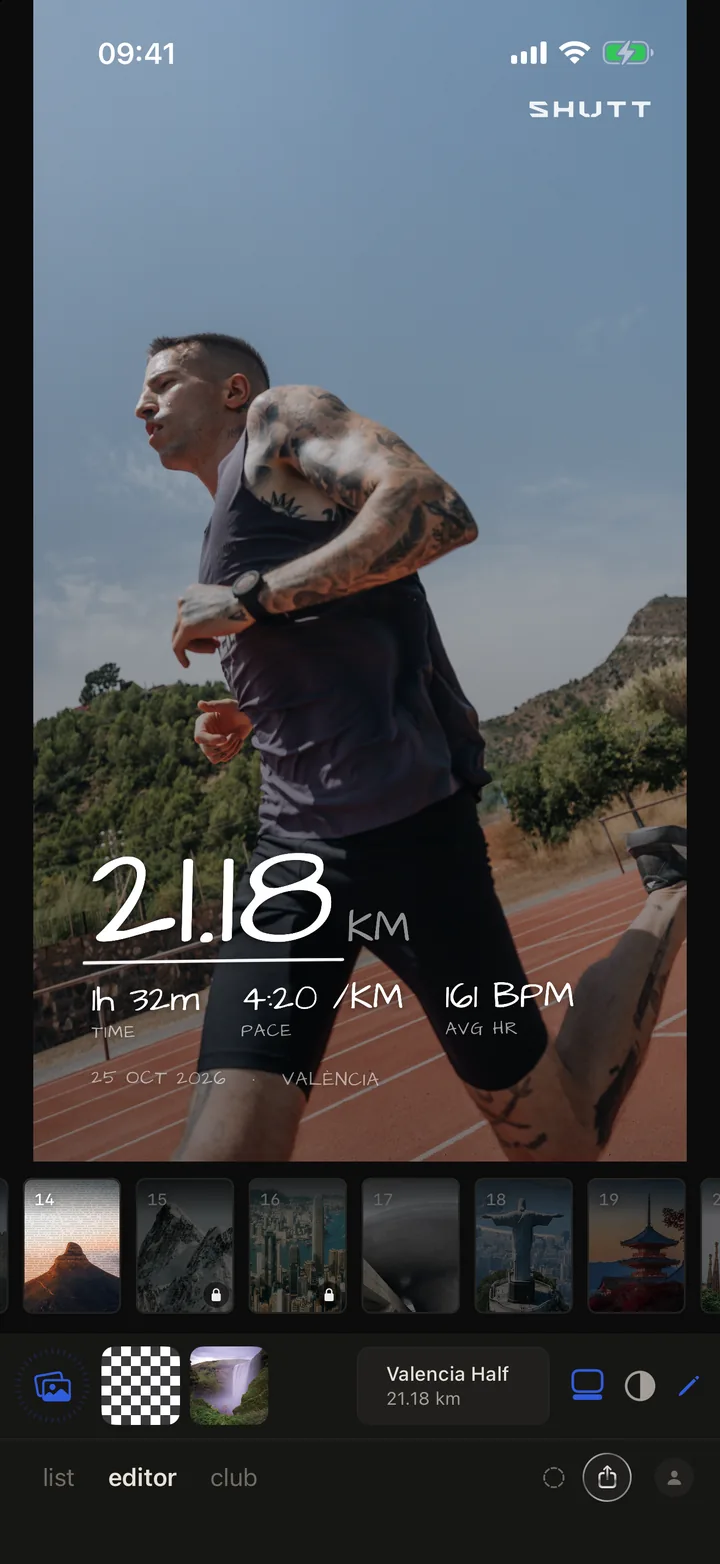
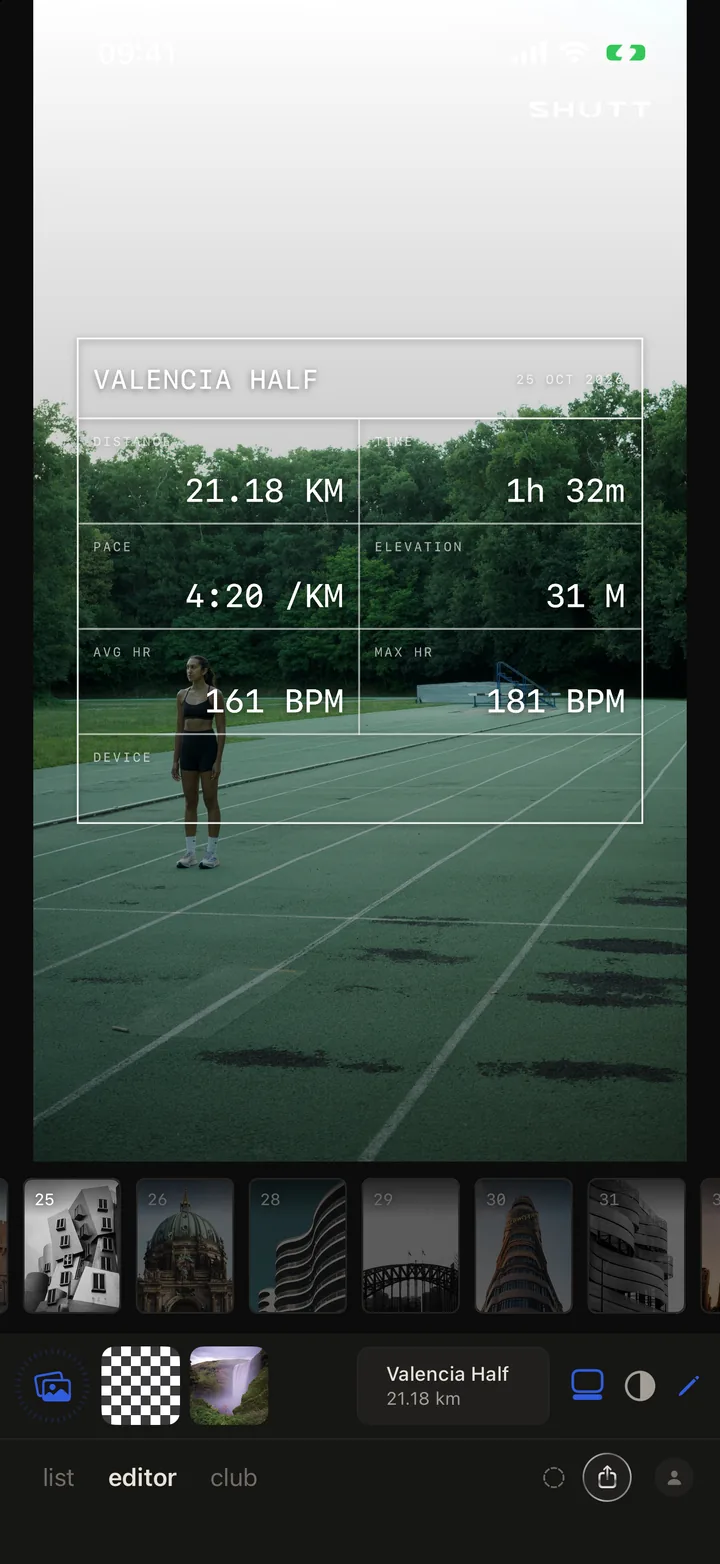
Toutes les stats de fréquence cardiaque (fréquence cardiaque, son profil et sa mini-courbe, zones, splits FC, part en Z2, découplage et dérive) se prévisualisent gratuitement. SHUTT demande Pro quand tu enregistres une photo avec l'une d'elles dessus.
Comment faire dans SHUTT
- Connecte Strava une fois, puis ouvre une sortie et une photo dans l'onglet éditeur.
- Choisis un look dans le carrousel. Il définit un groupe de stats raisonnable pour commencer.
- Touche le crayon, puis l'onglet stats.
- Choisis une disposition avec les pastilles du haut : vertical, horizontal ou en ligne.
- Coche les stats voulues et décoche le reste. Trois ou quatre suffisent largement sur un écran de téléphone.
- Fais glisser les poignées pour mettre la stat la plus importante en premier.
- Ouvre le chevron d'une ligne pour ses réglages, par exemple Zones FC ou Météo.
- Ferme le panneau, vérifie que rien ne couvre un visage, et enregistre.
Si tu veux qu'une stat de zones de fréquence cardiaque veuille dire quelque chose, règle d'abord ta FC max dans Réglages.
Combien de stats faut-il vraiment afficher ?
Avoir plus de 30 stats à choisir n'est pas une invitation à toutes les utiliser. Sur une Story vue deux ou trois secondes, trois ou quatre chiffres sont la limite avant qu'on cesse de les lire. Choisis celui qui explique la sortie, puis ajoute-en deux ou trois qui l'appuient :
- Footing facile : Zones FC ou Part en Z2, distance, allure.
- Sortie longue : distance, dénivelé positif, temps en mouvement.
- Sortie en côtes : profil du dénivelé, dénivelé positif, distance.
- Course : temps en mouvement en grand, allure, date.
- Sortie par mauvais temps : météo et vent, distance, allure. Personne ne croit aux conditions sans elles.
Le guide des photos de course avec des stats en overlay couvre aussi les méthodes manuelles, et le guide des looks de SHUTT explique comment chaque look choisit ses stats de départ. La page des fonctionnalités donne la version courte de tout ce qui est ici.