SHUTT può mettere più di 30 dati su una foto di corsa, tutti letti dalla tua attività Strava: le basi come distanza, passo e tempo in movimento, più parziali, profili di dislivello e di passo, frequenza cardiaca e zone, cadenza, calorie, meteo, luogo, le scarpe che hai indossato e altro. Li scegli nel pannello dei dati spuntando le righe e trascinandole in ordine. I dati sulla frequenza cardiaca si vedono gratis in anteprima e per salvare serve Pro; tutto il resto di questo elenco è gratuito.
In questo articolo elenco ogni dato, spiego il pannello dei dati e approfondisco le zone di frequenza cardiaca, il dato di cui si chiede di più.
Cosa mostra la condivisione di Strava?
Al momento in cui scrivo (ottobre 2026), la pagina di aiuto sulla condivisione di Strava dice che una corsa condivisa mostra tre dati: tempo in movimento, distanza e passo. Le uscite in bici mostrano tempo in movimento, distanza e dislivello. Strava dice che al momento questi dati non si possono personalizzare e che usa le unità impostate nel tuo account Strava.
Tre numeri sono un'impostazione sensata; è quello che la maggior parte delle persone vuole sapere. Non basta quando la storia della corsa è un'altra: il dislivello di una corsa in salita, le zone di un giorno facile, i parziali di un allenamento. È il vuoto che riempie SHUTT. La guida a parziali, frequenza cardiaca e dislivello spiega quale dato si adatta a quale tipo di corsa.
L'elenco completo
Ogni riga qui sotto è un dato nel pannello dei dati di SHUTT per una corsa. Le righe per cui la corsa non ha dati restano nell'elenco, segnate NESSUN DATO.
| Gruppo | Dati |
|---|---|
| Le basi | Distanza, Passo, Tempo in movimento, Dislivello positivo, Quota massima, Calorie, Cadenza |
| Quando e dove | Data e ora, Luogo (città, coordinate o entrambi), Meteo, Vento, Umidità |
| La storia della corsa | Titolo attività, Descrizione, Sport, Gara, Club |
| Attrezzatura | Attrezzatura (le scarpe che hai registrato su Strava), Dispositivo |
| Parziali e grafici | Parziali, Tabella parziali, Altimetria, Profilo del passo, Sparkline passo |
| Frequenza cardiaca (Pro) | Battito, Profilo FC, Sparkline FC, Zone FC, Parziali FC, Quota Z2, Disaccoppiamento aerobico, Deriva FC |
| Musica (Pro) | Brano, da un account musicale collegato |
Qualche nota sui meno ovvi:
- Meteo, Vento e Umidità sono cercati per il luogo e l'ora di inizio della corsa da un servizio meteo storico, quindi funzionano anche se il tuo orologio non li ha mai registrati. La temperatura può comparire in °C o °F.
- Attrezzatura è la scarpa che hai registrato sull'attività su Strava, con l'opzione di mostrare il logo della marca.
- Gara compare quando SHUTT abbina la corsa a una gara, e in quel caso apre l'elenco.
- Quota Z2 è la quota della corsa passata in zona 2, il numero che dimostra che una corsa facile era facile.
- Disaccoppiamento aerobico e Deriva FC mostrano di quanto è salita la tua frequenza cardiaca a parità di passo nel corso della corsa.
- Potenza e le righe della potenza massima ci sono per chi corre con un misuratore di potenza; nella maggior parte delle corse mostrano NESSUN DATO.
Come funziona il pannello dei dati?
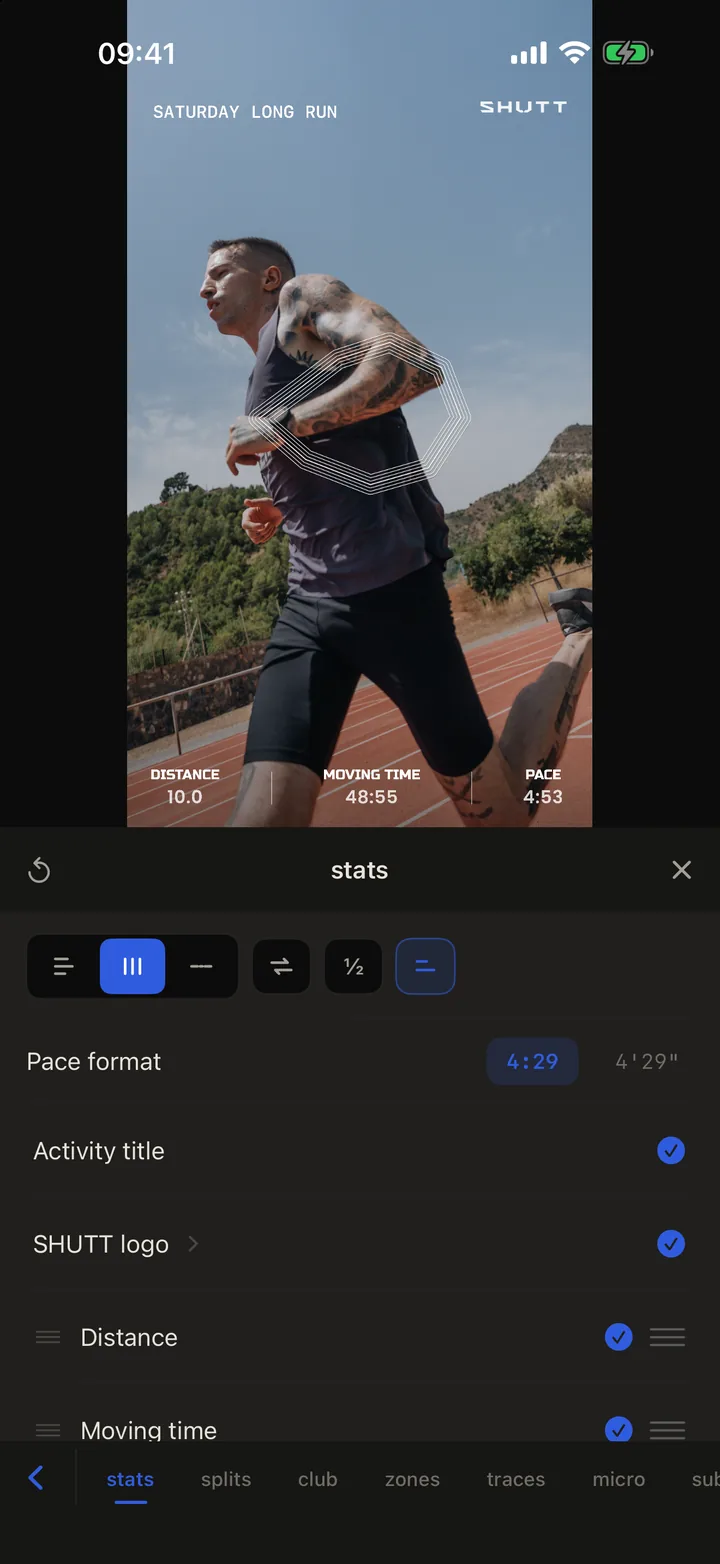
Dall'alto in basso:
- Tasti di impaginazione. Verticale (righe impilate), Orizzontale (colonne affiancate) o Inline (una sola riga). Accanto: un tasto di scambio che gira il blocco di lato, un tasto ½ che mostra o nasconde le unità, un tasto per le etichette dei dati e, nell'impaginazione verticale, un tasto di allineamento a sinistra o a destra. Chilometri o miglia si impostano una volta in Impostazioni.
- Formato passo. 4:29 o 4'29". Scegli quello che scrivono i tuoi amici runner.
- Titolo attività. Il tuo titolo di Strava, attivo o no.
- Logo SHUTT. Il piccolo marchio nell'angolo. Le esportazioni gratuite lo tengono; disattivarlo fa parte di Pro.
- I dati. Tocca il cerchio su una riga per mostrare o nascondere quel dato. Trascina la maniglia per riordinare; l'ordine nell'elenco è l'ordine sulla foto, e i dati che hai attivato stanno in alto.
- Impostazioni della riga. Alcune righe si aprono con una freccia una volta attive: Luogo (città o coordinate), Meteo (°C o °F), Attrezzatura (logo della scarpa), Altimetria e Zone FC (dimensione, allineamento, etichette).
Come funzionano le zone di frequenza cardiaca?
SHUTT divide la frequenza cardiaca in cinque zone basate sulla FC max che inserisci in Impostazioni:
| Zona | Quota della FC max |
|---|---|
| Z1 | sotto il 60% |
| Z2 | dal 60 al 70% |
| Z3 | dal 70 all'80% |
| Z4 | dall'80 al 90% |
| Z5 | dal 90% in su |
Il tempo in ciascuna zona viene dai dati di frequenza cardiaca della corsa. Quando il flusso completo della frequenza cardiaca non è disponibile, SHUTT raggruppa invece ogni chilometro per la sua frequenza cardiaca media. È più grossolano, perché un chilometro che attraversa il confine di una zona finisce interamente in una sola zona, ma significa che la maggior parte delle corse con un sensore cardiaco può comunque mostrare le zone. Se cambi la tua FC max, le zone la seguono subito.
Il dato Zone FC si disegna come una barra, con opzioni per larghezza, altezza, allineamento ed etichette. Quota Z2 trasforma gli stessi dati in una sola percentuale.
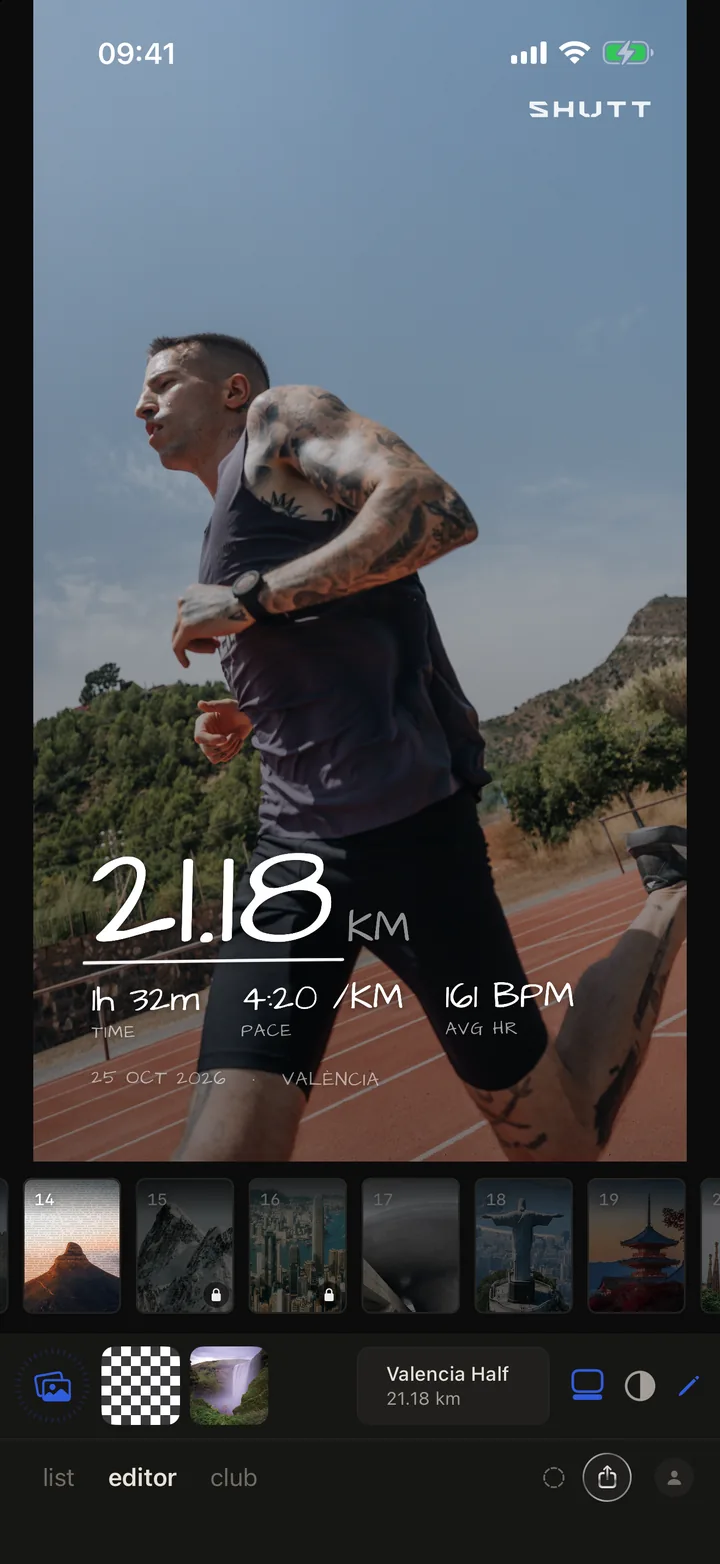
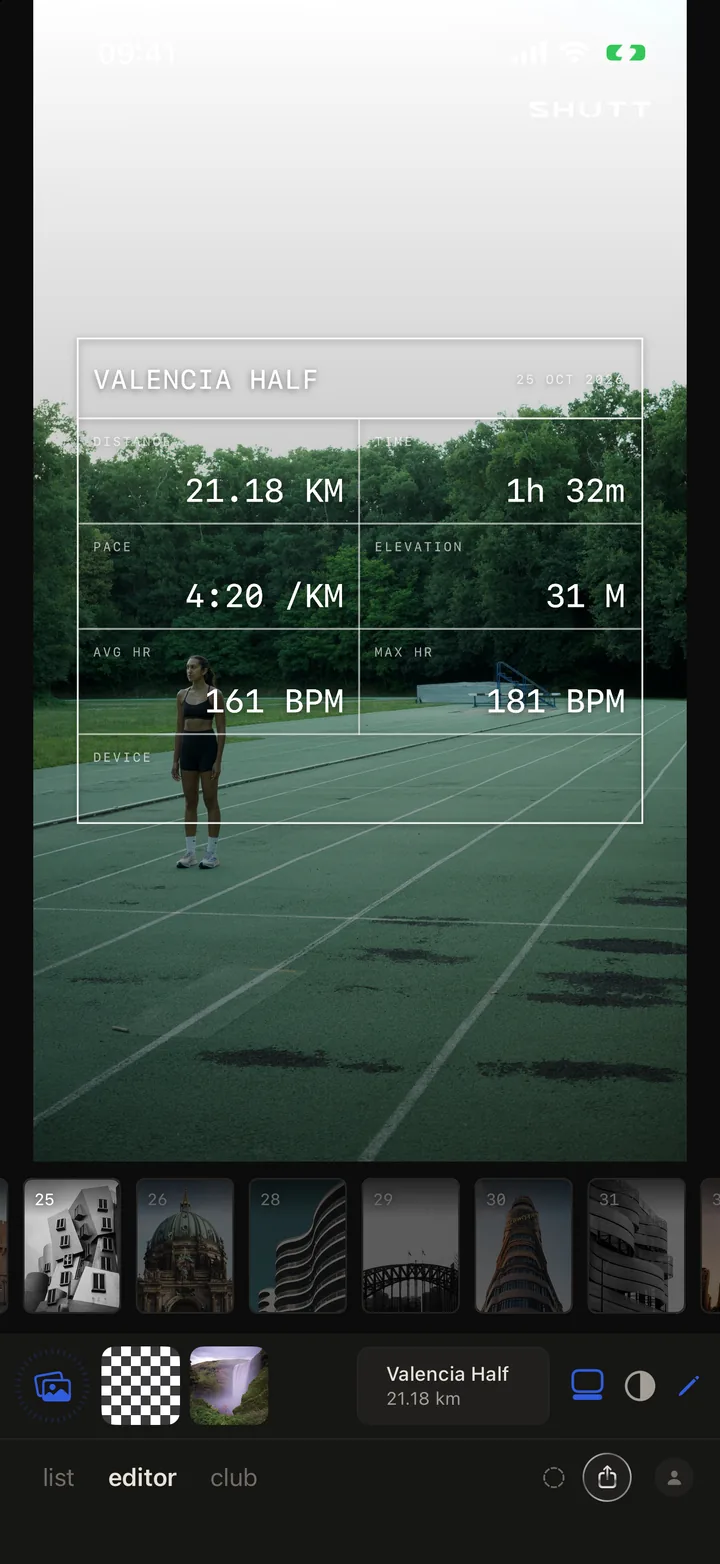
Ogni dato di frequenza cardiaca (frequenza cardiaca, il suo profilo e la sparkline, zone, parziali FC, quota Z2, disaccoppiamento e deriva) si può vedere in anteprima gratis. SHUTT chiede Pro quando salvi una foto con uno di loro sopra.
Come si fa in SHUTT
- Collega Strava una volta, poi apri una corsa e una foto nella scheda dell'editor.
- Scegli un look dalla barra. Imposta un gruppo sensato di dati da cui partire.
- Tocca la matita, poi la scheda dati.
- Scegli un'impaginazione con i tasti in alto: verticale, orizzontale o inline.
- Spunta i dati che vuoi e togli la spunta agli altri. Tre o quattro bastano sullo schermo di un telefono.
- Trascina le maniglie per mettere per primo il dato più importante.
- Apri la freccia di una riga per le sue impostazioni, per esempio Zone FC o Meteo.
- Chiudi il pannello, controlla che niente copra un volto e salva.
Se vuoi che un dato di zona di frequenza cardiaca significhi qualcosa, imposta prima la tua FC max in Impostazioni.
Quanti dati dovresti mostrare davvero?
Avere più di 30 dati tra cui scegliere non è un invito a usarli tutti. In una Storia vista per due o tre secondi, tre o quattro numeri sono il limite prima che nessuno li legga più. Scegli quello che spiega la corsa, poi aggiungine due o tre che lo sostengono:
- Corsa facile: Zone FC o Quota Z2, distanza, passo.
- Lungo: distanza, dislivello positivo, tempo in movimento.
- Corsa in salita: altimetria, dislivello positivo, distanza.
- Gara: tempo in movimento grande, passo, data.
- Corsa con il maltempo: meteo e vento, distanza, passo. Senza di loro nessuno crede alle condizioni.
La guida alle foto di corsa con overlay di dati copre anche i metodi manuali, e la guida ai look di SHUTT spiega come ogni look sceglie i dati di partenza. La pagina delle funzioni ha la versione breve di tutto questo.