SHUTT는 러닝 사진에 30가지가 넘는 기록을 넣을 수 있고, 모두 스트라바 활동에서 읽어 와요. 거리, 페이스, 이동 시간 같은 기본 기록에 더해 스플릿, 고도와 페이스 그래프, 심박수와 존, 케이던스, 칼로리, 날씨, 장소, 신은 신발 등이 있어요. 기록 패널에서 행을 체크하고 끌어서 순서를 정해요. 심박수 기록은 무료로 미리 볼 수 있고 저장하려면 Pro가 필요하며, 이 목록의 나머지는 모두 무료예요.
이 글에서는 모든 기록을 나열하고, 기록 패널이 어떻게 동작하는지, 그리고 사람들이 가장 많이 묻는 심박 존을 설명해요.
스트라바 자체 공유에는 무엇이 나올까?
글을 쓰는 시점(2026년 10월)에 스트라바 공유 도움말 페이지는 공유된 러닝에 이동 시간, 거리, 페이스 세 가지 기록이 나온다고 해요. 라이딩은 이동 시간, 거리, 고도예요. 스트라바는 이 기록을 현재 커스터마이즈할 수 없고, 스트라바 계정에 설정된 단위를 쓴다고 해요.
숫자 세 개는 합리적인 기본값이에요. 대부분 알고 싶어 하는 것이니까요. 하지만 러닝의 이야기가 다른 곳에 있을 때는 부족해요. 힐 러닝의 고도, 이지런의 존, 워크아웃의 스플릿이 그래요. SHUTT가 채우는 건 그 틈이에요. 어떤 기록이 어떤 러닝에 어울리는지는 스플릿, 심박수, 고도 가이드에서 다뤄요.
전체 목록
아래 모든 행은 러닝의 SHUTT 기록 패널에 있는 기록이에요. 러닝에 데이터가 없는 행은 목록에 남고 데이터 없음으로 표시돼요.
| 그룹 | 기록 |
|---|---|
| 기본 | 거리, 페이스, 이동 시간, 상승 고도, 최고 고도, 칼로리, 케이던스 |
| 언제, 어디서 | 날짜와 시간, 장소(도시, 좌표 또는 둘 다), 날씨, 바람, 습도 |
| 러닝 이야기 | 활동 제목, 설명, 종목, 대회, 크루 |
| 장비 | 장비(스트라바에 기록한 신발), 기기 |
| 구간과 그래프 | 구간, 구간 표, 고도 그래프, 페이스 그래프, 페이스 스파크라인 |
| 심박수 (Pro) | 심박수, 심박 그래프, 심박 스파크라인, 심박 존, 구간 심박, Z2 비율, 유산소 디커플링, 심박 드리프트 |
| 음악 (Pro) | 연결된 음악 계정의 노래 |
덜 직관적인 몇 가지 메모예요.
- 날씨, 바람, 습도는 러닝이 시작된 장소와 시각을 기준으로 과거 날씨 서비스에서 가져와서, 워치가 기록하지 않았어도 쓸 수 있어요. 온도는 °C나 °F로 표시할 수 있어요.
- 장비는 스트라바 활동에 기록한 신발이고, 브랜드 로고를 보여 주는 옵션이 있어요.
- 대회는 SHUTT가 러닝을 대회와 매칭하면 나타나고, 나타나면 목록 맨 앞에 와요.
- Z2 비율은 러닝에서 존 2에 머문 비율로, 이지런이 이지했음을 증명하는 숫자예요.
- 유산소 디커플링과 심박 드리프트는 같은 페이스에서 러닝 중 심박수가 얼마나 올라갔는지 보여 줘요.
- 파워와 최고 파워 행은 파워 미터가 있는 러너를 위한 것이고, 대부분의 러닝에서는 데이터 없음으로 나와요.
기록 패널은 어떻게 동작할까?
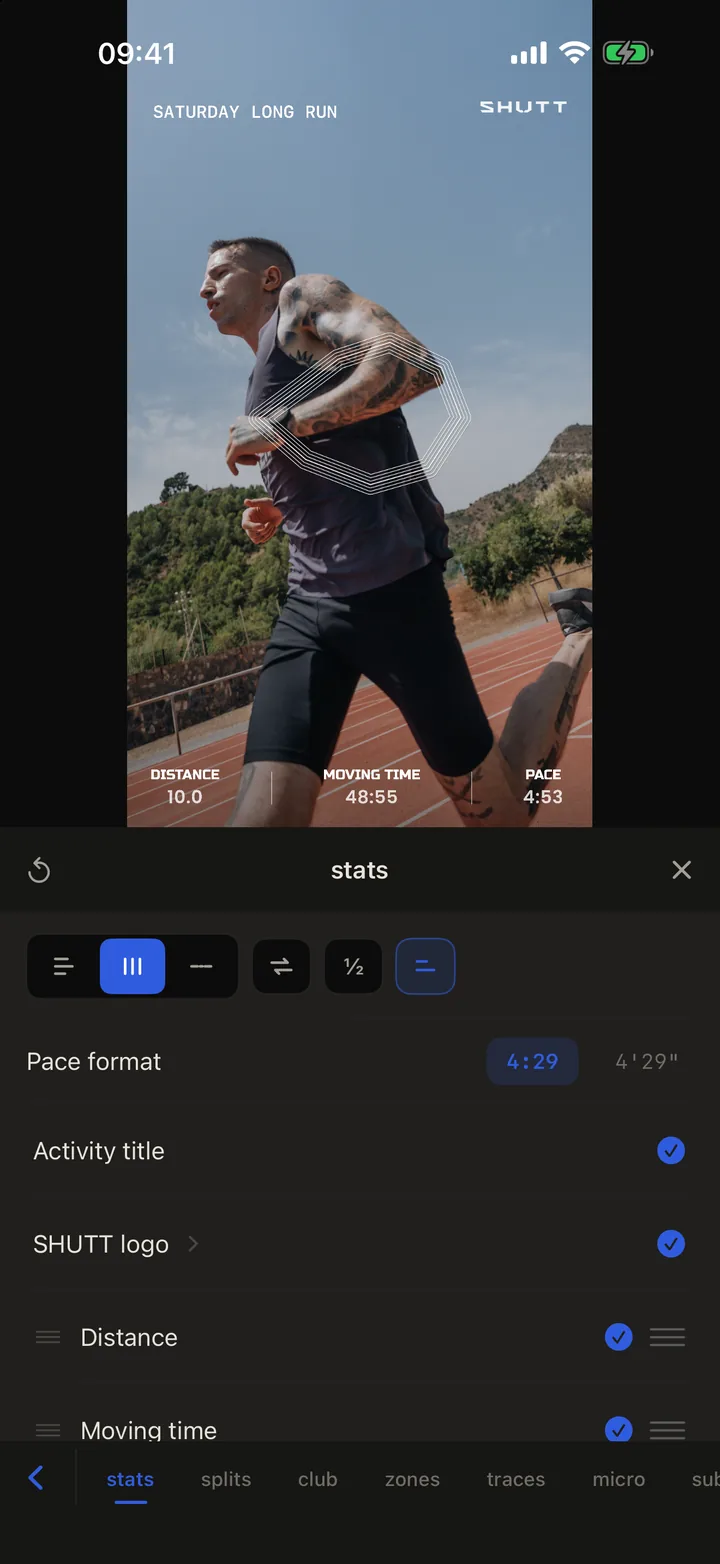
위에서 아래로 보면 이래요.
- 레이아웃 칩. 세로(행을 쌓기), 가로(열을 나란히), 인라인(한 줄). 옆에는 블록을 옆으로 돌리는 스왑 칩, 단위를 보이거나 숨기는 ½ 칩, 기록 라벨 칩이 있고, 세로 레이아웃에서는 왼쪽 또는 오른쪽 정렬 칩이 있어요. 킬로미터와 마일은 설정에서 한 번만 정해요.
- 페이스 형식. 4:29 또는 4'29". 러닝 친구들이 쓰는 쪽으로 고르세요.
- 활동 제목. 스트라바 제목을 켜거나 꺼요.
- SHUTT 로고. 모서리의 작은 마크예요. 무료로 내보내면 남고, 끄는 건 Pro에 포함돼요.
- 기록. 행의 동그라미를 탭해서 그 기록을 보이거나 숨겨요. 핸들을 끌어 순서를 바꿔요. 목록의 순서가 사진의 순서이고, 켜 둔 기록이 맨 위에 와요.
- 행 설정. 켜진 행 중 일부는 쉐브론으로 열려요: 장소(도시 또는 좌표), 날씨(°C 또는 °F), 장비(신발 로고), 고도 그래프와 심박 존(크기, 정렬, 라벨).
심박 존은 어떻게 동작할까?
SHUTT는 설정에서 입력한 최대 심박을 기준으로 심박수를 다섯 개 존으로 나눠요.
| 존 | 최대 심박 대비 |
|---|---|
| Z1 | 60% 미만 |
| Z2 | 60~70% |
| Z3 | 70~80% |
| Z4 | 80~90% |
| Z5 | 90% 이상 |
각 존에 머문 시간은 러닝의 심박 데이터에서 와요. 전체 심박 스트림이 없을 때는 대신 킬로미터마다 평균 심박수로 구간을 나눠요. 존 경계를 넘나드는 킬로미터가 통째로 한 존에 들어가니 더 거칠지만, 덕분에 심박 센서가 있는 대부분의 러닝에서 존을 보여 줄 수 있어요. 최대 심박을 바꾸면 존이 바로 따라 바뀌어요.
심박 존 기록은 막대로 그려지고 너비, 높이, 정렬, 라벨 옵션이 있어요. Z2 비율은 같은 데이터를 하나의 퍼센트로 바꿔요.
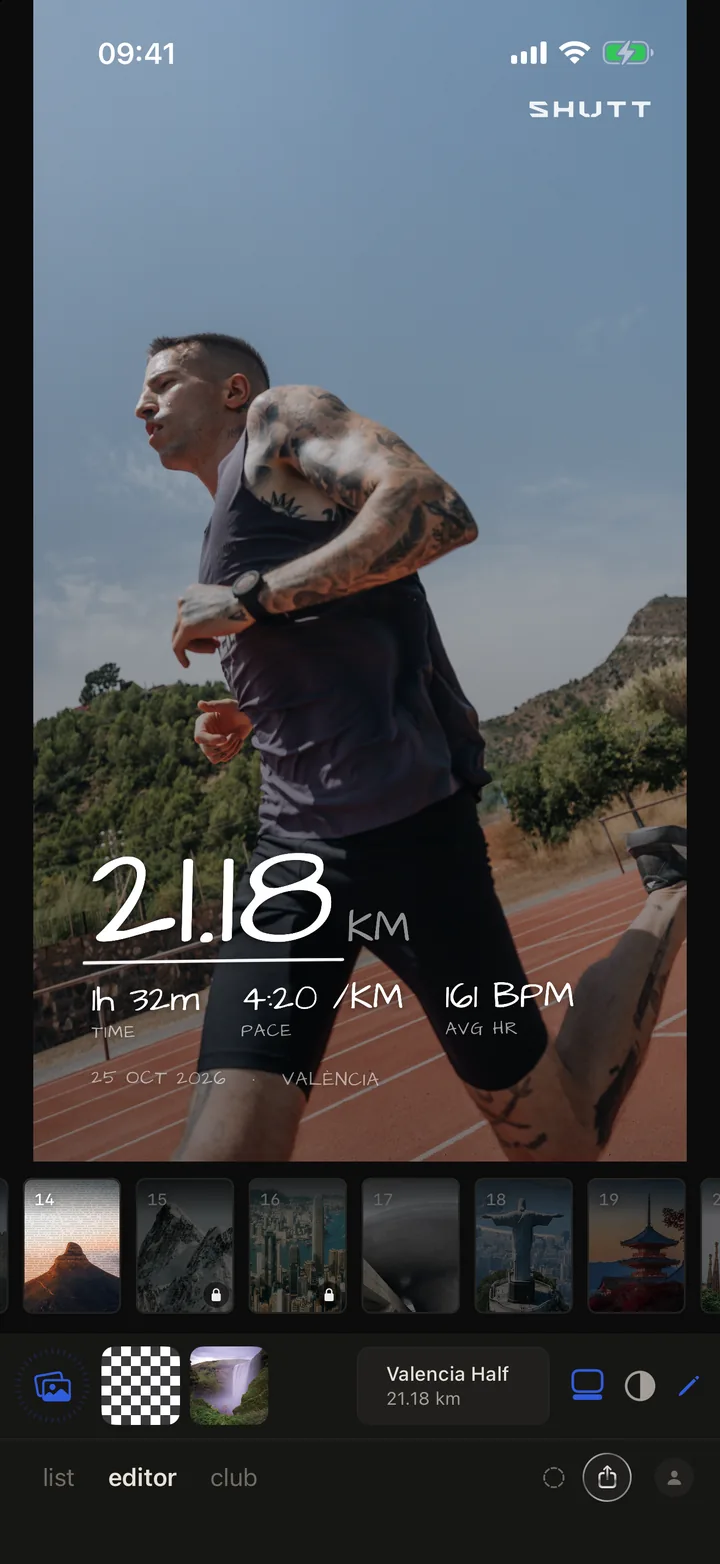
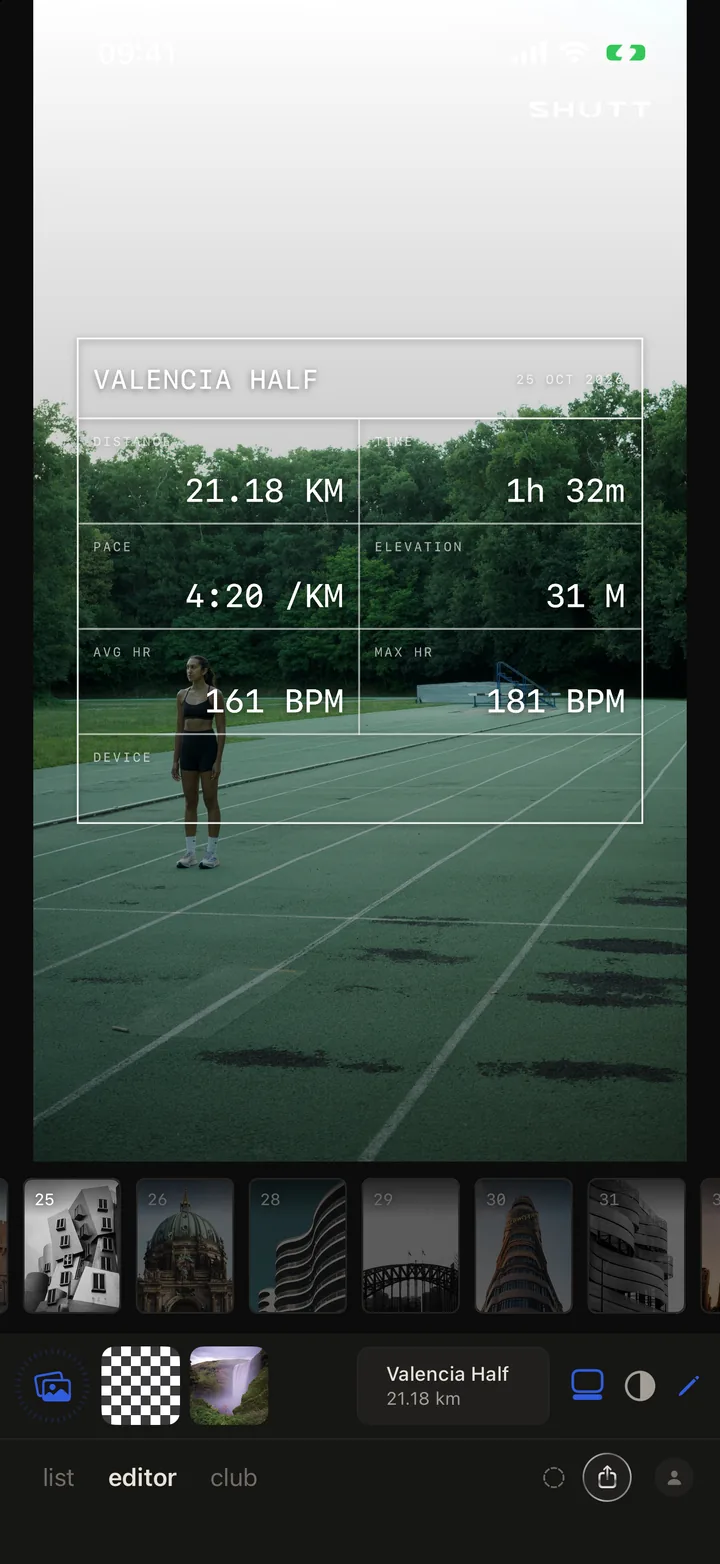
모든 심박수 기록(심박수, 그래프와 스파크라인, 존, 구간 심박, Z2 비율, 디커플링, 드리프트)은 무료로 미리 볼 수 있어요. 그중 하나가 들어간 사진을 저장할 때 SHUTT가 Pro를 요청해요.
SHUTT에서 하는 방법
- 스트라바를 한 번 연결하고, 편집기 탭에서 러닝과 사진을 열어요.
- 레일에서 룩을 골라요. 시작용으로 알맞은 기록 묶음이 정해져요.
- 연필을 탭하고 기록 탭으로 가요.
- 맨 위 칩으로 레이아웃을 골라요: 세로, 가로, 인라인.
- 원하는 기록은 체크하고 나머지는 해제해요. 폰 화면에서는 서너 개면 충분해요.
- 핸들을 끌어 가장 중요한 기록을 맨 앞에 둬요.
- 행의 쉐브론을 열어 심박 존이나 날씨 같은 설정을 확인해요.
- 패널을 닫고, 얼굴을 가리는 게 없는지 확인한 뒤 저장해요.
심박 존 기록이 의미 있으려면 먼저 설정에서 최대 심박을 입력해 두세요.
실제로는 기록을 몇 개나 보여 줘야 할까?
고를 수 있는 기록이 30가지가 넘는다고 전부 쓰라는 뜻은 아니에요. 2~3초 동안 보는 스토리에서는 서너 개가 읽히는 한계예요. 러닝을 설명하는 기록 하나를 고르고, 이를 받쳐 주는 두세 개를 더하세요.
- 이지런: 심박 존 또는 Z2 비율, 거리, 페이스.
- 장거리 러닝: 거리, 상승 고도, 이동 시간.
- 힐 러닝: 고도 그래프, 상승 고도, 거리.
- 대회: 큰 이동 시간, 페이스, 날짜.
- 나쁜 날씨의 러닝: 날씨와 바람, 거리, 페이스. 이게 없으면 아무도 그날 상황을 믿지 않아요.
기록 오버레이 러닝 사진 가이드에서 직접 하는 방법도 다루고, SHUTT 룩 가이드에서 각 룩이 시작 기록을 고르는 방식을 설명해요. 여기 있는 모든 것의 짧은 버전은 기능 페이지에 있어요.