SHUTT kann mehr als 30 Stats auf ein Laufbild legen, alle aus deiner Strava-Aktivität gelesen: die Grundlagen wie Distanz, Pace und Bewegungszeit, dazu Splits, Höhen- und Pace-Profile, Herzfrequenz und Zonen, Kadenz, Kalorien, Wetter, Ort, die Schuhe, die du getragen hast, und mehr. Du wählst sie im Stats-Panel, indem du Zeilen abhakst und in die Reihenfolge ziehst. Herzfrequenz-Stats kannst du kostenlos in der Vorschau ansehen, zum Speichern brauchst du Pro; alles andere auf dieser Liste ist kostenlos.
Dieser Beitrag listet jede Stat auf, erklärt das Stats-Panel und geht auf Herzfrequenzzonen ein, nach denen am häufigsten gefragt wird.
Was zeigt Stravas eigenes Teilen?
Zum Zeitpunkt des Schreibens (Oktober 2026) sagt Stravas Hilfeseite zum Teilen, dass ein geteilter Lauf drei Stats zeigt: Bewegungszeit, Distanz und Pace. Radfahrten zeigen Bewegungszeit, Distanz und Höhenmeter. Strava schreibt, dass sich diese Stats derzeit nicht anpassen lassen, und es verwendet die Einheiten aus deinem Strava-Konto.
Drei Zahlen sind ein vernünftiger Standard; es ist das, was die meisten wissen wollen. Es greift zu kurz, wenn die Geschichte des Laufs eine andere ist: die Höhenmeter eines Berglaufs, die Zonen eines lockeren Tages, die Splits eines Workouts. Diese Lücke füllt SHUTT. Der Ratgeber zu Splits, Herzfrequenz und Höhenmetern geht darauf ein, welche Stat zu welcher Art Lauf passt.
Die vollständige Liste
Jede Zeile unten ist eine Stat im Stats-Panel von SHUTT für einen Lauf. Zeilen, zu denen der Lauf keine Daten hat, bleiben in der Liste, markiert mit KEINE DATEN.
| Gruppe | Stats |
|---|---|
| Die Grundlagen | Distanz, Pace, Bewegungszeit, Höhenmeter, Max. Höhe, Kalorien, Kadenz |
| Wann und wo | Datum & Zeit, Ort (Stadt, Koordinaten oder beides), Wetter, Wind, Luftfeuchte |
| Die Geschichte des Laufs | Aktivitätstitel, Beschreibung, Sportart, Wettkampf, Club |
| Ausrüstung | Ausrüstung (die Schuhe, die du in Strava erfasst hast), Gerät |
| Splits und Diagramme | Splits, Splits-Tabelle, Höhenprofil, Pace-Profil, Pace-Sparkline |
| Herzfrequenz (Pro) | Puls, Pulsprofil, Puls-Sparkline, Pulszonen, Puls-Splits, Z2-Anteil, Aerobe Entkopplung, Puls-Drift |
| Musik (Pro) | Song, aus einem verbundenen Musikkonto |
Ein paar Anmerkungen zu den weniger offensichtlichen:
- Wetter, Wind und Luftfeuchte werden für Ort und Stunde des Laufstarts bei einem historischen Wetterdienst nachgeschlagen, sie funktionieren also auch, wenn deine Uhr sie nie aufgezeichnet hat. Die Temperatur kann in °C oder °F erscheinen.
- Ausrüstung ist der Schuh, den du in Strava bei der Aktivität erfasst hast, mit der Option, das Logo der Marke zu zeigen.
- Wettkampf erscheint, wenn SHUTT den Lauf einem Rennen zuordnet, und steht dann ganz oben in der Liste.
- Z2-Anteil ist der Anteil des Laufs in Zone 2, die Zahl, die beweist, dass ein lockerer Lauf locker war.
- Aerobe Entkopplung und Puls-Drift zeigen, wie stark deine Herzfrequenz bei gleicher Pace im Lauf angestiegen ist.
- Leistung und die Zeilen für Bestleistung gibt es für Läufer mit Wattmesser; bei den meisten Läufen zeigen sie KEINE DATEN.
Wie funktioniert das Stats-Panel?
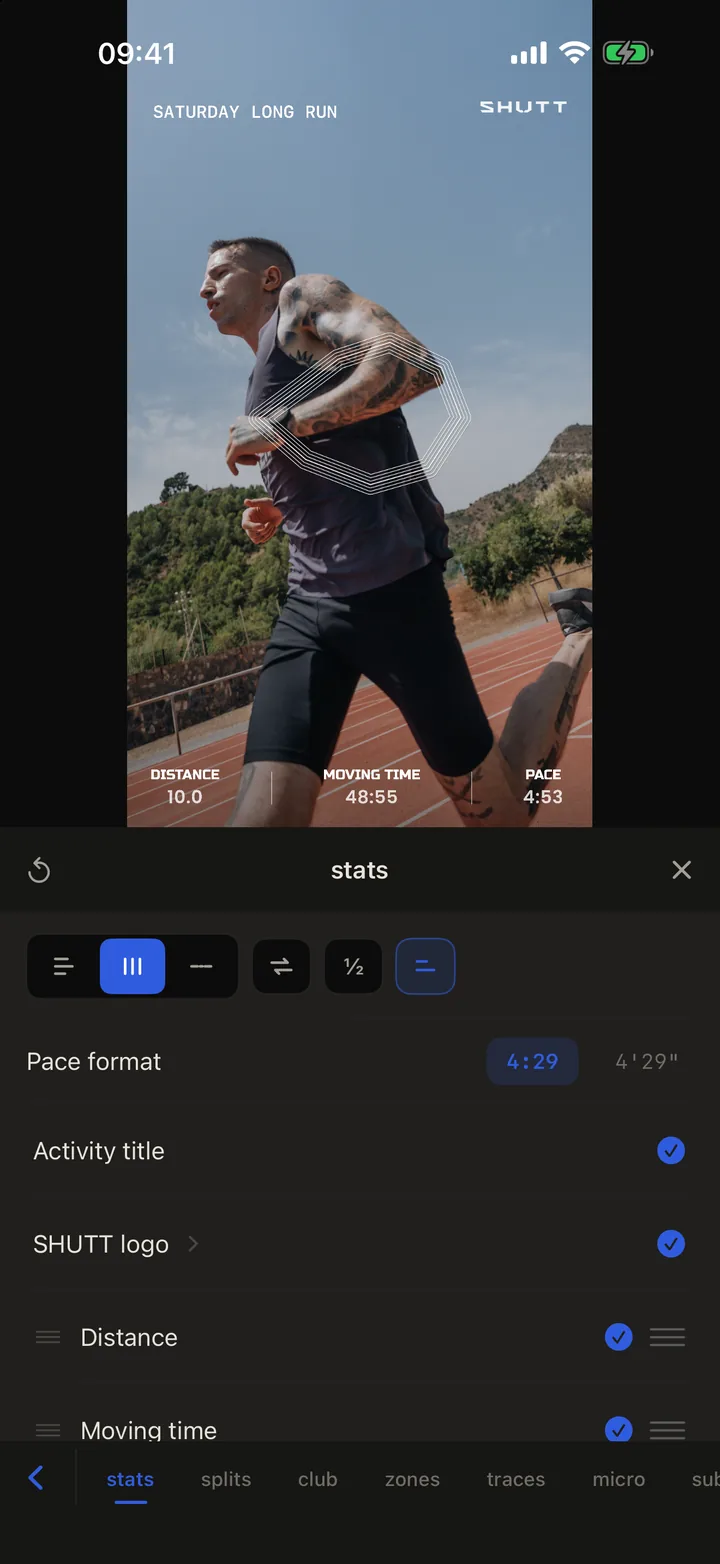
Von oben nach unten:
- Layout-Chips. Vertikal (gestapelte Zeilen), Horizontal (Spalten nebeneinander) oder Inline (eine Zeile). Daneben: ein Chip zum Tauschen, der den Block seitlich dreht, ein ½-Chip, der die Einheiten ein- oder ausblendet, ein Chip für die Stat-Beschriftungen und beim vertikalen Layout ein Chip für linke oder rechte Ausrichtung. Kilometer oder Meilen stellst du einmal in den Einstellungen ein.
- Pace-Format. 4:29 oder 4'29". Nimm das, was deine Lauffreunde schreiben.
- Aktivitätstitel. Dein Strava-Titel, an oder aus.
- SHUTT-Logo. Das kleine Zeichen in der Ecke. Kostenlose Exporte behalten es; es auszuschalten gehört zu Pro.
- Die Stats. Tippe auf den Kreis einer Zeile, um die Stat ein- oder auszublenden. Zieh am Griff, um umzusortieren; die Reihenfolge in der Liste ist die Reihenfolge auf dem Foto, und eingeschaltete Stats stehen oben.
- Zeileneinstellungen. Manche Zeilen öffnen sich mit einem Pfeil, sobald sie an sind: Ort (Stadt oder Koordinaten), Wetter (°C oder °F), Ausrüstung (Schuh-Logo), Höhenprofil und Pulszonen (Größe, Ausrichtung, Beschriftungen).
Wie funktionieren Herzfrequenzzonen?
SHUTT teilt die Herzfrequenz in fünf Zonen anhand des Max. Pulses, den du in den Einstellungen einträgst:
| Zone | Anteil am Max. Puls |
|---|---|
| Z1 | unter 60 % |
| Z2 | 60 bis 70 % |
| Z3 | 70 bis 80 % |
| Z4 | 80 bis 90 % |
| Z5 | 90 % und mehr |
Die Zeit in jeder Zone kommt aus den Herzfrequenzdaten des Laufs. Wenn der volle Herzfrequenz-Datenstrom fehlt, ordnet SHUTT stattdessen jeden Kilometer nach seiner durchschnittlichen Herzfrequenz ein. Das ist gröber, weil ein Kilometer, der eine Zonengrenze kreuzt, ganz in einer Zone landet, aber so können die meisten Läufe mit Herzfrequenzsensor überhaupt Zonen zeigen. Wenn du deinen Max. Puls änderst, ziehen die Zonen sofort nach.
Die Stat Pulszonen wird als Balken gezeichnet, mit Optionen für Breite, Höhe, Ausrichtung und Beschriftungen. Der Z2-Anteil macht aus denselben Daten eine einzelne Prozentzahl.
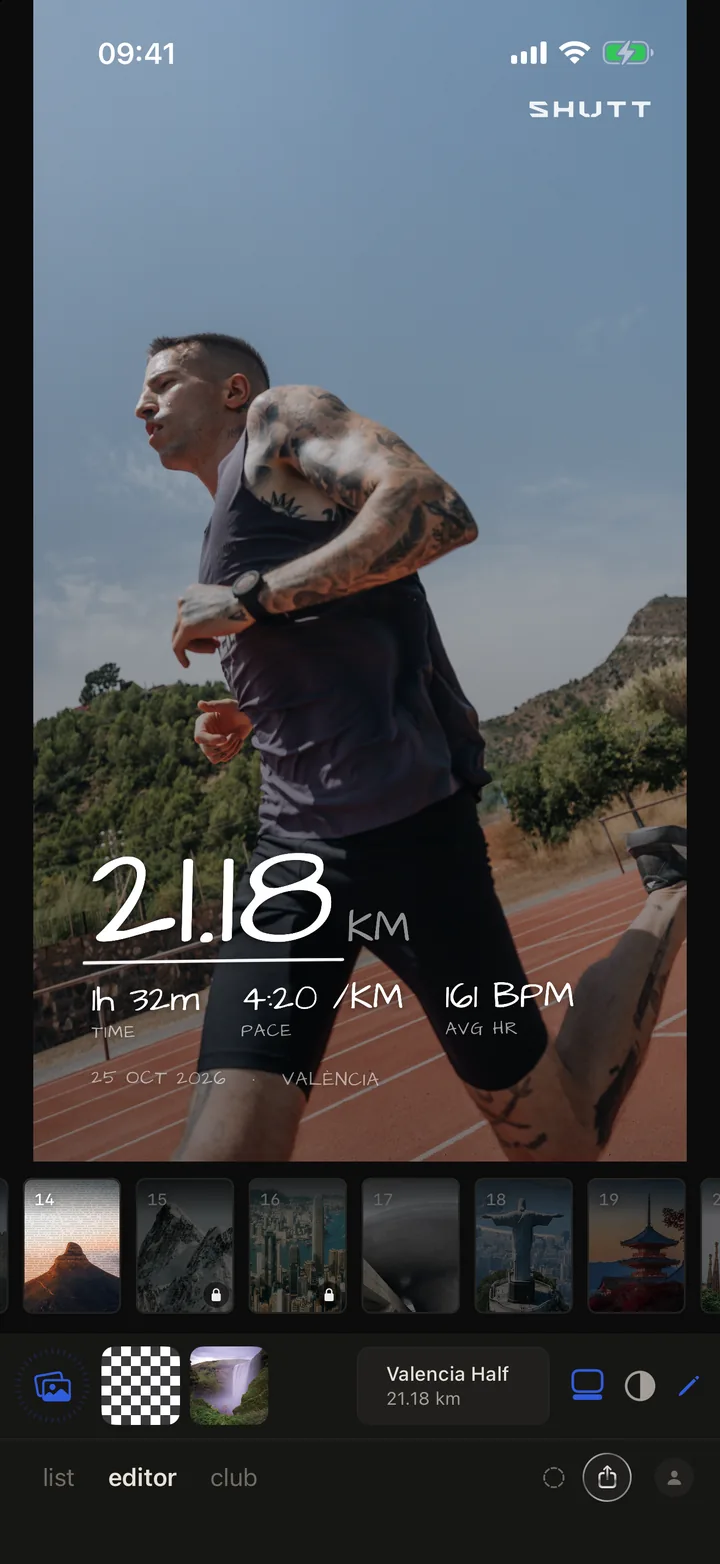
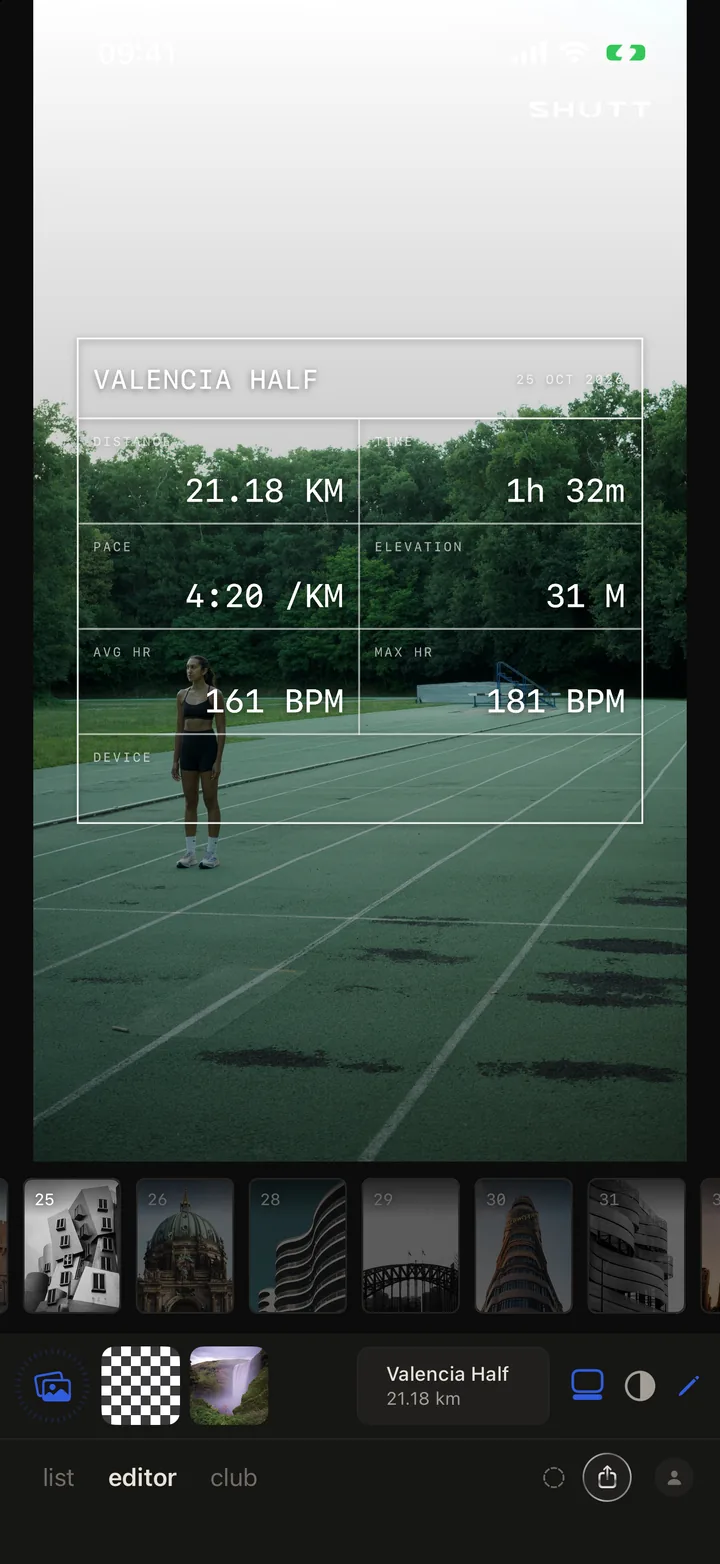
Jede Herzfrequenz-Stat (Puls, sein Profil und die Sparkline, Zonen, Puls-Splits, Z2-Anteil, Entkopplung und Drift) kannst du kostenlos in der Vorschau ansehen. SHUTT verlangt Pro, wenn du ein Foto mit einer davon speicherst.
So geht es in SHUTT
- Verbinde Strava einmal, dann öffne im Editor-Tab einen Lauf und ein Foto.
- Wähle einen Look aus der Leiste. Er legt eine sinnvolle Gruppe von Stats zum Start fest.
- Tippe auf den Stift, dann auf den Tab Stats.
- Wähle ein Layout mit den Chips oben: vertikal, horizontal oder inline.
- Hak die Stats ab, die du willst, und die übrigen nicht. Drei oder vier sind auf dem Handy völlig genug.
- Zieh an den Griffen, um die wichtigste Stat nach vorn zu setzen.
- Öffne den Pfeil einer Zeile für ihre Einstellungen, zum Beispiel Pulszonen oder Wetter.
- Schließe das Panel, prüfe, dass nichts ein Gesicht verdeckt, und speichere.
Wenn eine Pulszonen-Stat etwas aussagen soll, stell zuerst deinen Max. Puls in den Einstellungen ein.
Wie viele Stats solltest du wirklich zeigen?
Mehr als 30 zur Auswahl sind keine Einladung, alle zu nutzen. Bei einer Story, die zwei oder drei Sekunden gesehen wird, sind drei oder vier Zahlen die Grenze, bevor sie nicht mehr gelesen werden. Wähle die, die den Lauf erklärt, und ergänze zwei oder drei, die sie stützen:
- Lockerer Lauf: Pulszonen oder Z2-Anteil, Distanz, Pace.
- Langer Lauf: Distanz, Höhenmeter, Bewegungszeit.
- Berglauf: Höhenprofil, Höhenmeter, Distanz.
- Wettkampf: Bewegungszeit groß, Pace, Datum.
- Lauf bei schlechtem Wetter: Wetter und Wind, Distanz, Pace. Ohne sie glaubt dir niemand die Bedingungen.
Der Ratgeber zu Laufbildern mit Stats-Overlay behandelt auch die manuellen Wege, und der Ratgeber zu SHUTTs Looks erklärt, wie jeder Look seine Start-Stats wählt. Die Funktionsseite hat die Kurzfassung von allem hier.