SHUTT kan meer dan 30 stats op een hardloopfoto zetten, allemaal gelezen uit je Strava-activiteit: de basis zoals afstand, tempo en bewegingstijd, plus splits, hoogte- en tempoprofielen, hartslag en zones, cadans, calorieën, weer, locatie, de schoenen die je droeg en meer. Je kiest ze in het statspaneel door rijen aan te vinken en in volgorde te slepen. Hartslagstats zijn gratis te bekijken en vragen Pro om te bewaren; al het andere in deze lijst is gratis.
Dit artikel somt elke stat op, legt het statspaneel uit en gaat in op hartslagzones, de stat waar mensen het meest naar vragen.
Wat toont de deelafbeelding van Strava zelf?
Op het moment van schrijven (oktober 2026) zegt de helppagina over delen van Strava dat een gedeelde run drie stats toont: bewegingstijd, afstand en tempo. Ritten tonen bewegingstijd, afstand en hoogte. Strava zegt dat je deze stats momenteel niet kunt aanpassen en dat het de eenheden uit je Strava-account gebruikt.
Drie getallen is een verstandige standaard; het is wat de meeste mensen willen weten. Het schiet tekort als het verhaal van de run iets anders is: de hoogte van een heuvelrun, de zones van een rustige dag, de splits van een training. Die kloof vult SHUTT. De gids over splits, hartslag en hoogte gaat in op welke stat bij welke soort run past.
De volledige lijst
Elke rij hieronder is een stat in het statspaneel van SHUTT voor een run. Rijen waarvoor de run geen data heeft blijven in de lijst staan, gemarkeerd met GEEN DATA.
| Groep | Stats |
|---|---|
| De basis | Afstand, Tempo, Beweegtijd, Hoogtemeters, Max. hoogte, Calorieën, Cadans |
| Wanneer en waar | Datum en tijd, Locatie (stad, coördinaten of beide), Weer, Wind, Vochtigheid |
| Het verhaal van de run | Titel activiteit, Beschrijving, Sport, Wedstrijd, Club |
| Uitrusting | Uitrusting (de schoenen die je in Strava logde), Apparaat |
| Splits en grafieken | Splits, Splitstabel, Hoogteprofiel, Tempoprofiel, Tempo-sparkline |
| Hartslag (Pro) | Hartslag, Hartslagprofiel, HS-sparkline, Hartslagzones, HS-splits, Z2-aandeel, Aerobe ontkoppeling, HS-drift |
| Muziek (Pro) | Nummer, uit een gekoppeld muziekaccount |
Een paar opmerkingen bij de minder voor de hand liggende:
- Weer, Wind en Vochtigheid worden opgezocht voor de plek en het uur waarop de run begon, bij een dienst voor historisch weer, dus ze werken ook als je horloge ze nooit opnam. De temperatuur kan in °C of °F worden getoond.
- Uitrusting is de schoen die je in Strava bij de activiteit logde, met de optie om het logo van het merk te tonen.
- Wedstrijd verschijnt als SHUTT de run aan een wedstrijd koppelt, en staat dan bovenaan de lijst.
- Z2-aandeel is het aandeel van de run dat in zone 2 is doorgebracht, het getal dat bewijst dat een rustige run rustig was.
- Aerobe ontkoppeling en HS-drift tonen hoeveel je hartslag tijdens de run opliep bij hetzelfde tempo.
- Vermogen en de rijen met beste vermogen zijn er voor hardlopers met een vermogensmeter; bij de meeste runs tonen ze GEEN DATA.
Hoe werkt het statspaneel?
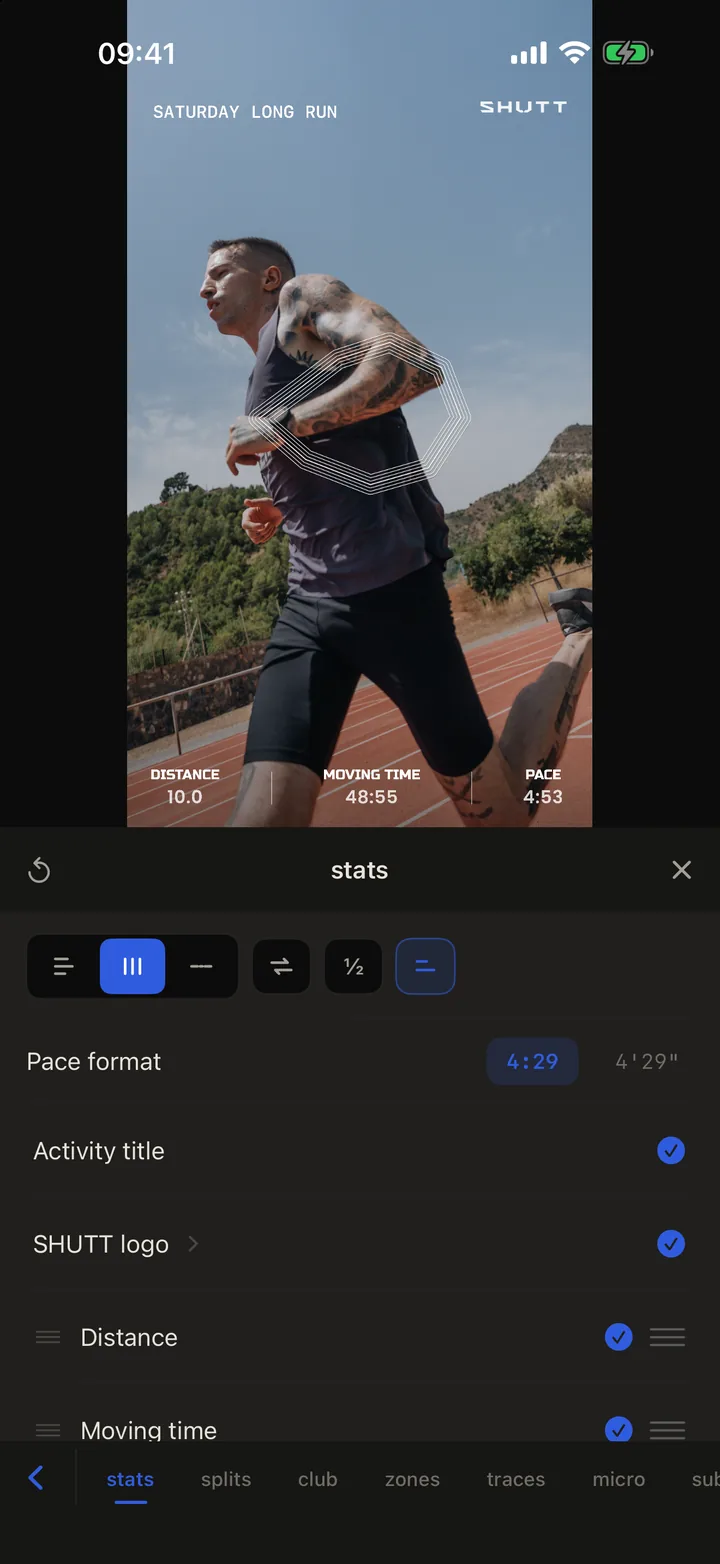
Van boven naar beneden:
- Indelingschips. Verticaal (rijen onder elkaar), Horizontaal (kolommen naast elkaar) of Inline (één regel). Ernaast: een wisselchip die het blok op zijn kant zet, een ½-chip die de eenheden toont of verbergt, een chip voor de statlabels en bij de verticale indeling een chip voor links of rechts uitlijnen. Kilometers of mijlen stel je één keer in bij Instellingen.
- Tempoformaat. 4:29 of 4'29". Kies wat je hardloopvrienden schrijven.
- Titel activiteit. Je Strava-titel, aan of uit.
- SHUTT-logo. Het kleine merkje in de hoek. Gratis exports houden het; uitzetten hoort bij Pro.
- De stats. Tik op de cirkel bij een rij om die stat te tonen of te verbergen. Sleep het handvat om te herordenen; de volgorde in de lijst is de volgorde op de foto, en stats die je hebt aangezet staan bovenaan.
- Rij-instellingen. Sommige rijen openen met een chevron zodra ze aan staan: Locatie (stad of coördinaten), Weer (°C of °F), Uitrusting (schoenlogo), Hoogteprofiel en Hartslagzones (grootte, uitlijning, labels).
Hoe werken hartslagzones?
SHUTT verdeelt hartslag in vijf zones op basis van de Max. HS die je invoert bij Instellingen:
| Zone | Aandeel van Max. HS |
|---|---|
| Z1 | onder 60% |
| Z2 | 60 tot 70% |
| Z3 | 70 tot 80% |
| Z4 | 80 tot 90% |
| Z5 | 90% en hoger |
De tijd in elke zone komt uit de hartslagdata van de run. Als de volledige hartslagstream niet beschikbaar is, deelt SHUTT in plaats daarvan elke kilometer in naar zijn gemiddelde hartslag. Dat is grover, omdat een kilometer die een zonegrens kruist helemaal in één zone landt, maar het betekent dat de meeste runs met een hartslagsensor überhaupt zones kunnen tonen. Als je je Max. HS verandert, volgen de zones meteen.
De stat Hartslagzones wordt getekend als balk, met opties voor breedte, hoogte, uitlijning en labels. Z2-aandeel maakt van dezelfde data één enkel percentage.
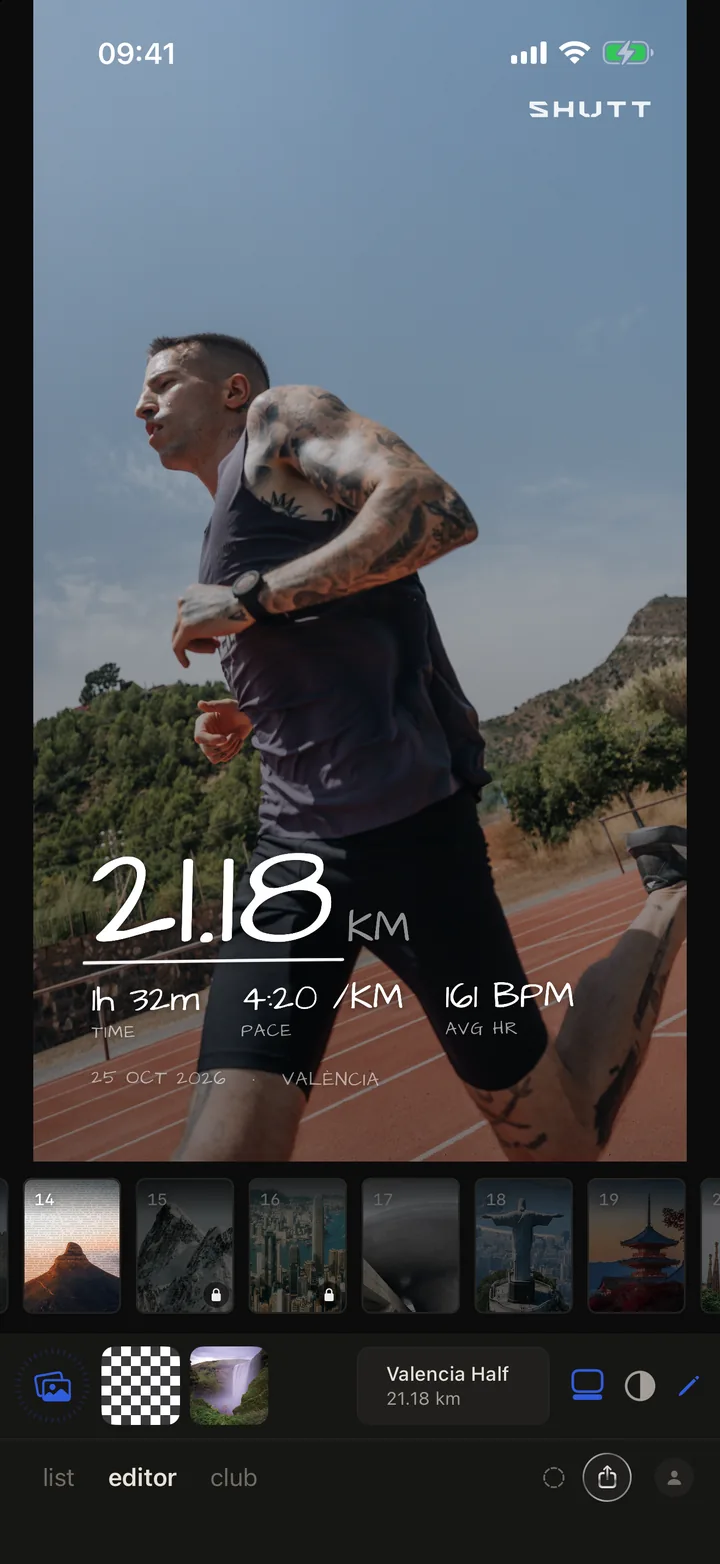
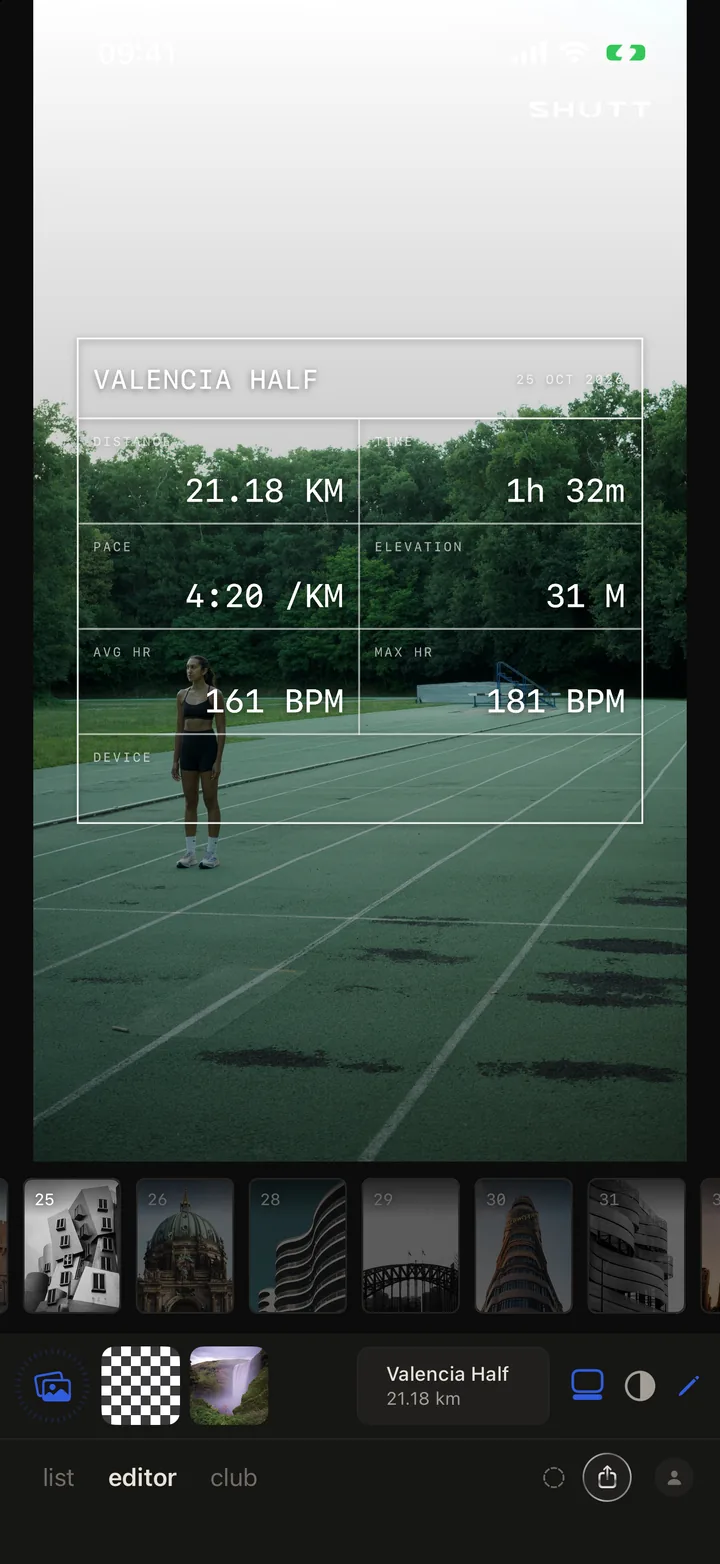
Elke hartslagstat (hartslag, het profiel en de sparkline, zones, HS-splits, Z2-aandeel, ontkoppeling en drift) kun je gratis bekijken. SHUTT vraagt om Pro als je een foto bewaart waar er een van op staat.
Zo doe je het in SHUTT
- Koppel Strava één keer en open dan een run en een foto in het editortabblad.
- Kies een look uit de balk. Die zet een verstandige groep stats om mee te beginnen.
- Tik op het potlood, daarna op het tabblad stats.
- Kies een indeling met de chips bovenaan: verticaal, horizontaal of inline.
- Vink de stats aan die je wilt en haal de rest weg. Drie of vier is ruim genoeg op een telefoonscherm.
- Sleep de handvatten om de belangrijkste stat bovenaan te zetten.
- Open de chevron van een rij voor zijn instellingen, bijvoorbeeld Hartslagzones of Weer.
- Sluit het paneel, controleer dat niets een gezicht bedekt en bewaar.
Als je wilt dat een stat met hartslagzones iets betekent, stel dan eerst je Max. HS in bij Instellingen.
Hoeveel stats moet je eigenlijk tonen?
Meer dan 30 om uit te kiezen is geen uitnodiging om ze allemaal te gebruiken. Op een Story die je twee of drie seconden ziet, zijn drie of vier getallen de grens voordat ze niet meer gelezen worden. Kies degene die de run verklaart en voeg er twee of drie aan toe die hem ondersteunen:
- Rustige run: hartslagzones of Z2-aandeel, afstand, tempo.
- Lange duurloop: afstand, hoogtewinst, bewegingstijd.
- Heuvelrun: hoogteprofiel, hoogtewinst, afstand.
- Wedstrijd: bewegingstijd groot, tempo, datum.
- Run in slecht weer: weer en wind, afstand, tempo. Zonder die twee gelooft niemand de omstandigheden.
De gids over hardloopfoto's met een stats-overlay behandelt ook de handmatige manieren, en de gids over de looks van SHUTT legt uit hoe elke look zijn startstats kiest. De pagina met functies heeft de korte versie van alles hier.