SHUTT puede poner más de 30 datos en una foto de running, todos leídos de tu actividad de Strava: lo básico como la distancia, el ritmo y el tiempo en movimiento, además de parciales, perfiles de desnivel y de ritmo, pulso y zonas, cadencia, calorías, clima, lugar, las zapatillas que llevabas y más. Los eliges en el panel de datos marcando filas y arrastrándolas para ordenarlas. Los datos de pulso se pueden previsualizar gratis y hace falta Pro para guardarlos; todo lo demás de esta lista es gratis.
Este artículo enumera cada dato, explica el panel de datos y entra en las zonas de pulso, que son el dato por el que más preguntan.
¿Qué muestra la opción de compartir de Strava?
En el momento de escribir esto (octubre de 2026), la página de ayuda de Strava sobre compartir dice que una carrera compartida muestra tres datos: tiempo en movimiento, distancia y ritmo. Las salidas en bici muestran tiempo en movimiento, distancia y desnivel. Strava dice que por ahora no se pueden personalizar estos datos y que usa las unidades de tu cuenta de Strava.
Tres números es un valor por defecto sensato; es lo que quiere saber la mayoría. Se queda corto cuando la historia de la carrera es otra: el desnivel de una salida de cuestas, las zonas de un día suave, los parciales de un entrenamiento. Ese es el hueco que cubre SHUTT. La guía de parciales, pulso y desnivel cuenta qué dato va mejor con cada tipo de salida.
La lista completa
Cada fila de abajo es un dato del panel de datos de SHUTT para una carrera. Las filas para las que la carrera no tiene datos se quedan en la lista, marcadas SIN DATOS.
| Grupo | Datos |
|---|---|
| Lo básico | Distancia, Ritmo, Tiempo en mov., Desnivel +, Altitud máx., Calorías, Cadencia |
| Cuándo y dónde | Fecha y hora, Lugar (ciudad, coordenadas o ambas), Clima, Viento, Humedad |
| La historia de la carrera | Título de la actividad, Descripción, Deporte, Carrera, Club |
| Material | Material (las zapatillas que registraste en Strava), Dispositivo |
| Parciales y gráficas | Parciales, Tabla de parciales, Altimetría, Perfil de ritmo, Línea de ritmo |
| Pulso (Pro) | Pulso, Perfil de pulso, Línea de FC, Zonas FC, Parciales de FC, % en Z2, Desacople aeróbico, Deriva de FC |
| Música (Pro) | Canción, de una cuenta de música conectada |
Algunas notas sobre los menos evidentes:
- Clima, Viento y Humedad se consultan para el lugar y la hora en que empezó la carrera, en un servicio meteorológico histórico, así que funcionan aunque tu reloj nunca los registrara. La temperatura puede mostrarse en °C o °F.
- Material es la zapatilla que registraste en la actividad en Strava, con la opción de mostrar el logotipo de la marca.
- Carrera aparece cuando SHUTT asocia la salida con una prueba, y encabeza la lista cuando lo hace.
- % en Z2 es el porcentaje de la salida pasado en la zona 2, el número que demuestra que un rodaje suave fue suave.
- Desacople aeróbico y Deriva de FC muestran cuánto subió tu pulso para el mismo ritmo a lo largo de la salida.
- Potencia y las filas de mejor potencia están para corredores con medidor de potencia; en la mayoría de las carreras muestran SIN DATOS.
¿Cómo funciona el panel de datos?
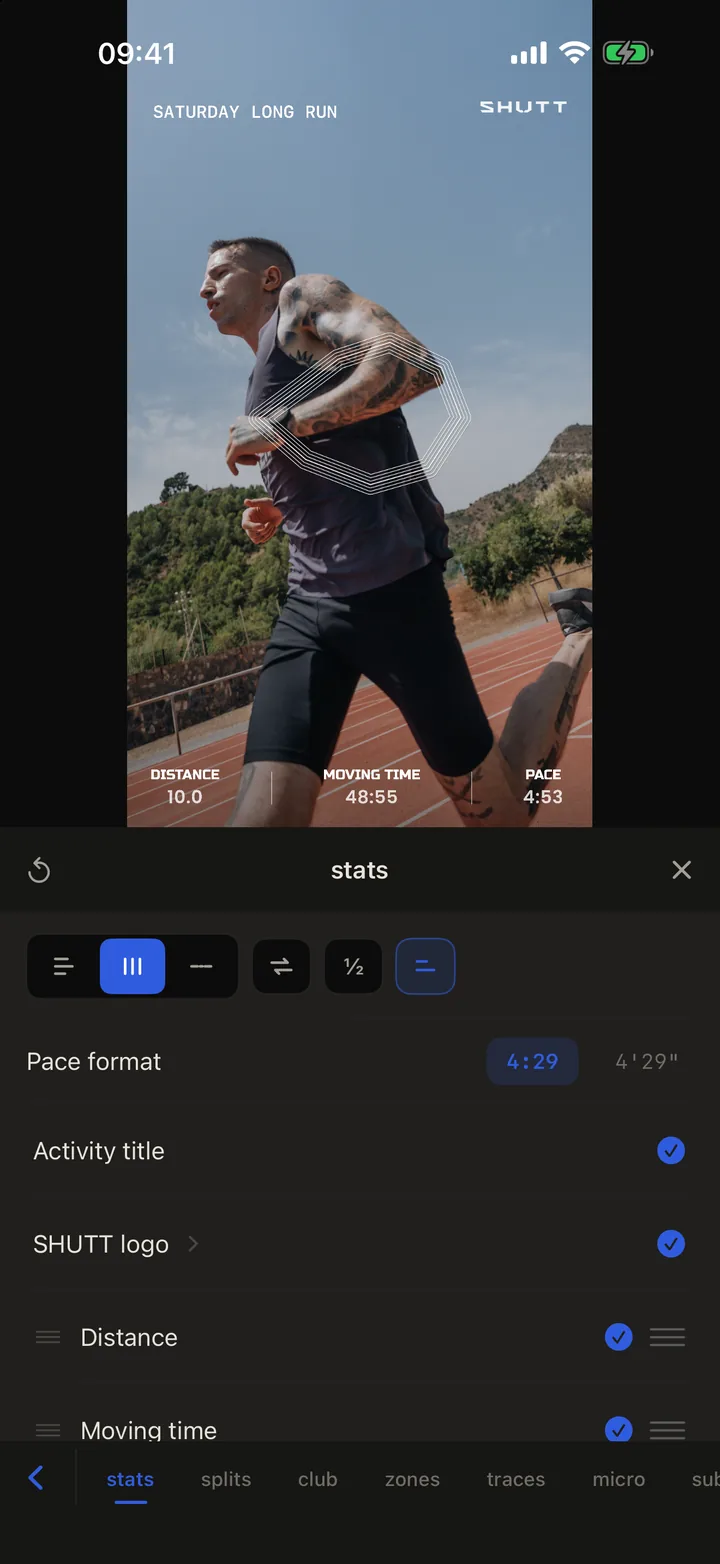
De arriba abajo:
- Botones de disposición. Vertical (filas apiladas), Horizontal (columnas lado a lado) o En línea (una sola línea). Junto a ellos: un botón de intercambio que gira el bloque de lado, un botón ½ que muestra u oculta las unidades, un botón para las etiquetas de los datos y, en la disposición vertical, un botón de alineación a izquierda o derecha. Los kilómetros o las millas se fijan una vez en Ajustes.
- Formato de ritmo. 4:29 o 4'29". Elige el que escriban tus amigos corredores.
- Título de la actividad. Tu título de Strava, activado o no.
- Logo de SHUTT. La pequeña marca de la esquina. Las exportaciones gratuitas la mantienen; quitarla forma parte de Pro.
- Los datos. Toca el círculo de una fila para mostrar u ocultar ese dato. Arrastra el asa para reordenar; el orden de la lista es el orden en la foto, y los datos que has activado quedan arriba.
- Ajustes de fila. Algunas filas se abren con una flecha una vez activadas: Lugar (ciudad o coordenadas), Clima (°C o °F), Material (logotipo de la zapatilla), Altimetría y Zonas FC (tamaño, alineación, etiquetas).
¿Cómo funcionan las zonas de pulso?
SHUTT divide el pulso en cinco zonas según la FC máx. que escribas en Ajustes:
| Zona | Porcentaje de la FC máx. |
|---|---|
| Z1 | por debajo del 60 % |
| Z2 | del 60 al 70 % |
| Z3 | del 70 al 80 % |
| Z4 | del 80 al 90 % |
| Z5 | 90 % o más |
El tiempo en cada zona sale de los datos de pulso de la carrera. Cuando no hay el registro completo de pulso, SHUTT clasifica cada kilómetro por su pulso medio. Es menos preciso, porque un kilómetro que cruza el límite entre zonas cae entero en una, pero permite que la mayoría de las carreras con sensor de pulso puedan mostrar zonas. Si cambias tu FC máx., las zonas se ajustan al momento.
El dato Zonas FC se dibuja como una barra, con opciones de anchura, altura, alineación y etiquetas. % en Z2 convierte los mismos datos en un único porcentaje.
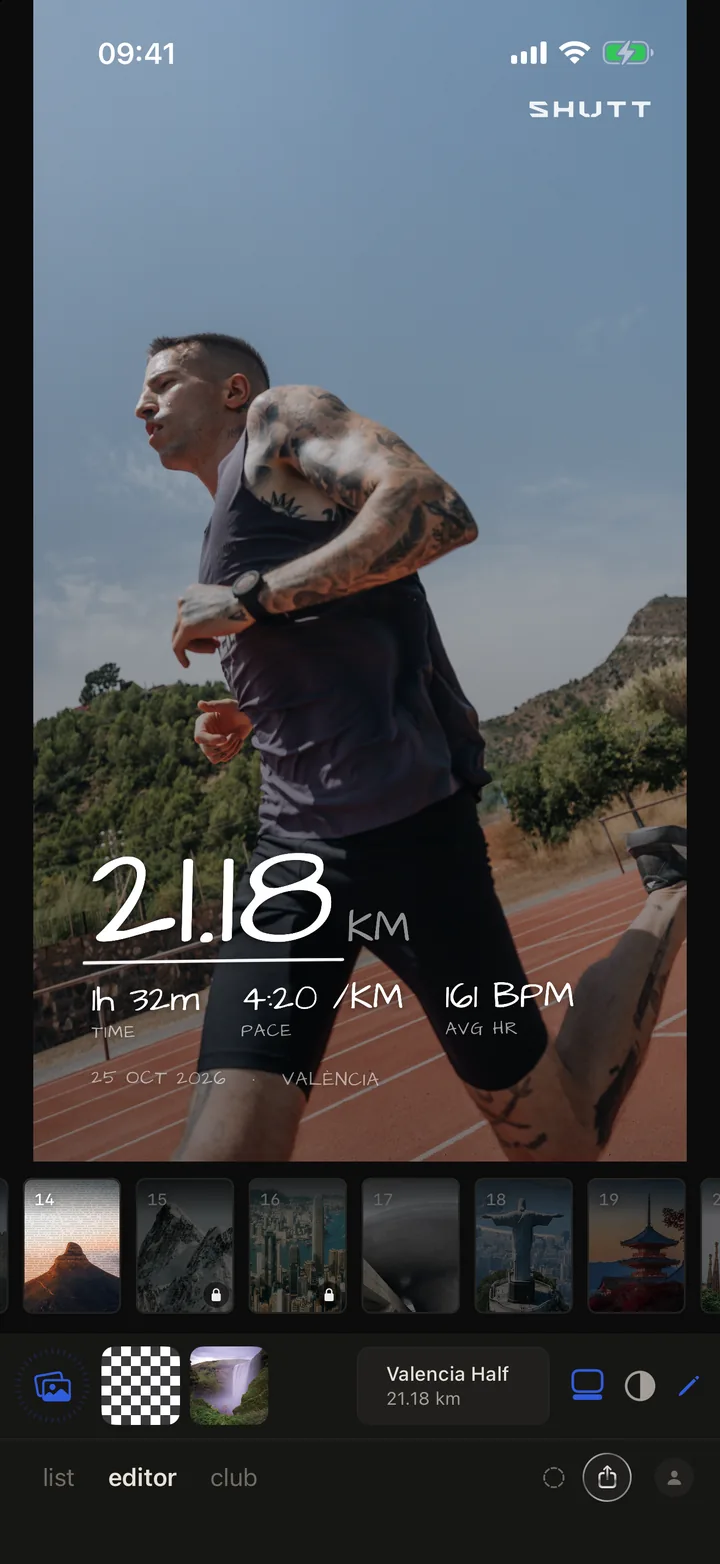
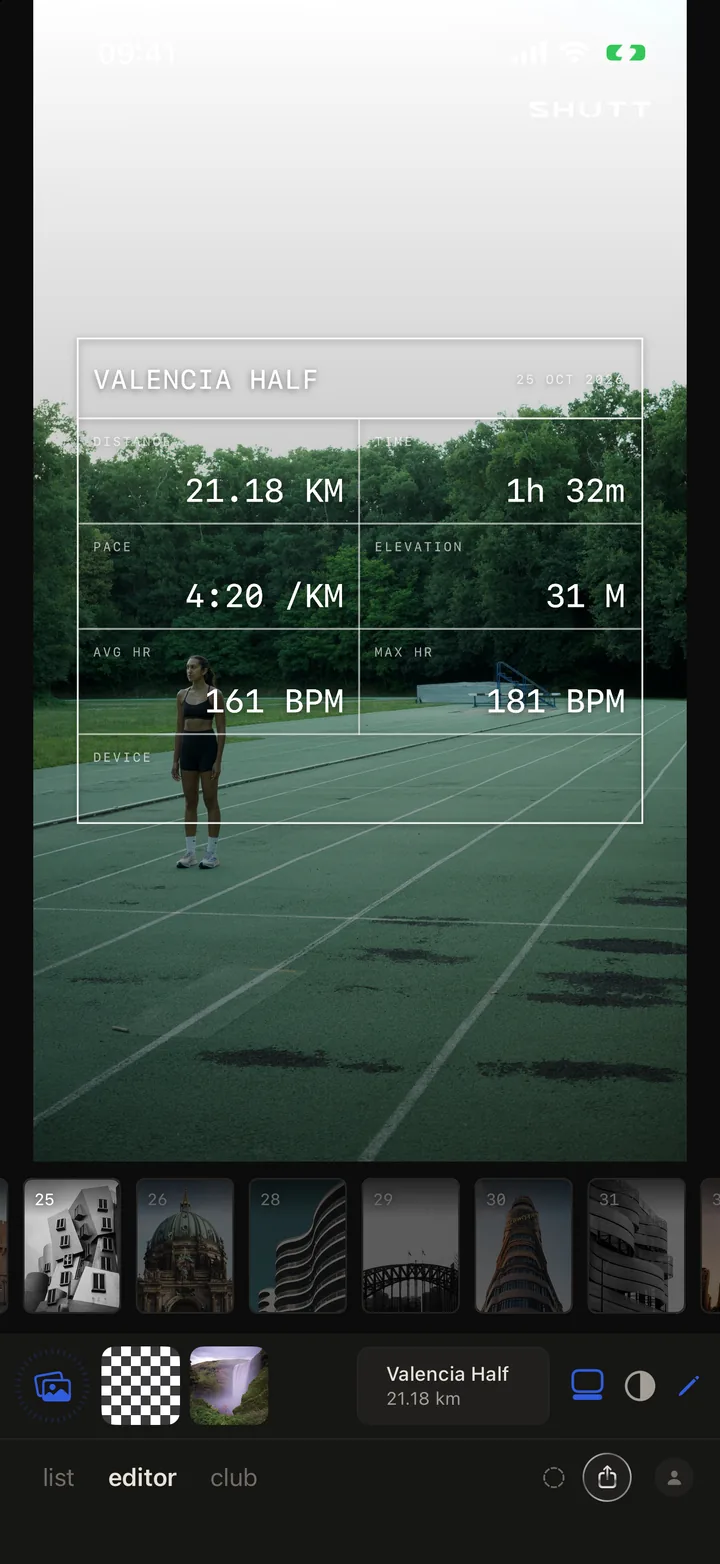
Cualquier dato de pulso (pulso, su perfil y su línea, zonas, parciales de FC, % en Z2, desacople y deriva) se puede previsualizar gratis. SHUTT pide Pro cuando guardas una foto con uno de ellos puesto.
Cómo hacerlo en SHUTT
- Conecta Strava una vez y abre una carrera y una foto en la pestaña del editor.
- Elige un look en la tira. Establece un grupo sensato de datos para empezar.
- Toca el lápiz y después la pestaña de datos.
- Elige una disposición con los botones de arriba: vertical, horizontal o en línea.
- Marca los datos que quieras y desmarca el resto. Tres o cuatro son de sobra en la pantalla de un móvil.
- Arrastra las asas para poner primero el dato más importante.
- Abre la flecha de una fila para ver sus ajustes, por ejemplo Zonas FC o Clima.
- Cierra el panel, comprueba que nada tape una cara y guarda.
Si quieres que un dato de zonas de pulso signifique algo, fija antes tu FC máx. en Ajustes.
¿Cuántos datos conviene mostrar de verdad?
Tener más de 30 para elegir no es una invitación a usarlos todos. En una historia que se ve dos o tres segundos, tres o cuatro números es el límite antes de que dejen de leerse. Elige el que explica la salida y añade dos o tres que lo apoyen:
- Rodaje suave: Zonas FC o % en Z2, distancia, ritmo.
- Tirada larga: distancia, desnivel positivo, tiempo en movimiento.
- Salida de cuestas: altimetría, desnivel positivo, distancia.
- Carrera: tiempo en movimiento en grande, ritmo, fecha.
- Salida con mal tiempo: clima y viento, distancia, ritmo. Sin ellos, nadie se cree las condiciones.
La guía de fotos de running con estadísticas encima cubre también las formas manuales, y la guía de los looks de SHUTT explica cómo elige cada look sus datos iniciales. La página de funciones tiene la versión corta de todo lo de aquí.