러닝 사진에 스플릿, 심박수, 고도를 넣으려면 그날의 러닝 이야기를 가장 잘 말해 주는 기록 한두 가지를 고르세요. 그다음 스트라바 스크린샷에서 잘라 Canva 같은 편집기에 올리거나, 활동을 읽어 사진 위에 그려 주는 앱을 쓰면 돼요. 폰에서 읽히도록 전체 숫자는 서너 개로 줄이세요.
어려운 건 도구가 아니에요. 어떤 기록을 보여 줄지 고르는 것, 그리고 스토리 크기에서 잘 보이게 만드는 것이에요.
어떤 러닝에 어떤 기록이 어울릴까?
모든 러닝에는 그 러닝을 설명하는 숫자가 하나씩 있어요. 그걸 맨 앞에 두고 보조 기록은 두세 개까지만 더하세요.
| 러닝 종류 | 추천 기록 | 이유 |
|---|---|---|
| 인터벌이나 트랙 세션 | 반복 구간의 스플릿, 반복 구간 평균 페이스 | 세션의 본체는 반복 구간이에요. 총 거리는 노력을 가려요. |
| 장거리 러닝 | 거리, 누적 상승 고도, 이동 시간 | 거리가 성취이고, 고도는 페이스가 느렸던 이유를 설명해요. |
| 대회 | 완주 기록, 평균 페이스, 날짜 | 사람들이 묻는 건 기록이에요. 페이스와 날짜는 그걸 기록으로 남겨 줘요. |
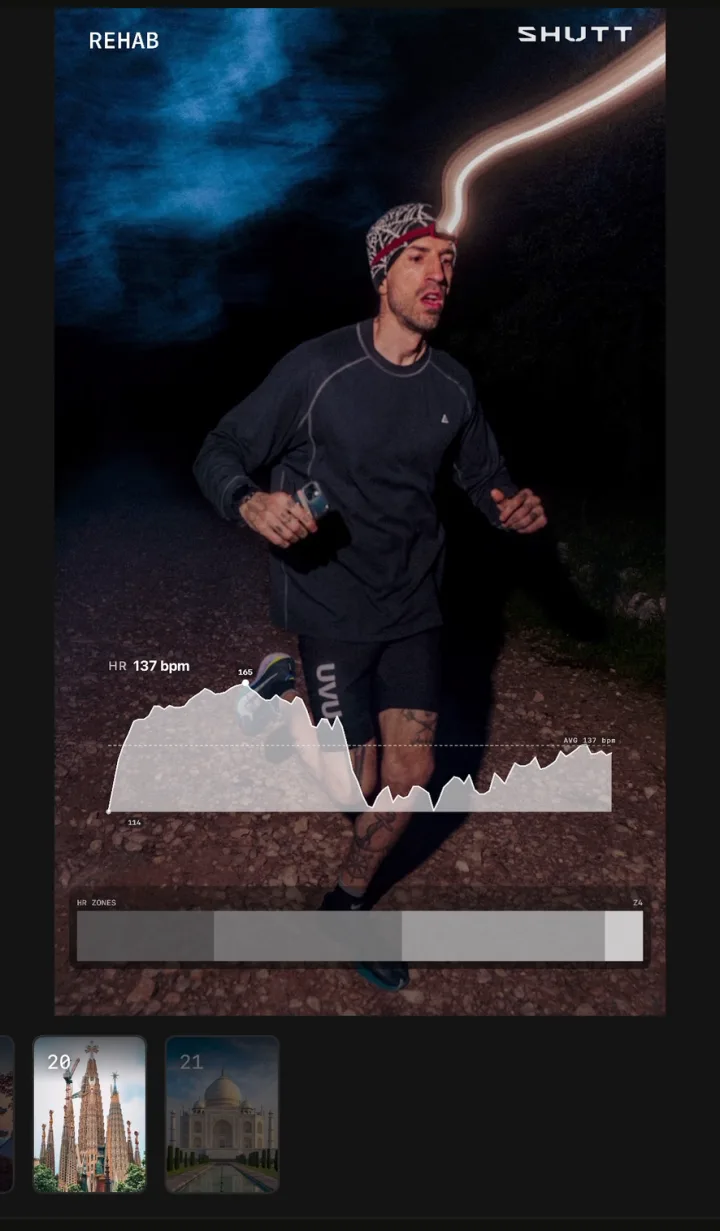
| 이지런이나 회복 러닝 | 심박 존, 평균 심박수, 거리 | 이지했다는 걸 보여 줘요. 그게 핵심이니까요. |
| 힐이나 트레일 러닝 | 고도 프로필, 누적 상승 고도, 거리 | 오르막의 모양이 어떤 페이스보다 많은 걸 말해요. |
표에 대한 몇 가지 메모예요.
- 인터벌: 워밍업까지 포함한 1 km 스플릿 전체가 아니라 본 세트만 보여 주세요. 800 m 6회를 km당 3:20으로 달렸다면 한눈에 읽혀요. 워밍업, 반복, 쿨다운이 섞인 열두 줄은 안 읽혀요.
- 장거리 러닝: 25 km에 상승 고도 400 m라면 페이스가 5:10/km가 아니라 5:40/km였던 이유예요. 페이스 옆에 놓으면 아무도 물어볼 필요가 없어요.
- 이지런: 5:50/km는 맥락 없이 보면 느려 보여요. "존 2 82%"는 절제력 있어 보이고요. 심박수는 이지한 날을 올바른 날로 바꿔 줘요.
디자인하기 전에 이 기록들을 어떻게 읽을까?
스플릿
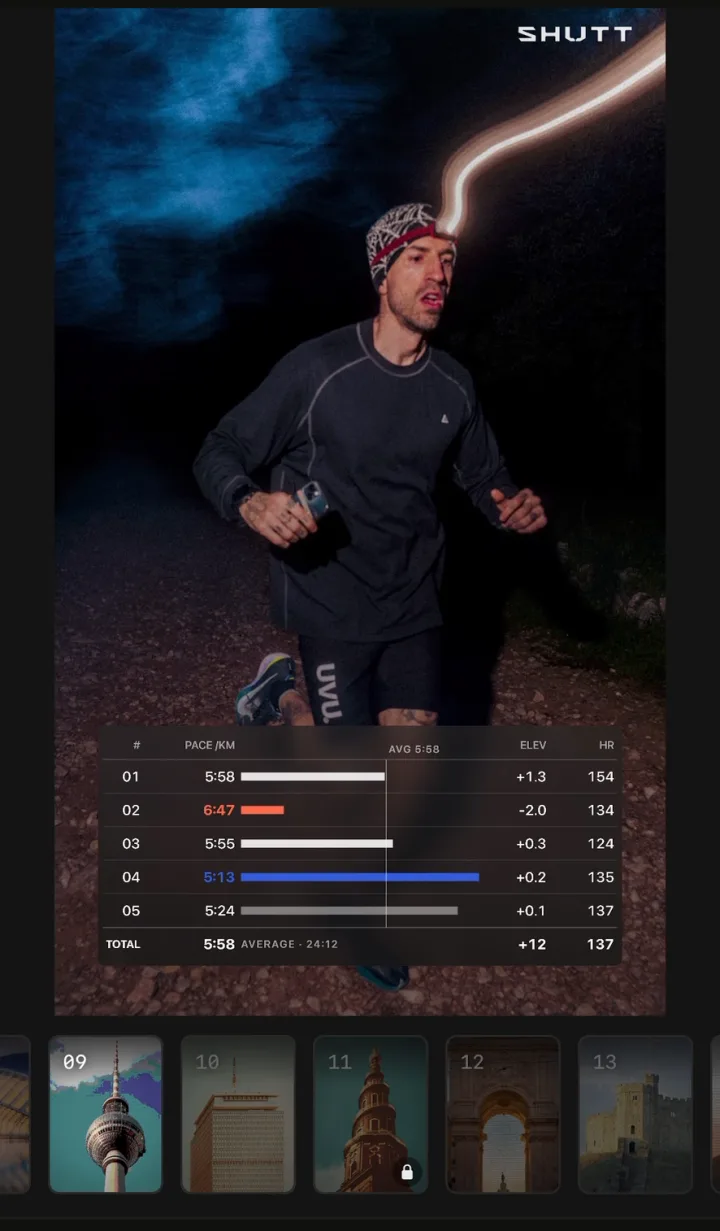
스플릿은 킬로미터나 마일마다의 페이스예요. 평평한 선은 고른 페이스를 뜻해요. 뒤로 갈수록 빨라지는 스플릿은 네거티브 스플릿으로, 잘 달린 대회나 장거리 러닝이 보통 이런 모양이에요. 스플릿을 보여 줄 때는 숫자 하나하나보다 모양이 더 중요해서, 목록보다 작은 막대 차트가 더 잘 읽히는 경우가 많아요.
심박수와 존
평균 심박수만으로는 나 말고는 의미가 크지 않아요. 나이와 체력에 따라 달라지니까요. 존이 읽기 쉬워요. 노력 단계별로 러닝의 얼마를 보냈는지 보통 다섯 구간으로 보여 줘요. 이지런이라면 존 1과 2에 머문 시간의 비율이 쓸모 있는 숫자예요.
고도
누적 상승 고도는 오른 높이의 합계를 미터나 피트로 나타낸 값이에요. 고도 프로필은 경로를 옆에서 본 모양이고요. 상승 고도는 숫자이고, 프로필은 그림이에요. 언덕이 많은 경로라면 프로필이 이미지에서 가장 눈에 띄는 요소인 경우가 많아요.
폰 화면에서 잘 보이게 하려면?
스토리는 팔을 뻗은 거리에서 2~3초 동안 보는 거예요. 데스크톱 모니터가 아니라 거기에 맞춰 디자인하세요.
- 기록은 서너 개로 제한하세요. 숫자가 하나 늘 때마다 나머지를 찾기 어려워져요.
- 핵심 숫자를 크게 하세요. 1080 x 1920 스토리에서 대표 수치는 높이가 최소 80픽셀은 되어야 해요. 라벨은 그 3분의 1이면 돼요.
- 색이 아니라 대비를 쓰세요. 사진의 어두운 부분에는 흰색, 밝은 부분에는 어두운 색을 쓰세요. 둘 다 없으면 글자 아래에 어두운 스크림이나 부드러운 그림자를 깔아요. 사진 위에 밝은 베일을 씌우면 사진이 바래요.
- 글꼴에 고정폭 숫자가 있으면 쓰세요. 스플릿이 세로로 맞는 건 모든 숫자의 폭이 같을 때뿐이에요.
- 적당히 반올림하세요. 페이스는 초 단위(4:52/km), 거리는 소수점 한 자리(21.1 km), 고도는 미터 단위로요. 거리를 소수점 둘째 자리까지 적는 건 잡음이에요.
- 안전 영역을 지키세요. 인스타그램이 이름과 답장 바를 놓는 스토리의 위아래 약 250픽셀에는 기록을 두지 마세요.
- 사진이 프레임의 80% 이상을 차지하게 하세요. 기록은 캡션이지 주제가 아니에요.
직접 사진에 올리려면?
무료 방법은 스트라바 스크린샷과 편집기를 쓰는 거예요. Canva가 잘 맞고, 숫자 하나 정도라면 인스타그램 자체 텍스트 도구로도 충분해요.
- 스트라바에서 활동을 열고 필요한 부분을 스크린샷으로 찍어요: 스플릿 표, 심박 존, 고도 차트.
- Canva를 열어 스토리용 1080 x 1920, 4:5 게시물용 1080 x 1350 디자인을 만들어요.
- 사진을 배경으로 프레임에 가득 채워 넣어요.
- 스크린샷을 가져와 필요한 표나 차트만 딱 맞게 잘라요.
- 잘라 낸 이미지의 배경을 제거하세요. Canva 플랜이 허용하면요. 아니면 어두운 둥근 상자 위에 올려서 가장자리가 의도된 것처럼 보이게 해요.
- 대표 숫자는 직접 다시 입력하세요. 내 글꼴의 진짜 텍스트로 쓰면 가장 큰 기록이 흐릿한 스크린샷이 되지 않아요.
- PNG로 내보내 올려요.
10~15분 걸려요. 한계도 있어요. 스크린샷에는 스트라바의 글꼴과 차트 색이 그대로 남고, 확대하면 흐려지고, 심박 존 화면은 전부 담으려면 스크린샷이 두 장 필요한 경우가 많아요. 기록 오버레이 방법 개요에서 다른 무료 방법과 비교해 볼 수 있어요.
스트라바에서 자동으로 가져오려면?
스트라바를 읽는 앱은 활동 데이터로 스플릿, 존, 고도를 직접 그려요. 그래서 나머지 디자인과 어울리고 어떤 크기에서도 선명해요.
SHUTT에서 하는 방법
SHUTT는 제가 만드는 앱이에요. 아이폰에서의 흐름은 이래요.
- 스트라바를 한 번 연결해요. 활동이 자동으로 나타나요.
- 러닝을 열고 카메라롤에서 사진을 골라요.
- 알맞은 기록을 앞에 내세우는 룩을 골라요. 스플릿으로 시작하는 룩, 거리로 시작하는 룩, 상승 고도나 심박수로 시작하는 룩이 있어요. 기록은 스트라바에서 채워지니 입력할 건 없어요.
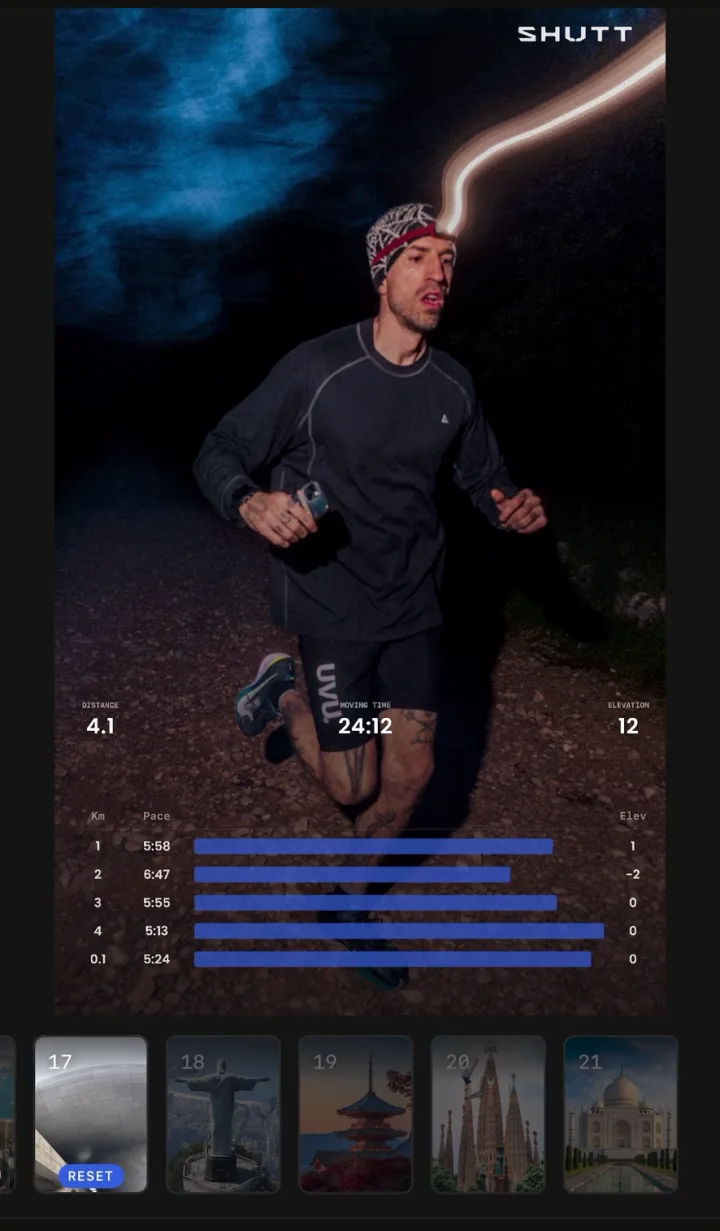
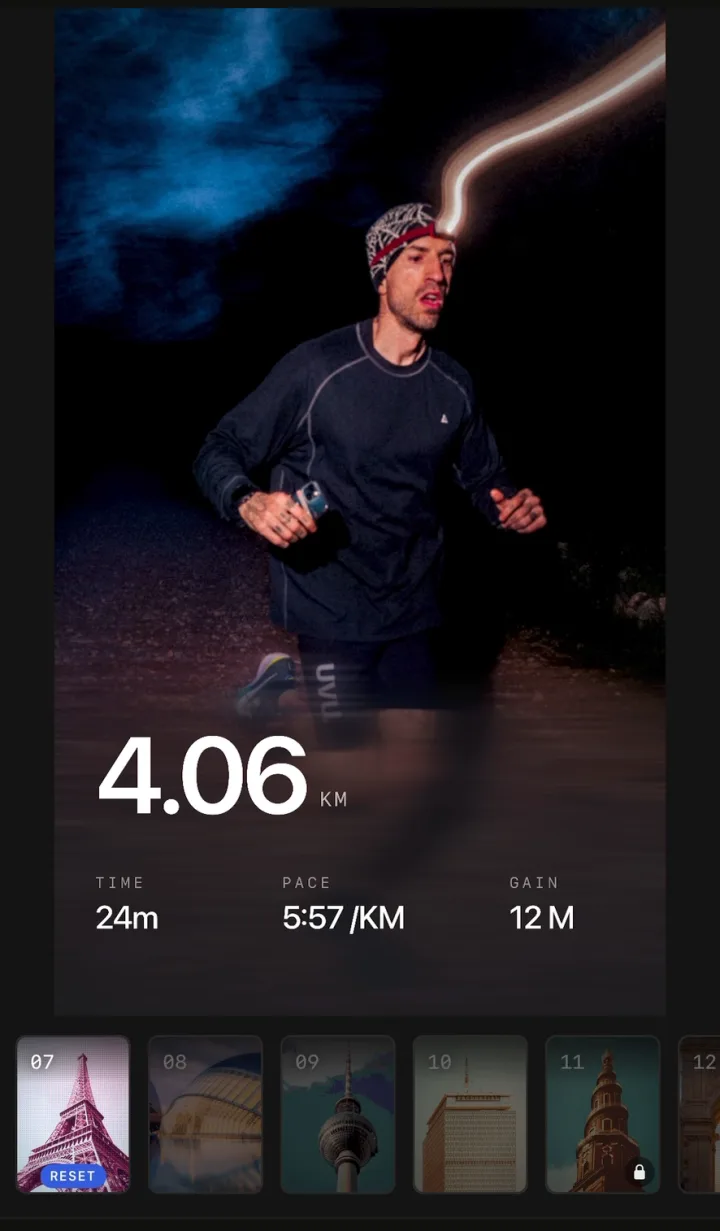
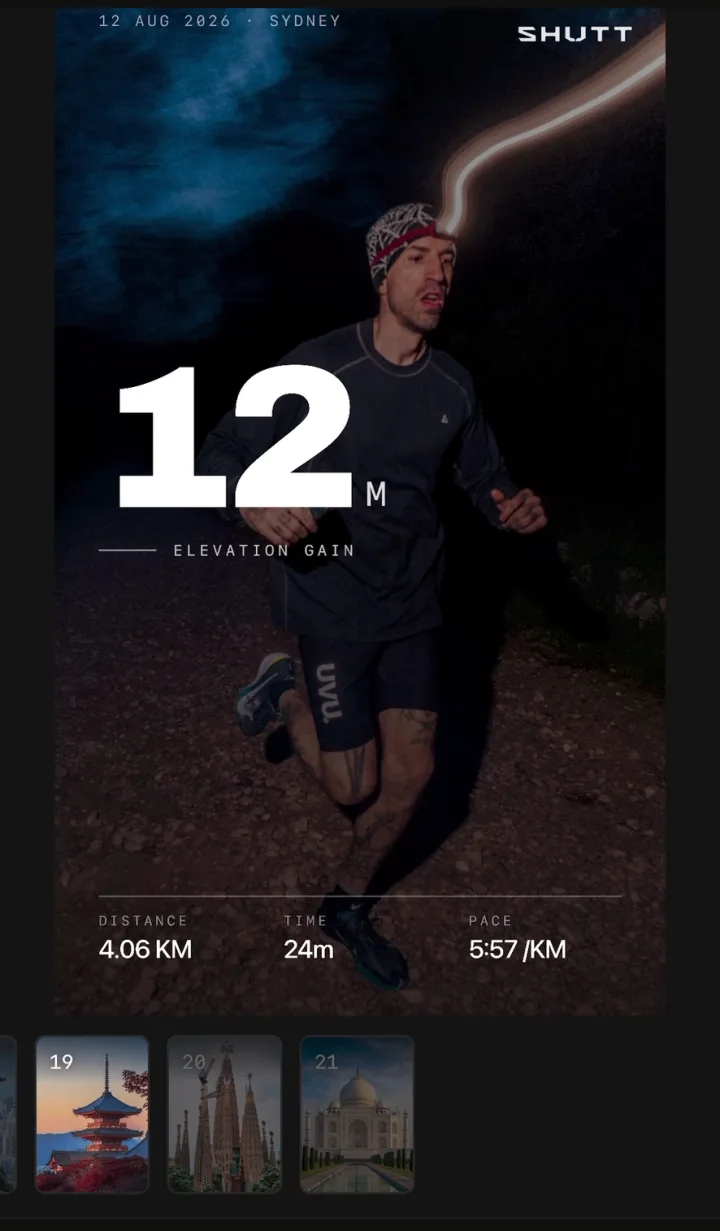
- 사진을 가리는 건 옮겨요. 모든 블록은 끌고, 크기를 바꾸고, 자석처럼 맞춰져서, 스플릿 차트를 얼굴이나 수평선에서 치울 수 있어요.
- 사진에 저장하거나 공유해요.
스플릿, 심박수와 존, 고도, 케이던스, 날씨를 포함해 쓸 수 있는 기록이 30가지가 넘어요.
솔직하게 두 가지만 말할게요. 존을 포함한 심박수 기록은 무료 버전이 아니라 SHUTT Pro에 포함돼요. 그리고 SHUTT는 아이폰 전용이에요. 전체 기록 목록은 기능 페이지에 있어요.
잘 맞는 조합
여러 번 잘 읽히는 짝이 있어요.
- 인터벌 세션: 작은 막대로 된 반복 구간 스플릿과 반복 구간 평균 페이스. 요소 두 개.
- 장거리 러닝: 큰 거리, 그 아래 고도 프로필, 작은 이동 시간. 요소 세 개.
- 대회: 큰 완주 기록, 작은 날짜와 대회 이름. 스플릿은 네거티브였을 때만. 요소 두세 개.
- 이지런: 존 막대, 평균 심박수, 거리. 요소 세 개.
직접 만들지 않고 완성된 레이아웃을 쓰고 싶다면 스트라바 인스타그램 스토리 템플릿 가이드가 게시물 종류별 레이아웃을 안내해요. 결과물을 올리는 방법은 스트라바 러닝을 인스타그램에 공유하는 법에서 스토리, 게시물, 각각의 크기를 다뤄요.